















































2
4
零成本搭建个人博客:Hexo+Github Pages快速建站指南
2019-09-13 22:01:17
37点赞
324收藏
38评论
前言
你是否有撰写个人博客的习惯呢?或用来记录心路历程,或用来分享生活点滴,或用来积累学习经验。在微博、微信等轻量短消息社交网络占据互联网主流的许多年前,撰写博客是一件非常流行的事情。时至今日,许多博客分享网站已经逐渐没落甚至消失。但仍有不少用户群体仍然有着撰写博客的习惯。如果你也想通过写博客分享自己的精彩人生,互联网上也有像是简书、CSDN、新浪博客等传统博客写作平台。除此之外,拥有一个属于自己的博客网站,对于博主来说似乎是一件更酷的事情。本文,将详细介绍一种低门槛、零成本的个人博客搭建方法。简单来说,就是利用Hexo这个工具,借助免费的Github Pages帮助我们快速建站。这是一种很常见的方法,稍有优点建站经验的IT从业者应该都知道。
准备工作
首先要进行一些准备工作。准备工作主要是Github账号的注册和相关软件的安装。准备工作目的主要有两个:一是拥有可用的Github Pages;二是搭建Hexo正常运行的环境。本教程默认使用Windows环境,如果你用的是Linux的话,估计早就知道该怎么做了。
Github账号注册
作为世界上最大的程序员交友网站,哦,不是,是代码托管网站,Github给广大程序员带来了无尽的财富和巨大的便利。Github尚未被G*F*W这个邪恶的怪物Block,我真的应该先庆幸后骂街。如果你已经有了Github账号,自然可以略过本节内容。如果没有,注册GitHub也不是一件很难的事情。
首先进入Github这个网址进行账号注册。虽然是全英文网站,但是这种程度的英文应该难不倒大家吧。
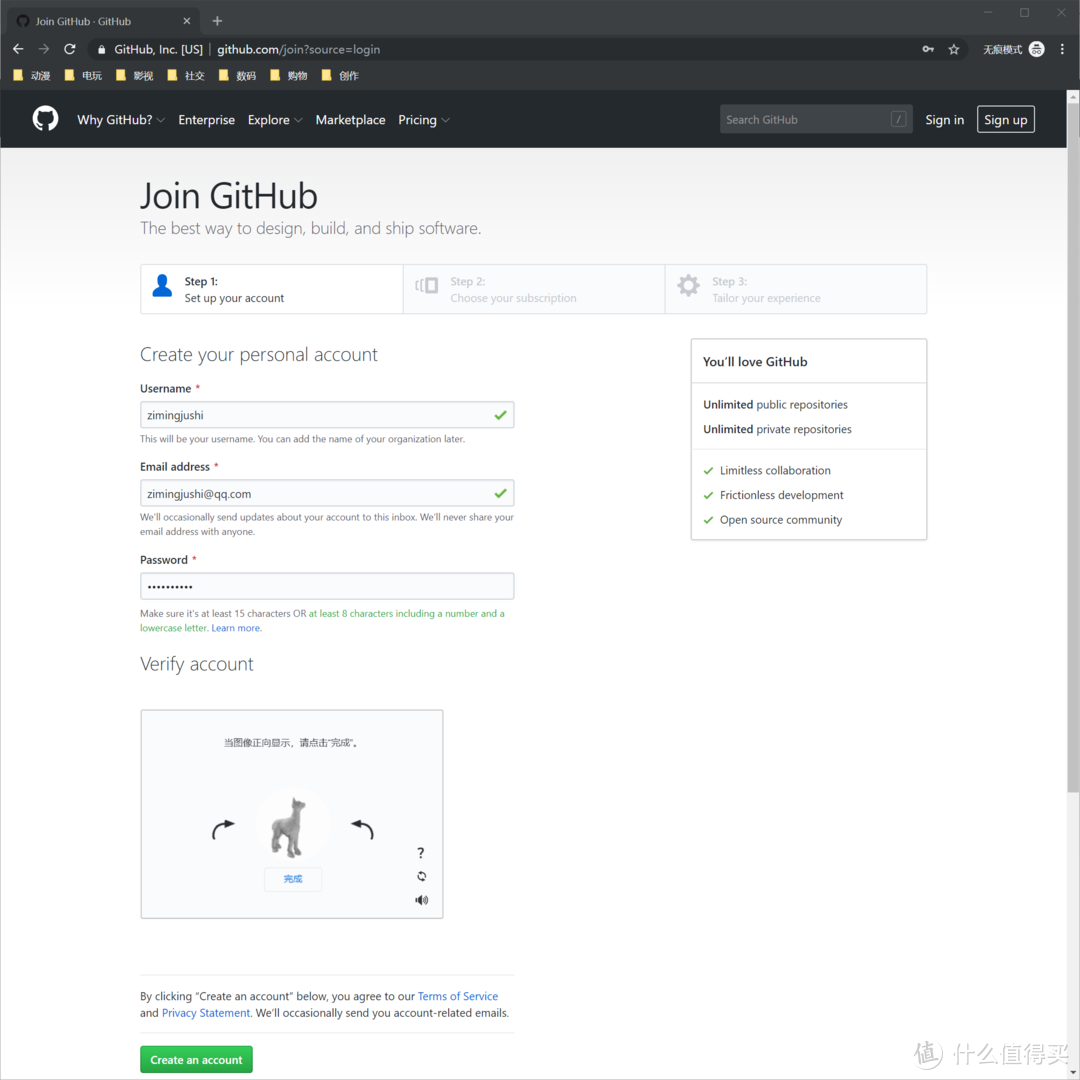
第一步,依次输入用户名、邮箱地址、密码,完成机器人验证,点击创建账户。
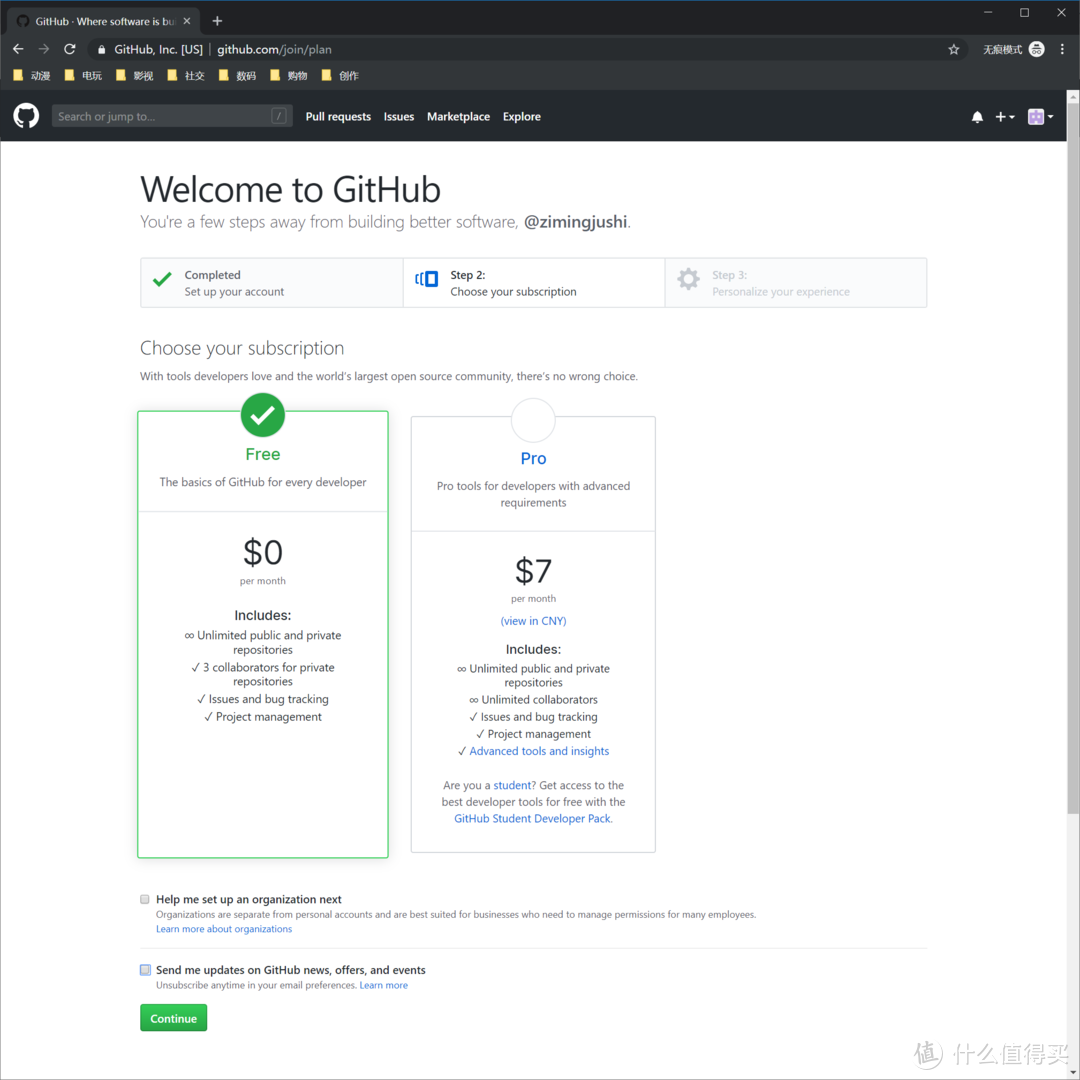
第二步,自然是选择免费版本的账户。
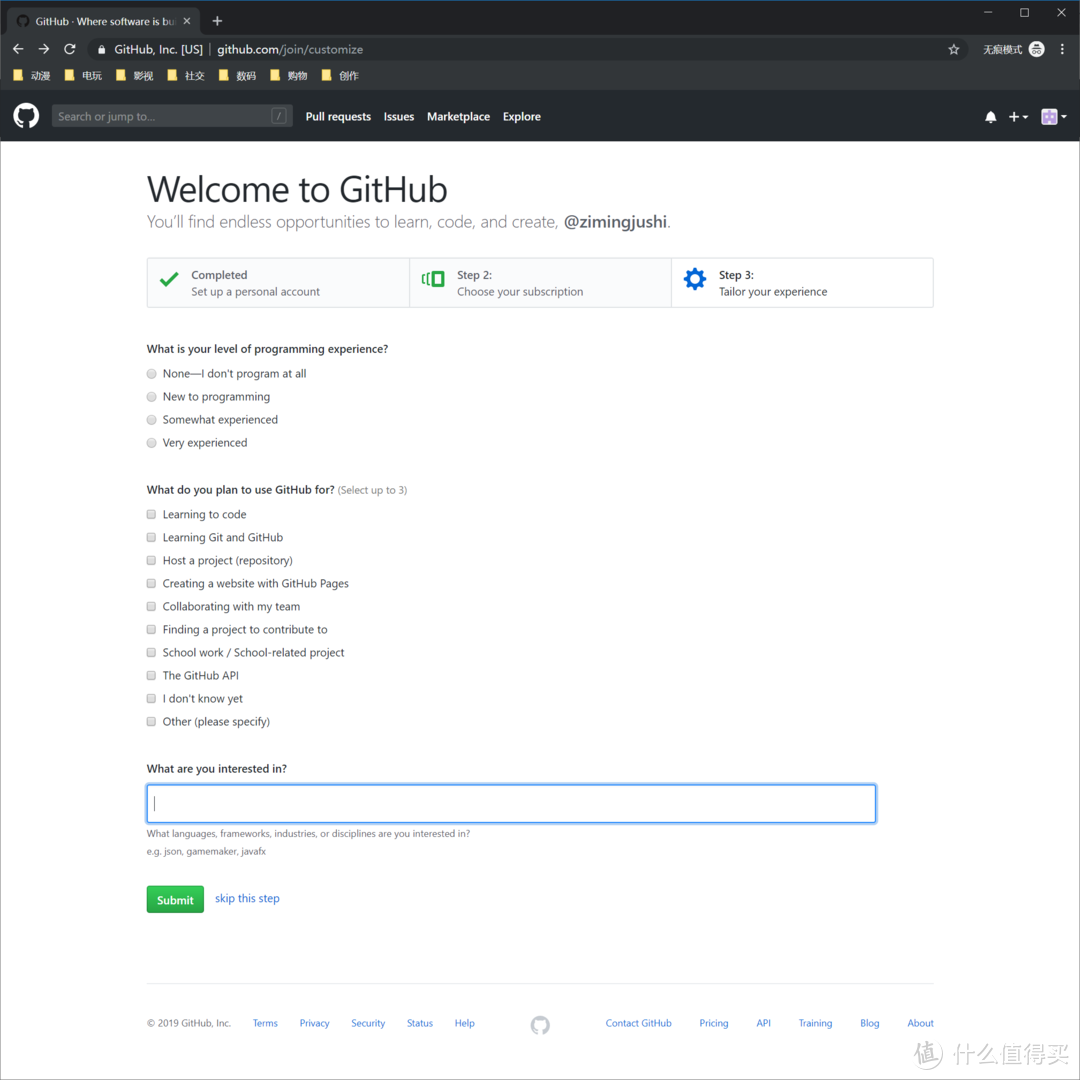
第三步,填写一些个性化的信息,这里直接跳过即可。
第四步,进入你的注册邮箱进行账号验证。
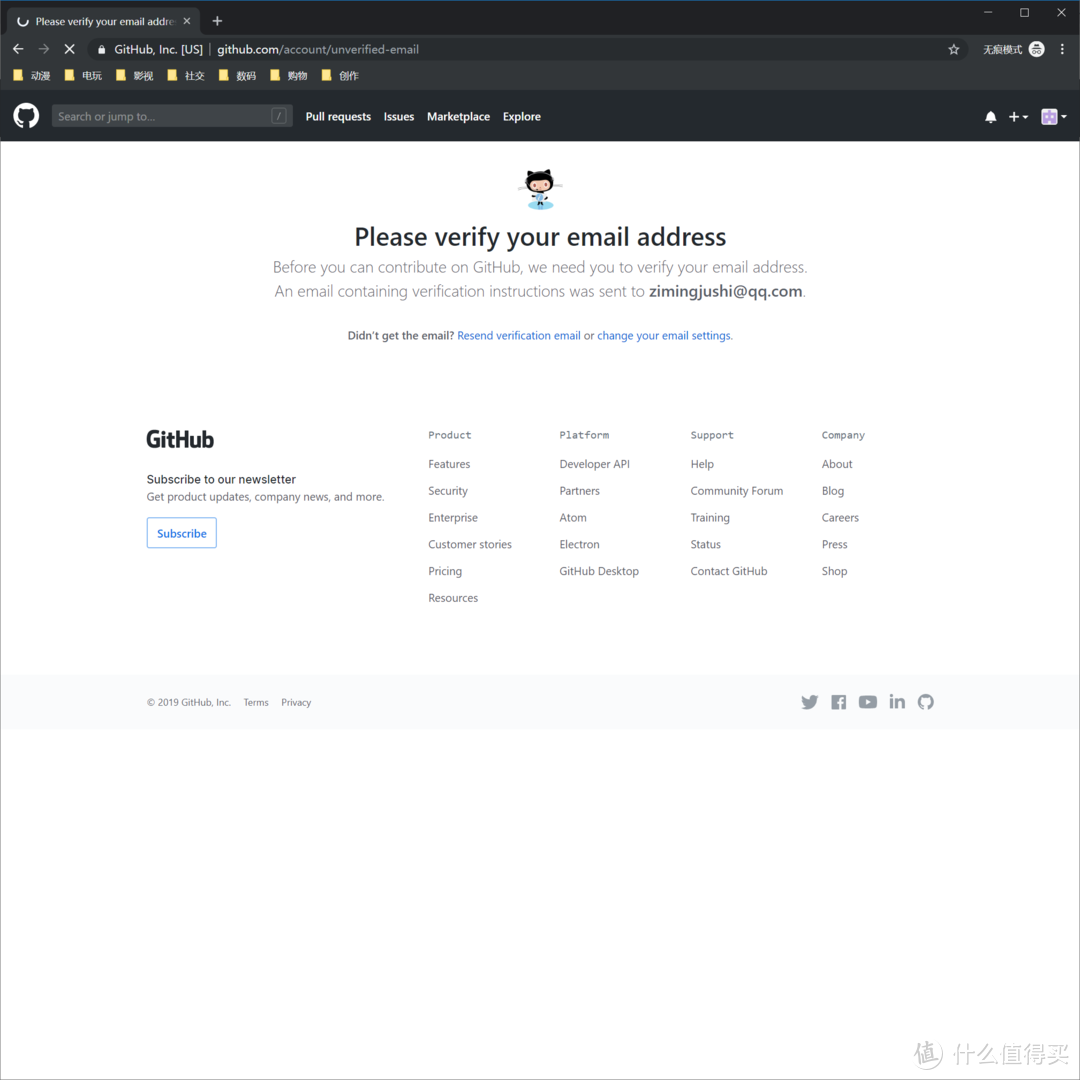
第五步,验证完毕后会让你建立一个代码仓库。我们这里将代码仓库的名称命名为:yourname.github.io,比如我这里既是zimingjushi.github.io。其他暂时不用管,创建仓库即可。
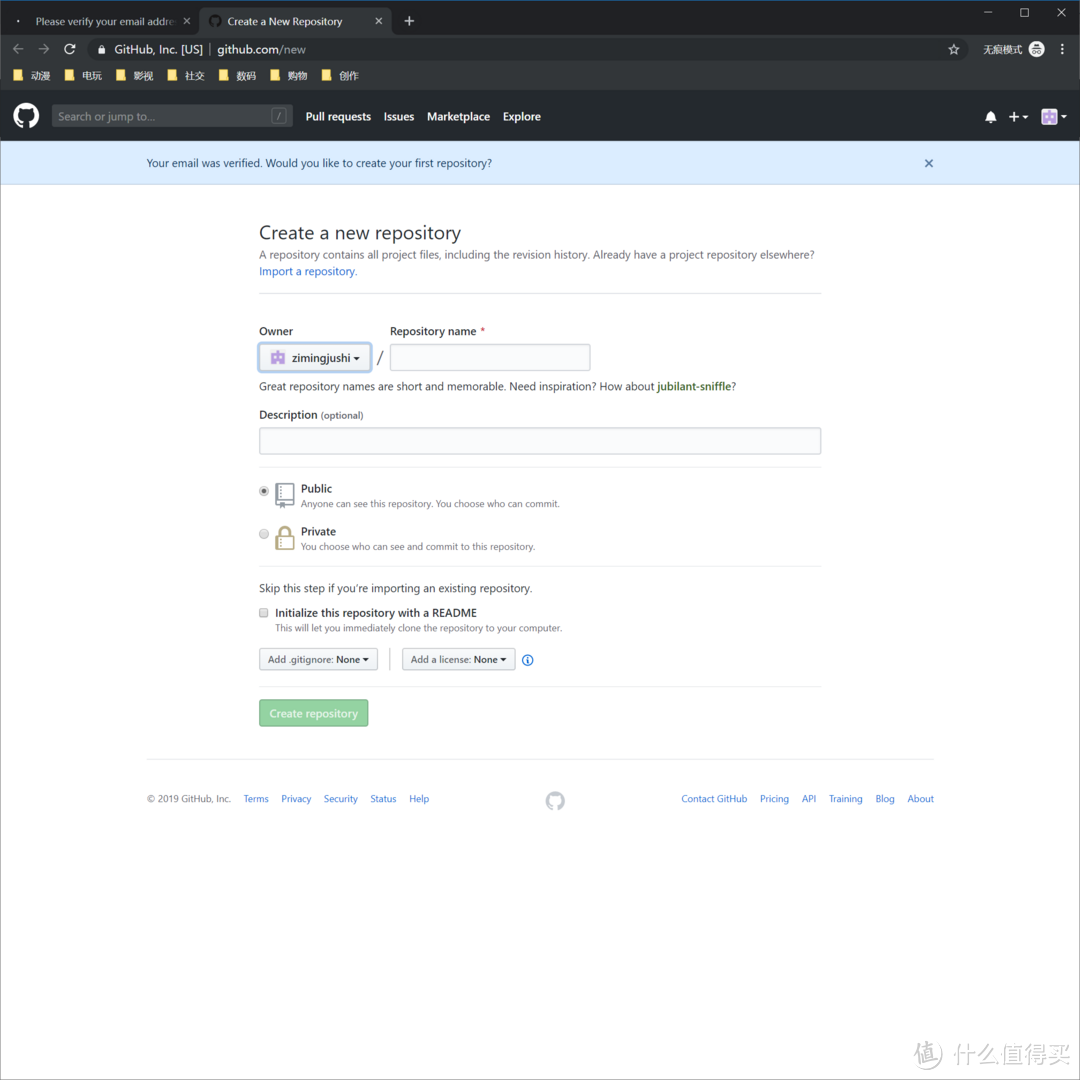
完成以上工作后,我们就获得了一个空的代码仓库,Github Pages的准备工作就算完成了。
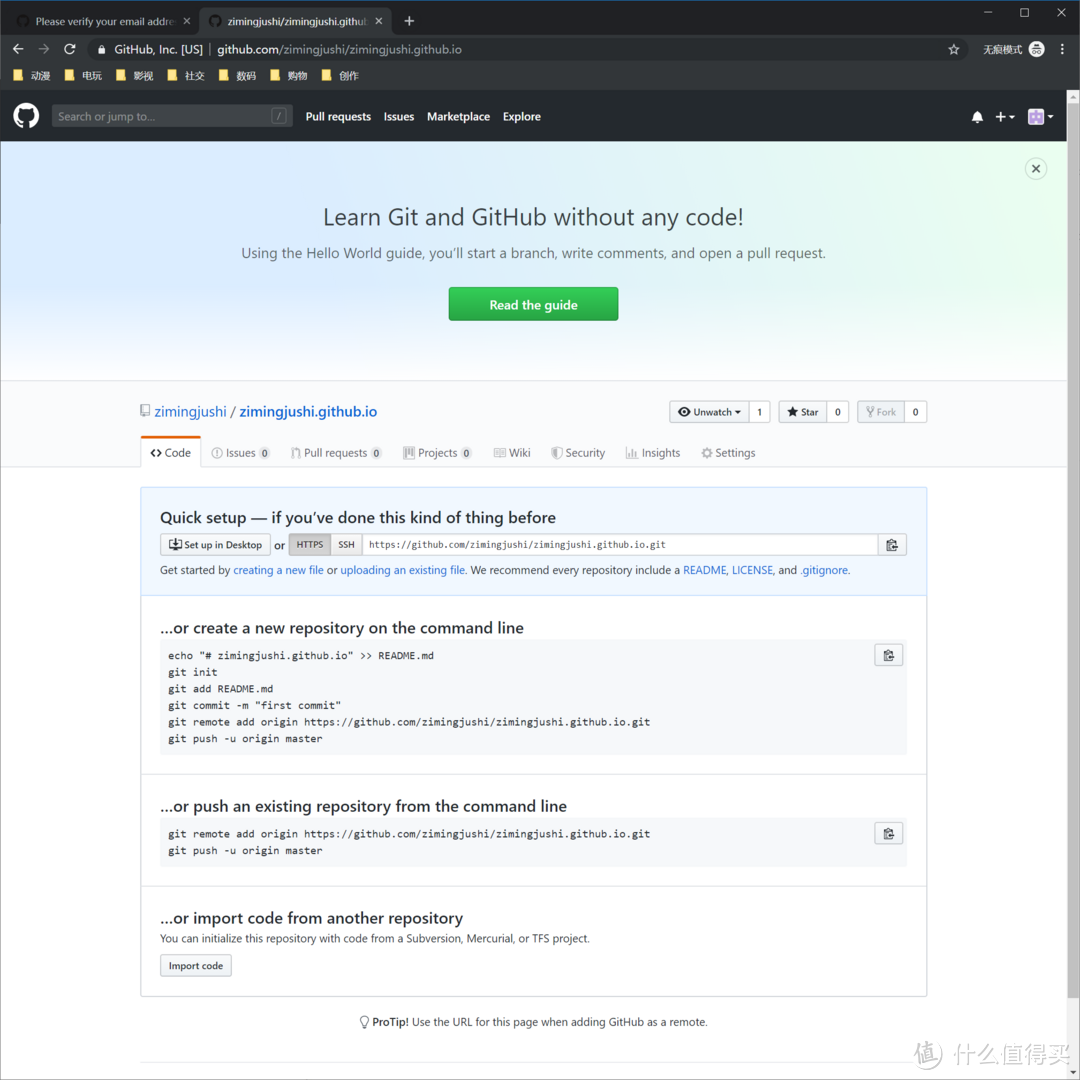
GitHub Desktop安装
Github上的代码是使用Git工具来管理的,为了简单起见,我这里直接使用了Github官方的桌面图形化Git工具GitHub Desktop。有经验的同学可以选择自己喜欢的工具。
GitHub Desktop的下载地址在此: GitHub Desktop。虽然只有87M,但是在我的默认网络环境下,下载速度实在让人难以忍受,开了Brook后瞬间就起飞了。安装完成后打开软件,选择登录你的Github账户。
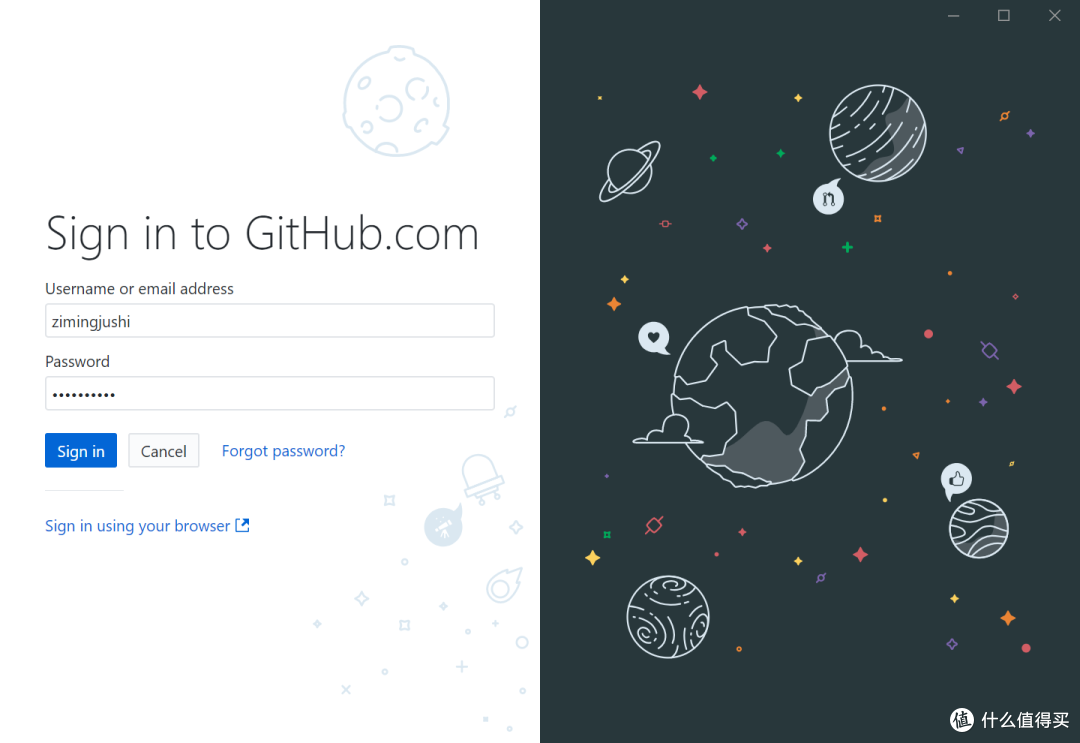
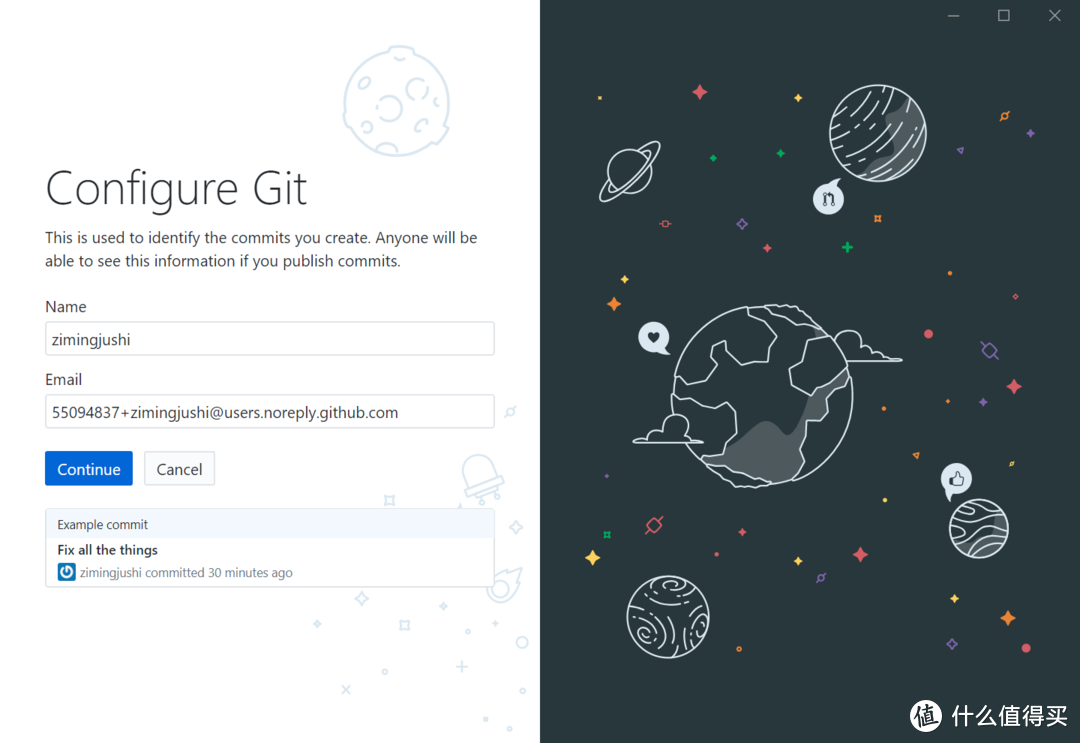
配置Git这一栏,是设置提交代码时显示的信息。如果你不在意,直接继续就行。
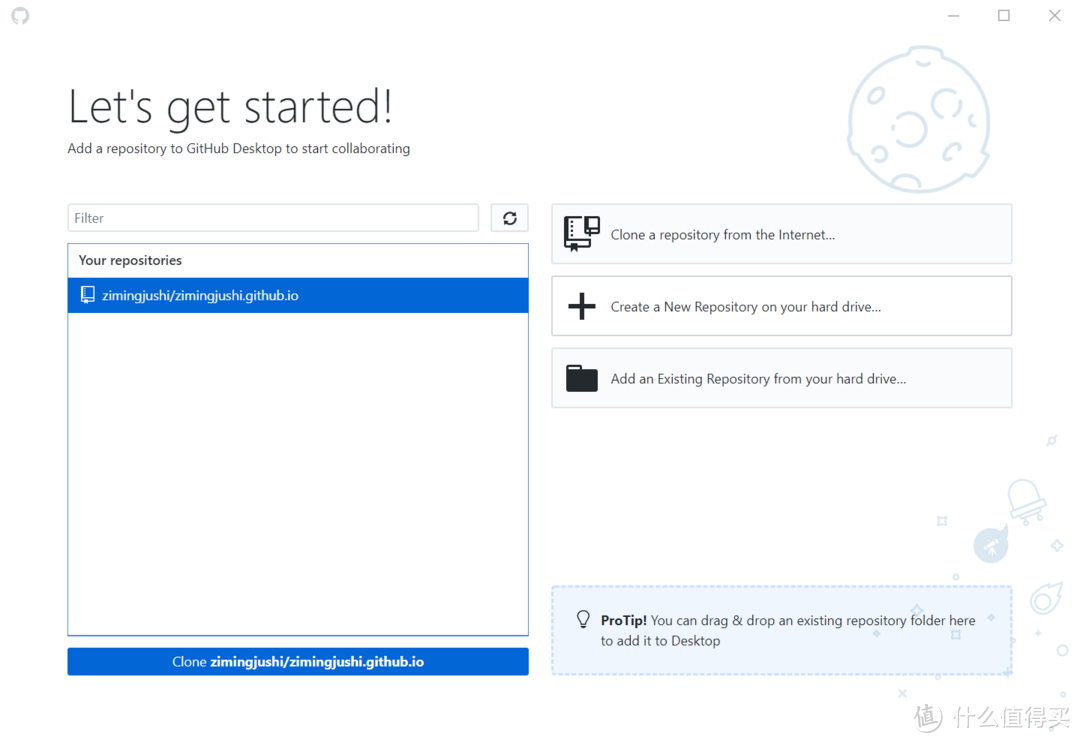
最后,我们可以在界面上看到我们注册账户时创建的代码仓库zimingjushi.github.io。
Hexo依赖环境的安装
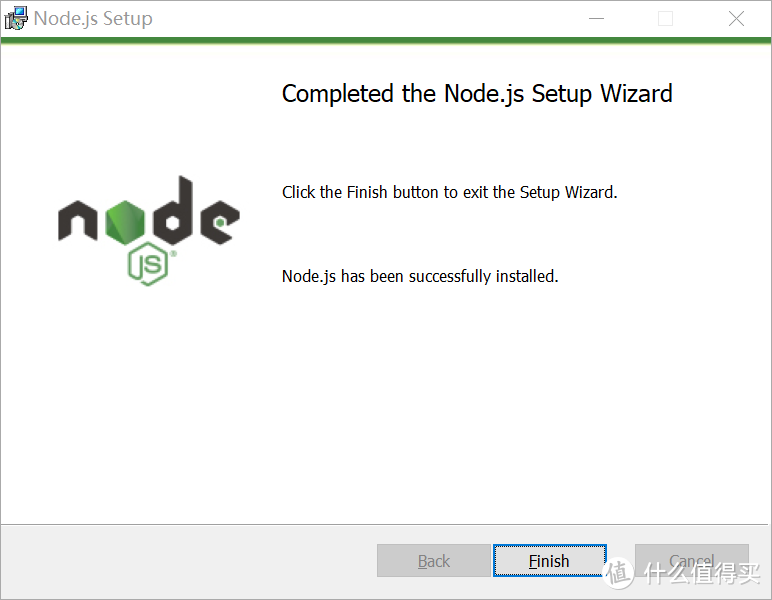
Hexo的依赖只有Node.js和Git。首先安装Node.js,要求版本时6.9以上,下载地址在此:Node.js。选择长期支持版本还是最新版本看自己的喜好了。我喜欢用最新的,因此选择了Current版本。双击安装下载下来的msi文件。没什么好说的,一路下一步,选项都是默认的。
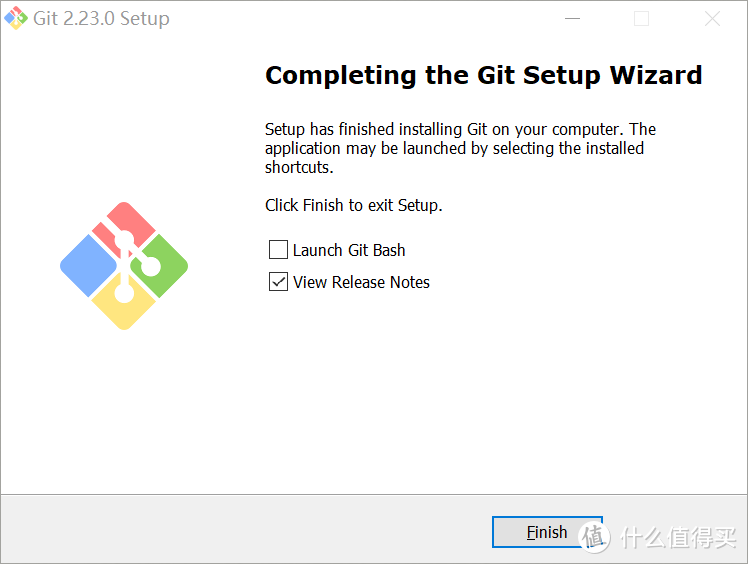
然后,还需要安装Git,下载地址在这里:git-scm。如果你会用这个Git,那么上面那个GitHub Desktop其实就不用安装了。双击安装下载下来的exe文件。如果你懂,当然可以进行个性化安装和设置。否则无脑地默认选择并下一步即可。
Hexo的安装
先简单介绍一下Hexo。Hexo 是一个快速、简洁且高效的博客框架。Hexo 使用 Markdown(或其他渲染引擎)解析文章,在几秒内,即可利用靓丽的主题生成静态网页。前面我们已经完成了Hexo依赖环境的安装,下面安装Hexo就简单很多了。在桌面或者其他任意文件夹下点击鼠标右键,选择”Git Bash Here”,打开集成在Git里面的命令行终端。
为了使下面的安装顺利一些,建议更换npm镜像源,终端下输入以下命令:
$ npm set registry https://registry.npm.taobao.org
然后运行下面的命令安装hexo-cli。
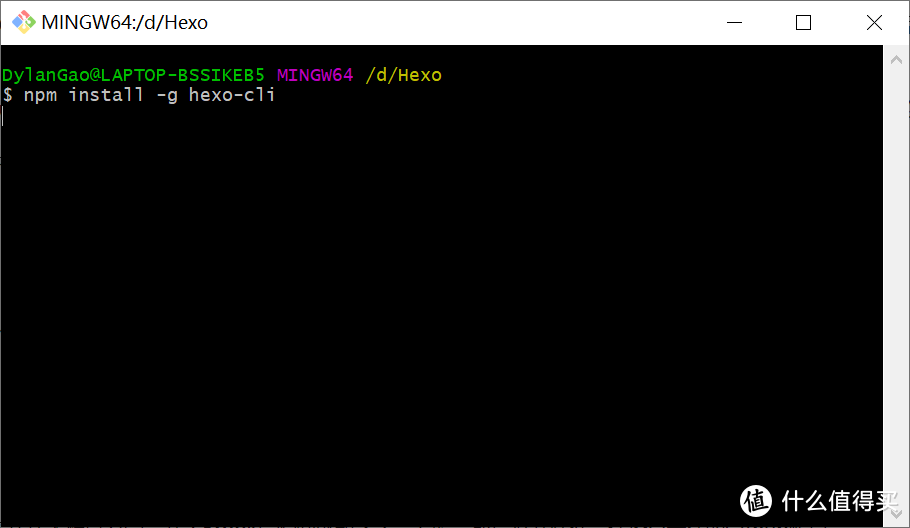
$ npm install -g hexo-cli
此时在终端中运行hexo命令,如果有如下输出,表明安装成功。

网站搭建
完成上面的准备工作后,我们就可以利用安装好的工具进行网站的搭建了。网站的搭建基本可以分为两大步骤:通过Hexo生成静态网页文件和在Github Pages上进行部署。下面分别讲述这两个步骤。
Hexo静态网页文件的生成
现在电脑上选择一个合适的目录进行Hexo工程的初始化工作,这个目录是生成静态网页文件的关键,建议时常备份。我这里将目录选择为D:Hexo,在这个目录下点击鼠标右键,选择”Git Bash Here”,打开命令行终端,输入Hexo的初始化命令。
$ hexo init
hexo将会下载一些工程文件到这个目录中去。整个下载过程可能比较漫长,请耐心等待。
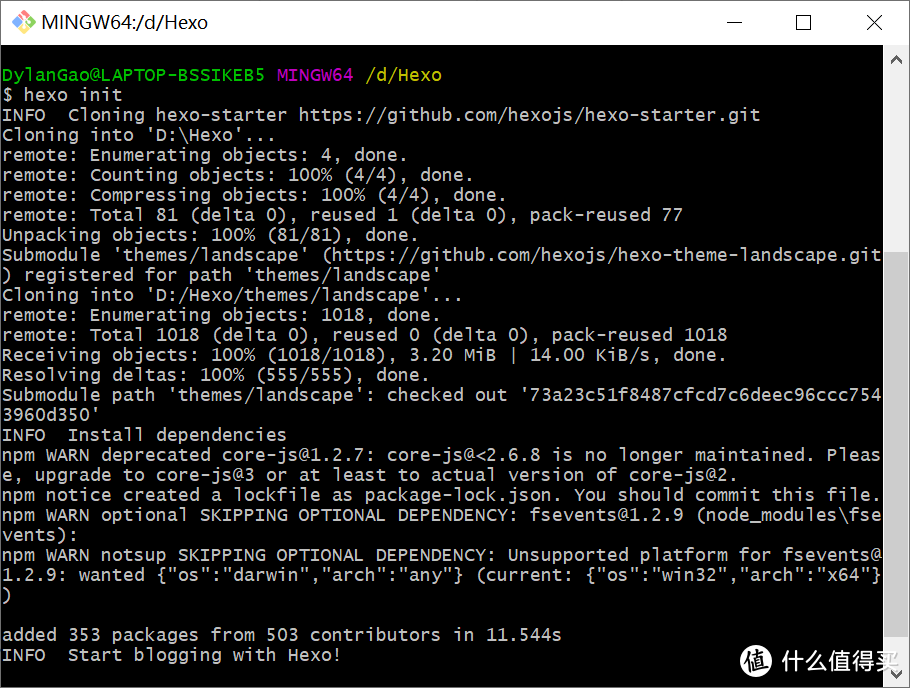
下载完毕后,在当前目录中将会有以下这些文件。其中,_config.yml这个文件中可以进行一些个性化的配置。
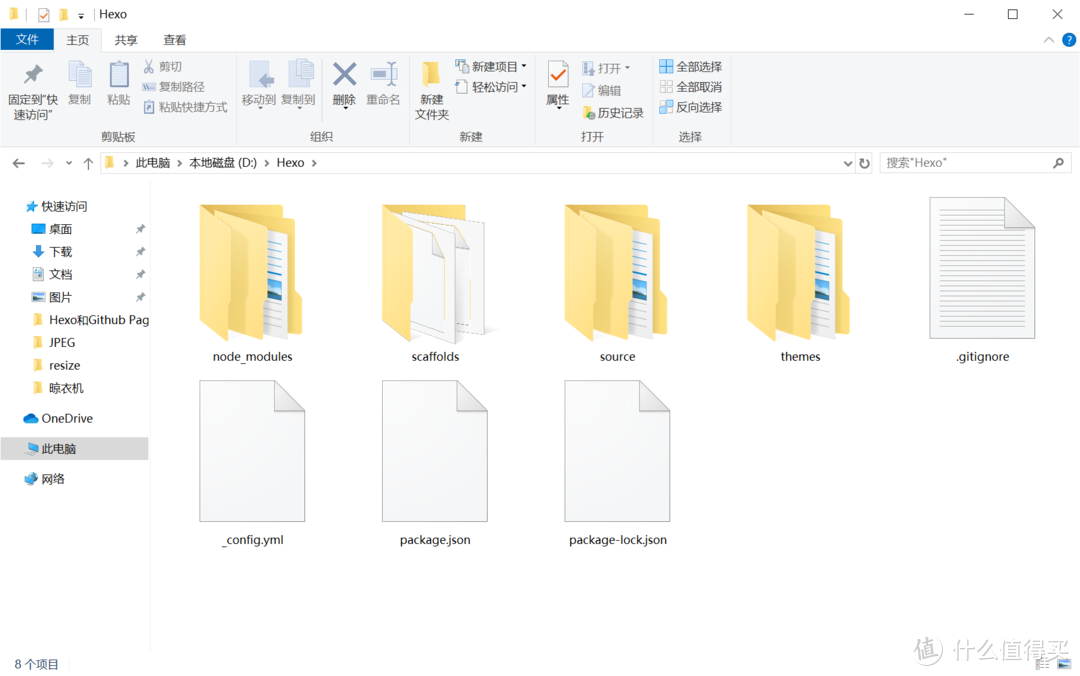
这里先进行一些简单的修改:设置了网站的标题和作者的名字。
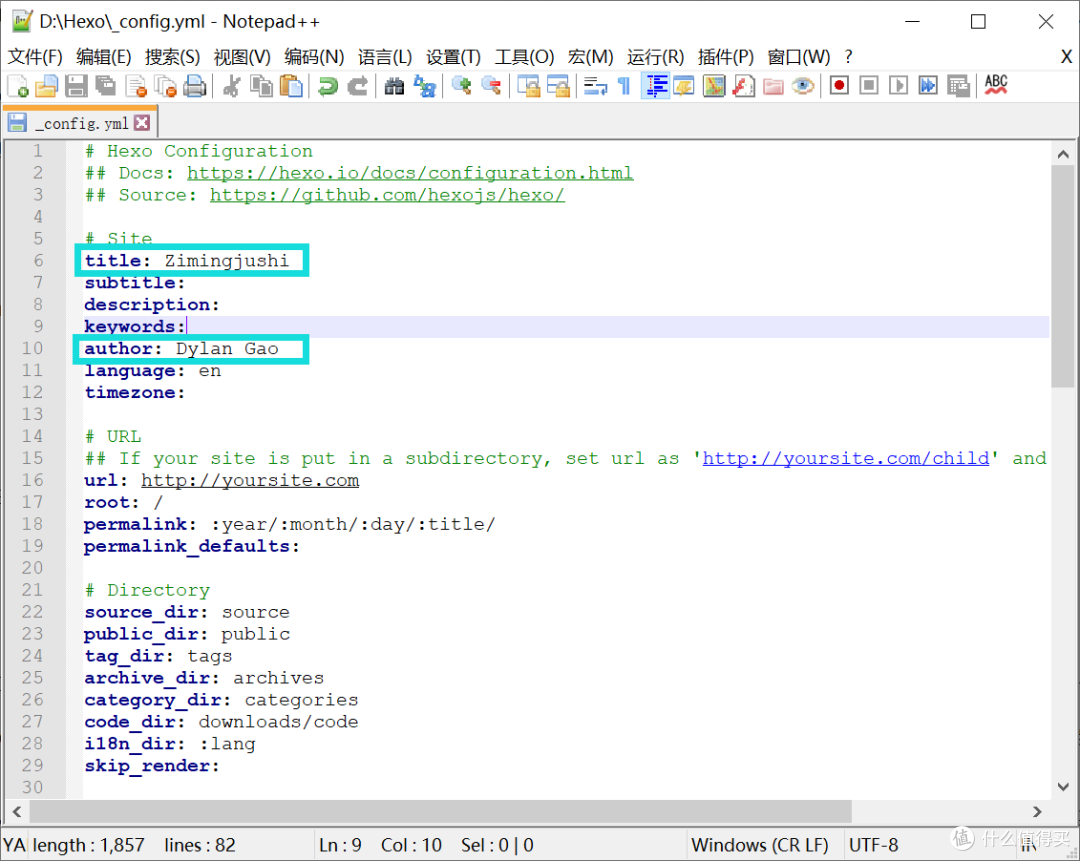
其他更多配置说明可以参考官方文档:configuration docs 。
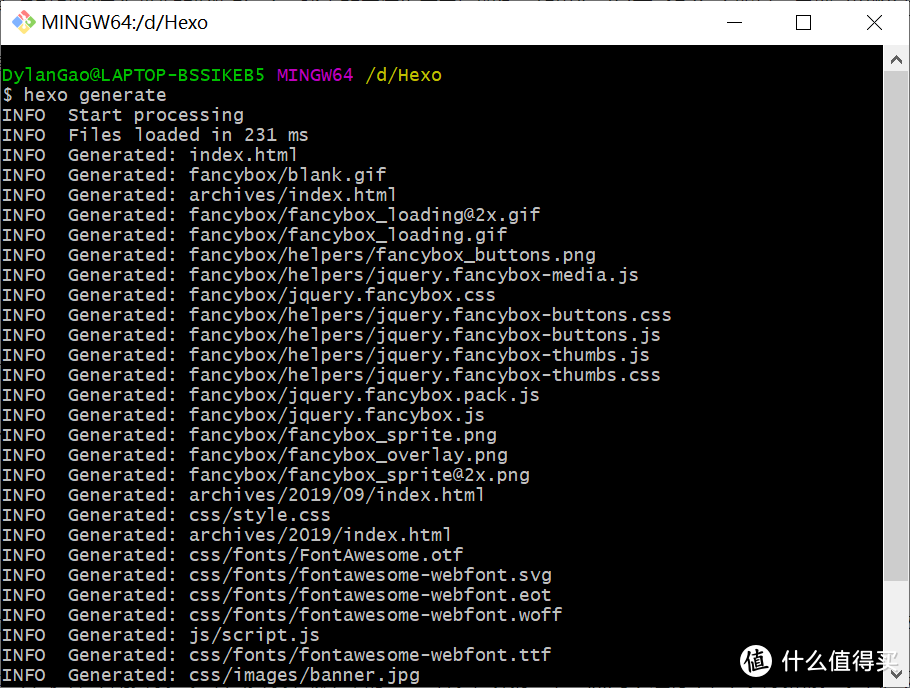
接着,我们运行以下命令生成网站的静态网页文件。
$ hexo generate
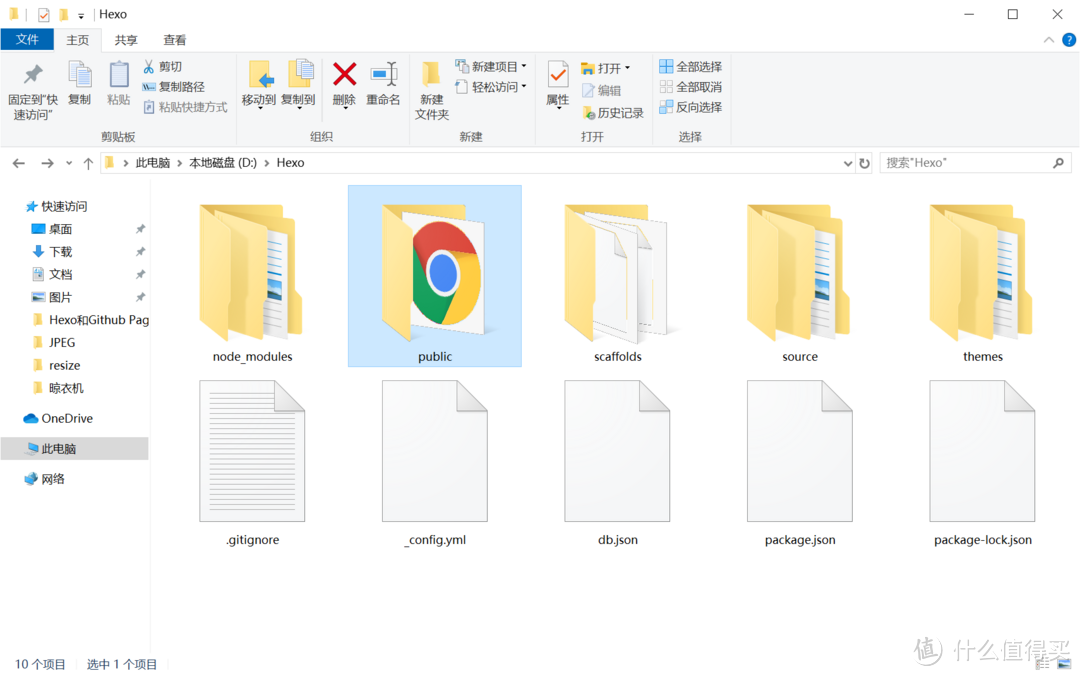
命令运行完毕后,可以看到当前文件夹下多出了一个名为public的目录,里面存放的就是网站的静态文件。
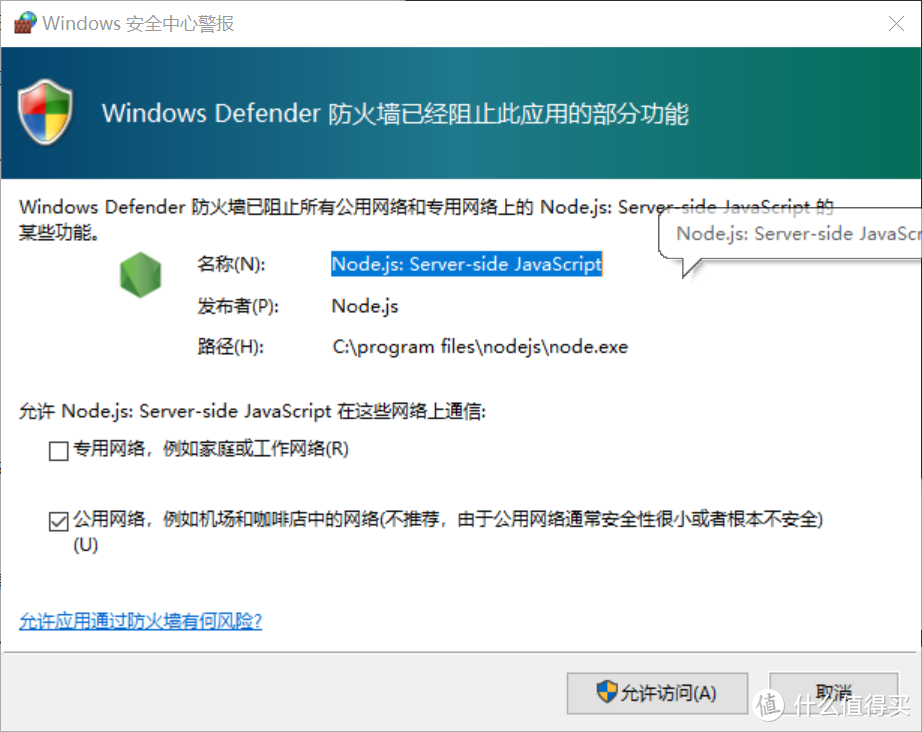
再运行以下命令使这个网站在本地先运行起来,看下具体效果。如果弹出防火墙警告请授予访问权限。
$ hexo server
此时,通过浏览器打开网址,查看运行效果。
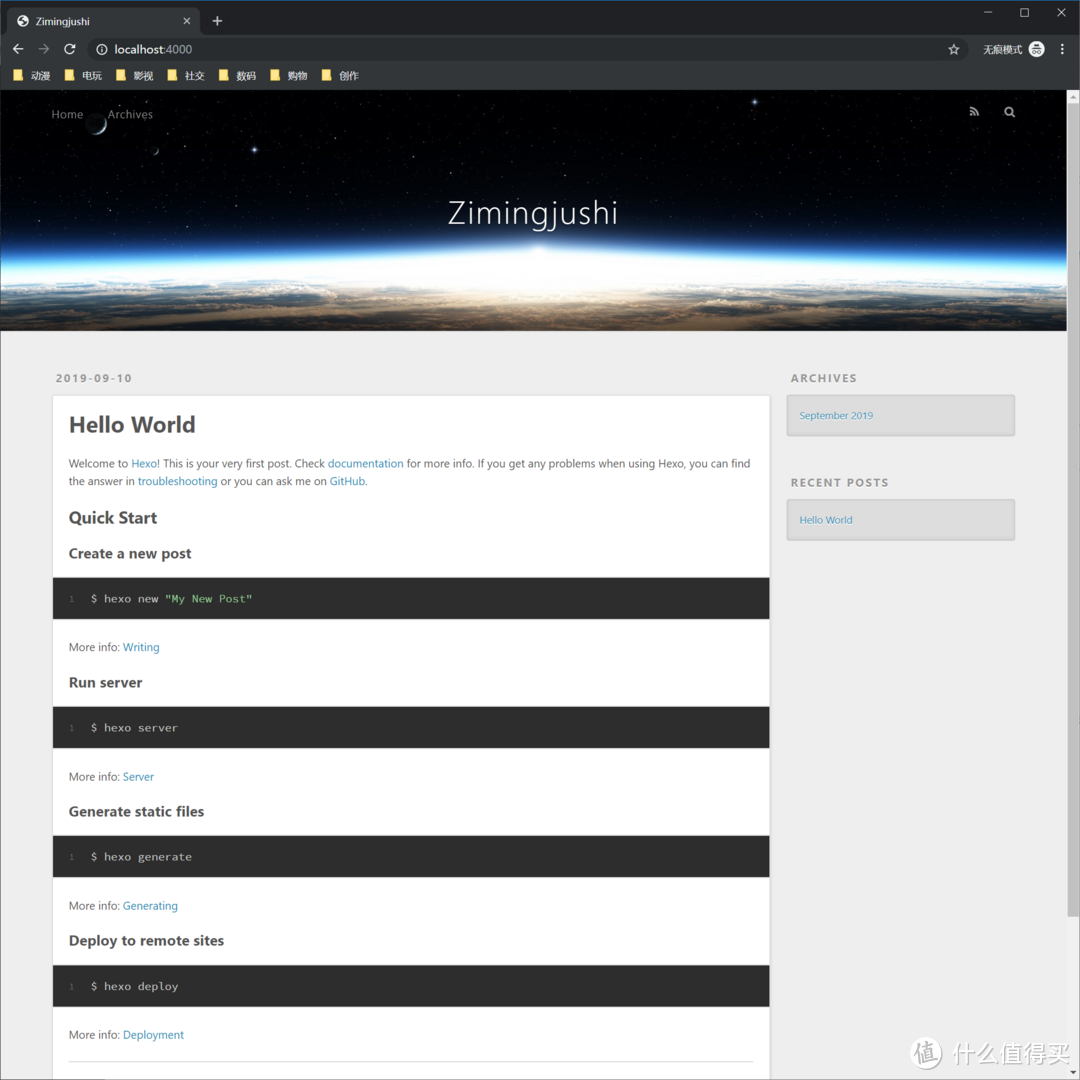
看到没有,一个看起来还不错的博客网站就在本地成功运行起来了。而且还自带了一篇名为”Hello World”的博客文章。
Github Pages博客部署
目前我们达到的效果只是能够在本地局域网内访问,我们当然更希望我们的博客文章可以在任意外网环境都可以访问。要达到这个目的的办法其实有很多,不过本文是以免费为目的的。所以稍微有些成本的方法就不探讨了,直接使用Github Pages这个免费的空间部署我们的博客。
先删除之前在Hexo工程下生成的public目录。打开GitHub Desktop这个软件,将我们之前已经创建好的工程clone下来。注意将目的文件夹选择为Hexo工程下的public目录。
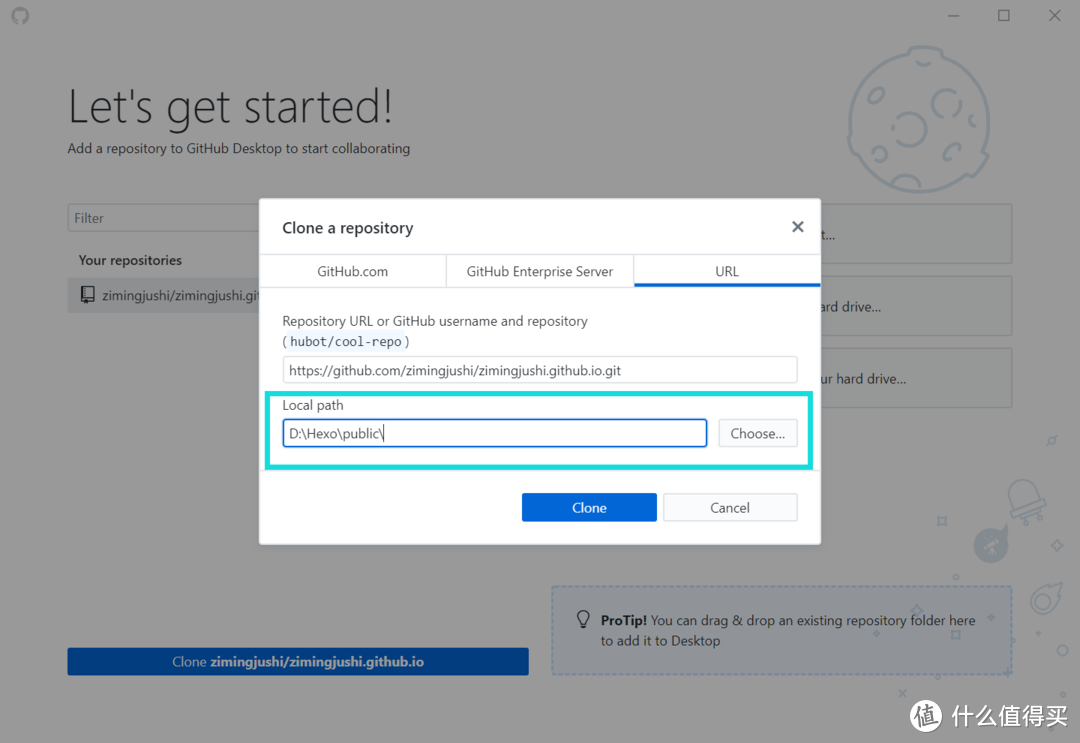
clone完毕后再次运行命令
$ hexo generate
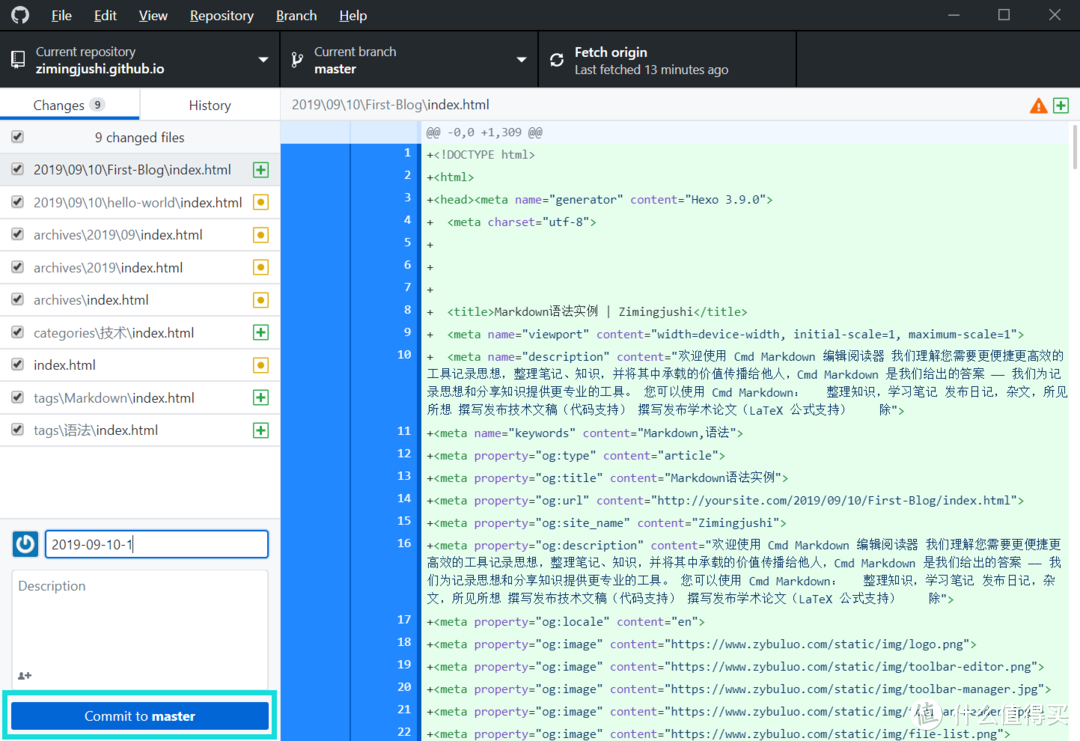
回到GitHub Desktop可以看到有很多修改过的文件加入了待提交列表。填写一下Git Message,并选择提交到当前分支。
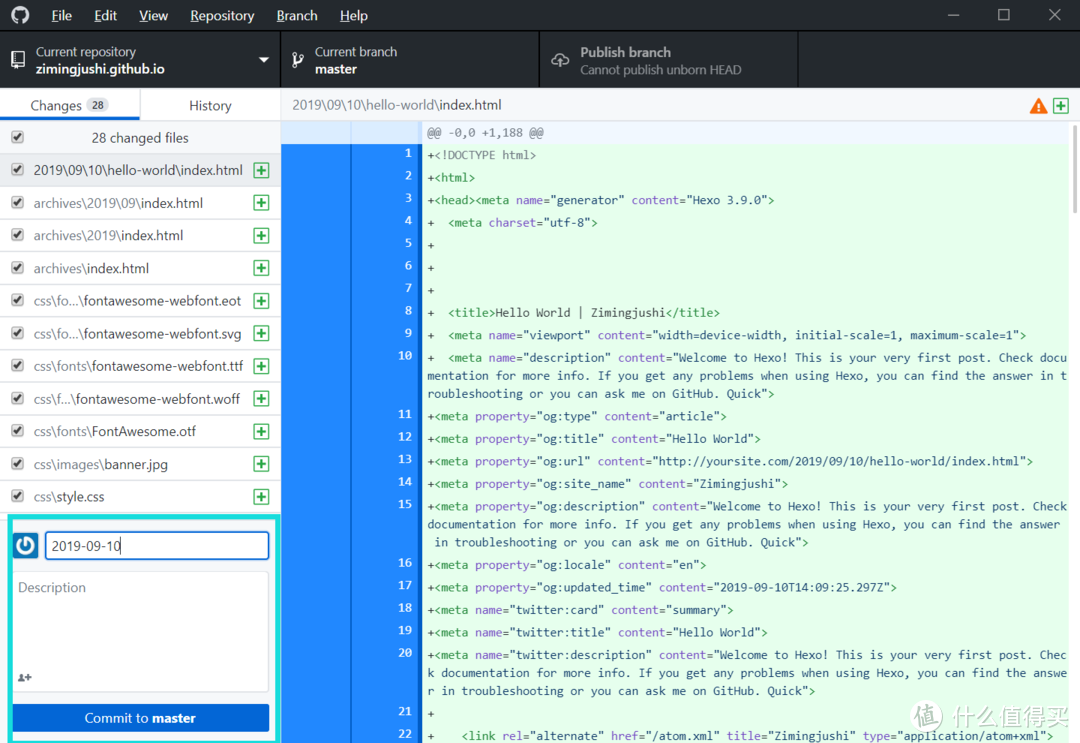
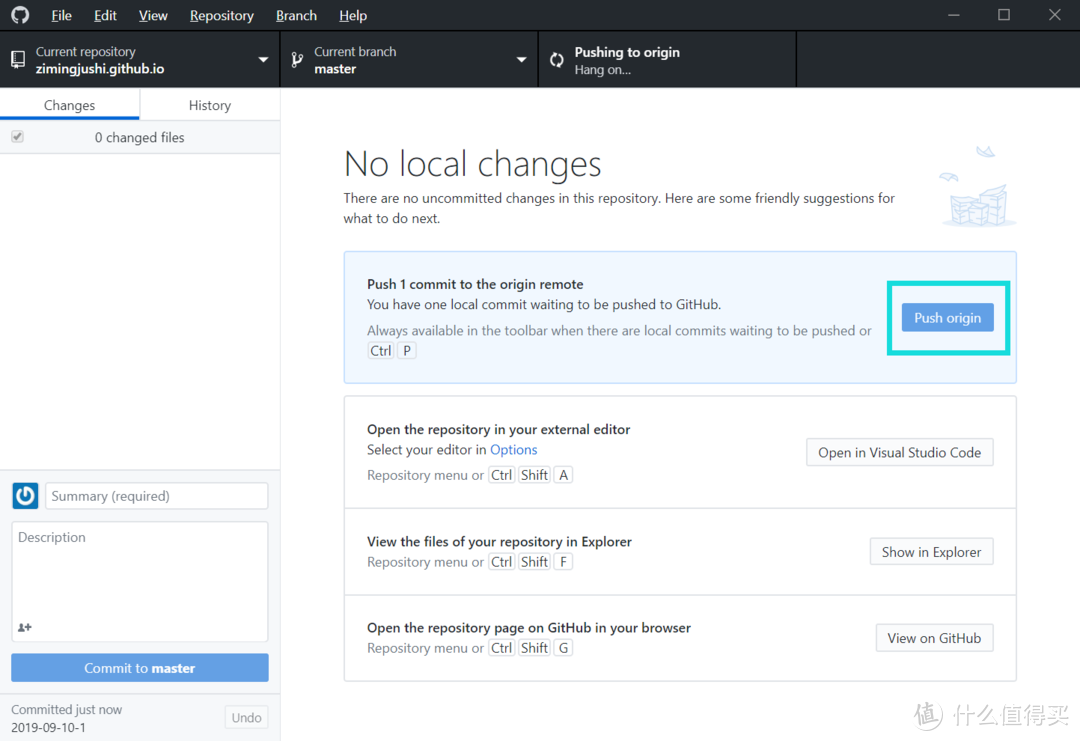
然后再Push到远程分支。此时可以看到我们的GitHub代码仓库多出了很多文件。
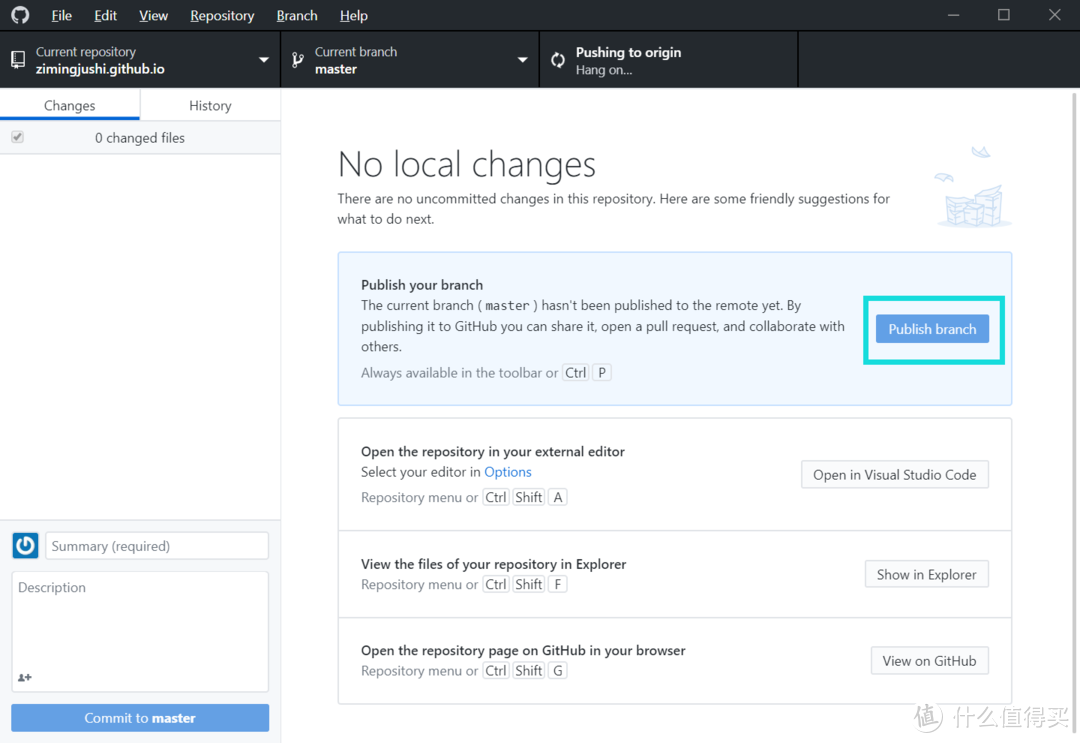
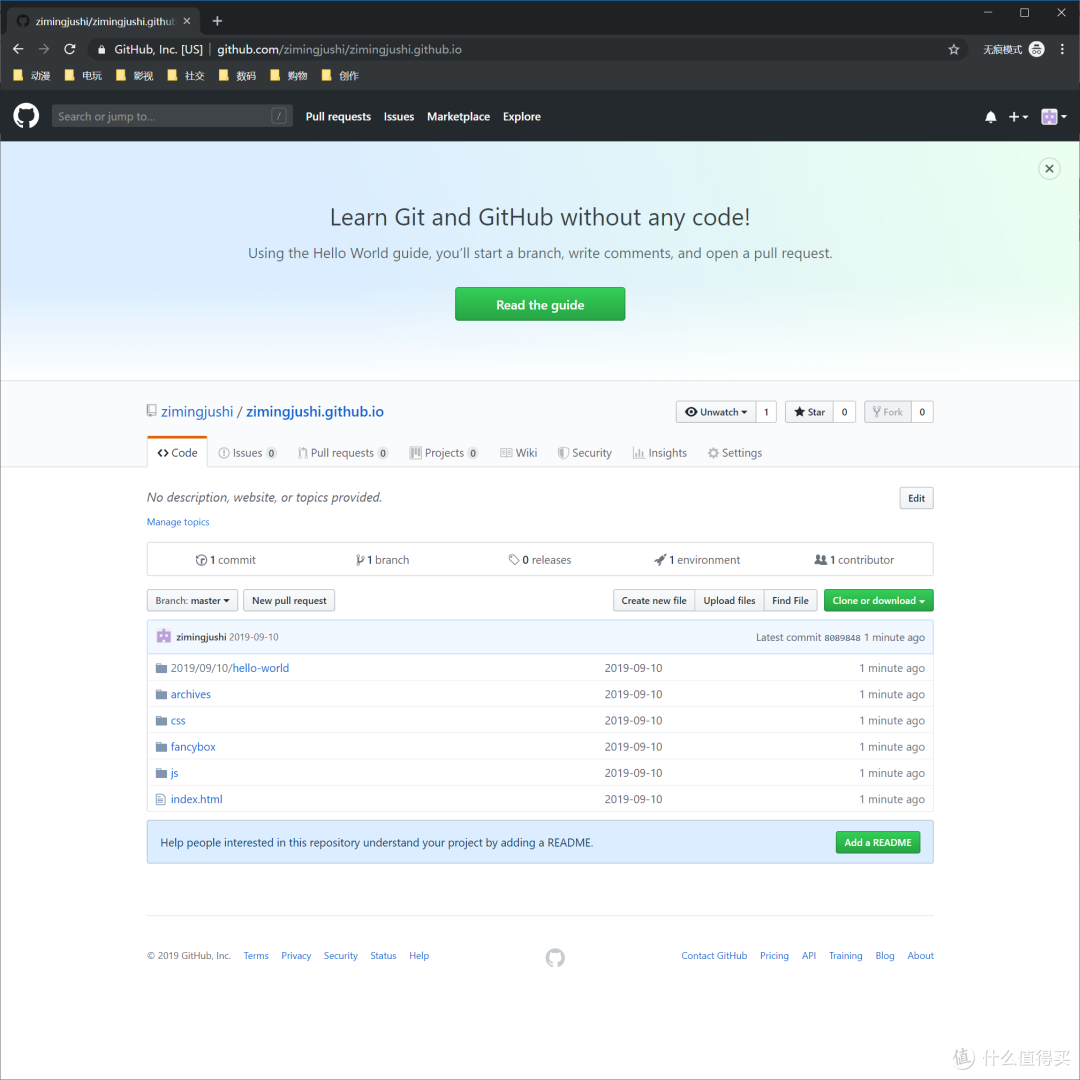
此时,在浏览器中输入 https://yourname.github.io/,就可以看到我们构建的博客网站了,此时这个网站是外网可访问的。

在Github Pages上进行博客部署,官方推荐使用hexo-deployer-git这个工具。我这里进行了一些简化,总之就是将 public下的内容上传到远程GitHub仓库中,疏途同归,大家可以根据自己的喜好选择。
博客的撰写
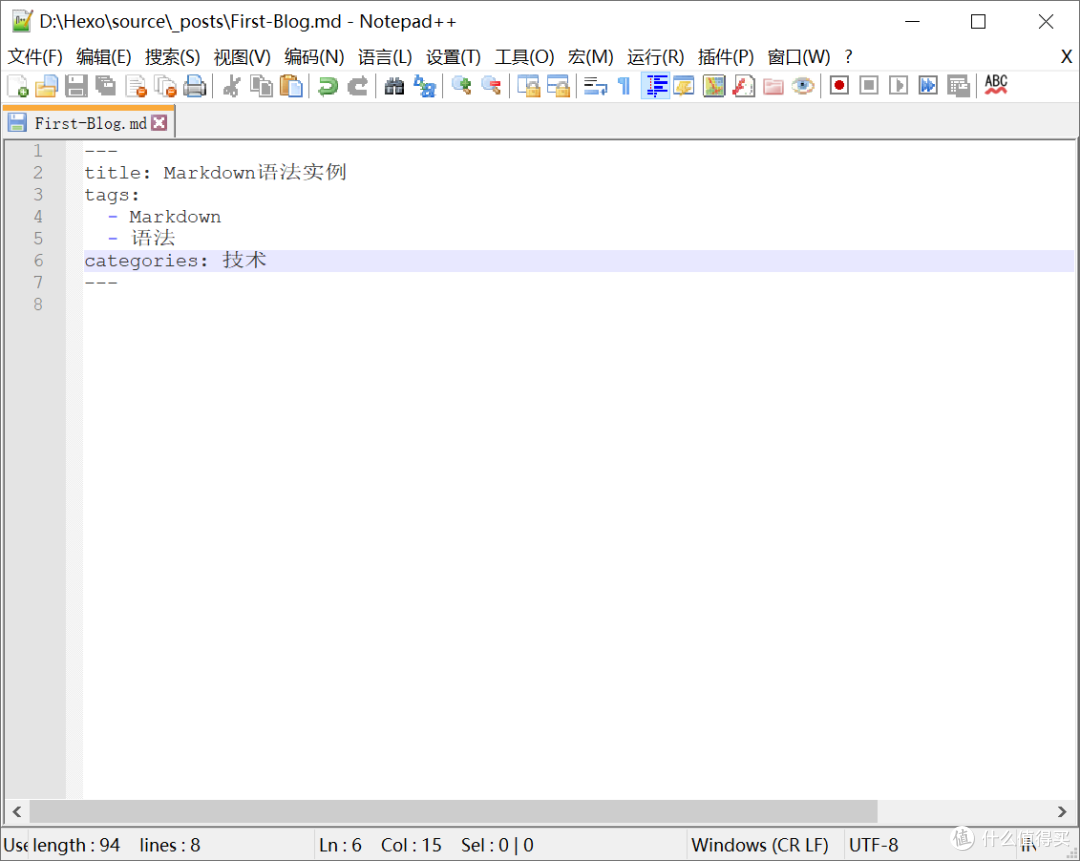
目前,我们已经有了一个可以外网访问的博客网站,并且有了一篇已经写好的博客。那么,如果我想写新的博客时要怎么做呢。首先,我们在D:Hexosource_posts目录下新建一个.md文件,请务必使用英文、数字、字符作为文件名。例如,我这里创建一个名为First-Blog.md的文件。
使用任意文本编辑器打开这个文件,并设置文章的Front-matter。所谓Front-matter,就是文件最上方以 —- 分隔的区域,用于指定个别文件的变量。常见的变量配置如下:
title: 文章名称
date: 文章日期
tags:
- 文章标签一
- 文章标签二
categories: 文章分类
例如First-Blog.md中配置好Front-matter如下图。
Front-matter以下就是正文部分,使用Markdown进行撰写。具体Markdown的语法和撰写本文就不再做详细展开了,并不是很难的东西,自行学习即可。我将网上常见的Markdown语法实例直接复制到正文部分,就当是博客的内容了。博客写完之后,需要重新运行以下命令生成相应的静态文件。
$ hexo generate
此时回到GitHub Desktop发现我们的本地工程又有了新的变化。跟上面一样,提交修改并Push到远程分支。
完成后刷新https://yourname.github.io/这个网址,就可以看到我们刚发布的博客文章了。

本文对.md文件的配置相对简单,想要了解更为详细的配置可以参阅官方文档。
主题的配置
基于目前的操作,其实你已经有了一个可以撰写基于Markdown语法的博客文章,并可以在外网发布和访问的个人博客网站了。但是,你可能会觉得Hexo自带的前端主题不是那么好看。为了让你的网站看起来更酷,我们可以选择自行安装第三方主题。在hexo themes中,你可以浏览并选择自己喜欢的主题。
这些主题基本上都会发布在GitHub上,而且也都有比较详细的安装和配置步骤。这里任意选择了一款名为Anatole的主题进行简单的示范。
首先,在hexo-theme-Anatole-releases此处下载主题文件,并解压到D:Hexothemes目录下,重命名为anatole。

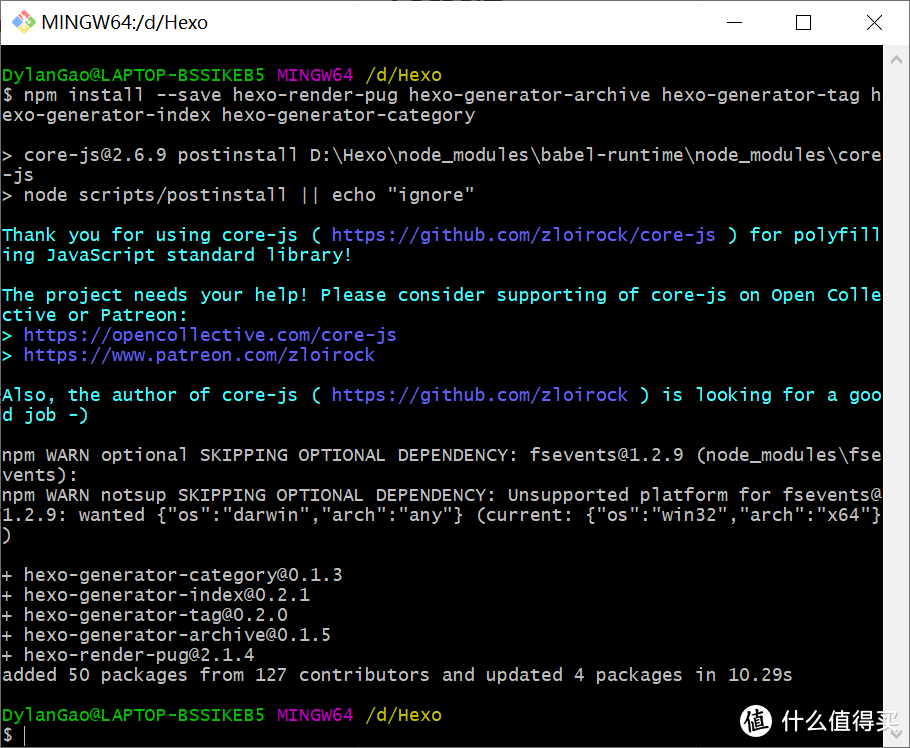
然后,安装主题所需要的依赖。在D:Hexo下运行以下命令即可。
npm install --save hexo-render-pug hexo-generator-archive hexo-generator-tag hexo-generator-index hexo-generator-category
接着,修改 _config.yml主题设置,并增加以下配置
archive_generator:
per_page: 0
yearly: false
monthly: false
daily: false
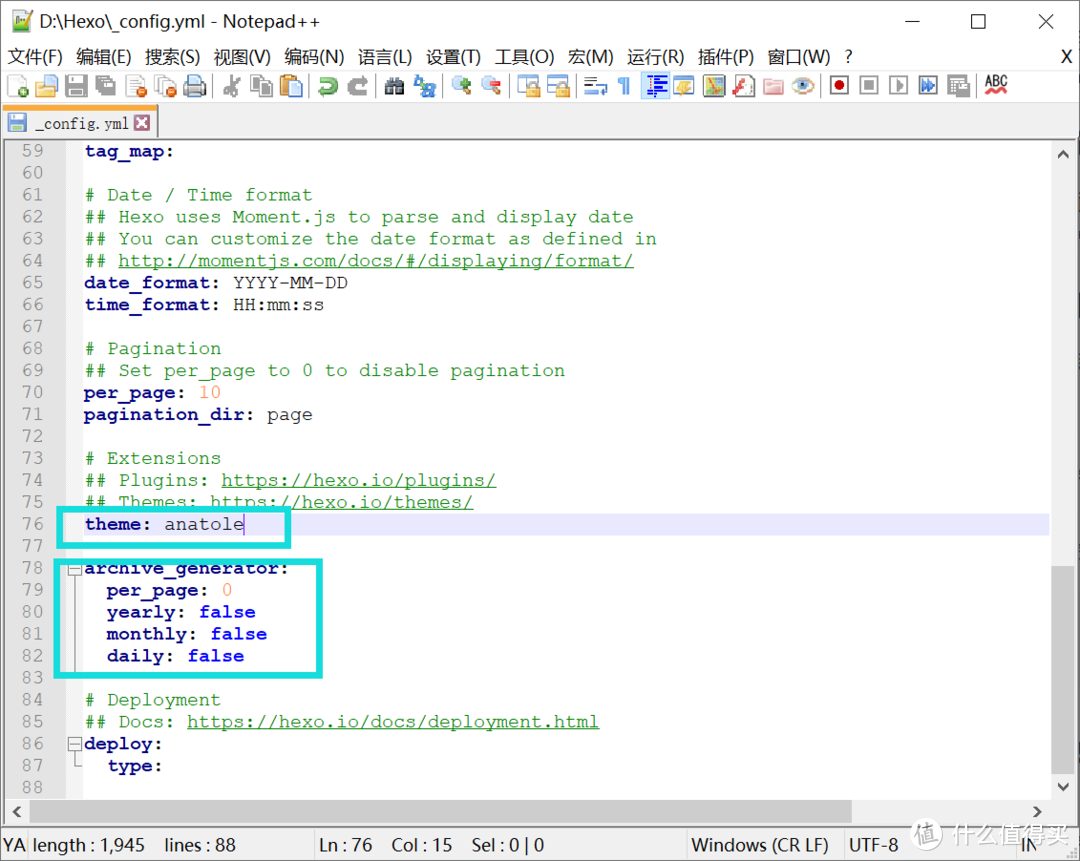
最后,重新生成静态文件并提交到远程仓库,上面说过好多次不再赘述了。不过生成前最好删除public下的所有内容,但是不要删除这个文件夹和隐藏文件。
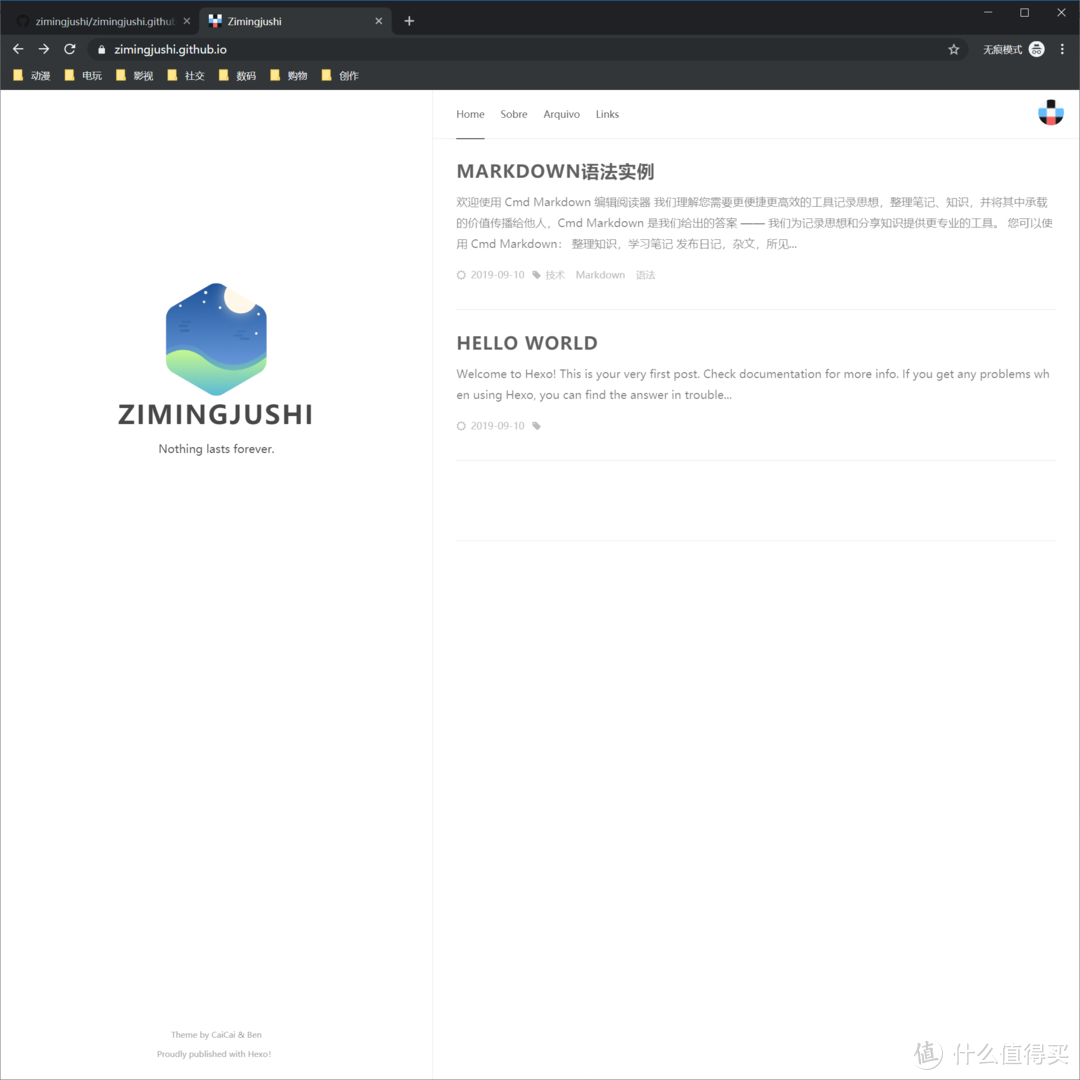
完成后刷新https://yourname.github.io/网址,就可以看到新的博客主题了。具体每个主题还会有很丰富的配置,可以参阅每个主题作者撰写的文档。
后记
可能对于没有相关经验的同学,看到这篇文章会觉得无从下手。其实本文只是描述的比较详细而已,实际的核心操作并不多。各种软件的安装没有什么难度,几个简单的命令执行起来也很方便。如果你比较熟悉Git操作和Markdown语法,那么本文基本上没有任何难度可言了。为了兑现标题中零成本的承诺,所以本文对很多东西没有深入展开。比如将博客运行在自己的服务器上,内网穿透,配置个性化域名等等。如果只是撰写一些文字博客,又对个性化域名没什么兴趣,那么Hexo加Github Pages的方法,已经可以满足你的绝大部分需求了。











校验提示文案
校验提示文案
校验提示文案
校验提示文案
校验提示文案
校验提示文案
校验提示文案
校验提示文案
校验提示文案
校验提示文案
校验提示文案
校验提示文案
校验提示文案
校验提示文案
校验提示文案
校验提示文案
校验提示文案
校验提示文案
校验提示文案
校验提示文案
校验提示文案
校验提示文案
校验提示文案
校验提示文案
校验提示文案
校验提示文案
校验提示文案
校验提示文案
校验提示文案
校验提示文案
校验提示文案
校验提示文案
校验提示文案
校验提示文案
校验提示文案
校验提示文案
校验提示文案
校验提示文案
校验提示文案
校验提示文案