





















6
4
可以吃的照片蛋糕是怎么变成的?让我来给你答案!
2018-11-14 21:24:00
4点赞
4收藏
0评论
自己平时还是非常喜欢制作蛋糕以及小甜品的,也算是自己的一个小爱好吧~最近看到有一个新蛋糕的制作方法也一直想要尝试一下,那就是最近比较流行的食品打印技术~
购买理由
既然涉及到了打印,必不可少的那就是得先来一台打印机了,其实对于这方面没有什么太高的要求,支持全彩小巧方便一些的打印机应该都是不错的选择。只不过作为食品打印,自然墨盒自然要选择可安全食用的材质,打印主机也要全新未使用过传统墨盒的设备。此次,我的购买目的在以上最低要求的基础上,只希望打印机器能更小一点,还有为了方便定制,手机直连传输需要定制的图片应该会更加方便一些。所以对于打印设备上,我选择了佳能的pixma ts5080作为了此次的选购目标,借着这次双十一也算是草草剁手了~
外观展示
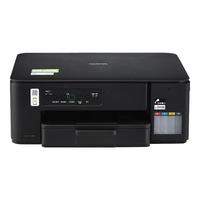
先来看看这台打印机的主机,收到时候就是这个样子,毕竟也是花了750大洋的大件儿设备了~

就像我刚才说到的除了常规的彩色打印以外,最大的特色亮点就是可以实现脱离电脑无线打印,可以选择从手机、ipad等支持WiFi的设备直接无线传输打印

取出所有的东西倒也简单,主机、说明书、驱动光盘、电源线、pc连接线

主机是我想要的尺寸,小巧便携容易收纳,全收纳的状态下就是一个小长方体。

其实对于这台主机我觉得功能上对外略有奢侈,他实际上是多功能打印机,可以具备复印、扫描功能,但这俩说实话对我没有太大的用处。

机身的侧前方就是主要的控制区域,按键并不是很多配合一块小液晶屏操作也算简便易懂。

底部则是出纸的纸托,采用的是抽拉式设计,收纳起来倒也方便。

首次激活
对于一台全新准备作为食品打印的打印机,肯定是需要进行激活操作的,佳能的这台机器在激活的过程中感觉略显复杂,主要是步骤有些多,假如不通电直接想插墨盒的话是不太可能的,默认归位状态正好卡在右侧边缘,物理位置上直接卡死不让装载墨盒的。

首先,还是要先通电的,进入到默认语言设置,当然是选择中文......

打开顶盖,墨盒装载位就会自动滑行到中间让你装载墨盒

因为这台是准备作为食品打印机的,所以以后在墨水的选择上必须选择可食用的墨盒,这里我选择了这家的可食用打印墨盒,默认有灌墨口可以方便以后添加可食用墨水,对应机器上颜色编号将墨盒装载到位

其实这样的墨盒并没有什么太神奇的地方,主要还是以食用色素为主,当然是有有效期这一说的......

按照正常传统墨盒装载方式装载到位,对应墨盒的位置就会有灯亮提示你装载到位

自检通过以后就会显示这样的状态就该进入到激光头定位的选项了,作为食品打印的底板一般都是使用糯米纸进行打印,这里要浪费一张,他需要对激光头进行定位

拉出底部的纸托,向上翻开操作板就可以进入到战斗状态了

翻开盖板,将a4的糯米纸放置到位,就会对激光头进行定位,定位结束后就可以安心使用啦~

一切ok~可以进入到实际操作环节了

使用感受
对于传统必须连接电脑才能执行打印、复印功能的设备,这下可是方便太多了,可以选择直接连接WiFi也可以通过USB连接智能设备进行打印

不过是必须要通过APP才能进行控制的

对于苹果手机的支持程度我觉得并不是特别的好,在itune里直接搜索canon print倒是挺容易下载

app的主界面也非常容易理解

但是苹果手机会进行一次二次安装的操作,感觉不是很靠谱啊......但老公的安卓手机就没有出现这样的问题

WiFi找到同款设备的信号名与密码就可以进行打印选择了

在app内可以设置纸张大小也可以进行随意拼图操作,使用上比较简单

便捷好以后就可以直接用手机传输到打印机进行打印操作了

记得从顶部输稿位置,放好糯米纸,一般的话都是a4大小就够用了

把纸卡到位直接打印在可食用的糯米纸上,就可以转制成巧克力的插牌,颜色各方面都没有什么问题,如果觉得成品颜色不是很亮的话可以在图片原图上适当的提高亮度

成品展示
作为可食用的小配饰,做出来蛋糕样子比较可爱~可以提高蛋糕整体的效果与实际展示意义

总结
对于这个打印设备来说我觉得还是比较好用的,佳能的金字招牌我觉得从成像上、稳定性上都还不错,不过就是对苹果app的支持我个人觉得并不是特别的理想,除此之外都还不错。