



































18
12
蜗牛星际 B款 配置、安装OpenMediaVault
2019-04-02 14:57:51
58点赞
574收藏
78评论
购买理由
自从去年手机莫名坏掉,导致大部分照片损失后,我就开始自己在家组NAS,用于存储家里每个人手机中的照片、视频,同时也作为下载电影的家庭网络硬盘。最关键的,划出了独立的分区用来备份我工作的资料。
最近“喜逢”蜗牛星际矿难,大量矿难机低价出现在市面上。
我看了一下,J1900的CPU,4核心4线程,2G主频,4G内存,还送个16G的MSATA口的SSD,4硬盘位。除了电源比较垃圾,是150W之外,其他还行,最起码值了260元的票价了。
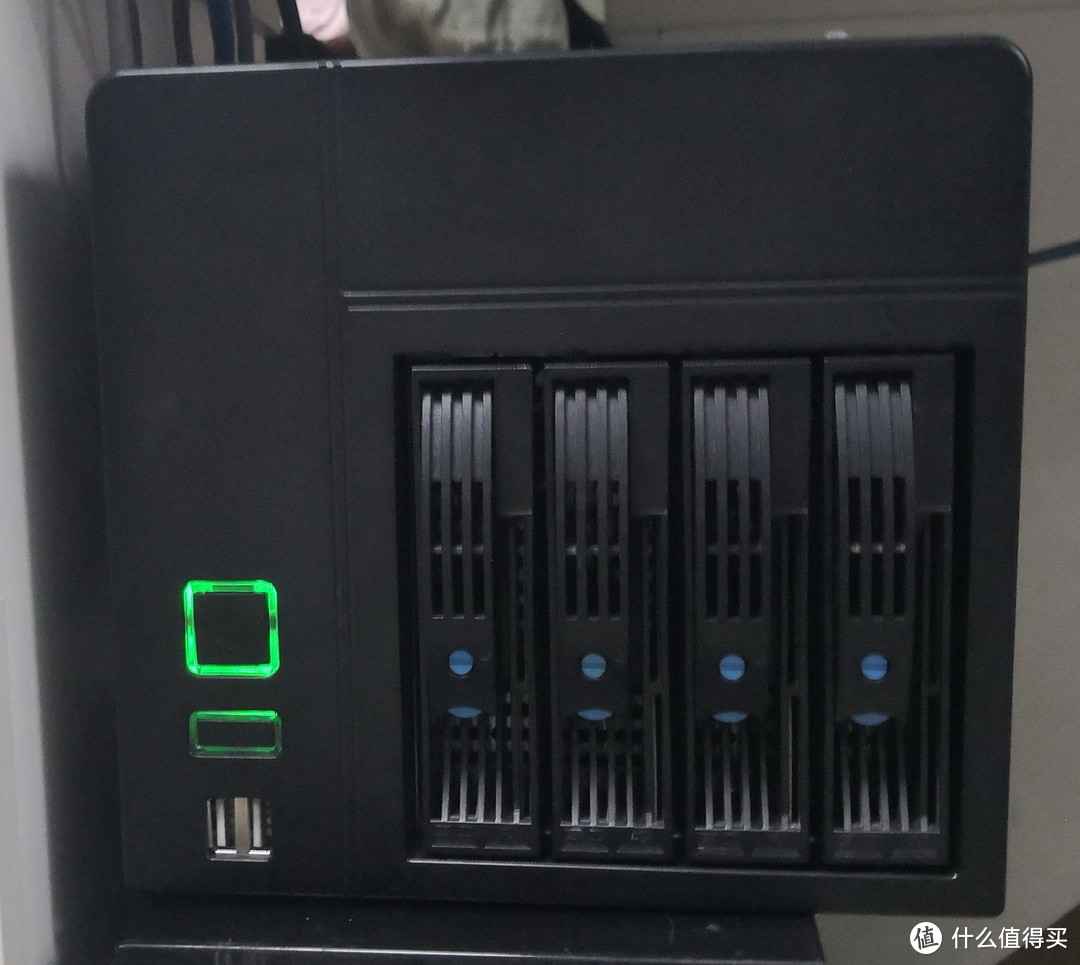
经过审慎选择,入手了B款(仿“万由”)单网卡版本。目前看,这个版本的硬件问题最少。
外观展示
使用感受
1 BIOS设置
安装系统之前,先搞定BIOS设置。
原有的设置为了采矿服务,插电会自动开机,并且貌似没有插显示器还不能开机……(这个问题建议双管齐下,BIOS改,操作系统也改)
下面把我的BIOS设置贴上来,只贴修改的部分。
1.1 设置“启动系统”
设置启动系统,保证安装NAS系统后,可以通过远程方式关机。
进入“Advanced”页,“OS Slection”选择“Windows 8.X”。

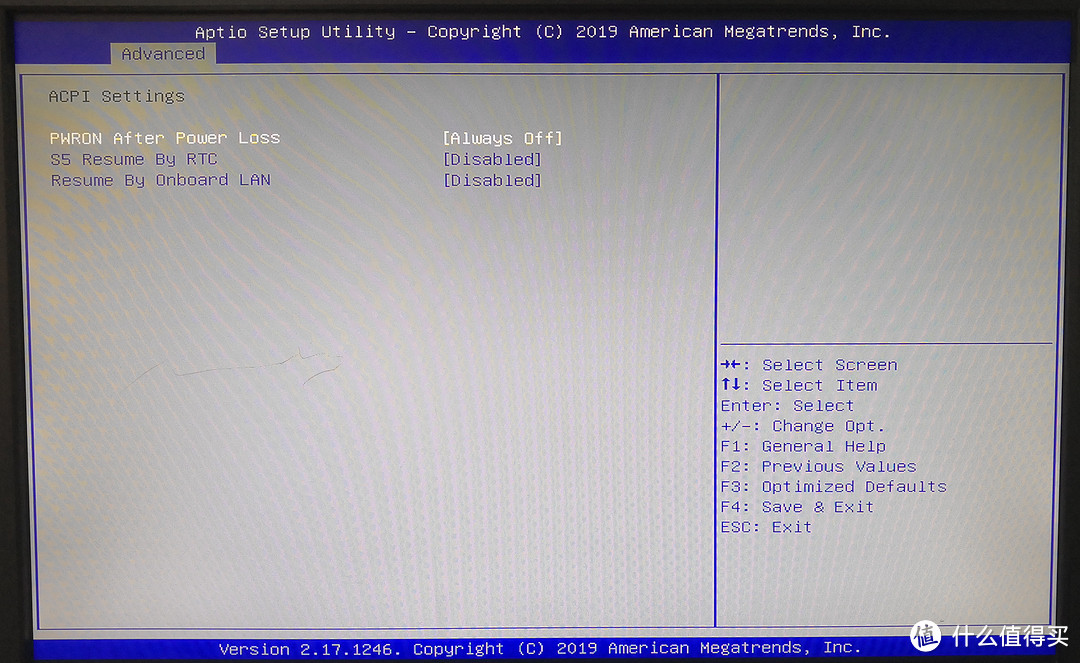
1.2 关闭“接电启动”
进入“Advanced”页,进入“ACPI Settings”功能,“PWRON After Power Loss”选择“Always Off”。
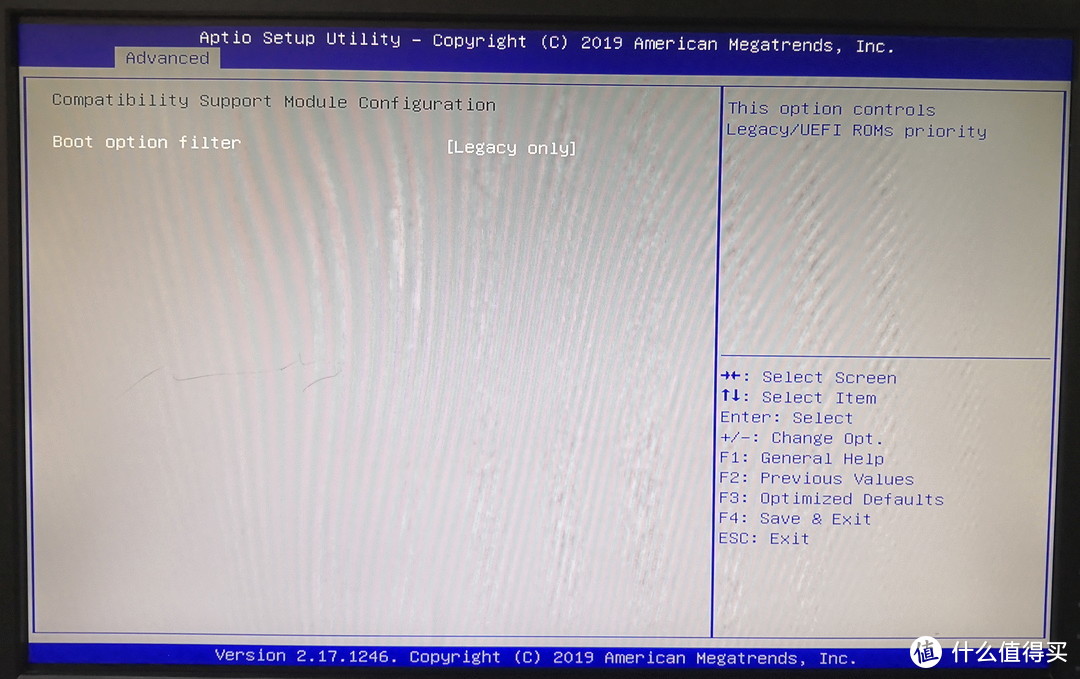
1.3 确保可以无显示器启动
进入“Advanced”页,进入“CSM Configuration”功能,“Boot option Filter”选择“Legacy only”。
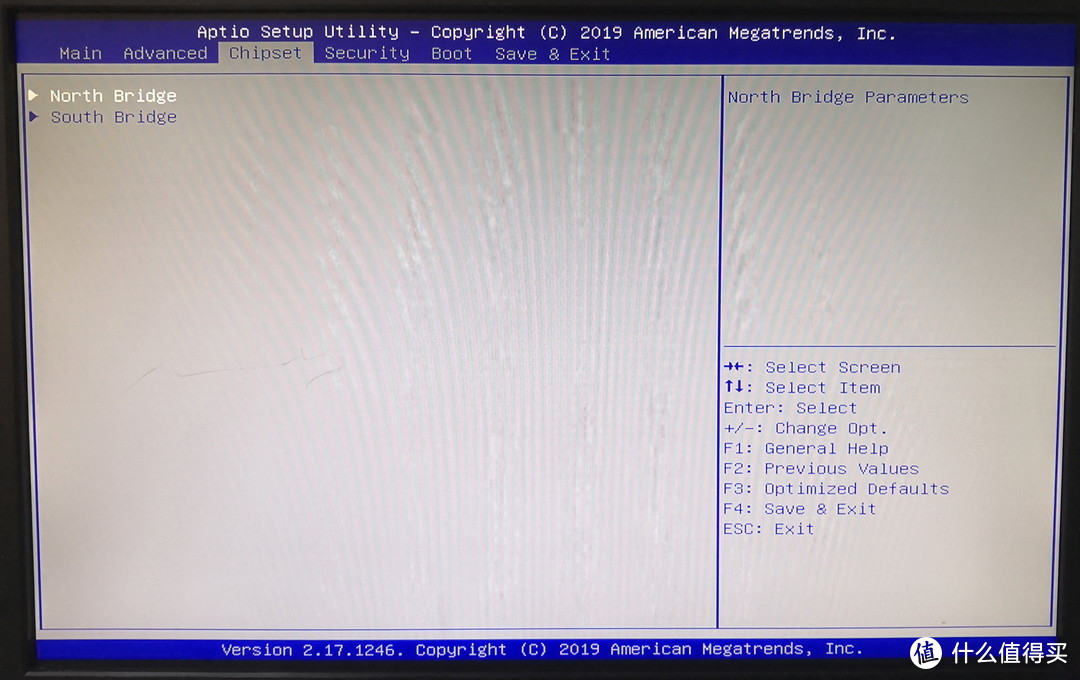
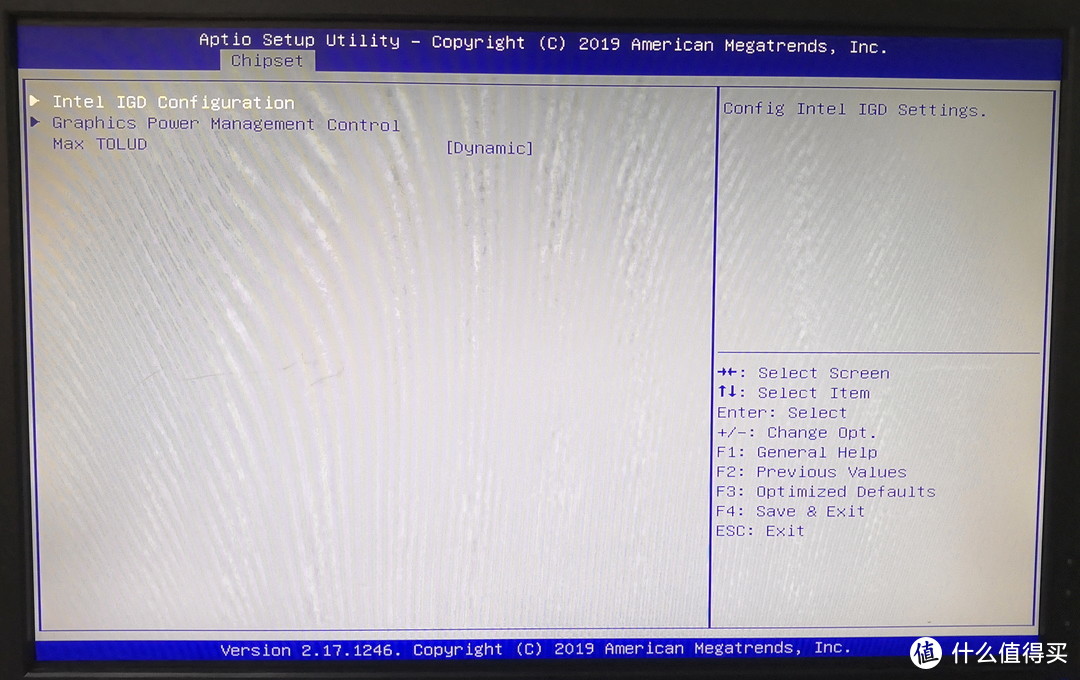
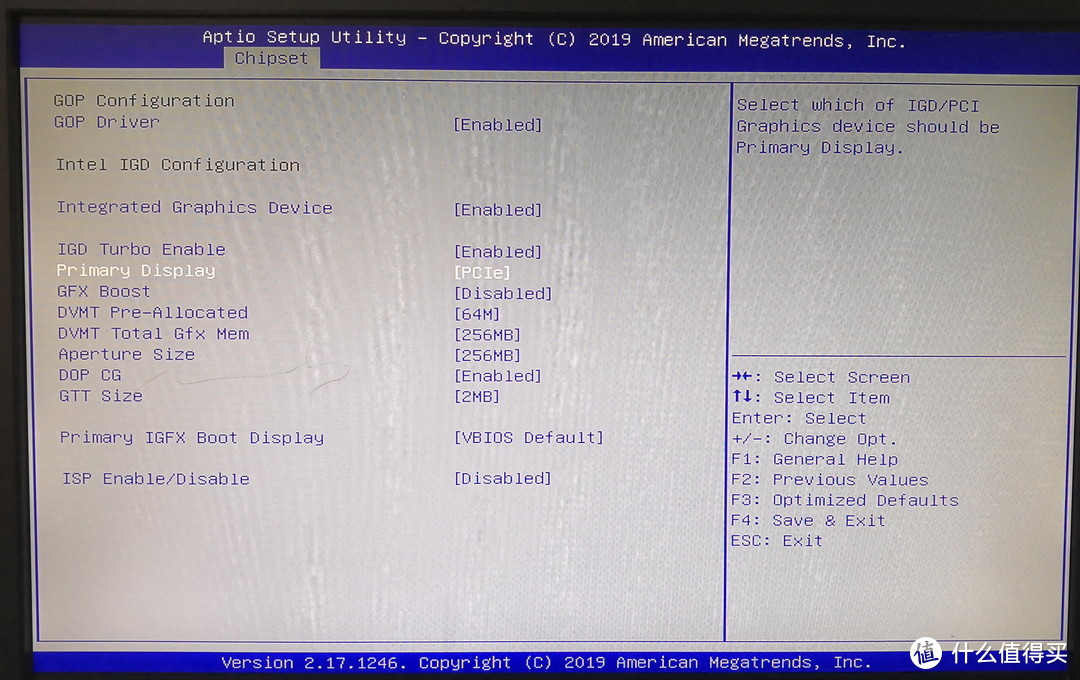
进入“Chipset”页,进入“North Bridge”功能,在“Interl IGD Configuration”功能的“Primary Display”中选择“PCIe”。
1.4 关闭“快速启动”
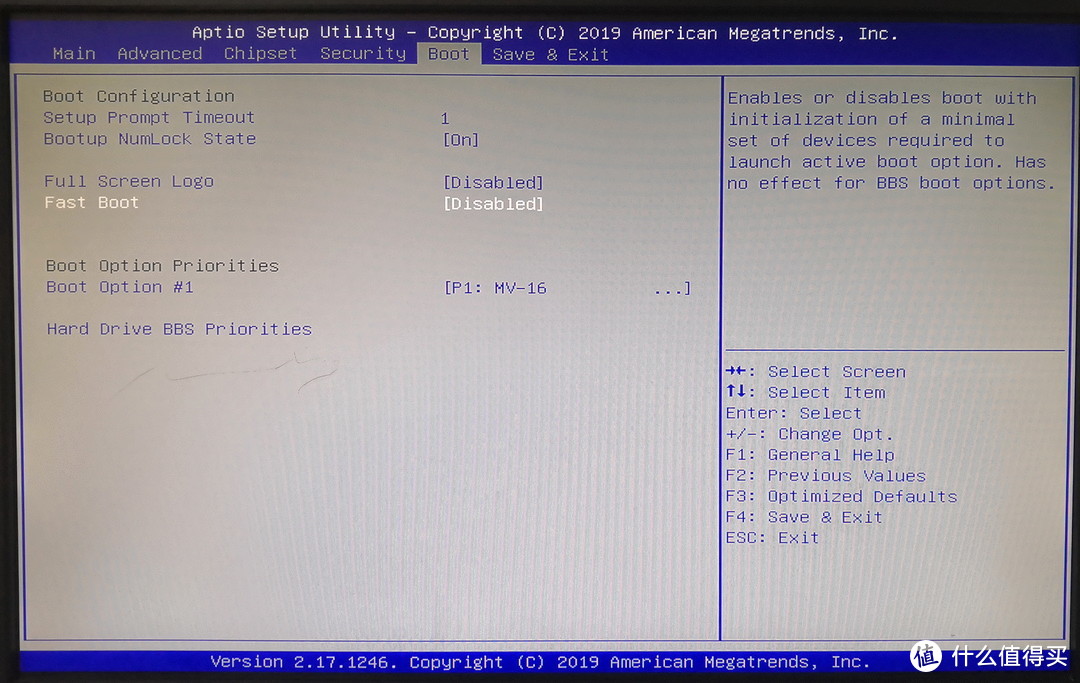
进入“BOOT”页,“Fast Boot”选择“Disabled”。如果开启此项,系统重启后,可能无法直接进入BIOS设置。
2 安装OpenMediaVault
为了安装系统,我试了好几个能找到的NAS系统。
XigmaNAS(原FreeNAS),启动后直接异常,怀疑是显卡驱动不上,导致报错。
万由NAS 3.1,安装到一半卡死…………
我又不想用黑裙,怕数据出问题后无法抢救…………
抱着试一试的心理,安装了一下采用Linux底层的OpenMediaVault,居然成功了!
2.1 设置USB启动
在启动系统前,先将U盘插在机器后面的USB口上!!!
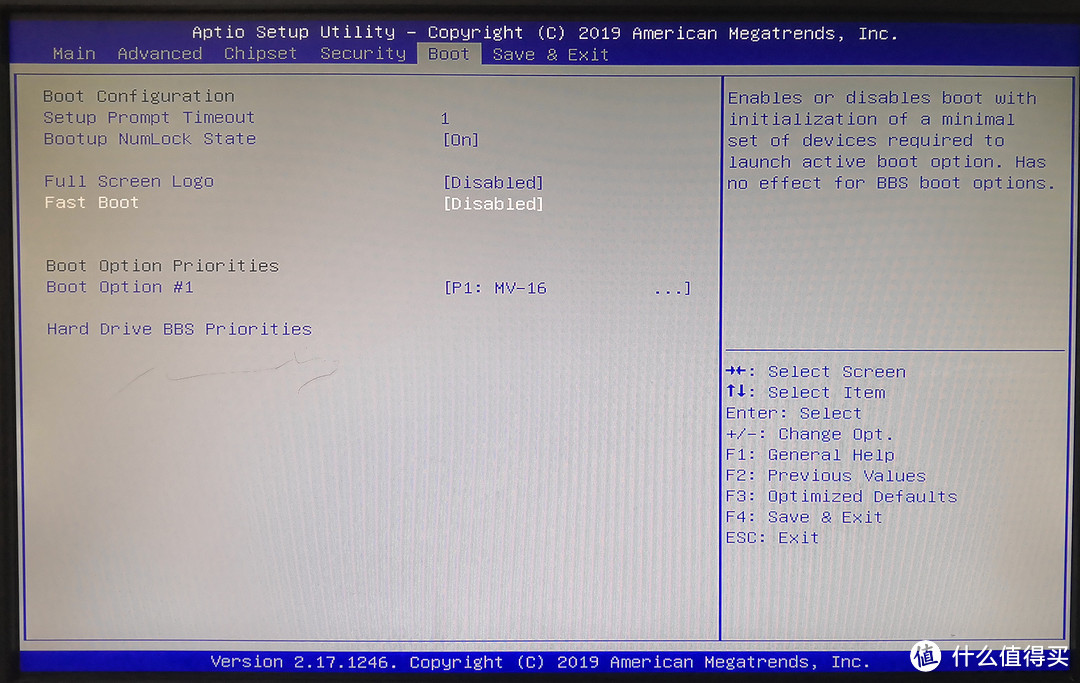
进入“BOOT”页,进入“Hard Driver BBS Priorities”功能,设置选择U盘型号的那个名称作为第一启动盘。然后保存退出,系统才会从U盘启动。
2.2 安装过程
首先从官网下载iso镜像,使用镜像烧录工具将镜像写入U盘,然后就可以进行安装过程了。
安装前,一定要把网线插好!!保证可以连接互联网!!!否则后续安装过程可能会卡死!!
系统引导成功后,按照界面中的内容,选择一步一步安装即可,具体过程不再赘述。
建议选择“中文”安装,提示信息比较友好。
注意:设置机器IP地址时,建议设置一个局域网中的固定IP,建议不使用DHCP自动获取。这样访问起来比较方便。
2.3 修改系统的驱动设置,保证可以无显示器启动
系统启动后需要使用管理员账户登录。
用户为root,密码为刚才安装过程中你设置的密码。
登录之后,输入如下命令(即编辑grup设置):
nano /etc/default/grub
系统会显示grub文件中的所有设置。
找到#grub_terminal=console这一行,删除行首的注释符“#”。
保存退出。(ctrl+o是保存,ctrl+x退出)
在命令行输入如下命令(更新grub设置):
update-grub
完毕之后,就可以拔掉显示器接线,重启系统。此时,就可以正常启动系统,通过浏览器远程访问OMV的管理界面了。














校验提示文案
XigmaNAS已经安装上,说下坑点在哪。
xigmaNAS如果使用Legacy 方式配合bios的“Legacy only”会卡在启动界面,无法加载启动文件。
需要在安装的时候使用efi方式安装(安装选项里面的GPT方式也无法启动),配合bios的efi启动。
如果装FreeNAS,直接bios默认,FreeNAS安装方式默认即可。
作为BSD底层的nas系统,我只能说 , ZFS真香ZFS真香ZFS真香ZFS真香ZFS真香ZFS真香ZFS真香……
校验提示文案
校验提示文案
校验提示文案
校验提示文案
第一个是最简单的办法。插到正常运行的黑群读取数据。
第二个。硬盘插win系统把黑群系统分区格式化掉,数据盘了别格掉了,然后插回nas重装dsm系统。数据还在的。
第三个是需要点linux基础和技术。直接用linux系统挂载数据盘读取数据。
校验提示文案
chipset-north bridge-primary boot display-默认video default就是不检测
校验提示文案
校验提示文案
校验提示文案
校验提示文案
校验提示文案
校验提示文案
校验提示文案
校验提示文案
校验提示文案
校验提示文案
校验提示文案
校验提示文案
校验提示文案
校验提示文案
校验提示文案
校验提示文案
校验提示文案
第一个是最简单的办法。插到正常运行的黑群读取数据。
第二个。硬盘插win系统把黑群系统分区格式化掉,数据盘了别格掉了,然后插回nas重装dsm系统。数据还在的。
第三个是需要点linux基础和技术。直接用linux系统挂载数据盘读取数据。
校验提示文案
校验提示文案
校验提示文案
校验提示文案
校验提示文案
校验提示文案
OMV最大好处是NTFS直读,但是写速度受限于驱动,比较慢,达不到磁盘上限
另外OMV安装完后先升级到最新版本,因为官网的ISO不是最新版本打包的,这样也可以避免当你设置完所有的设定后,因为升级啥的有什么不兼容,所以升级到最新在开始慢慢用
其他的如果当纯NAS,OMV还是合格的
校验提示文案
校验提示文案
校验提示文案
校验提示文案
校验提示文案
校验提示文案
校验提示文案
校验提示文案
校验提示文案
校验提示文案
XigmaNAS已经安装上,说下坑点在哪。
xigmaNAS如果使用Legacy 方式配合bios的“Legacy only”会卡在启动界面,无法加载启动文件。
需要在安装的时候使用efi方式安装(安装选项里面的GPT方式也无法启动),配合bios的efi启动。
如果装FreeNAS,直接bios默认,FreeNAS安装方式默认即可。
作为BSD底层的nas系统,我只能说 , ZFS真香ZFS真香ZFS真香ZFS真香ZFS真香ZFS真香ZFS真香……
校验提示文案