
































 深耕数码兴趣领域















2
4
UNRAID系统安装双软路由保姆级教程:使用GK41 双网口 J4125设备安装!【下篇】
2020-11-14 11:57:34
616点赞
4739收藏
368评论
创作立场声明:使用UNRAID制作双软路由教程的下篇,这篇文章干货很多,欢迎先收藏,再观看!绝对保姆级教程!
前言
大家好,俺又来了,这次急速更新了下篇的内容了!
上一篇,我们已经成功在GK41双网口小主机上安装上了UNRAID系统!
上篇文章链接如下,没安装UNRAID的朋友,必看:!!

1、这一篇,我们将安装两个软路由系统,实现双软路由的效果!
本文内容很干货,建议先收藏,再观看,我们直接开始!
首先送上搭建完成后的网络扑朔图:
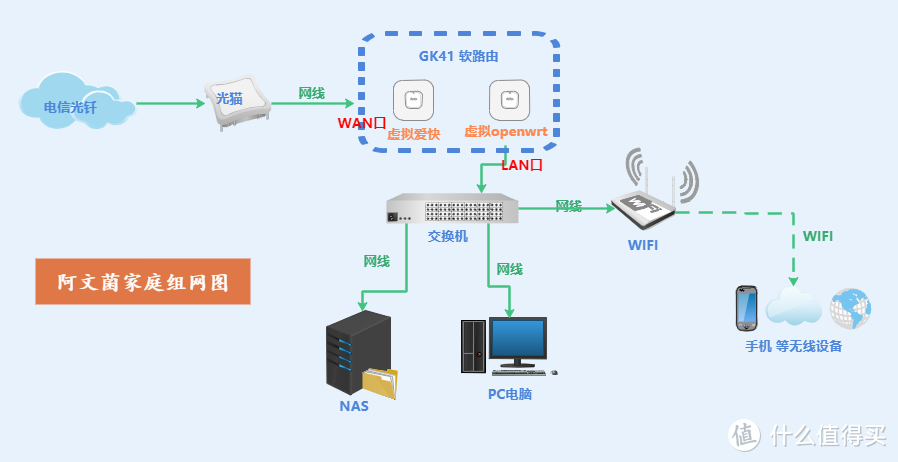
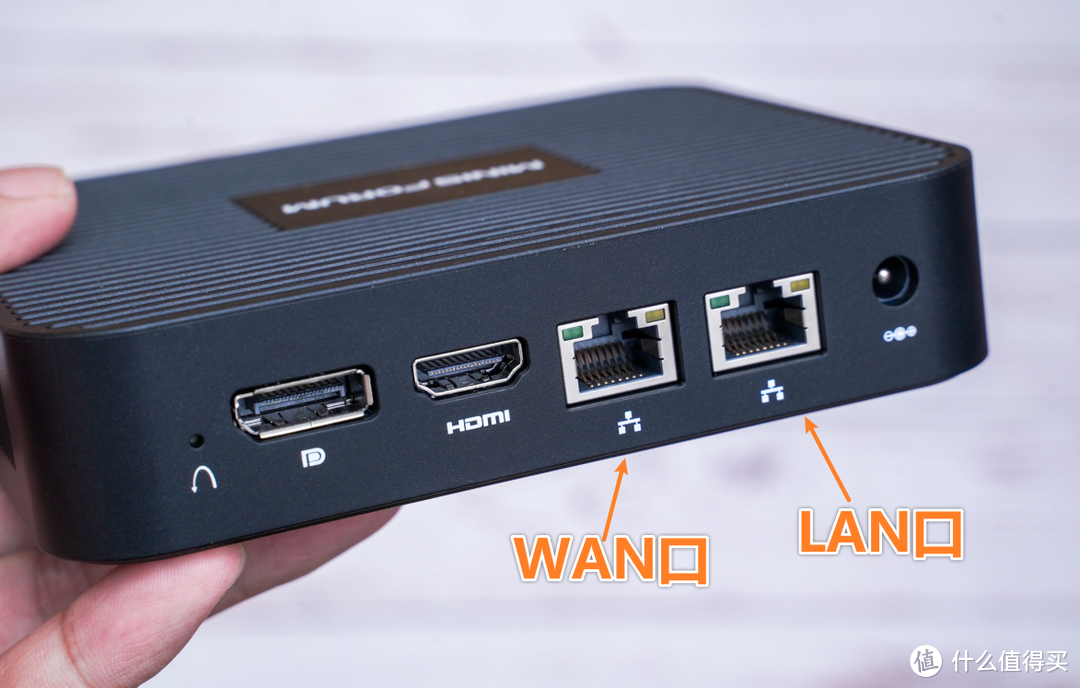
2、如上图所示,我们将直通一个网口作为WAN口,给虚拟机的爱快软路由使用!
而另外一个口,就不直通了,主要当LAN口使用,用于接交换机!
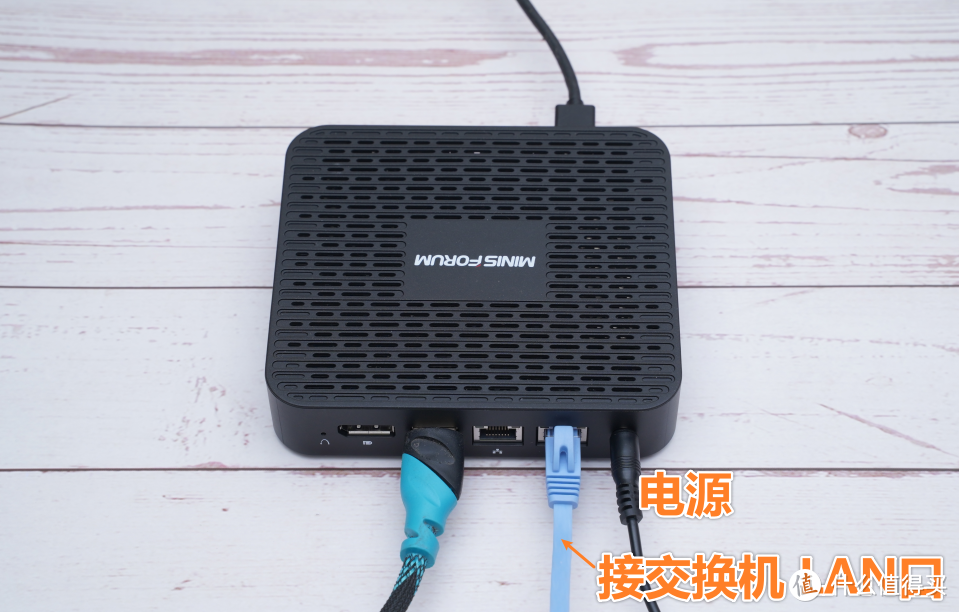
而我们的GK41小主机,还是继续上一篇文章中的布线样式,LAN口在电源线旁边:
3、然后,我们登录UNRAID,在网卡信息处,可以看到eth1 是已经连接的!
那么剩下空的一个网口eth0,到时候我们就进行直通,当作WAN口使用:
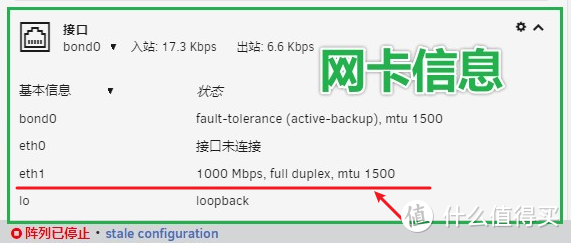
4、所以,网口的分配,我们心中就了解了,还没插网线的那个口,就是后续的WAN口,需要接光猫的网线的:
5、GK41目前好像卖断货了,本文的方法,也适用于任何双网口的机器,大家都可以进行参考安装:

目录:
一、固件下载
二、直通网卡
三、给软路由和UNRAID分配一下IP地址
四、上传软路由固件
五、安装爱快软路由
六、安装openwr软路由
七、使用软路由
总结
一、固件下载
1、我已经将固件打包在网盘里了,大家可以直接进行下载:
链接: 提取码:5upq (尽快转存)
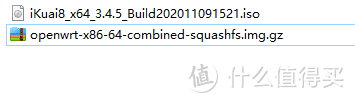
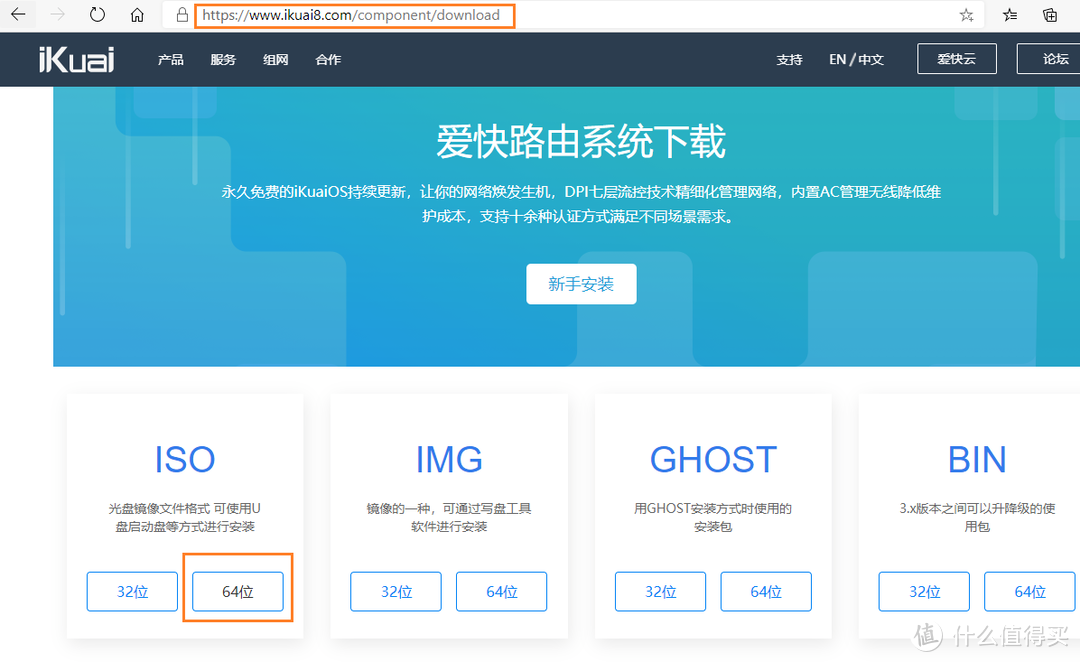
2、当然,我们也可以自己下载最新版的固件:
爱快,我们可以在官网进行下载,内存大于4G的话,下64位,否则下32位的:
Openwt,由于特殊问题,大家可以自行编译,或者找到合适的下载地址,或者直接用我推荐的这个使用,我这次已经全面更新最新的固件!
二、直通网卡
1、首先,我们登录UNRAID,安装一下直通所需要的插件:
https://raw.githubusercontent.com/Skitals/unraid-vfio-pci/master/plugins/vfio.pci.plg
我们复制上面代码,到PLUGINS中,安装这个插件:
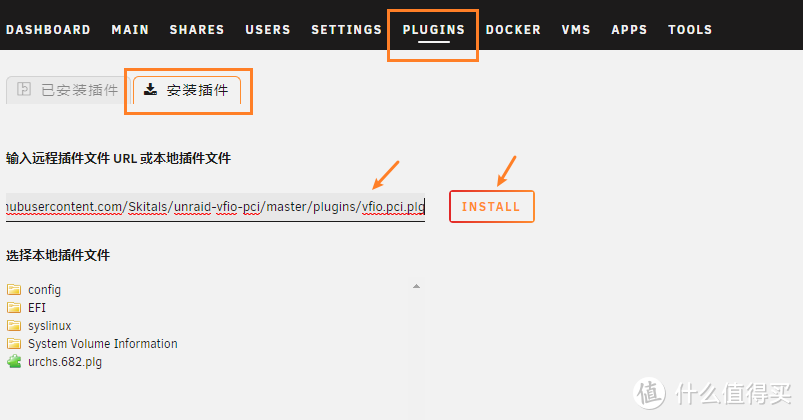
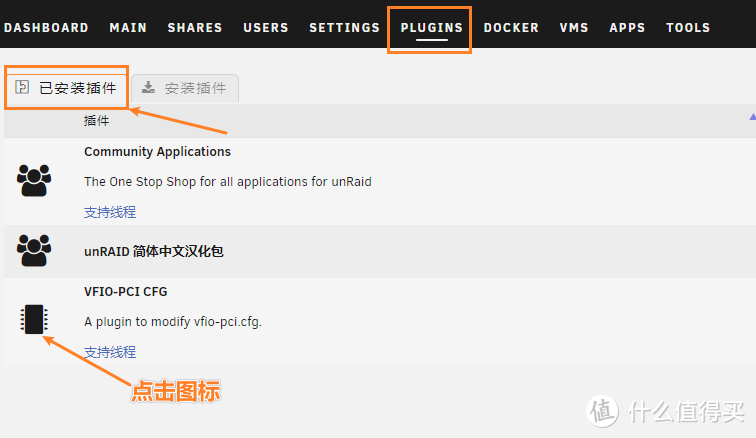
2、然后,我们点击已安装的插件,发现多了一个VFIO-PCI CFG的插件,我们直接点击这个插件的图标:
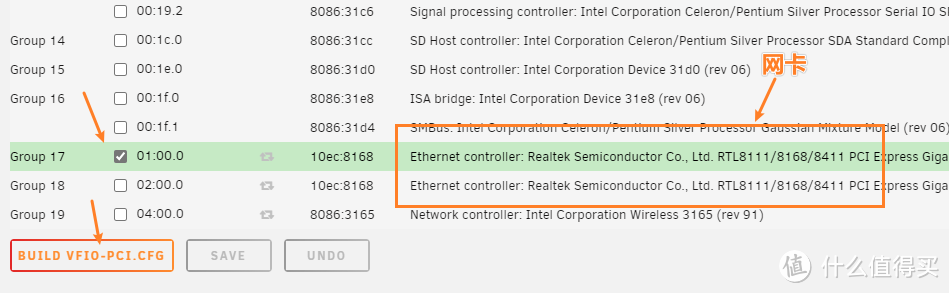
3、点击图标后,我们就会进入到很多设备界面,这里有一些选项,我移动到下方,找到Ethernet controller的地方,这个就是网卡,其实看到RTL8111 就知道是网卡了!
我们在17的地方打勾,点击BUILD VFIO-PCI.CFG,然后点击SAVE保存:
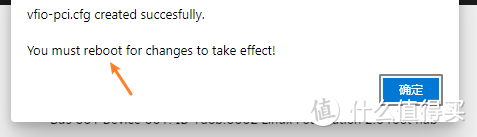
4、点击保存后,会提示需要重启:
5、我们在阵列页面点击重启:
特别提示,直通如果勾选错了网卡,重启后,有可能就无法连接UNRAID了,我们只需要换一个网口插网线,就能连接了,然后另外一个口就是已经直通的网口!
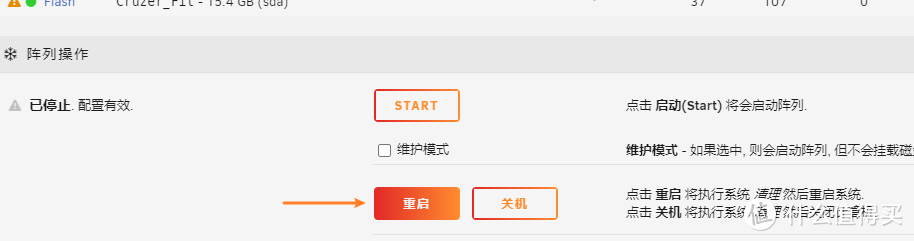
这里解释一下直通的意思!
直通,简单理解为,系统将这个硬件设备进行了屏蔽。
这个一个单独的硬件设备,我们可以给虚拟机使用,这样虚拟机的性能会更优秀。
在重启的时候,我们继续下面的内容!
三、给软路由和UNRAID分配一下IP地址
1、既然,我们是要做软路由,那么建议是要固定一下IP地址的!
我个人建议的IP段是10.10.10.x段,那么我们要计划一下IP地址!
UNRAID的IP地址:10.10.10.251
爱快的IP地址:10.10.10.250
openwrt的IP地址:10.10.10.249
我个人建议,大家按照我的方法来设置,避免出现一些基础上的错误!
2、为了方便接下来的操作,我个人建议,大家将自己的路由器的IP段,先换成10.10.10.x 网段!
如何更换?
就是在您的路由器中,将DHCP或者路由器的地址,改成10.10.10.X:
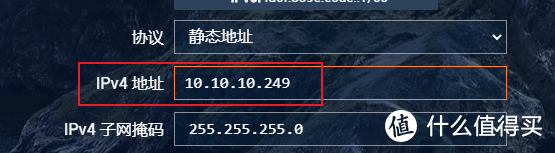
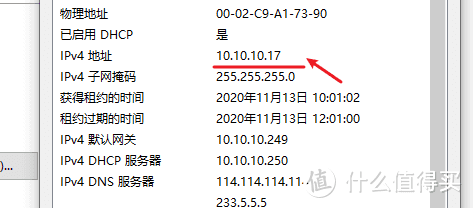
我们重启电脑网络,获取的IP地址是10.10.10.X的,就代表OK,接下来跟着教程操作,就可以完美的实现软路由功能!
3、首先,我们设置一下unraid的IP地址,先停止阵列:
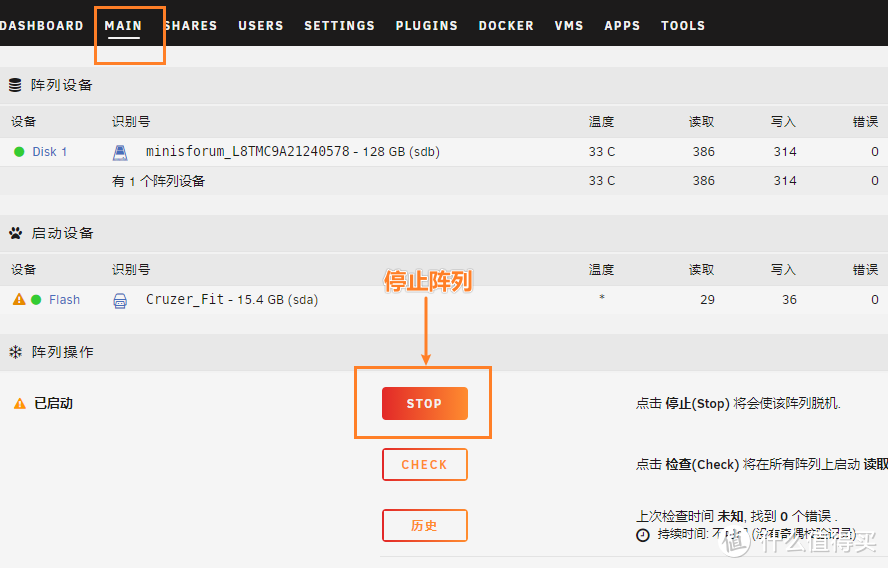
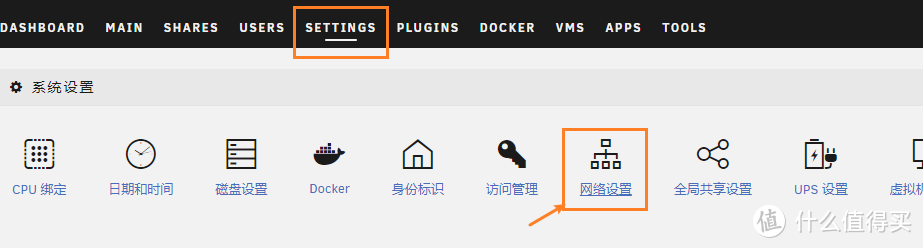
4、然后点击SETTINGS,选择网络设置:
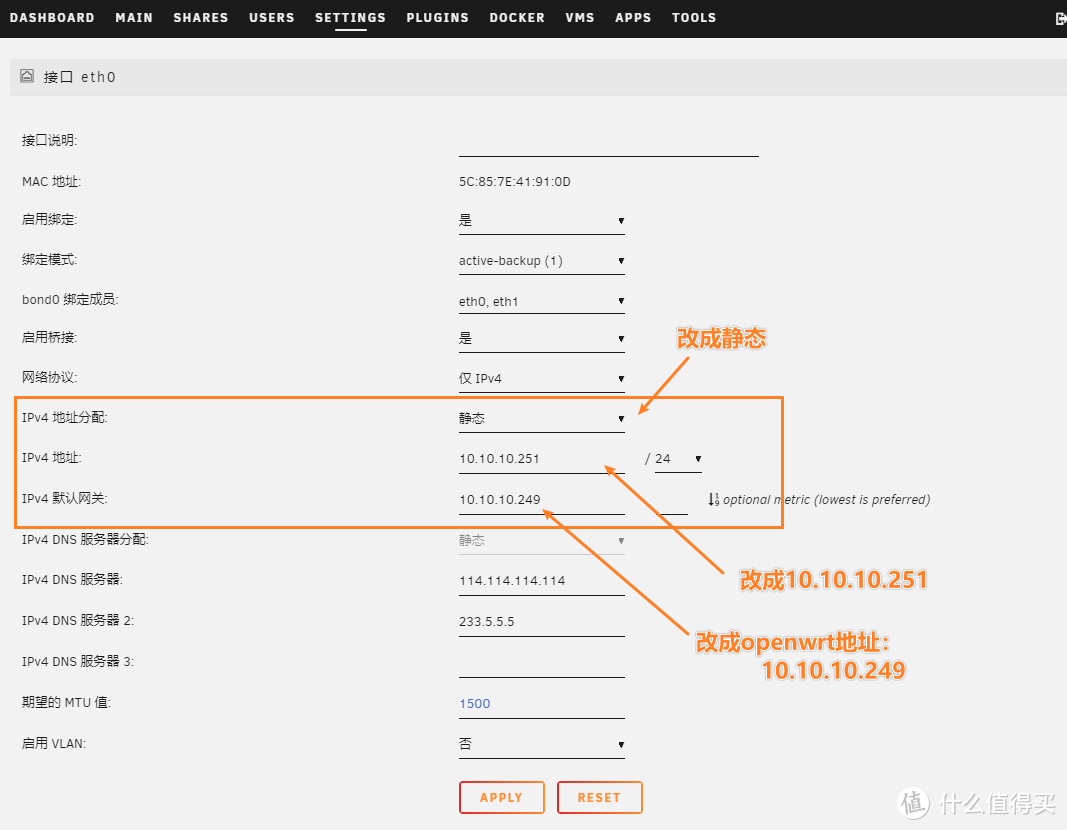
5、我们在网络设置中,只需要设置下图框框的地方,将IPv4地址,改成静态:
然后设置一下UNRAID的IP地址,改成之前想好的地址:10.10.10.251
网关地方,则设置为之后要弄的openwrt软路由的地址:10.10.10.249
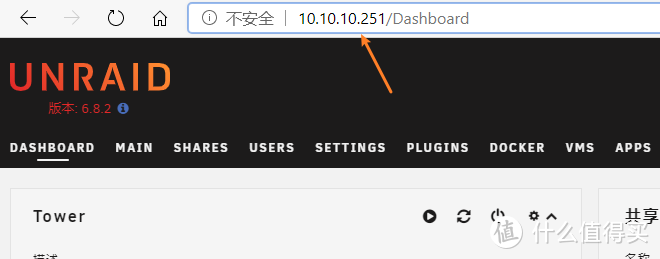
6、刷新一下网页,输入新的IP地址,这样,我们的UNRAID的IP地址,就固定住了:
然后我们可以启动阵列了!
四、上传软路由固件
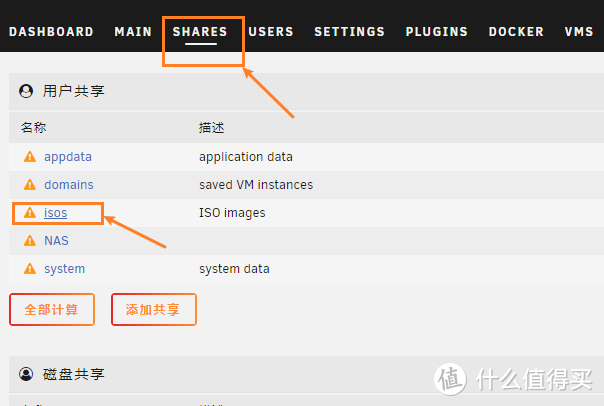
1、我们先将软路由的固件,上传到UNRAID的isos文件夹中!
点击SHARES,点击isos文件夹:
2、然后在导出的地方,将否改成是,并且应用:

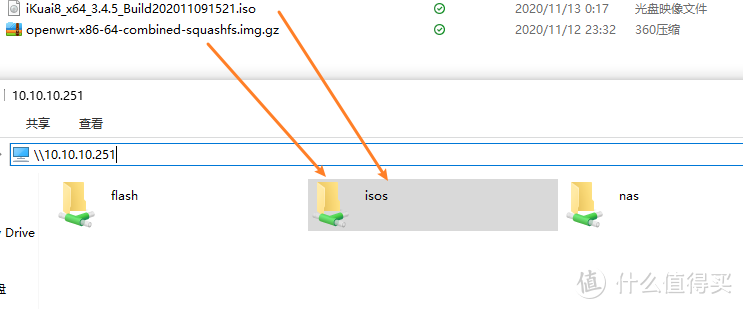
3、接下来,我们在电脑地址栏,输入10.10.10.251,进入到NAS文件夹,看到isos文件夹已经出现了,将软路由的固件复制到里面:
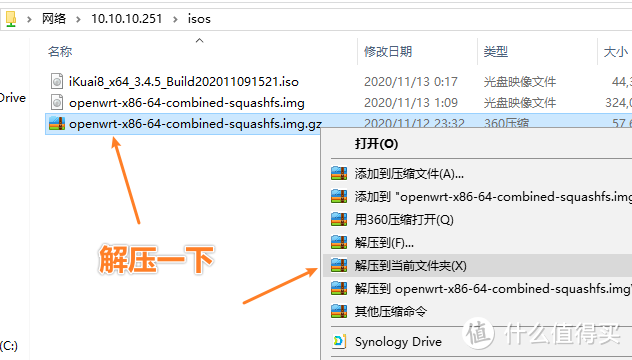
4、复制完成后,我们需要右键openwrt的压缩包,解压一下:
一定要记得解压哦,后缀名是 img格式。
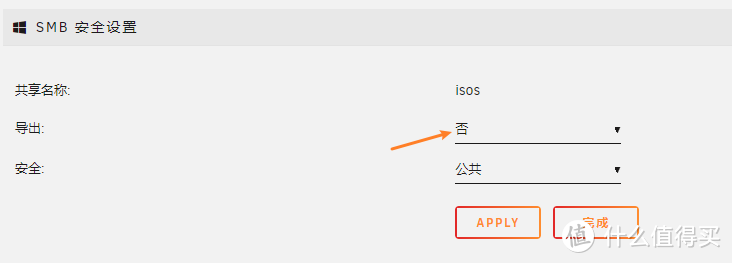
5、为了安全起见,我们再回到SHARES中,将isos文件夹的导出选项关闭:
五、安装爱快软路由
1、开始了,我们要安装软路由了!
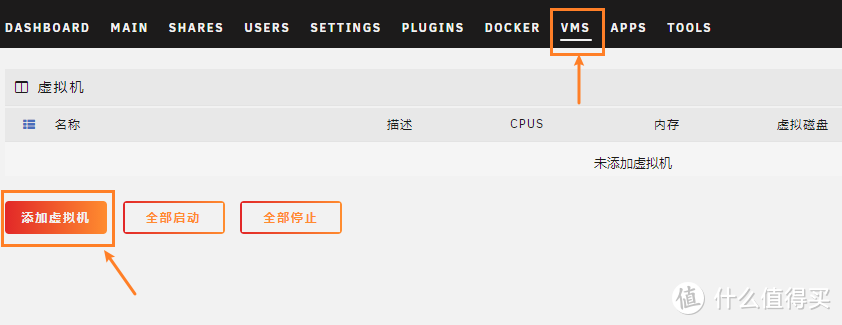
点击VMS选项,然后点击添加虚拟机:
2、UNRAID的虚拟机有很多,我们选择Linux这个:
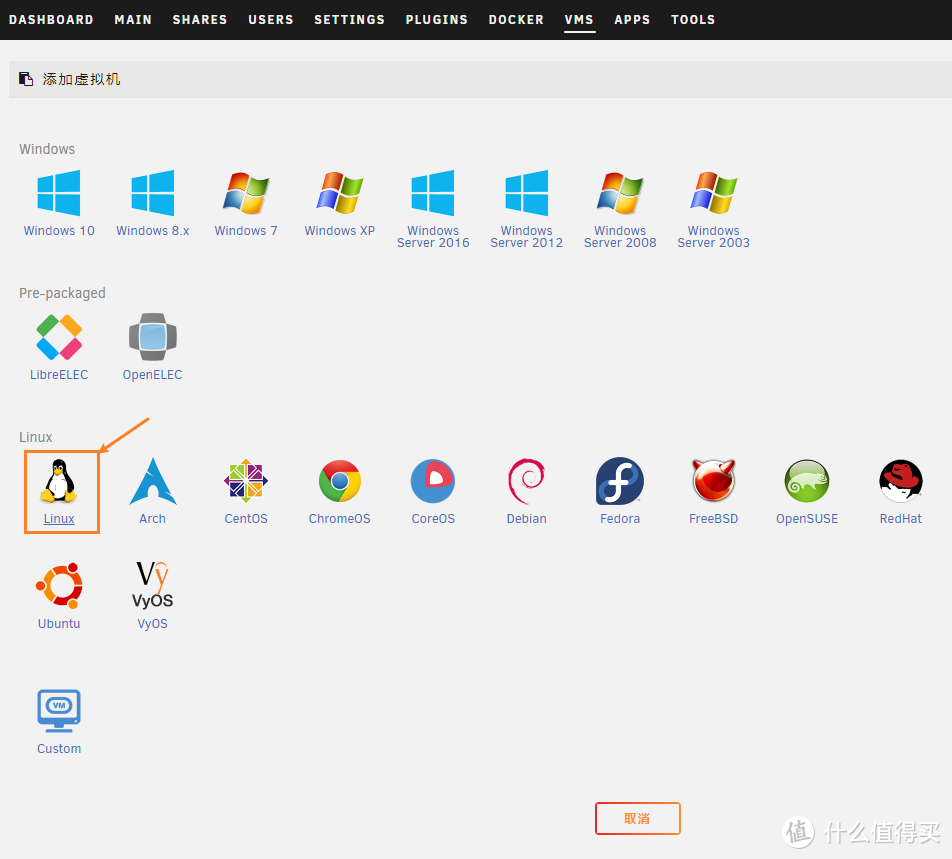
3、虚拟机的设置看起来复杂,其实也很容易,大家参考我下面这个设置:
几乎可以百分百参考我的设置弄,由于我下载的是64位的爱快,所以要选择4GB内存:
如果低于4GB内存,可以下32位的爱快进行安装,步骤都一样:
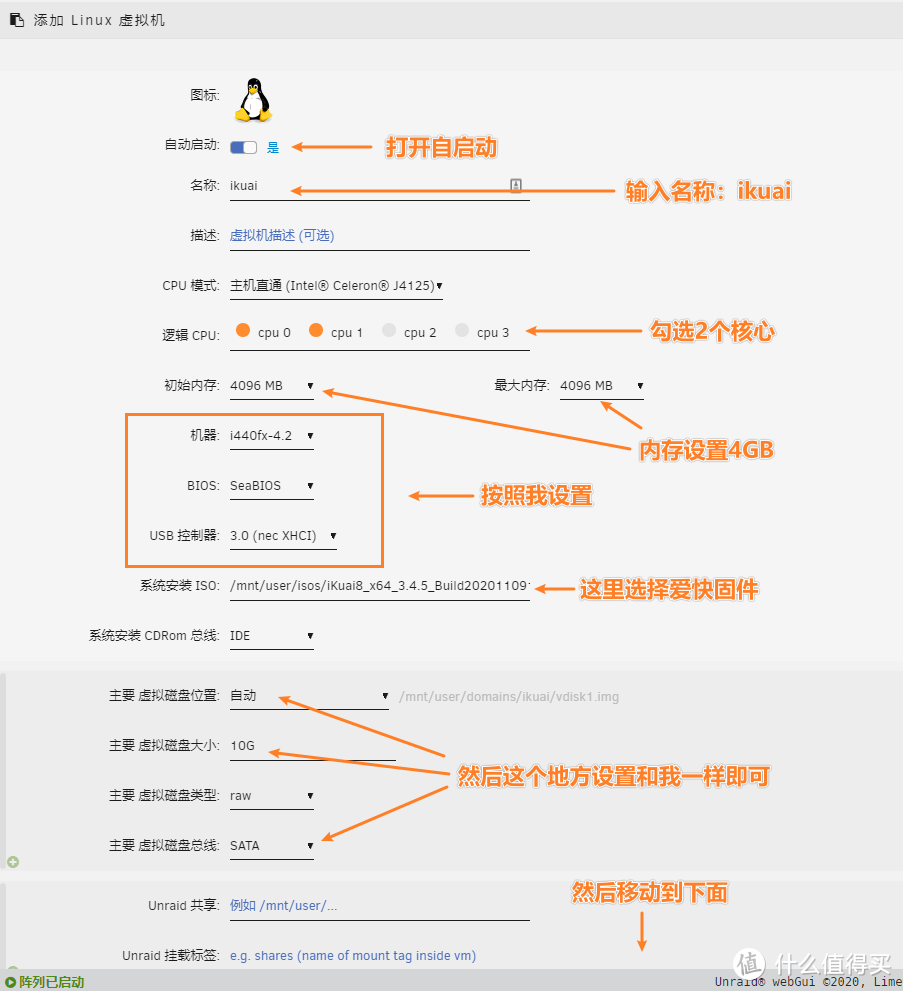
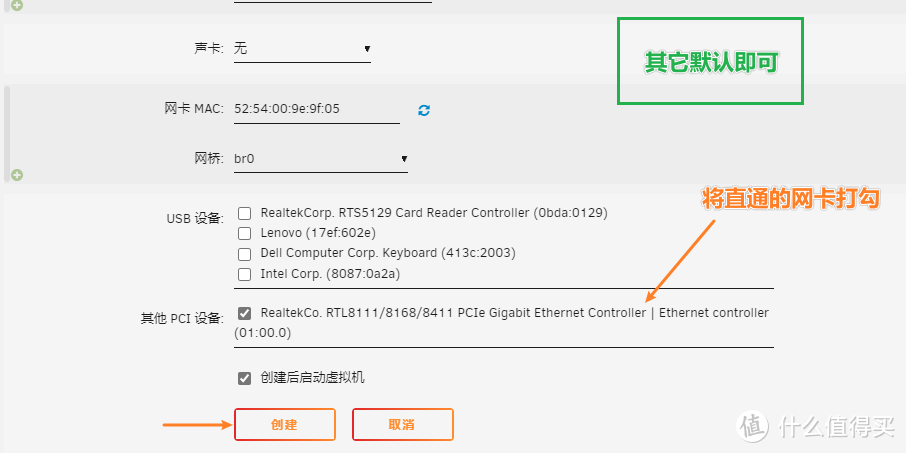
4、上面设置好了后,滑动到最下面,勾选这个直通的网卡,然后后点击创建按钮:
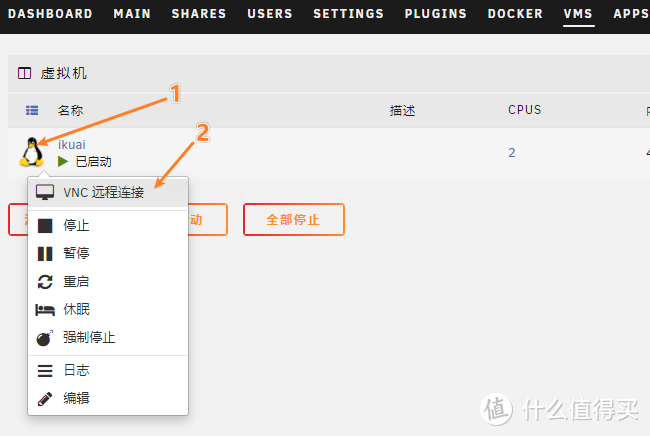
5、创建完成后,等个几秒钟,让它加载一下后,点击这个ikuai的头像,然后点击VNC远程连接:
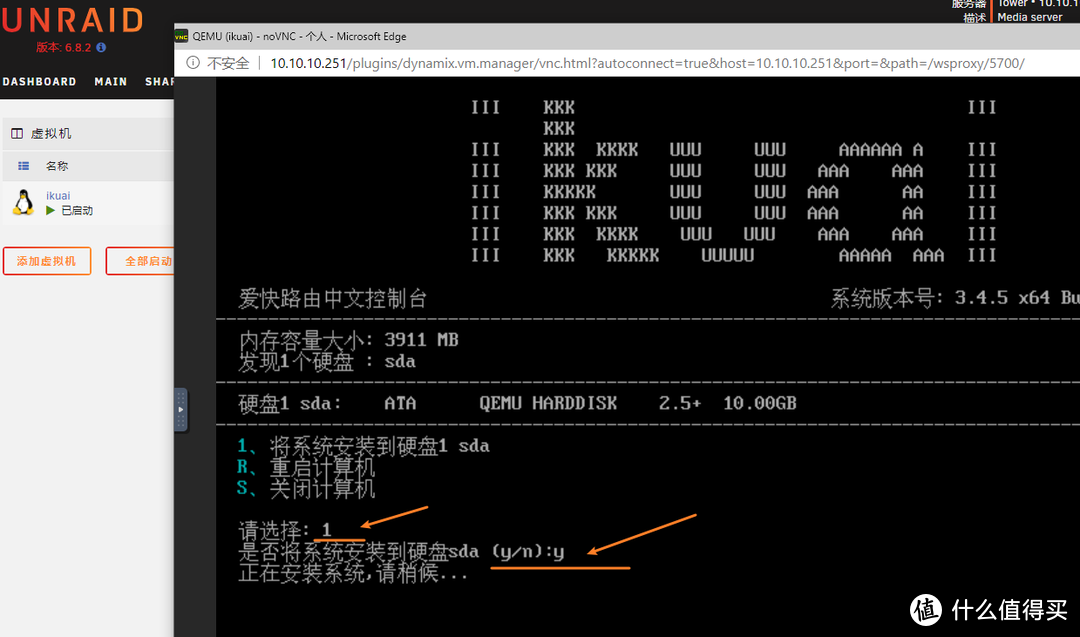
6、此时,我们进入到了一个虚拟的屏幕,这个屏幕的内容,就是ikuai软路由的安装界面。
我们输入1,回车;然后输入y,回车。就能安装ikuai软路由了:
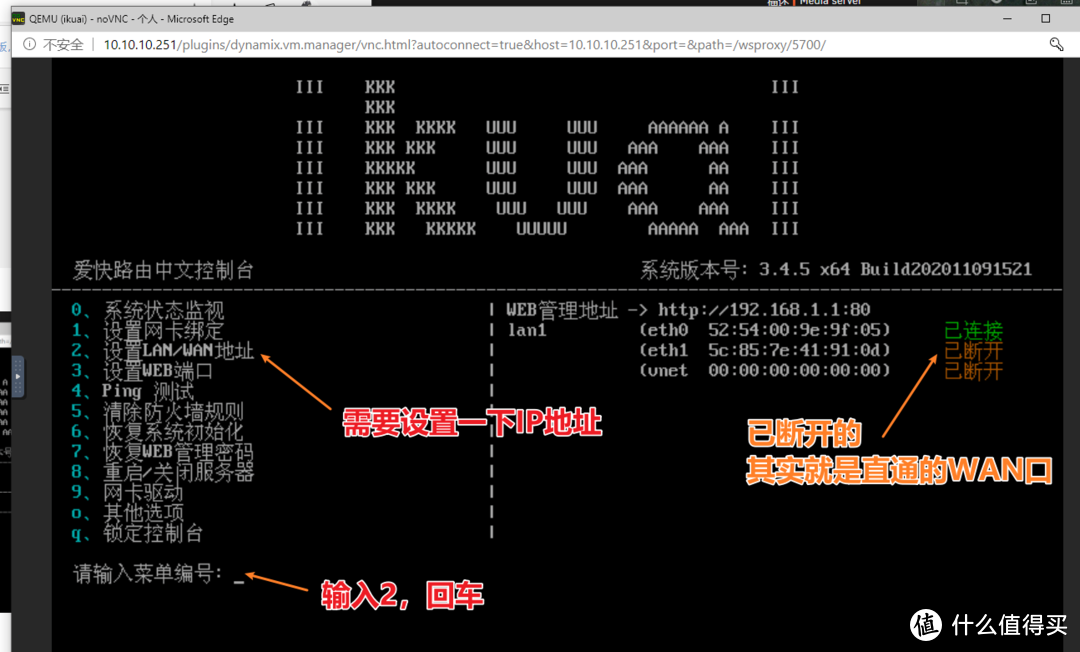
7、稍等一会儿后,我们会进入到这个页面,可以看到下图右侧,已经有一个网口显示已连接,而另外一个网口是已断开,已断开的这个网口,就是后续我们的WAN口:
我们先不管,用键盘输入2,回车,设置一下IP地址:
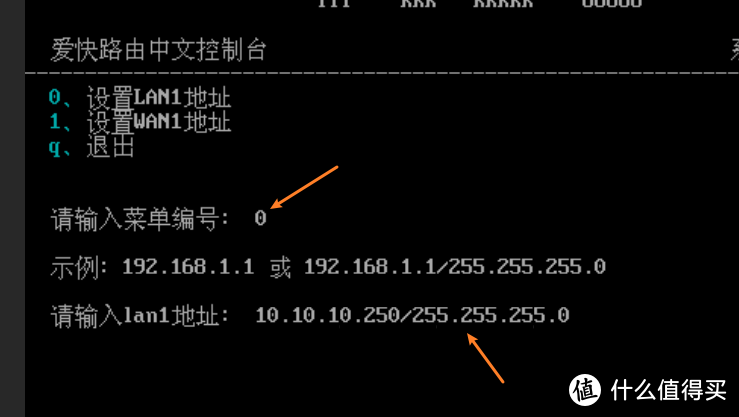
8、我们输入0,回车,设置一下LAN1地址,然后输入:10.10.10.250/255.255.255.0,这样,我们的LAN口就设置好了:
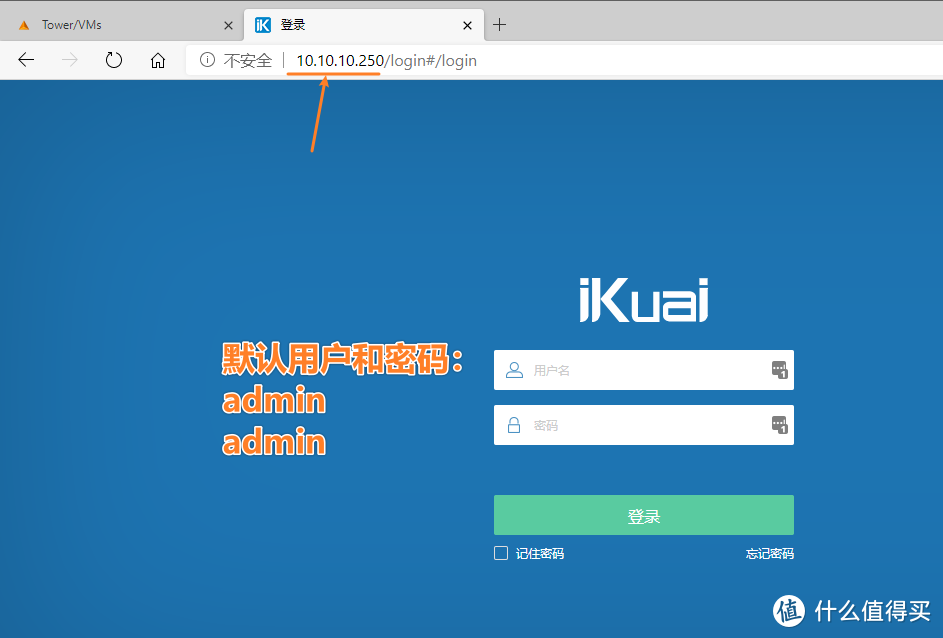
9、打开电脑上的浏览器,输入ip地址:10.10.10.250
就可以顺利访问到爱快软路由了! 默认的用户密码都是admin
恭喜,爱快软路由安装成功!!
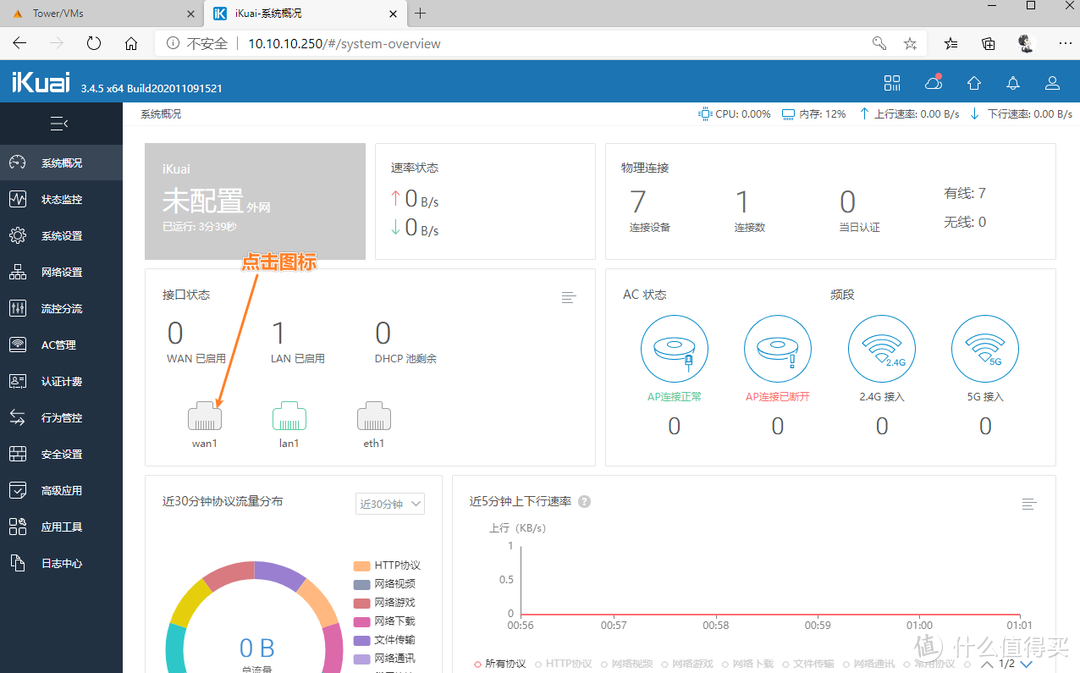
10、进入爱快软路由后,我们点击下图这个灰色的WAN1 按钮:
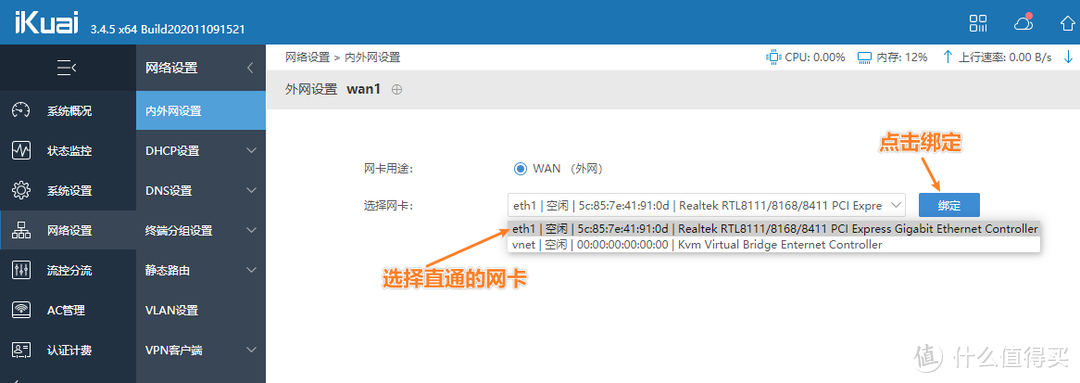
11、点击后,我们需要绑定一下网卡,下拉网卡菜单,找到直通的这个网卡,点击绑定:
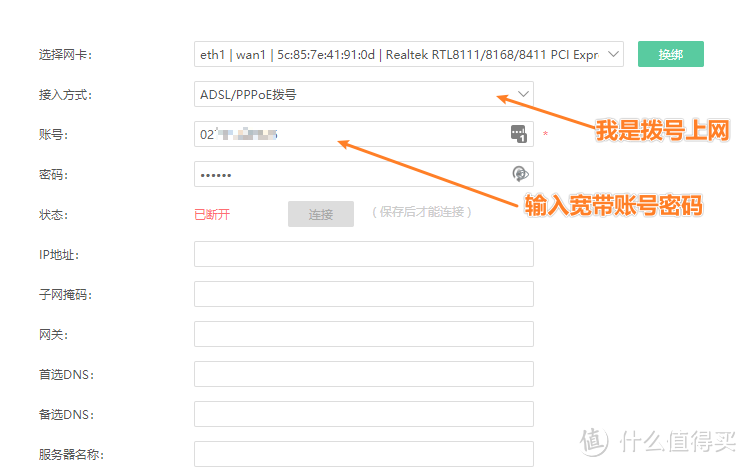
12、绑定后,进入到这个页面了,我们填上宽带的账号密码:
目前还不需要插网线,密码可以先填上:
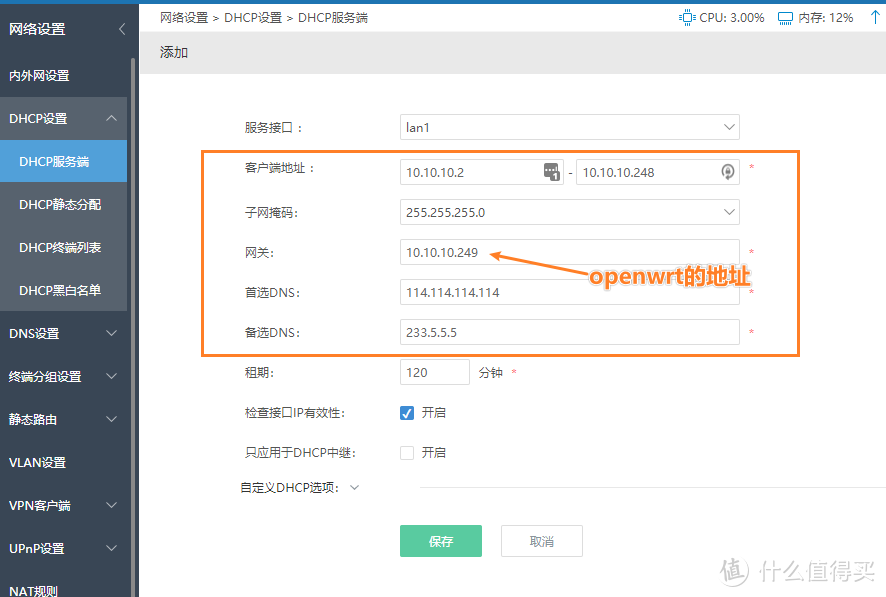
13、然后,我们点击网络设置——DHCP设置——DHCP服务器,点击添加:
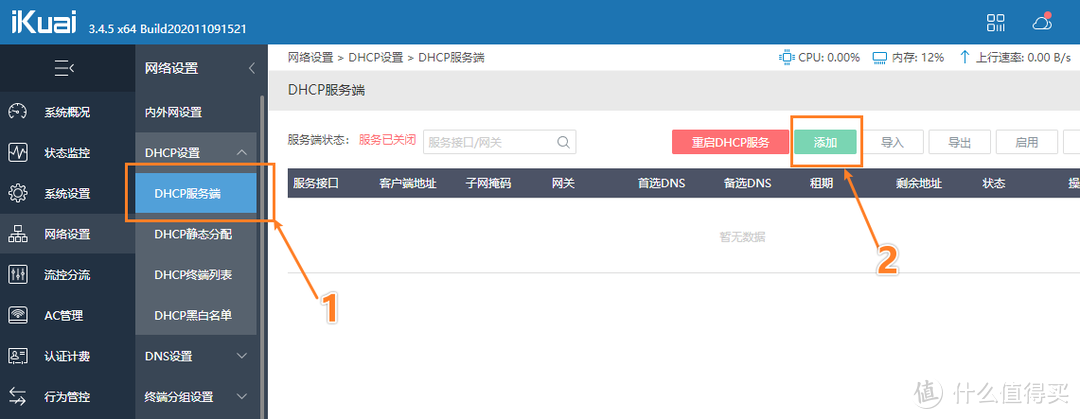
14、我们需要添加一个DHCP服务器:
客户端地址是10.10.10.2~10.10.10.248
子网掩码:255.255.255.0
网关:10.10.10.249 (网关,需要填写openwrt的网关地址)
DNS1:114.114.114.114
DNS2:233.5.5.5
设置完成后,点击保存即可!
15、此时,我们的爱快软路由就暂时设置好了,我们还需要设置一下OPENWRT软路由:
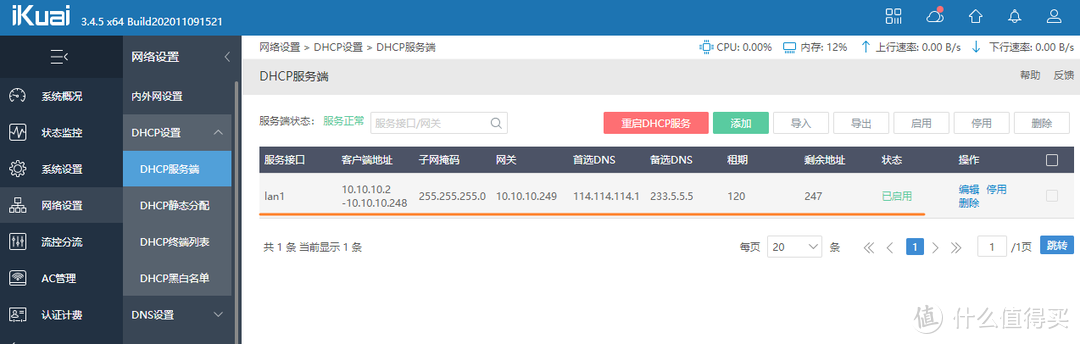
如果不需要OPENWRT,只需要爱快一个软路由,我们可以在DHCP的网关位置输入爱快的IP地址!
然后插上WAN口网线,就可以上网了!
六、安装openwr软路由
1、回到UNRAID页面,点击VMS,继续添加虚拟机:
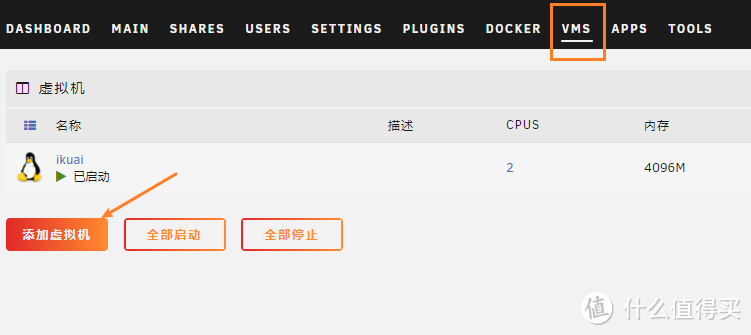
2、继续选择linux虚拟机,然后添加openwrt软路由:
设置如下,值得注意的是,我们需要手动选择虚拟机磁盘的位置,看下图操作:
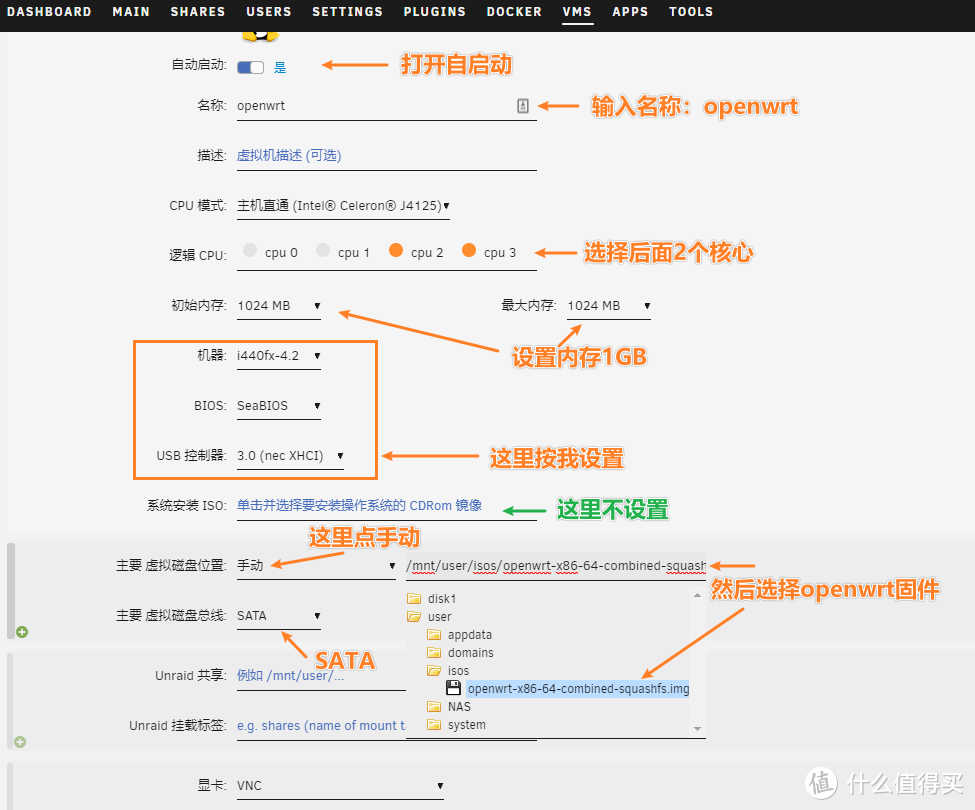
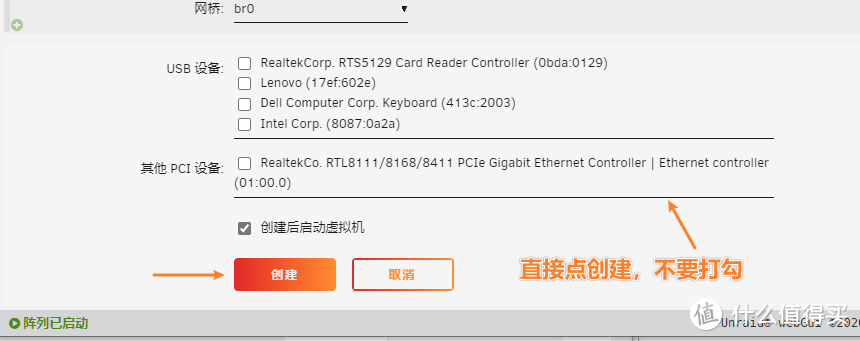
3、滑动到最下方的时候,不要打勾直通的网卡,直接点击创建即可:
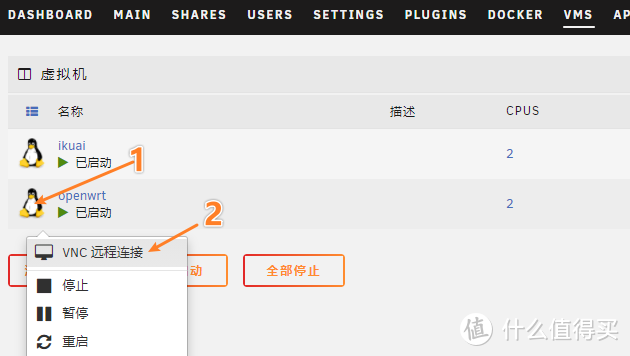
4、创建完成后,点击openwrt的图标,点击VNC远程连接:
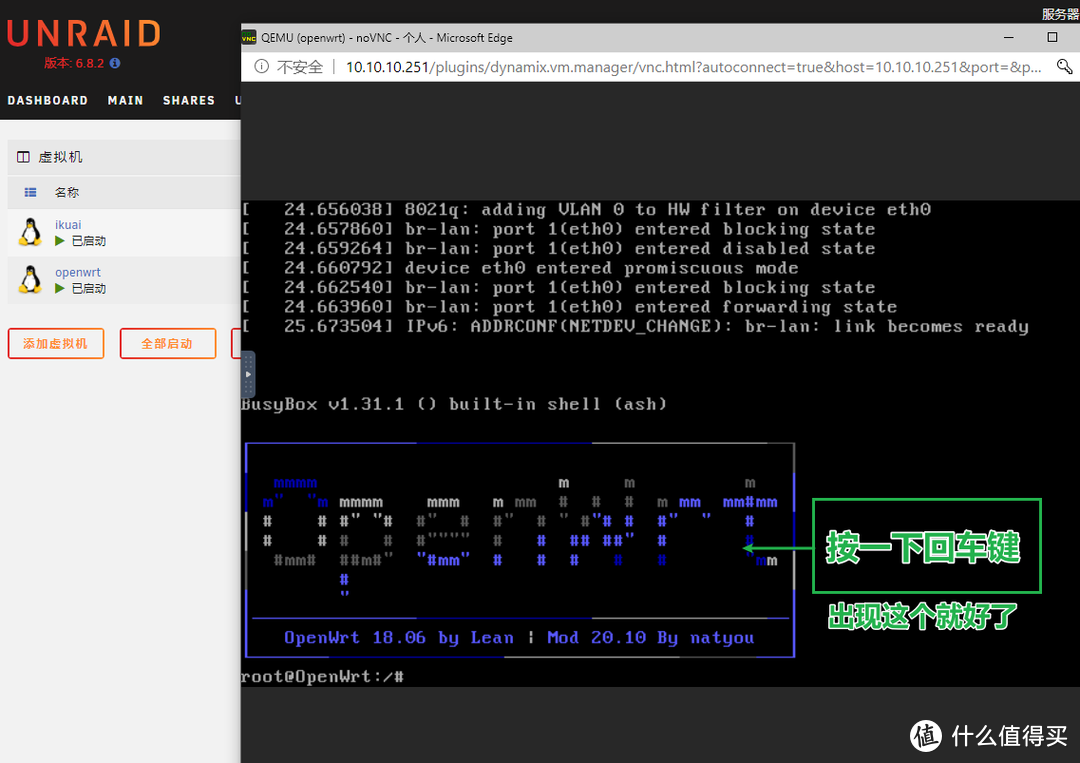
5、此时又进入到一个虚拟屏幕了,这个时候应该有很多代码条在快速滚动。
我们耐心等几秒钟,等代码条不动了后,按一下键盘的回车键,出现下面这个样子就代表成功了:
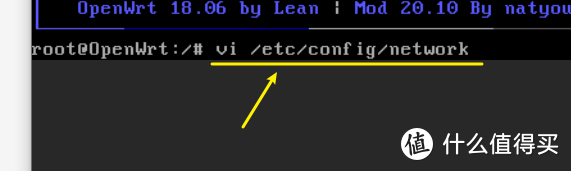
6、然后,我们手动输入代码:
vi /etc/config/network
这个步骤,是为了改变一下LAN口的网卡信息:
7、输入代码后,进入到下图这个页面,我们移动键盘的上下左右键,到下面192.168.1.1 的地方:
然后按一下键盘上的 i 键,这时候就能改变内容了:
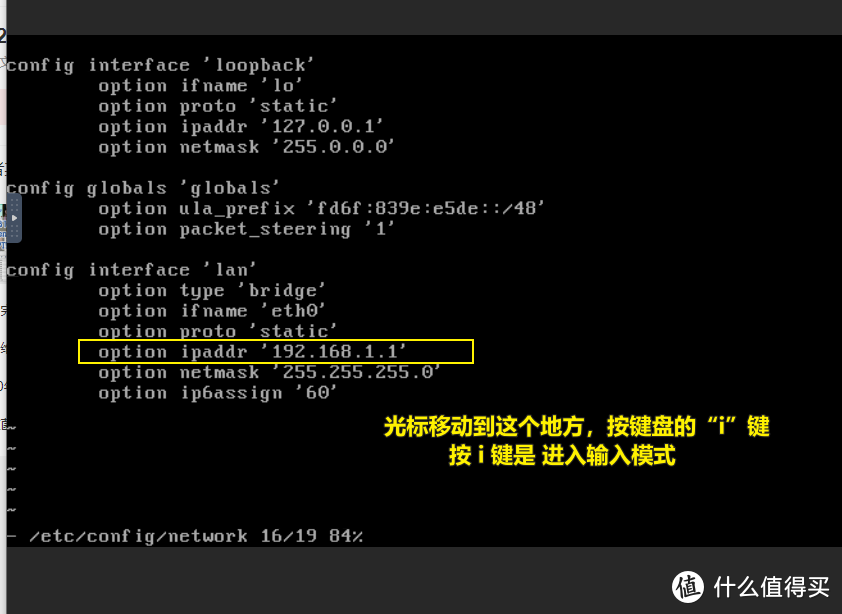
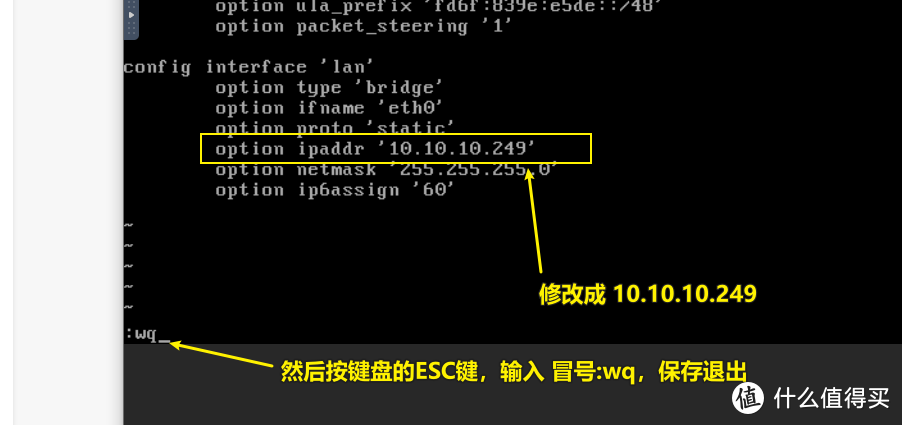
8、用退格键,删除掉192.168.1.1 ,改成 10.10.10.249
然后按一下键盘的 ESC键,并且输入冒号 :wq ,这个是保存退出的意思,最后回车键:
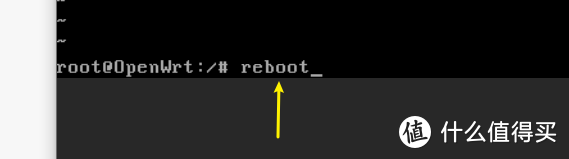
9、输入完成后,我们输入 reboot ,回车,重启一下:
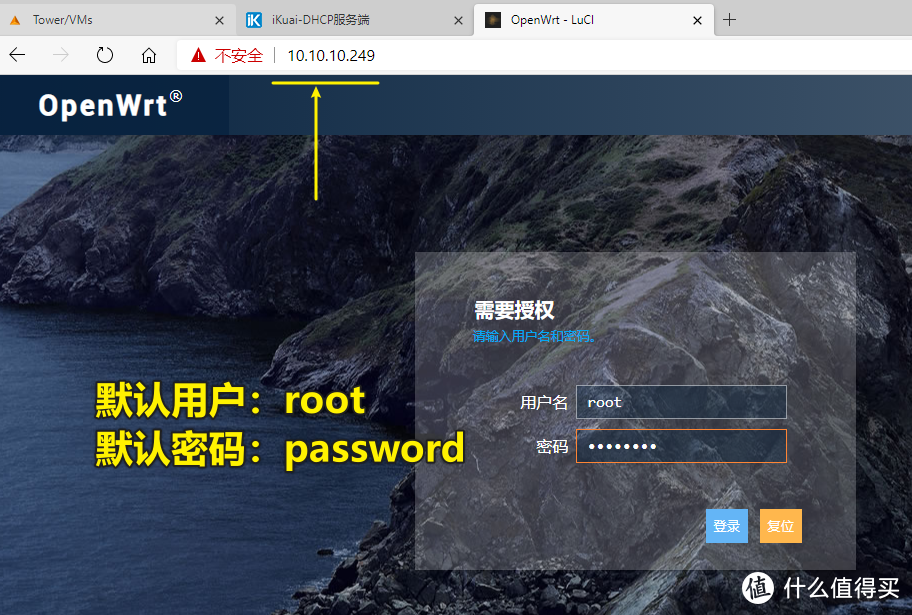
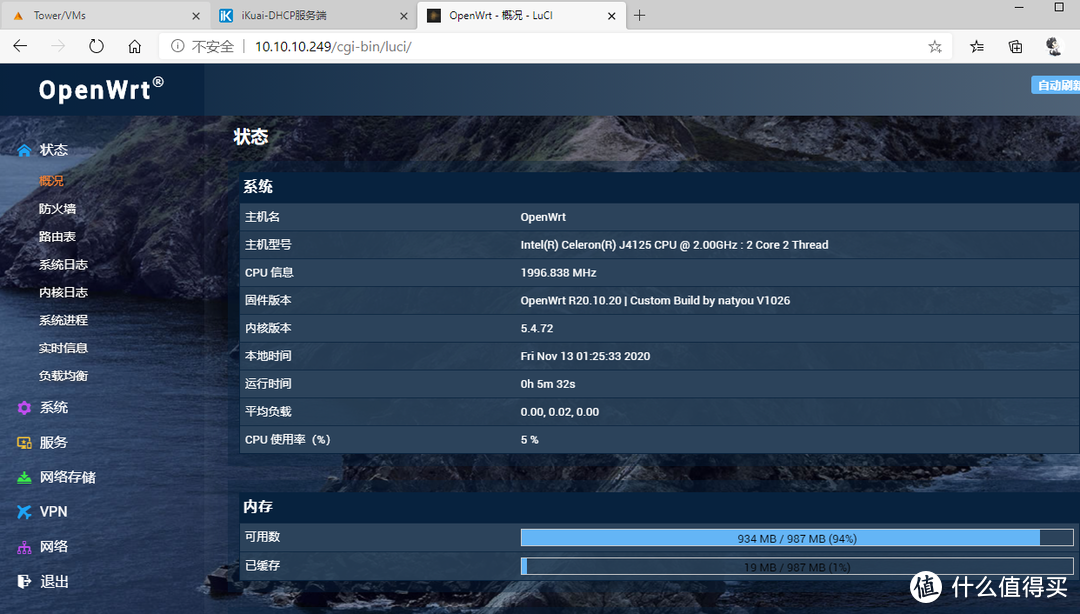
10、等待一阵子后,我们在浏览器输入:10.10.10.249
成功进入到openwrt页面了,恭喜!您已经安装上了第二个软路由了!
默认的密码是 password,输入后登录即可:
11、openwrt软路由有丰富的插件,功能很强大:
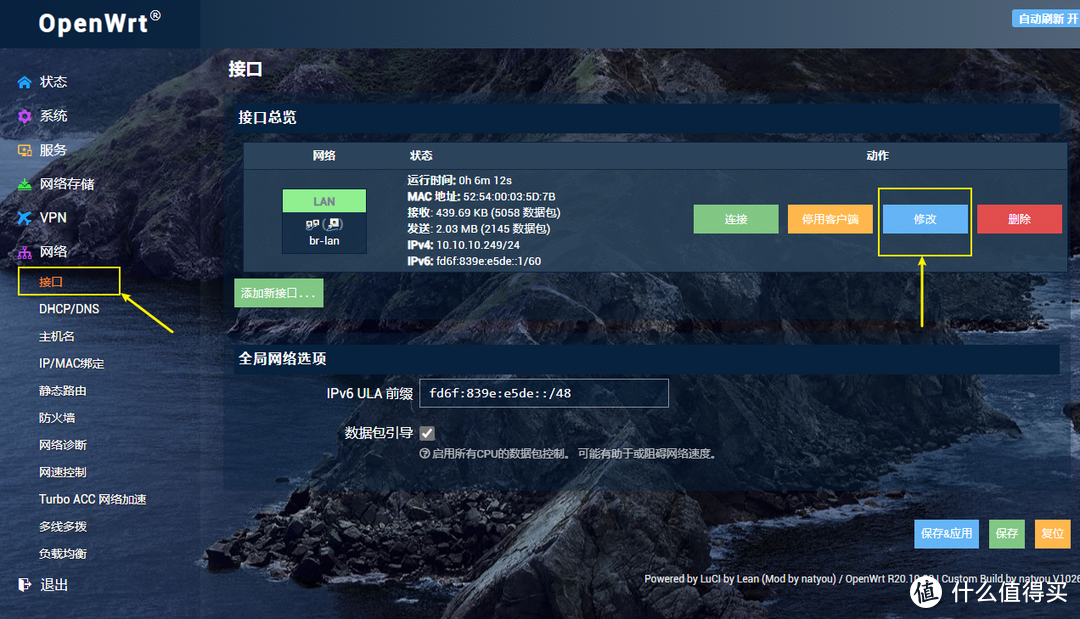
12、我先点击网络——接口,点击右侧的修改:
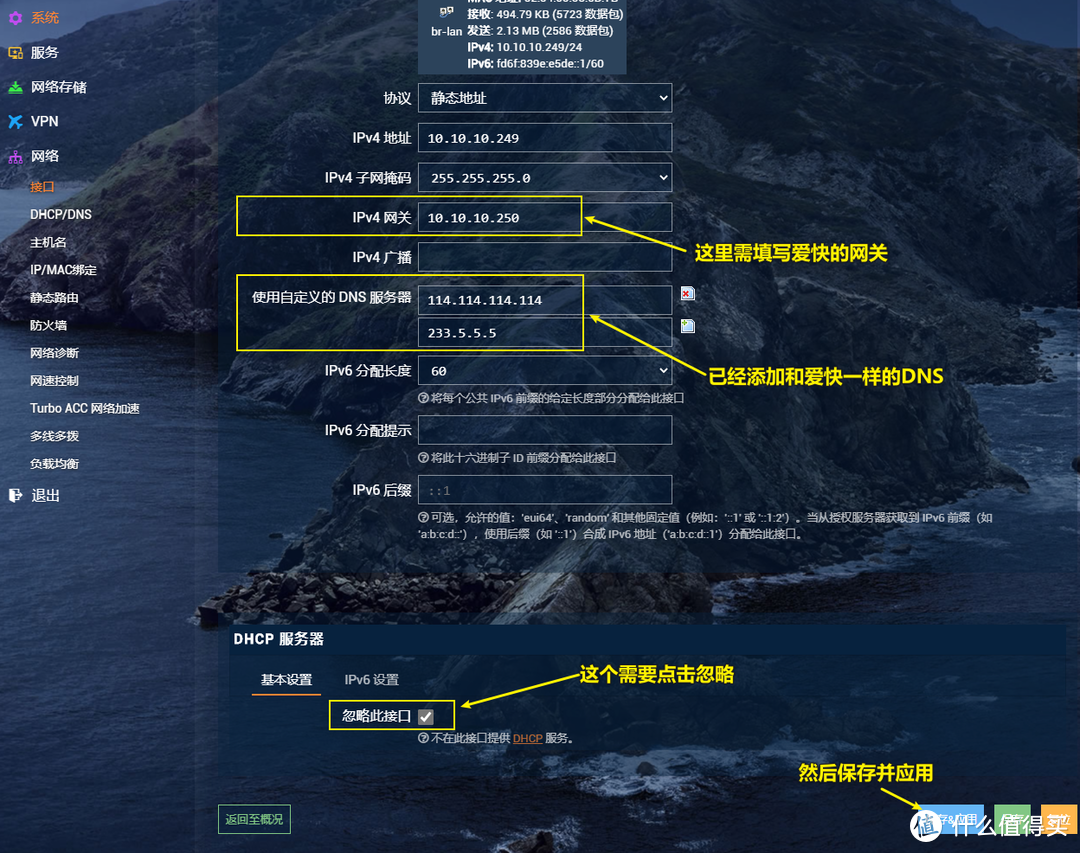
13、将网关地址,改成 爱快的IP地址:10.10.10.250
并且将DNS改成和爱快一样的:114.114.114.114 和 233.5.5.5
然后,在最下面的DHCP中,在基本设置里,将忽略此接口打勾,并且点击保存并应用:
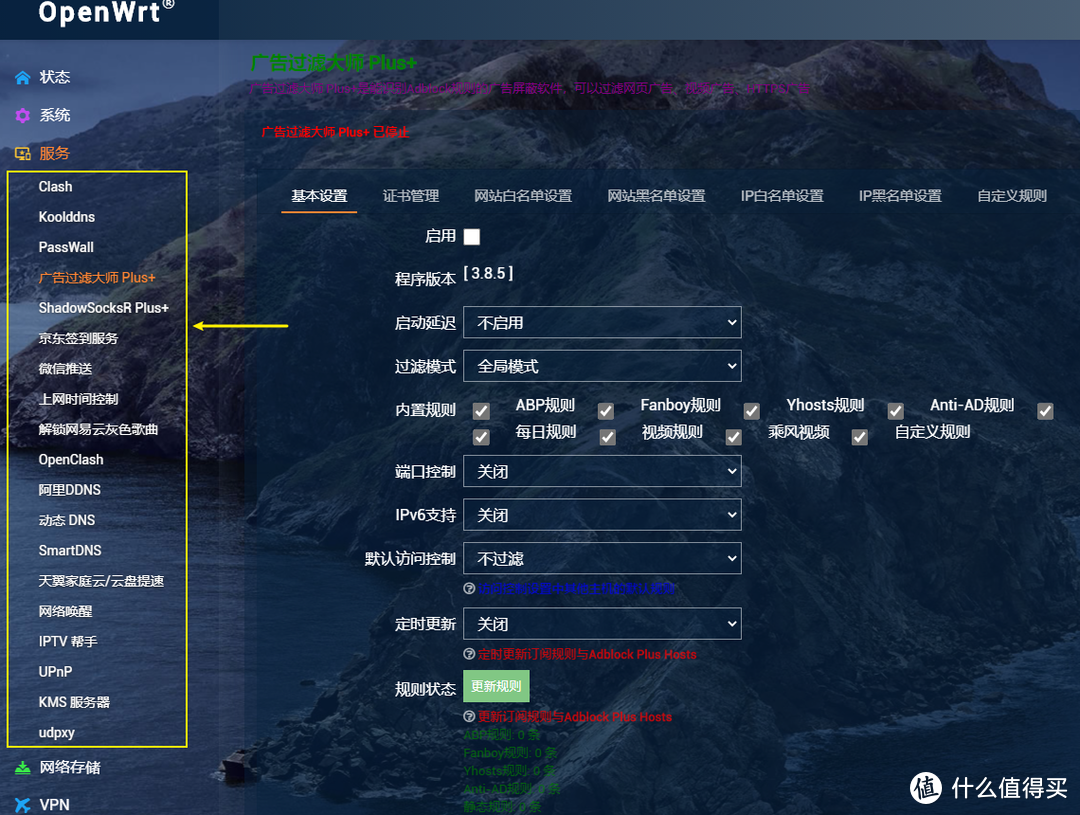
14、这个时候,我们的openwrt就设置好了!
在这个服务页面,有很多丰富的插件,很完美:
如果您不喜欢爱快,也可以只安装openwrt软路由,步骤都是差不多的!
七、使用软路由
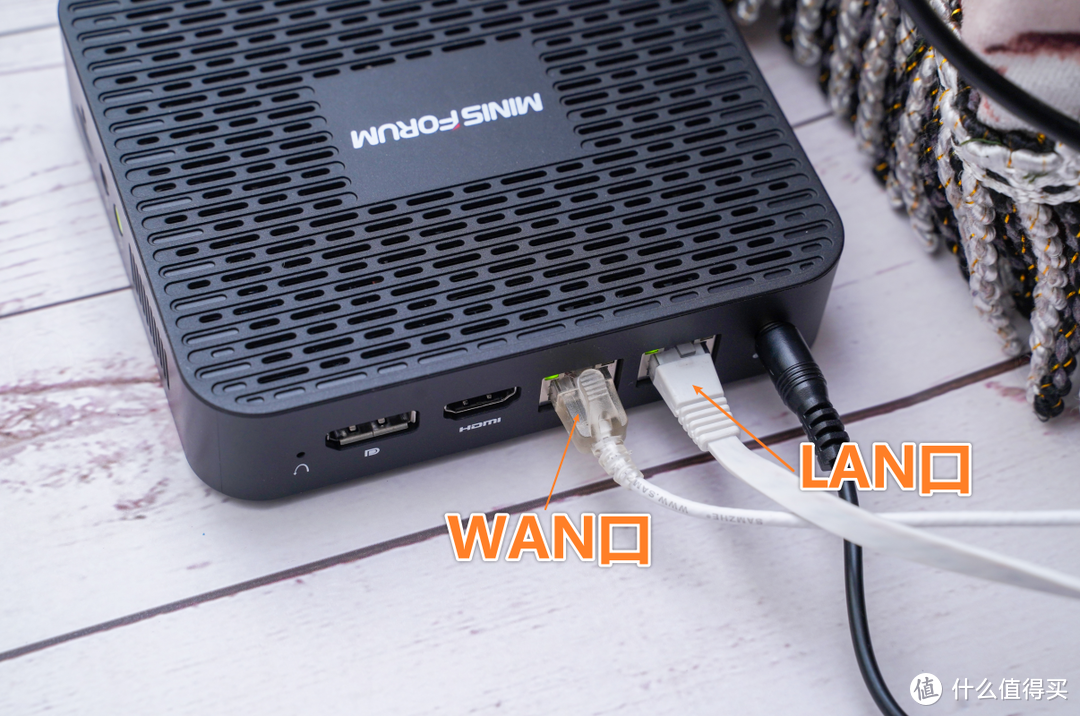
1、然后,我们可以关闭现在的路由器了,将光猫的网线,插到GK41小主机的WAN口上:
至于LAN口,还是接交换机:
如果您没有交换机,LAN口,就接路由器即可,路由器设置AP模式就行了!
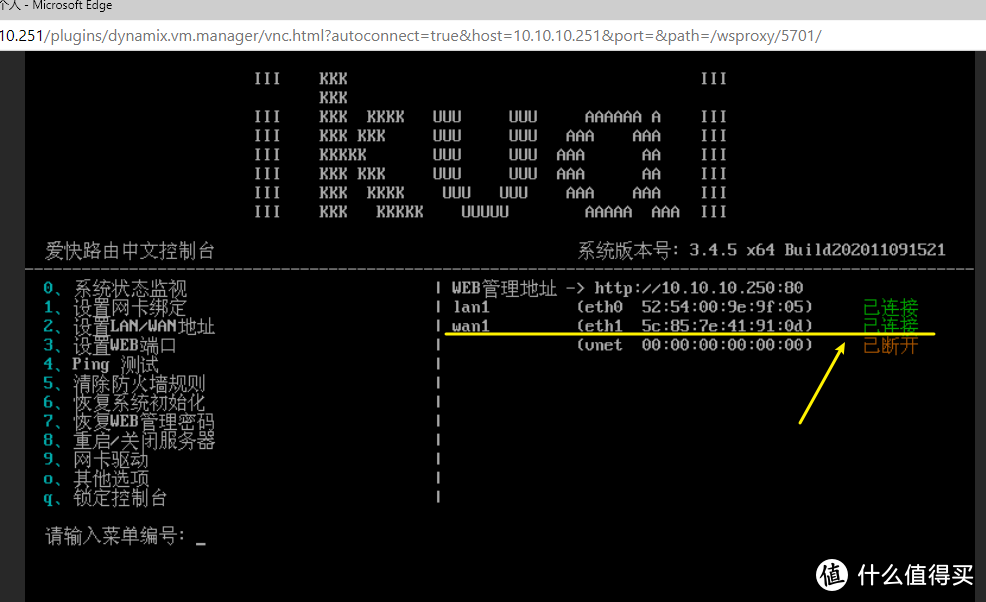
2、在插入以后,我们进爱快的VNC页面,其实是可以看到wan1已连接的信息:
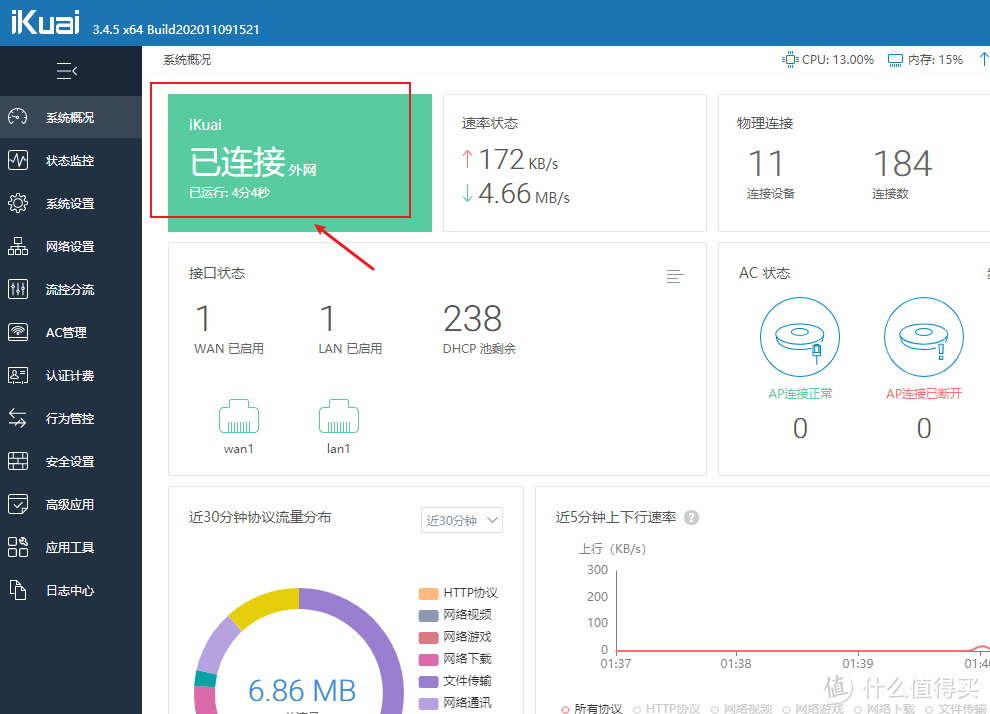
3、访问爱快,等2分钟,发现拨号已经成功,网络已经连接了:
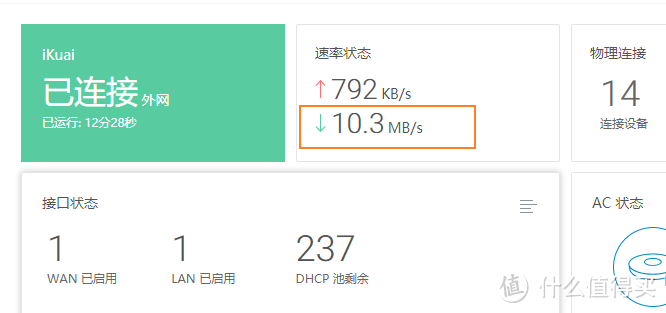
4、在openwrt中,设置好插件,可以看到网速还是很快的:

5、而且上面测速的时候,我还有台设备正在挂PT下载,可以说软路由性能很强悍:
6、使用QB下载的速度也很猛:

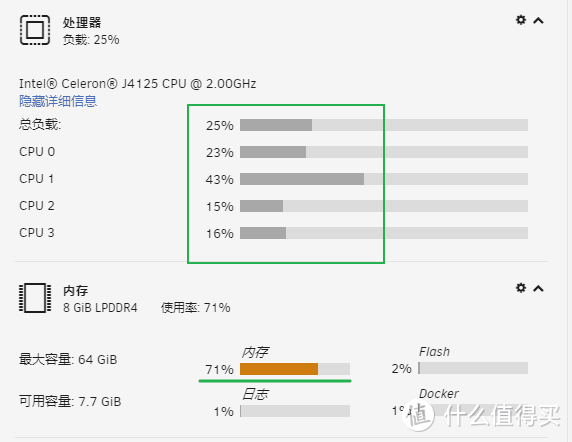
7、CPU占用也不高:
内存的占用有点高,是因为爱快用了4G内存,UNRAID是预先分配内存的!
当我们爱快安装好了以后,其实是可以停止爱快,再改成1GB内存使用的:
8、后续,我进行了网速提速,将200M宽带,提速成500M,在QB中可以满速下载:
而且在500M的满速下载情况下,UNRAID的CPU占用,也才60%左右,我很满意!

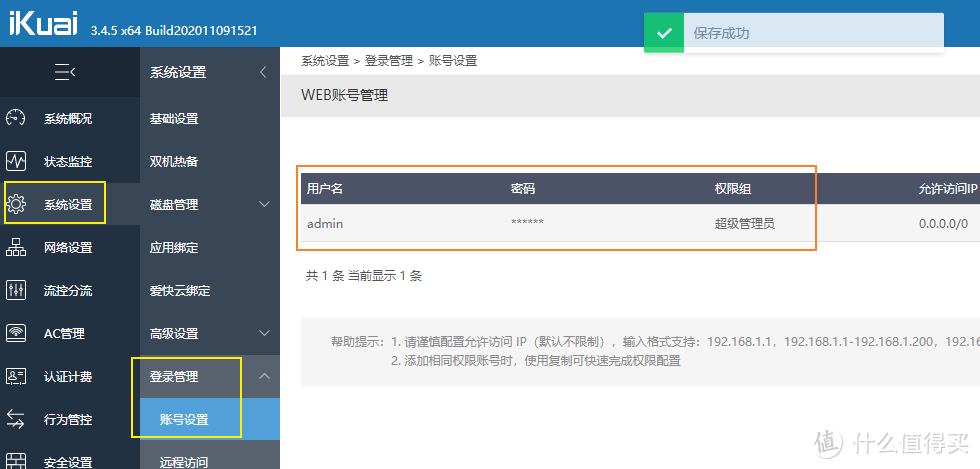
9、剩下的,就是设置软路由的地方了,先给爱快改一下用户密码:
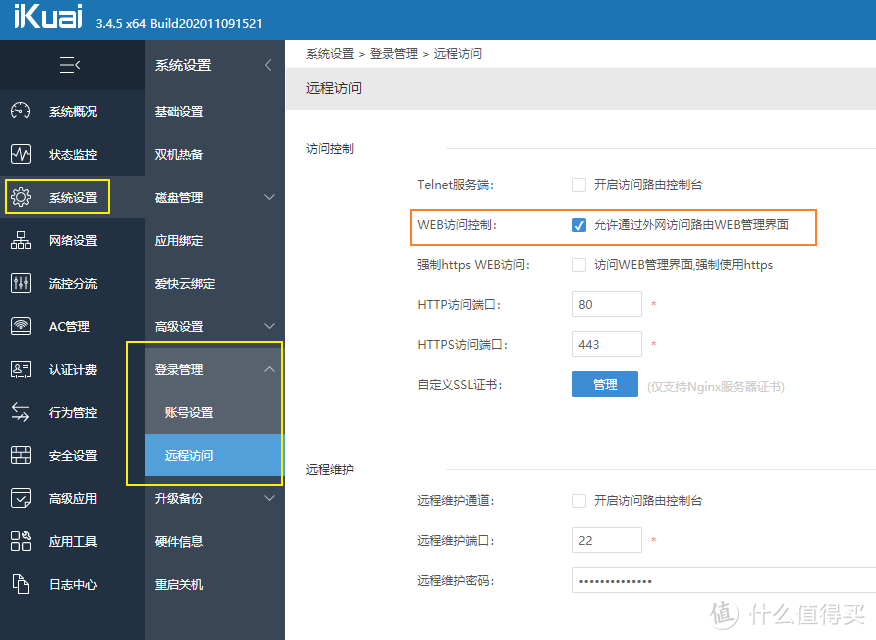
10、然后,如果您要在外网访问爱快的话,建议在系统设置中——登录管理,远程访问选项中,将WEB访问控制打勾,这样就不会打不开了:
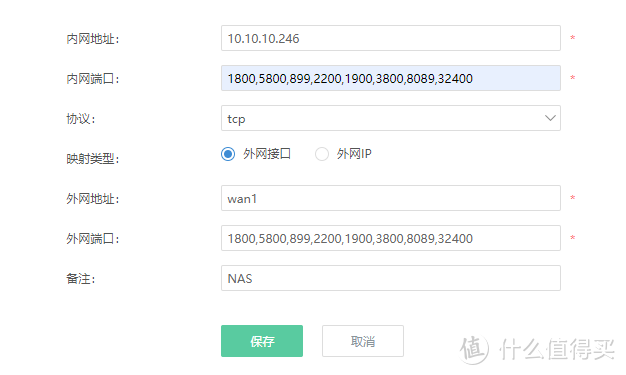
11、然后,我是有公网IP的,在网络设置——端口映射中,我映射一下局域网的NAS设备上端口,让我在外网可以访问家里的NAS设备:
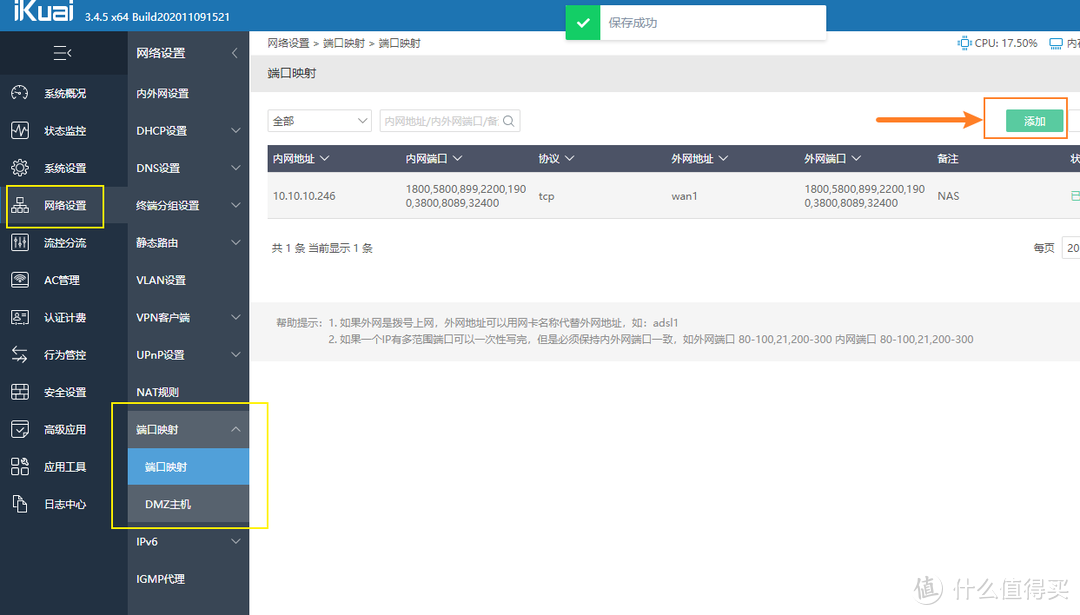
12、爱快的端口映射支持多个端口一起填写:
10.10.10.246 这个设备,就是我家里的NAS,端口都映射出去,在外网用域名+端口就能访问NAS中搭建的网站了:
13、我的个人导航页,就是搭建在NAS上的:
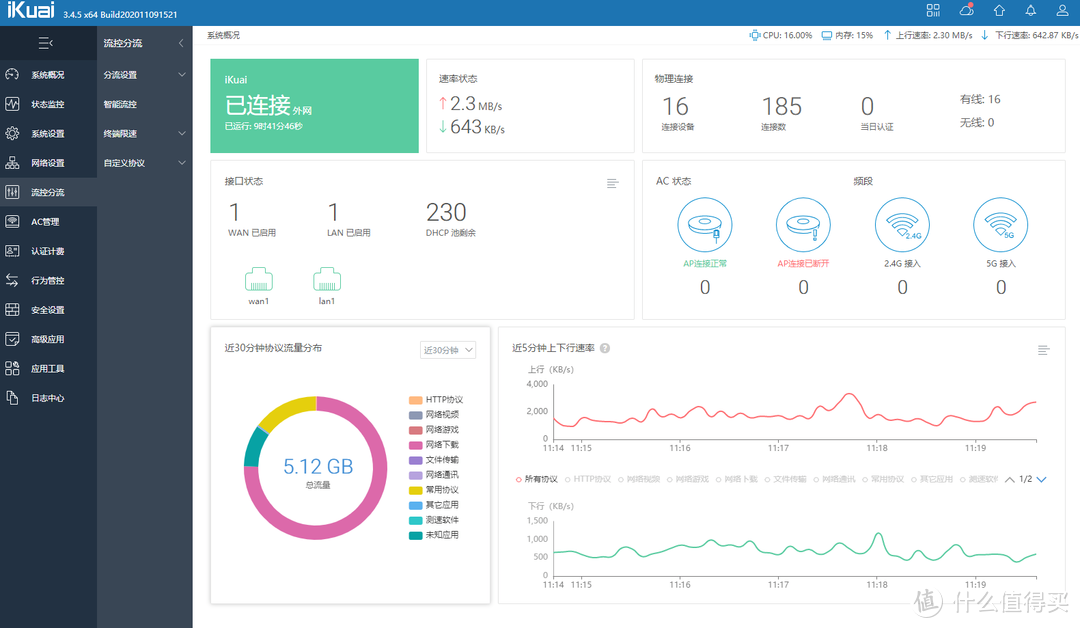
用爱快软路由,就是很方便的帮我管理家里的局域网设备:

14、爱快软路由,还可以进行流控、管理、唤醒局域网设备,以及很多更高级的功能。我这里就不演示了!
总之,使用爱快软路由已经一年左右了,确实是很方便:
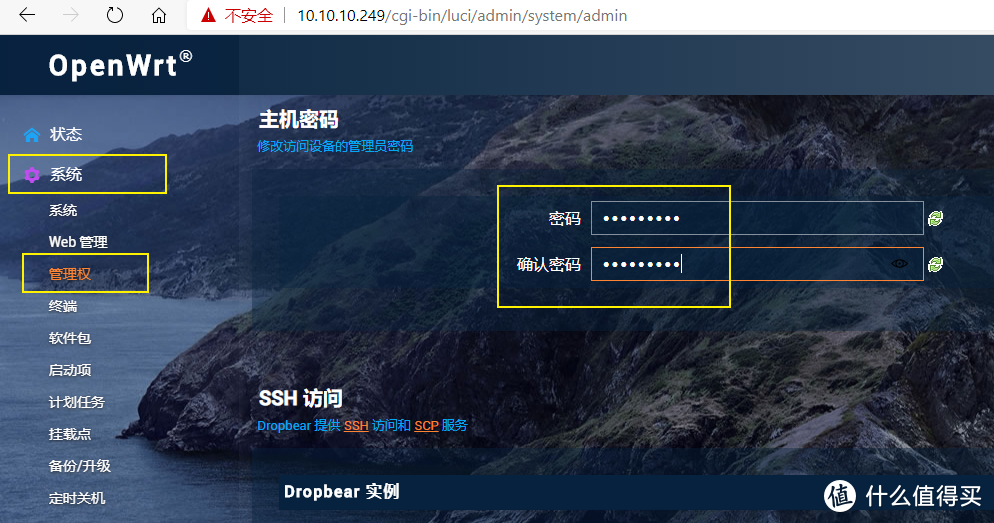
15、然后,我们设置一下openwrt软路由,还是先改一个密码:
在系统,管理权中,修改密码:
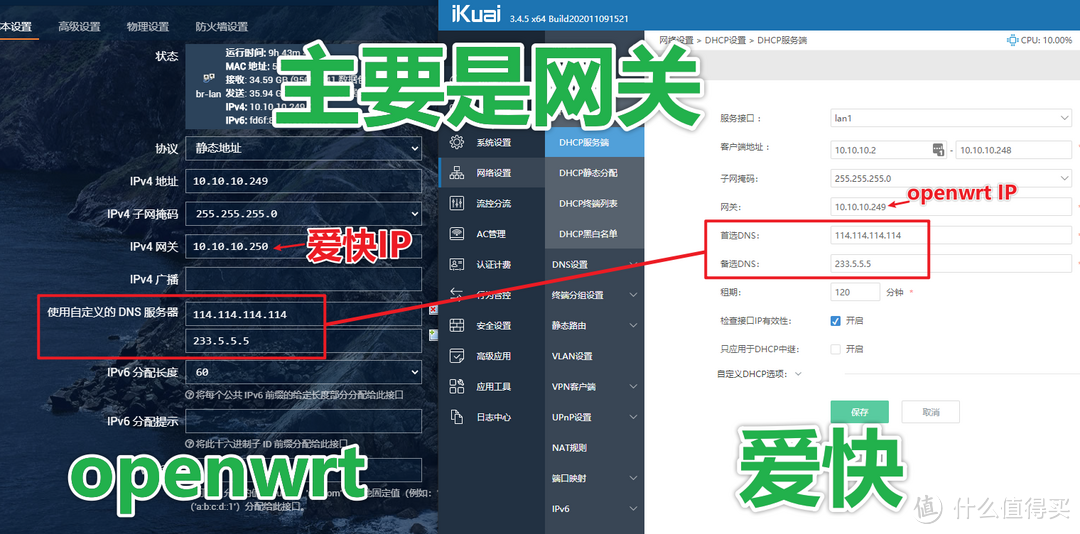
16、然后,简单说下,为什么两个软路由可以同时使用?
这个时候,主要就是网关的作用了,下图是两个软路由的设置,其中网关的地方:
openwrt的网关,设置的是 爱快的IP地址;
而爱快的网关,设置的是 openwrt 的IP地址,这样,两者就进行了关联!
切记,DNS,也得设置一样:
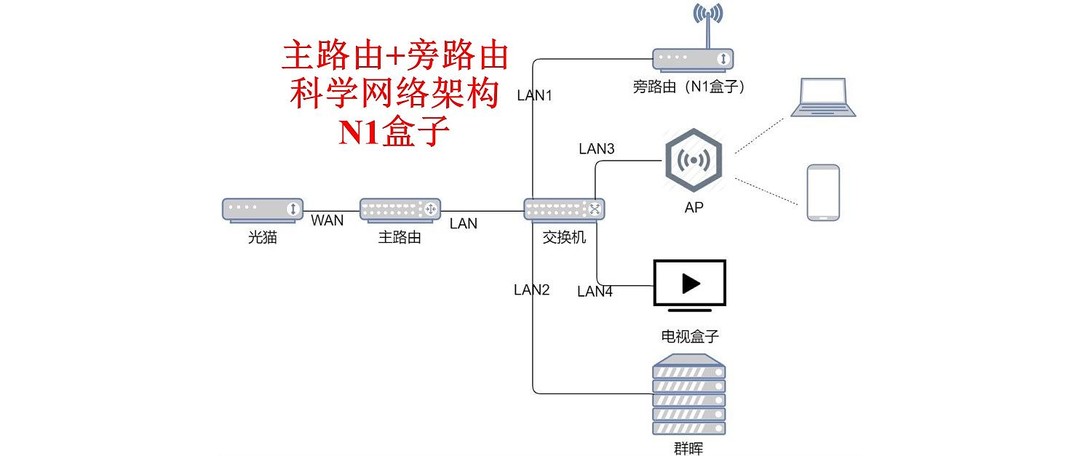
17、其实,这个openwrt,就是一个旁路由的身份在运行的!
如果您是有一个单口的设备,也可以刷openwrt,通过设置的上面网关的方式,来实现各种插件的功能!比较常见的就是N1,树莓派等单口设备,当作旁路由来用!
类似的文章很多,搜索N1旁路由,就可以看到很多信息:
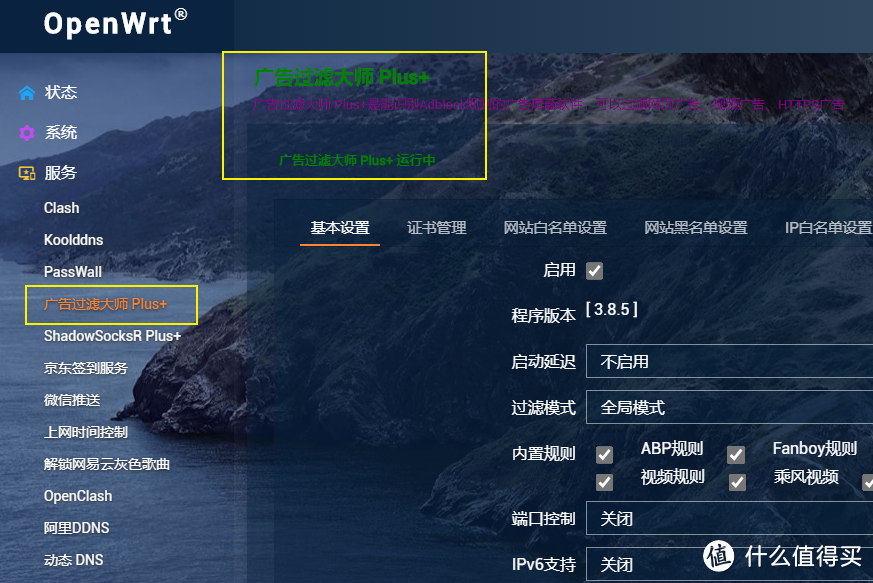
18、接下来就可以愉快的使用openwrt的各个功能了!
比如广告过滤:
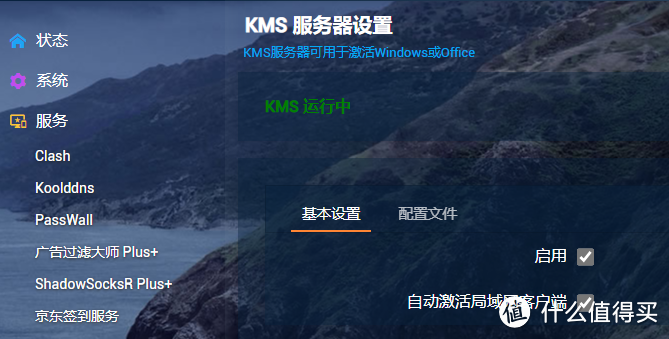
19、KMS:
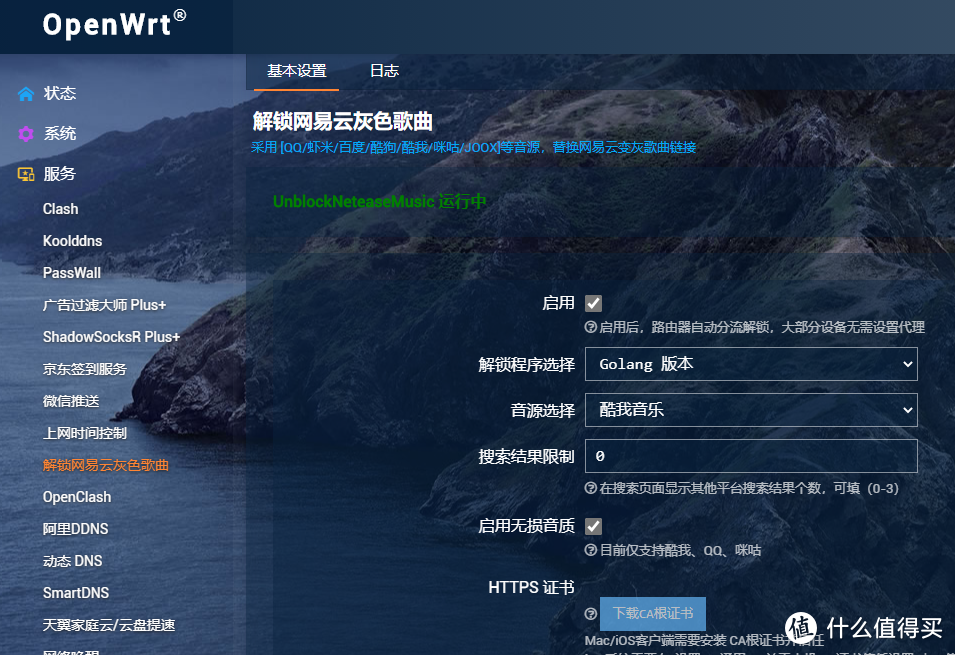
20、解锁网易云灰色歌曲等:
openwrt的插件很丰富,大家根据自己的需要来设置即可!
有些神秘插件,这里就不方便说了!大家自行查找!
总结
又到了总结的时候了!
1、这次使用UNRAID,搭建双路由的教程就完美结束了,几乎每一个步骤都有截图和详细的说明,而且这个方式,支持99%能使用UNRAID设备:
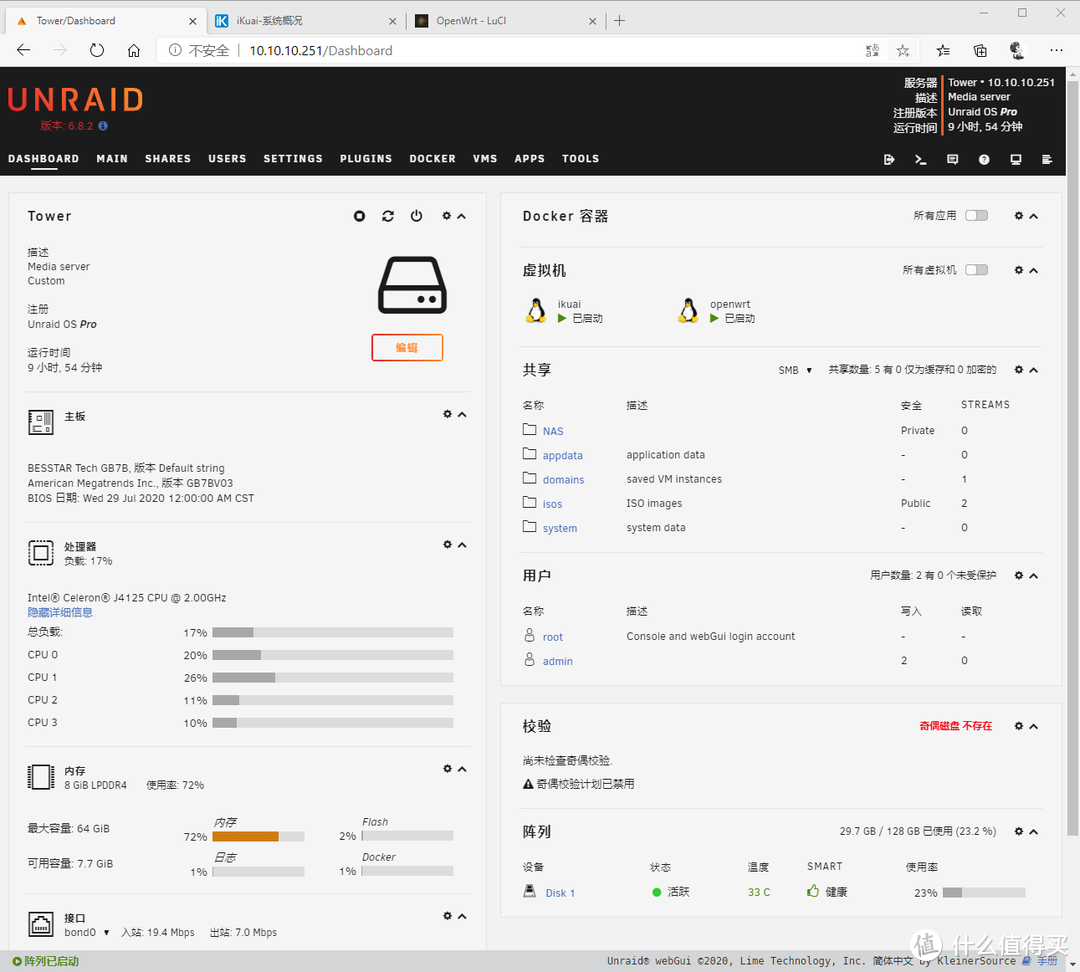
2、如果您的设备网口足够多的话,还可以将多个网口设置直通,这样硬件效率会更高哦!
我用这套方案,使用了近1年,一直很稳定!
软路由有比硬路由器更强劲的性能,特别是我这台GK41小主机,其实它本来是一台小电脑使用的:
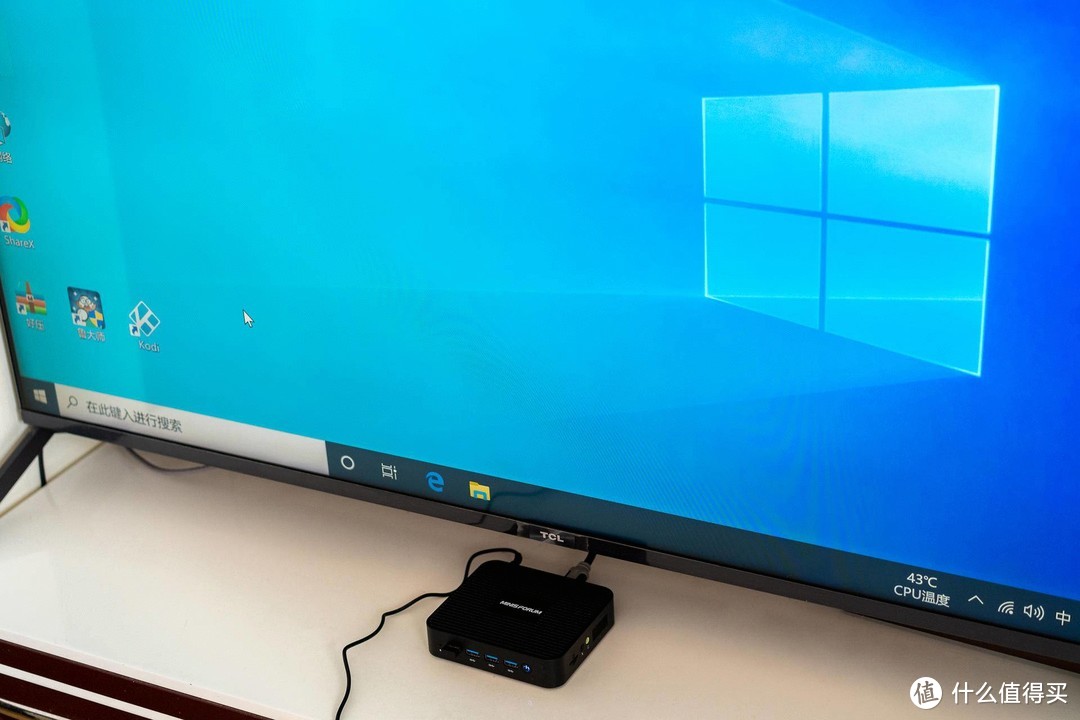
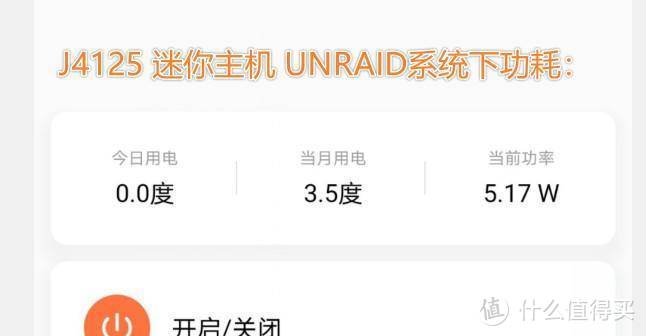
3、J4125处理器性能确实很强大,而且功耗也很低,在UNRAID系统下,只有5瓦左右的功耗,非常的省电:
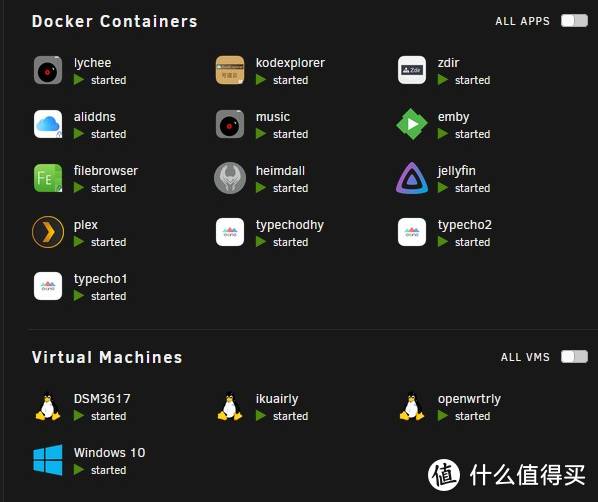
4、我们后续还可以给它安装WIN10虚拟机、群晖虚拟机、以及各种丰富的Docker应用:
可以真正意义上让这台设备变成一个ALL IN ONE设备:
5、更多详细的用UNRAID搭建ALL IN ONE的教程,看这篇文章:

6、GK41的缺点,是存储空间略小,而厂家现在又推出了GK45这台小机器,可以安装一块2.5寸硬盘,增加存储空间,到时候可以直通给黑群当NAS使用哦:
有兴趣的朋友可以了解一下:

7、最后说一下,这个GK41软路由比其它J4105软路由的优势!
个人觉得,最好的是散热方面,这台GK41是有主动散热风扇的,目前用手摸上去是很凉快的!
而同样的高强度下载情况下,用J4105被动散热的机器,发热量就巨大!
最后,再次提醒,本文也适用于大部分双网口,或者多网口的设备!大家都可以拿来实现软路由的功能!
如果大家有什么问题,欢迎在评论区,交流沟通,切记,一切要耐心,耐心,再耐心!
这两篇文章加起来上百张图,上万字,绝对上的保姆级教程,希望大家能学以致用。
如果觉得文章,写得还行的话,欢迎点赞、点收藏、评论一下下,谢谢大家!











校验提示文案
校验提示文案
校验提示文案
校验提示文案
校验提示文案
连官方都不保证效果
可以换为ros
校验提示文案
校验提示文案
校验提示文案
校验提示文案
校验提示文案
校验提示文案
校验提示文案
校验提示文案
校验提示文案
校验提示文案
校验提示文案
校验提示文案
校验提示文案
校验提示文案
校验提示文案
校验提示文案
校验提示文案
校验提示文案
校验提示文案
校验提示文案
校验提示文案
校验提示文案
校验提示文案
校验提示文案
校验提示文案
校验提示文案
校验提示文案
校验提示文案
校验提示文案
校验提示文案
校验提示文案
校验提示文案
校验提示文案
校验提示文案
校验提示文案