


























95
42
绘图工的福音还是看起来很美?
2018-10-02 23:00:53
13点赞
45收藏
21评论
购买理由
对于一个绘图狗来说,一个好用的鼠标是刚需。 本人从业这几年一直在寻寻觅觅一款好用的工程绘图鼠标。早年能想到的最多就是从合理的人体工程学设计,舒适的微动手感,可靠的滚轮质量这一类的优点里去找鼠标。然而这些对一款优秀鼠标来说也就算是一些常规优点了,实际上大多数情况下还是拿一些高端游戏鼠在充当绘图鼠用的,好用归好用,但是也很难说针对工程绘图有什么特别突出的生成力效率加成,不够惊喜。
这几年换过罗技好几款G系列,玩过同事朋友各种灯厂的蛇,单位里的双飞燕艹的也是滋滋有味。说实话,除了外形人工设计好坏在长时间重度握持使用下会有明显的体验区别,其他的鼠标DPI、回报刷新率之类的技术参数对工程绘图影响实在不大。忽略握持手感,几百DPI的双飞燕画图用着也毫无不妥,对于一些讲求性价比的用户来说,有不少仿模的国产山寨鼠挺值得推荐的。
然而我还是一直在寻寻觅觅中,尤其是CAD类软件对中键的算是超级重度使用了,每当久按中键,手指被滚轮顶出一个坑的时候,总是会禁不住憧憬能有一款完美的工程绘图鼠有得用。考虑过三键工程鼠,了解过轨迹球,也试过编程键鼠把中键点击指派为其他按键,但是多少还是有些这样那样的不便,直到这次3Dconnexion进入我的视野。
3Dconnexion这个品牌可能不少同学会比较陌生,现在这是一家属于罗技旗下的独立子品牌,专注为从事CAD,3D动画等数字化设计的设计师提供相关控制设备的品牌,最有代表的产品就是3D鼠标产品,比如旗舰的SpaceMouse Enterprise左手3D鼠标,还有这次要写的CadMouse,而我下单的是一个包含CADmouse和spacemouse compact的套装包。
外观展示
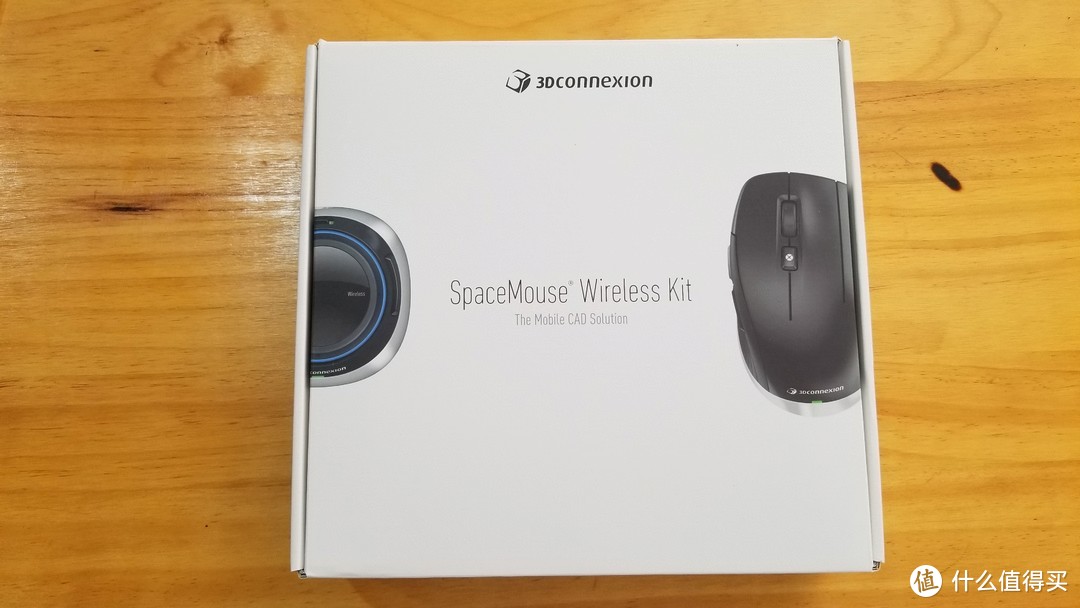 外包装
外包装
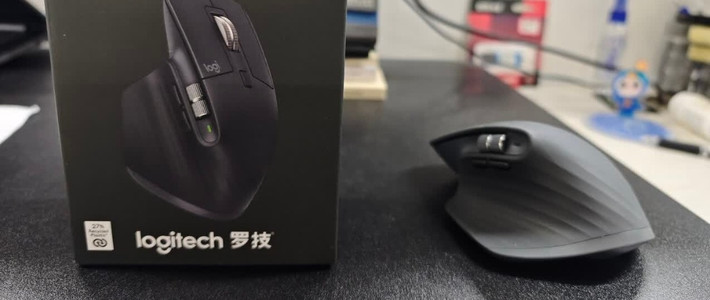
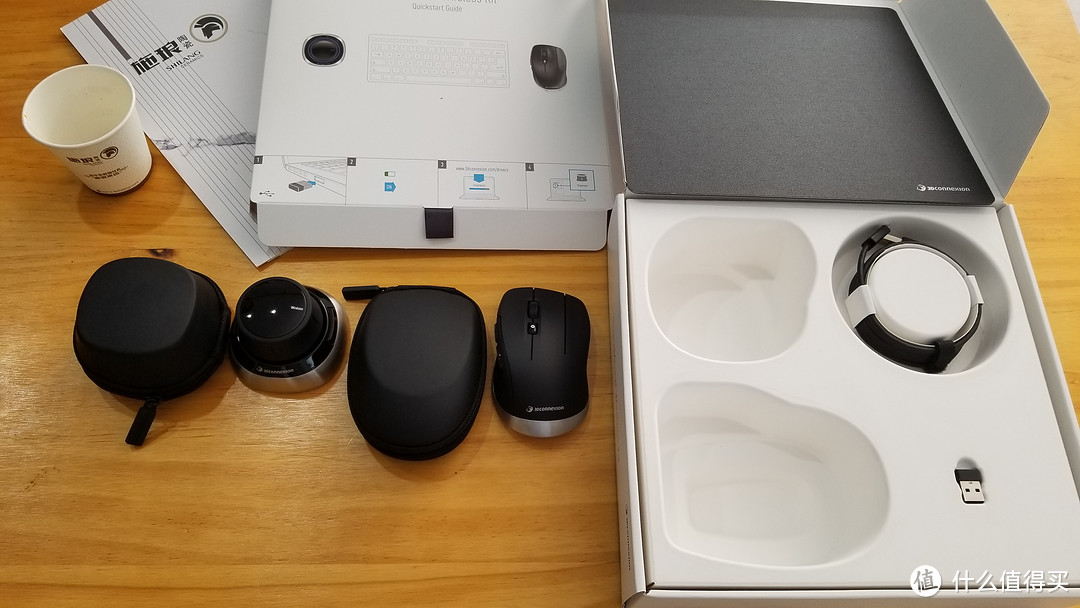 拆封内容,一个CADMOUSE鼠标,一个spacemouse三维控制器,数据线,无线收发器,鼠标垫,两个便携套
使用感受
首先来说说CADMOUSE
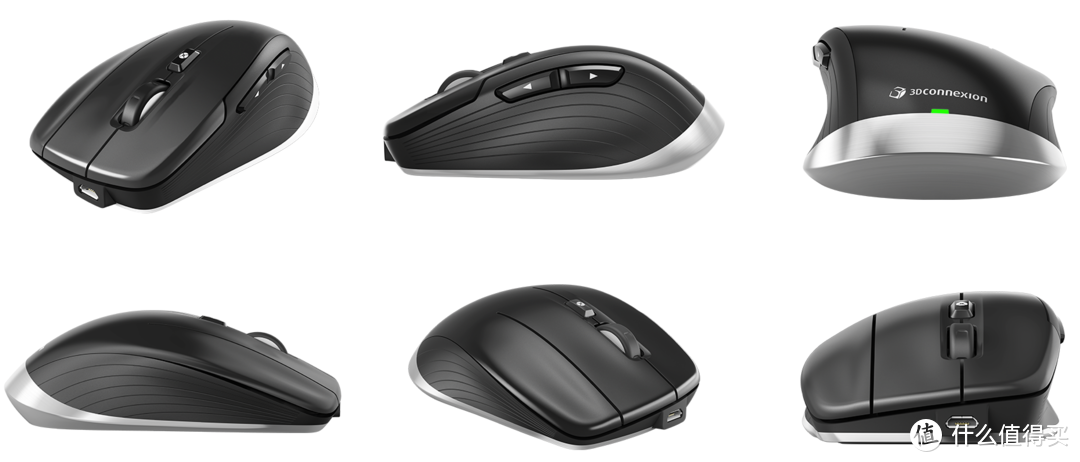
外观上,这款鼠标最大的特点就是鼠标键面是三键加滚轮设计,用食指控制左键和滚轮,中指控制中键,无名指控制右键。滚轮后方有一个功能键,点击后可以唤出一个虚拟转盘,虚拟转盘可以通过驱动配置自定义命令。右边两个前进后退键,连滚轮总共七键。
外形设计,基本就是这样了。个人觉的不算特别出彩,甚至有一些不合理的地方。首先这个作为特色的三键设计我就有点不以为然,现在很多鼠标都能设置按键功能甚至配置一键宏命令,改一个前进/后退或者其他的多余功能键作为中键,完全不比实体三键的效果差。CADmouse的实体三键区别只是把这个单独指派的中键设置在鼠标键面上无名指的位置而已。而对于这种要加上一个无名指的三键操作,我试用一段时间后,觉得设计不是很合理。
如果说抓鼠趴鼠,手腕流手肘流只是个人习惯不同的话,我觉得无名指三键鼠标确实属于被历史淘汰的失败设计。五指之中,无名指和小拇指的肌肉关系比较紧密,很多人在弯曲小拇指时是会不由自主的带动无名指也一起弯曲的。相对于现在主流的双键滚轮,食中二指操作,无名指和小拇指叠放在一起和对侧的大拇指钳固住鼠标的操作方式,要比食中无名三指都放在朝上的键面上,小拇指单独放在鼠标一侧和无名指分离开,只靠小拇指和对侧的大拇指钳固鼠标的方式要更符合人工学的多。
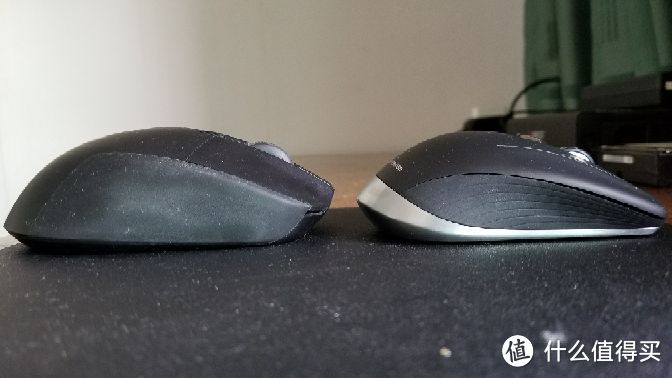
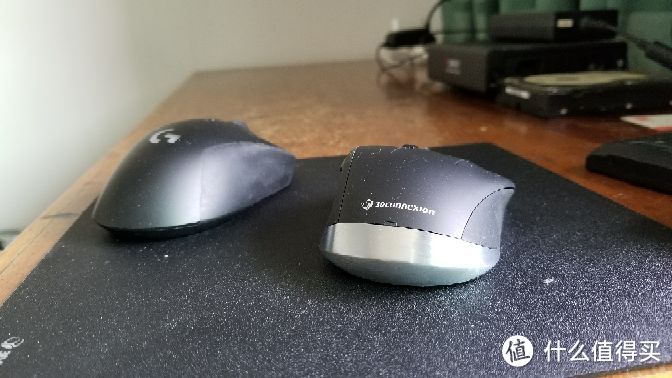 左G703 右CADmouse
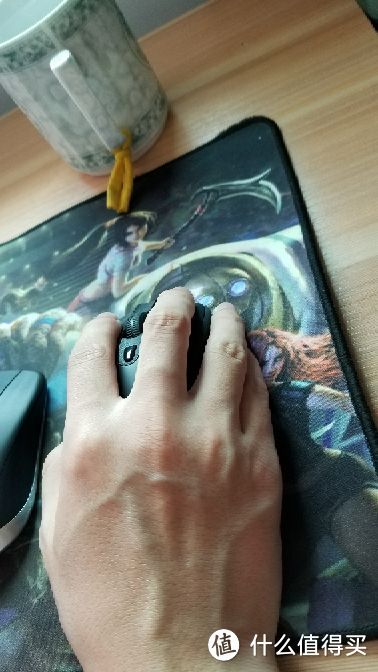 G703
G703
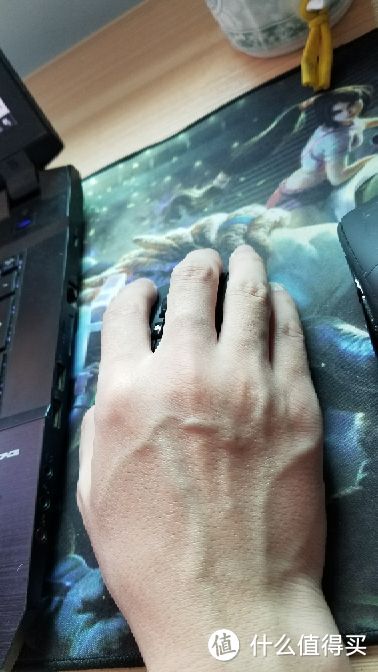 CADmouse
对比我之前在用的G703,可以发现703右侧位置比CADmouse要高不少,且整体是向外凸的。握持时小拇指和无名指下上重叠搭放在这块往外凸斜的侧面上,手势舒适自然。而CADmouse则是先往外凸出用来摆放无名指,然后内凹下斜,小拇指是往这处内凹里藏的。小拇指和无名指被这一侧的凸起生硬分离,无名指发力按压右键的时候,小拇指肌肉往往也有蠢蠢欲动的感觉,但是又被内凹的形状限制动不起来,挺不舒服的。
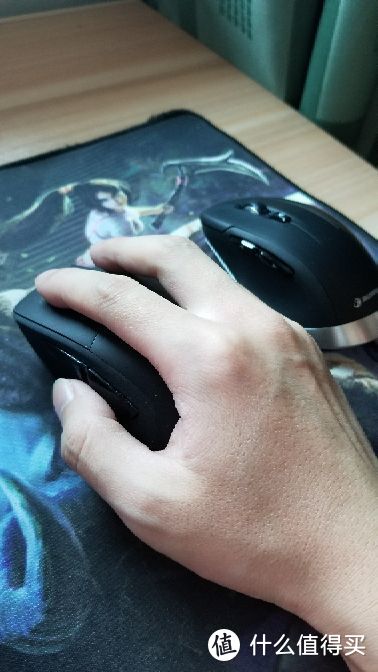 G703
G703
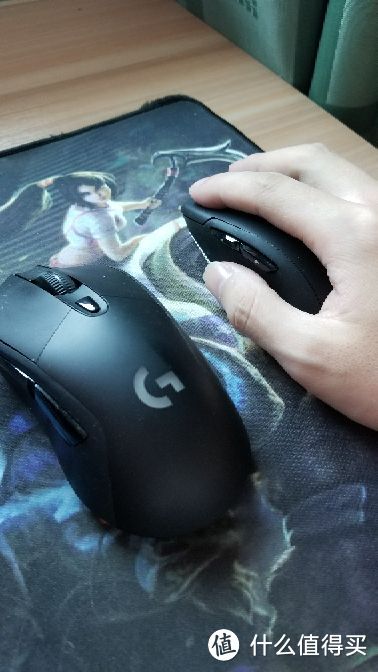 CADMOUSE
另外,G703的掌心位置比较饱满,右侧边键按键面积也大,被鼠标高隆的后背顶起的手型可以很舒适的按到侧边键而又不至于会产生误按。CADmouse在这一块可以说做的是相当失败了。扁平的趴窝式设计加上狭窄的侧边键,按压时需要比较刻意地抬起大拇指才能按压到侧边键。而三键设计又导致大拇指抬起按压侧边键时,对侧只有一个可怜的,手型不舒服的小拇指发力对冲来钳固鼠标,感觉极度不舒服。
说完缺点,再来说说优点。
最大的优点就是驱动针对很多工程类软件有增强配置。类似有些游戏鼠标可以自动识别不同的游戏自动开启相应游戏下的独立配置,这款鼠标可以自动识别多个工程类软件,并对鼠标在不同的软件环境下进行独立配置,并且自动切换这些配置。
比如我原来用G703,画图时侧边键被我用宏命令设置成了两个常用的AUTOCAD绘图命令快捷键。浏览网页时又另存一个配置改成默认的前进后退,玩游戏时又设置成了游戏热键。三个配置用功能键点击切换,通过不同的呼吸灯颜色识别。
但是同样的功能,用CADmouse来做就不需要那么麻烦了。
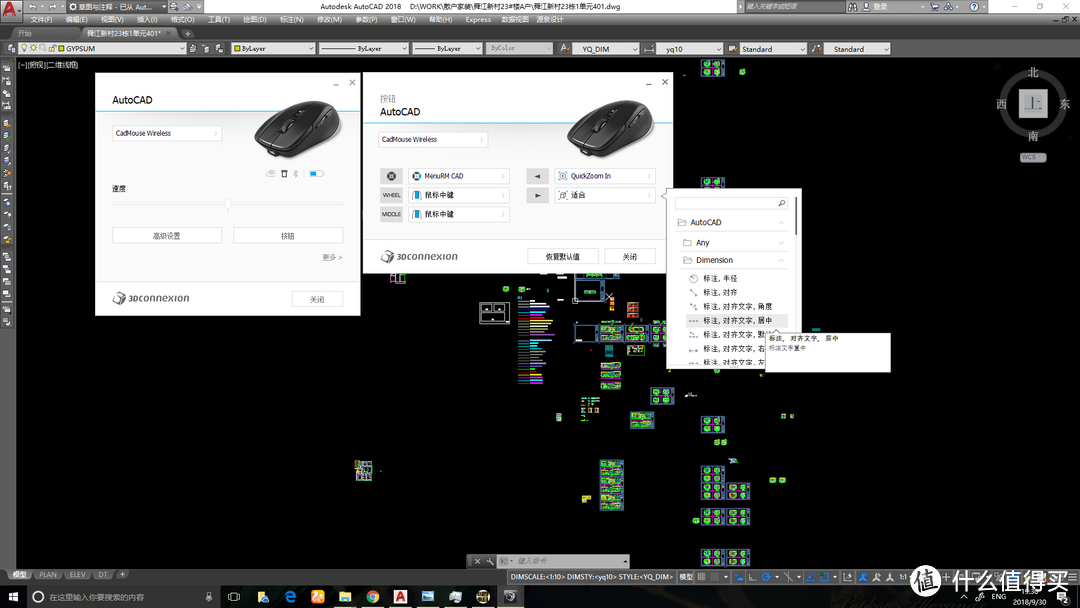 CAD界面驱动设置
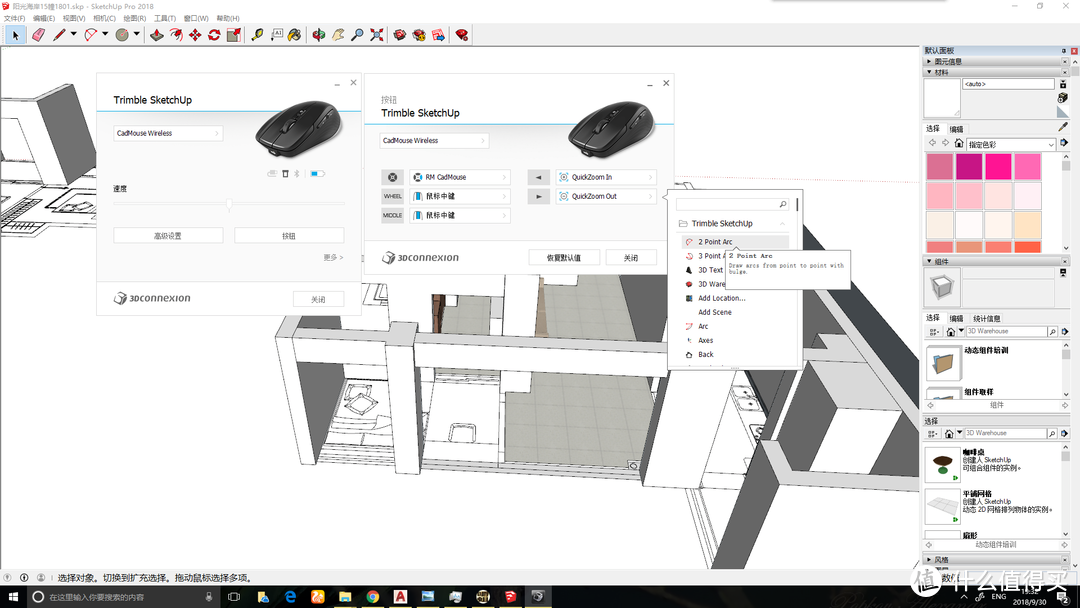 SU界面驱动设置
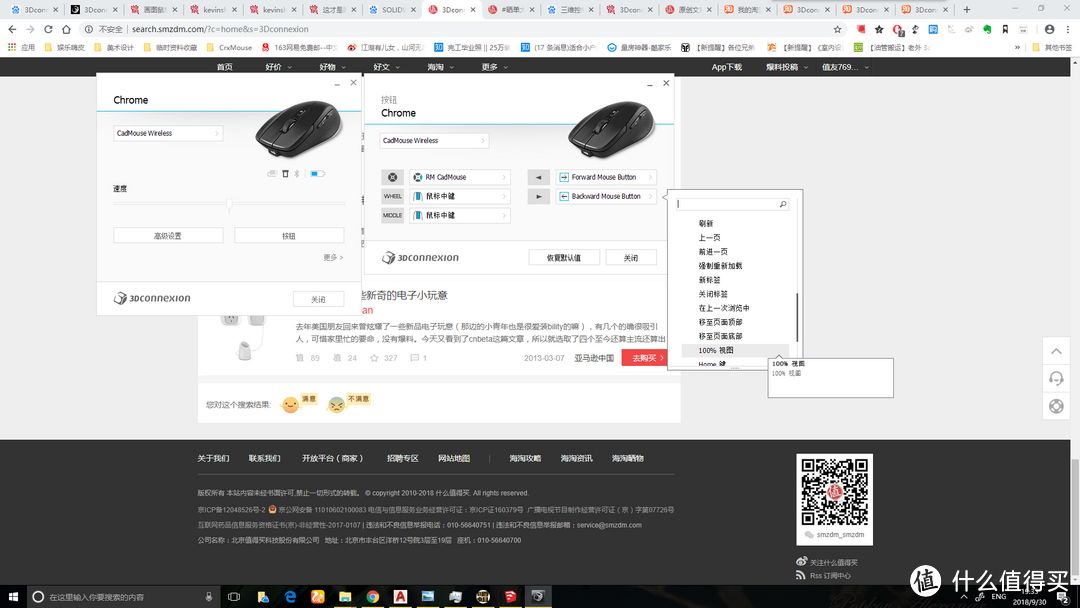 chrome界面驱动设置
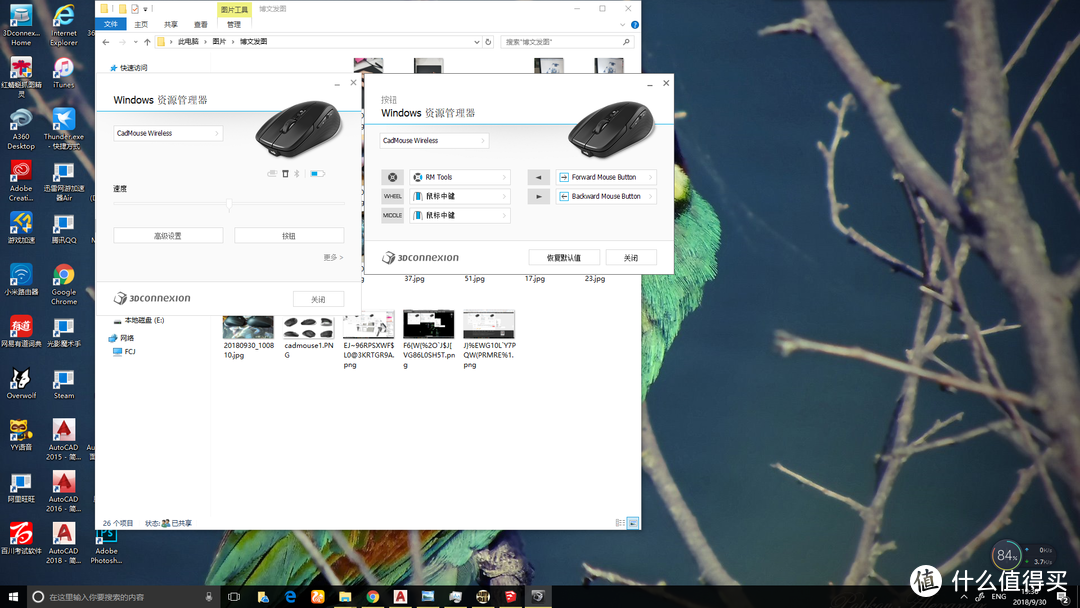 资源管理器界面驱动设置
随便放几张图,可以看到鼠标驱动设置在不同的环境下使用,驱动自动识别了autoCAD、sketchup、chrome、Windows资源管理器四个环境,并且在驱动设置面板的左上角显示了出来。
另一个很好用的地方就是驱动提供的menuRM功能,官方翻译手势菜单,默认按键为滚轮后方的手势菜单按键,使用该键后会调出一个4分或8分的虚拟转盘,配合鼠标手势滑动就可以快速执行相应的命令。手势菜单按键除左右键之外,其他按键也都可以指派,并非只有默认按键。且手势菜单可以不同的环境存储不同的设置,当然依然是自动识别的。比如资源管理器界面,我可以设置一些诸如复制黏贴之类的常用操作,在浏览器界面,则可以设置成强制刷新,打开剪贴板中的网页地址等操作。
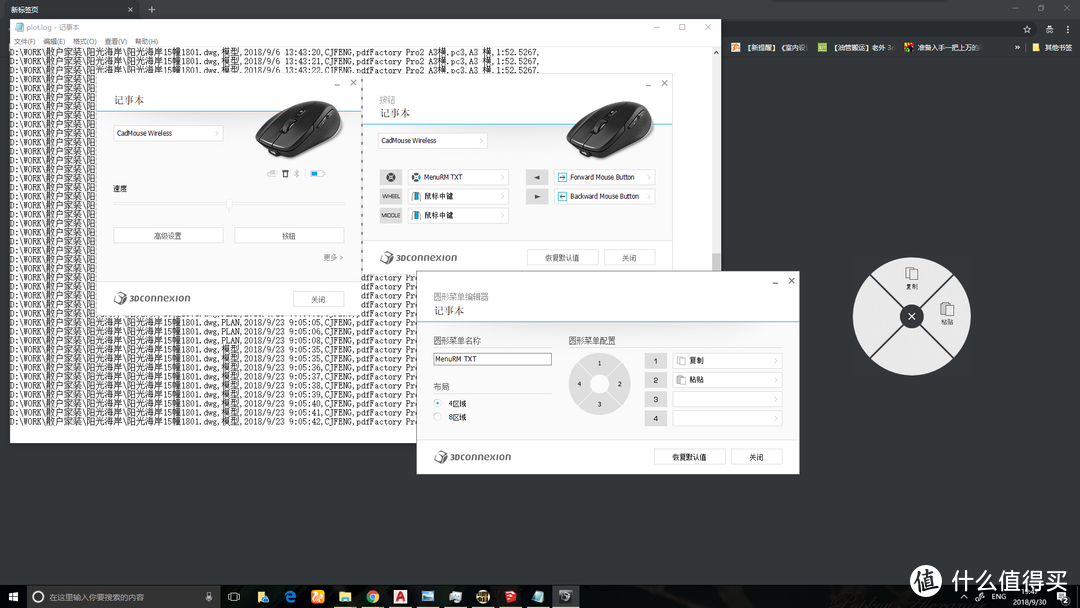 TXT界面手势菜单设置
如图,我在TXT文档的模式下,将手势菜单设置了复制黏贴,用按键呼出虚拟转盘之后,分别显示了复制和黏贴两个命令,配合鼠标就可以快速选择。
以上这些功能,虽然并不是不能通过其他鼠标类似宏命令的方式实现,但是在不同宏命令存储设置之间的切换,多了还是挺麻烦的,游戏鼠标会有一些针对游戏自动识别调整设置的功能,但是像这款鼠标一样,针对操作系统和各类生产力软件做了这么细致的优化的,实在是少见。
总结
总的来说,这款鼠标的精华都在优秀的驱动上。至于鼠标实体的设计对我来说不算很理想。当然众口难调,也要根据各自实际情况判断。希望在保存驱动优势的基础上,拓宽实体产品线的丰富度,让人有更多的选择性。比如趴鼠抓鼠,手腕流手肘流,两键滚轮三键滚轮,不同版本的实体鼠标设计多来积分,让人比较有选择余地一些。那就完美了。
哦对了,实际上,实体产品的丰富度有是有的,只不过不是以传统鼠标的形态程序,而是各类三维操控器。我入了一款spacemouse,使用体验可以说是非常优秀。
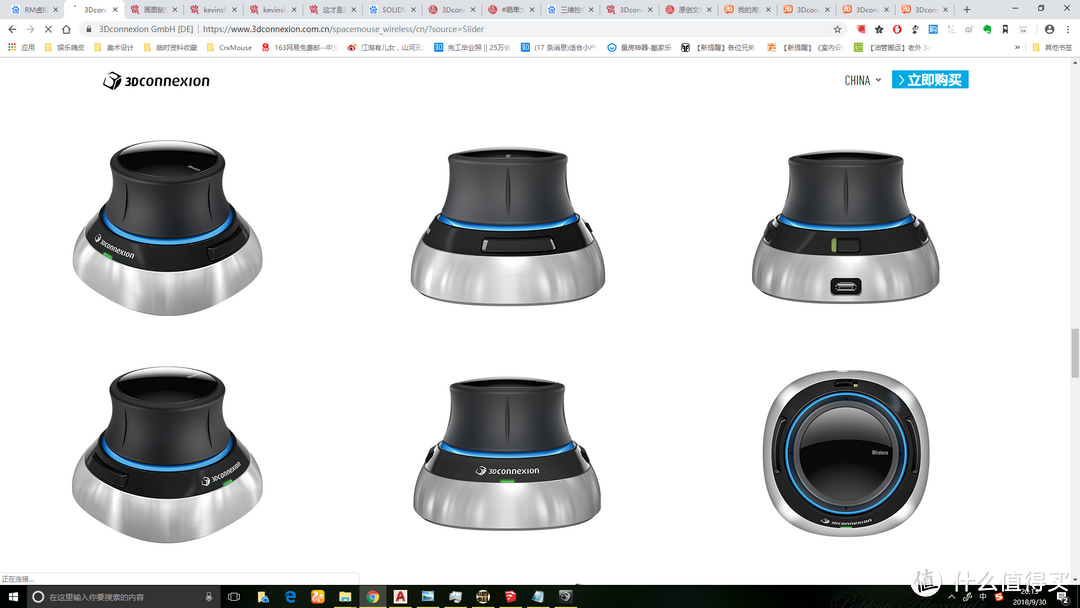
就是这货
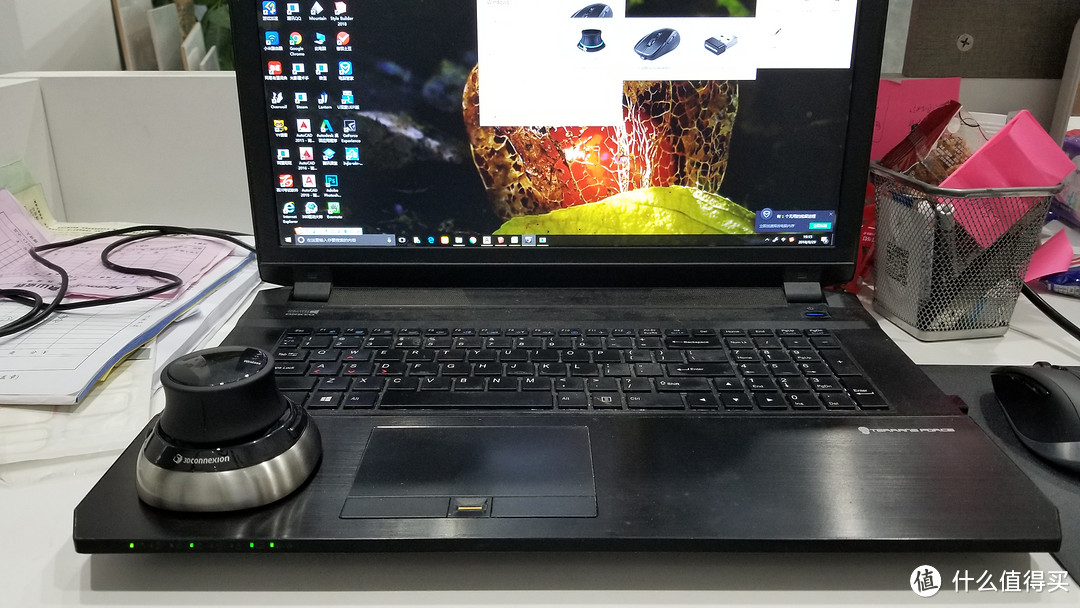
下次有空再单独发这个的评测吧,先放个视频看看这东西的使用方式















校验提示文案
校验提示文案
校验提示文案
校验提示文案
校验提示文案
校验提示文案
校验提示文案
校验提示文案
校验提示文案
校验提示文案
校验提示文案
校验提示文案
校验提示文案
校验提示文案
校验提示文案
校验提示文案
校验提示文案
校验提示文案
校验提示文案
校验提示文案
校验提示文案
校验提示文案