





























6
5
群晖 Container SyncClipboard 安装 跨平台复制粘贴工具
2024-04-04 23:31:14
11点赞
89收藏
2评论
注:文章仅为值得买福利及个人备忘录,不作任何主观探讨,有疑问请使用搜索引擎或访问相关网站
官方介绍

镜像与版本
SyncClipboard
Image:jericx/syncclipboard-server
版本:latest
官方软件项目托管平台:https://软件项目托管平台.com/Jeric-X/SyncClipboard
一、创建文件夹
创建syncclipboard文件夹

二、下载配置文件并修改
https://软件项目托管平台.com/Jeric-X/SyncClipboard/raw/master/src/SyncClipboard.Server/appsettings.json
Url、UserName、Password三处需要修改,Url仅修改所需端口号
将修改后的appsettings.json文件上传至上述syncclipboard文件夹
zdm文章不支持markdown代码块,故json为截图

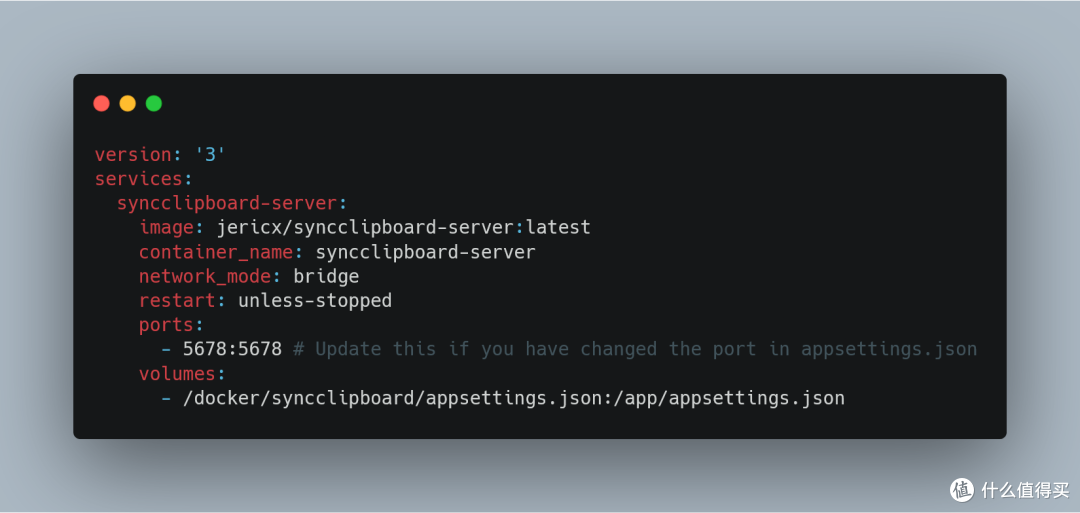
三、下载yaml文件并修改
https://软件项目托管平台.com/Jeric-X/SyncClipboard/raw/master/src/SyncClipboard.Server/docker-compose.yml
zdm文章不支持markdown代码块,故yaml为截图
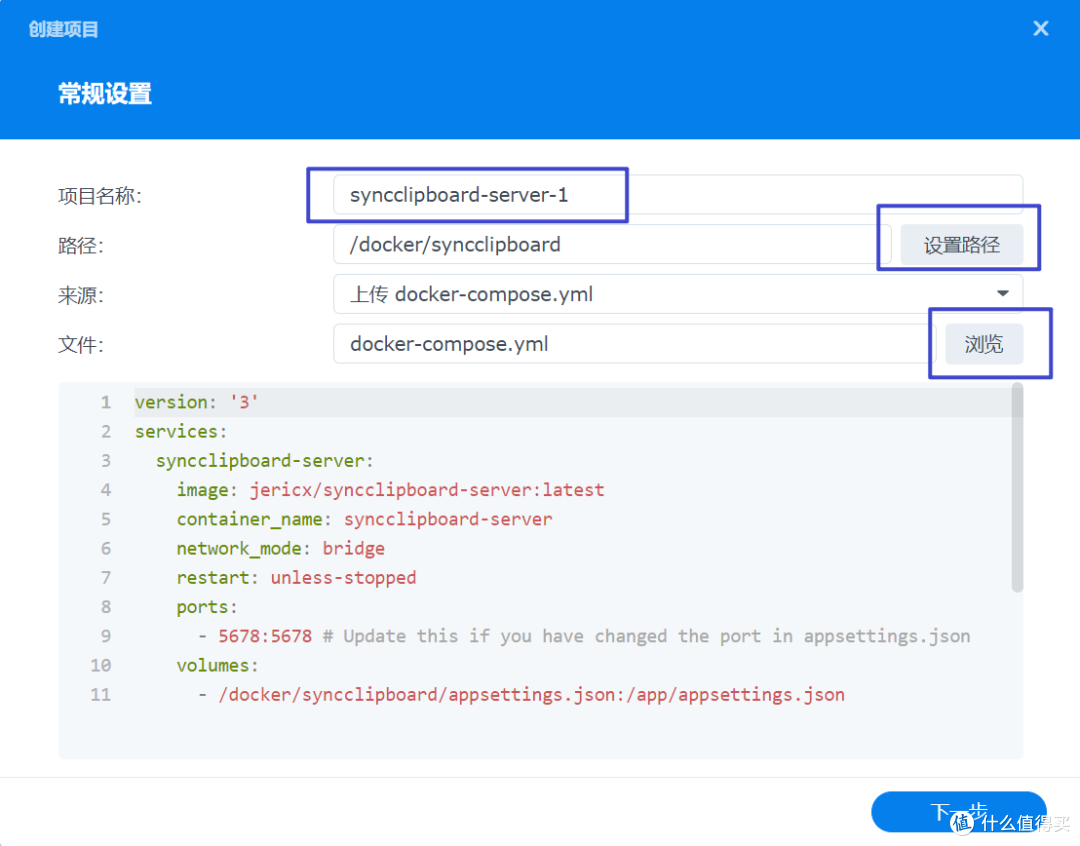
四、新增项目

五、Windows设置
https://软件项目托管平台.com/Jeric-X/SyncClipboard/releases
下载Releases页面中的SyncClipboard.zip
解压并打开SyncClipboard.exe
点击齿轮小图标,并设置地址、用户名、密码,地址为群晖地址,设置完成后打开剪切板同步


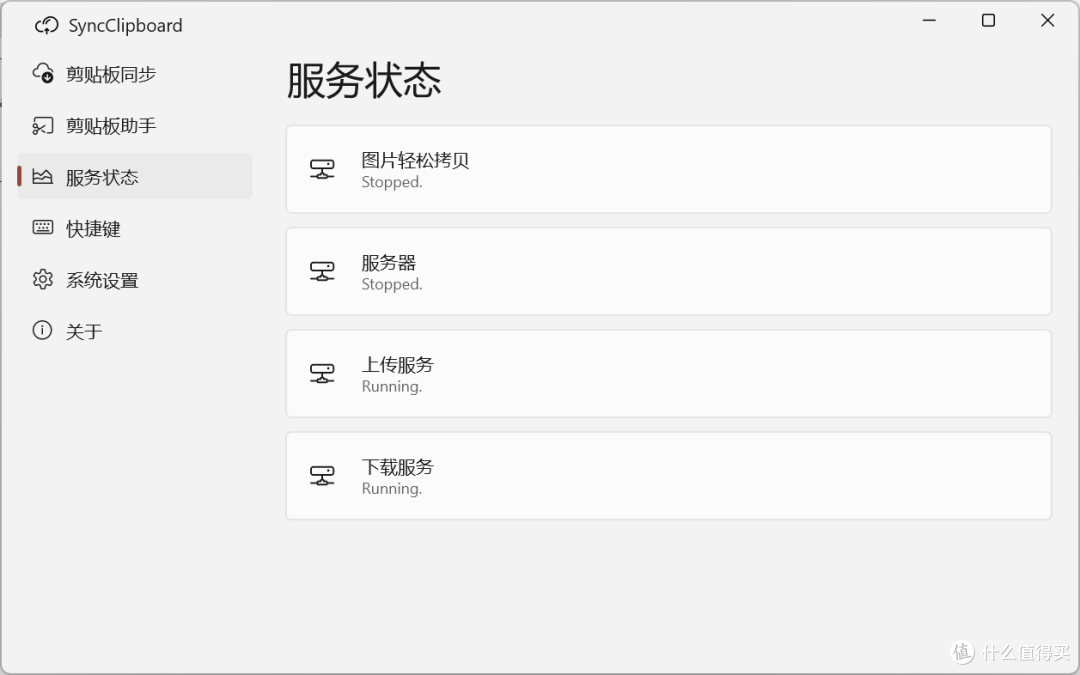
点击服务状态,查看是否与群晖dock中的syncclipboard-server正常连接
Windows中,复制、粘贴文字图片等均自动同步,无需额外操作
六、IOS设置
使用快捷指令
手动同步和自动同步任选一
1.手动同步,导入这个快捷指令,手动触发上传或下载
https://www.icloud.com/shortcuts/1a57093a04ec4f45a5ca7d4de82020e7
2.自动同步,导入这个快捷指令,运行后设备会自动在后台同步剪贴板内容,此快捷指令将执行无限时长,需要手动关闭,你还可以手动修改同步后是否发送系统通知、查询的间隔秒数
https://www.icloud.com/shortcuts/542ad23b33314b36807c05a5d8aa5c22
以手动同步Clipboard EX快捷指令演示,自动同步Clipboard Auto快捷指令同理,修改蓝框中三处,url(群晖ip:端口号)、用户名、密码

点击Clipboard EX快捷指令即可弹出选项框,选择相应功能,也可自行修改Clipboard EX快捷指令,将三个选项拆分为三个快捷指令方便点击

七、Android设置
1.使用HTTP 快捷方式
HTTP快捷方式:https://软件项目托管平台.com/Waboodoo/HTTP-Shortcuts
配置文件:https://软件项目托管平台.com/Jeric-X/SyncClipboard/blob/master/script/shortcuts.zip
下载配置文件并解压,修改shortcuts.json中的UserName,UserToken,url, url不要以斜线分隔符/结尾。HTTP Request Shortcuts支持从下拉菜单、桌面组件、桌面图标、分享菜单中使用

将shortcuts.json配置文件上传至安卓手机,打开HTTP 快捷方式,点击导入/导出

点击从文件导入,选中shortcuts.json导入

导入完成图示
HTTP快捷方式,可以通过下拉通知栏更便捷地选择相应功能

2.使用Autox.js
Autox.js:https://软件项目托管平台.com/kkevsekk1/AutoX
Autox.js脚本运行在后台时可以自动下载远程剪贴板文字到本地,实现与IOS中的Clipboard Auto快捷指令相似功能,但自动上传依赖下列条件之一:
将软件切换到前台
Android版本小于等于Android 9 Pie
使用基于root权限的工具(Magisk/Xposed)解除Autox.js后台操作剪切版的权限,参考
https://软件项目托管平台.com/Kr328/Riru-ClipboardWhitelist
https://软件项目托管平台.com/GamerGirlandCo/xposed-clipboard-whitelist
配置文件:https://软件项目托管平台.com/Jeric-X/SyncClipboard/blob/master/script/SyncAutoxJs.js
下载该文件,修改SyncAutoxJs.js中的url,username,token

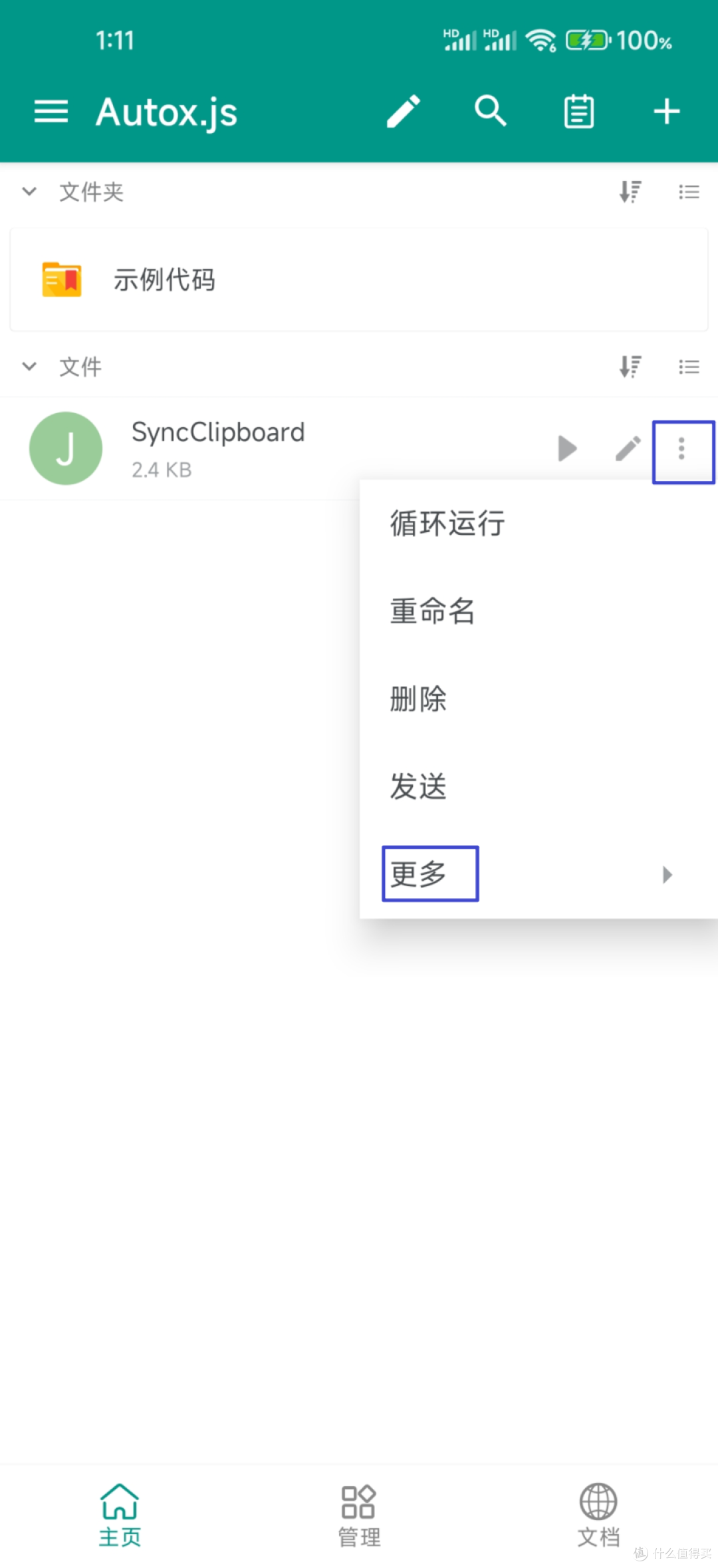
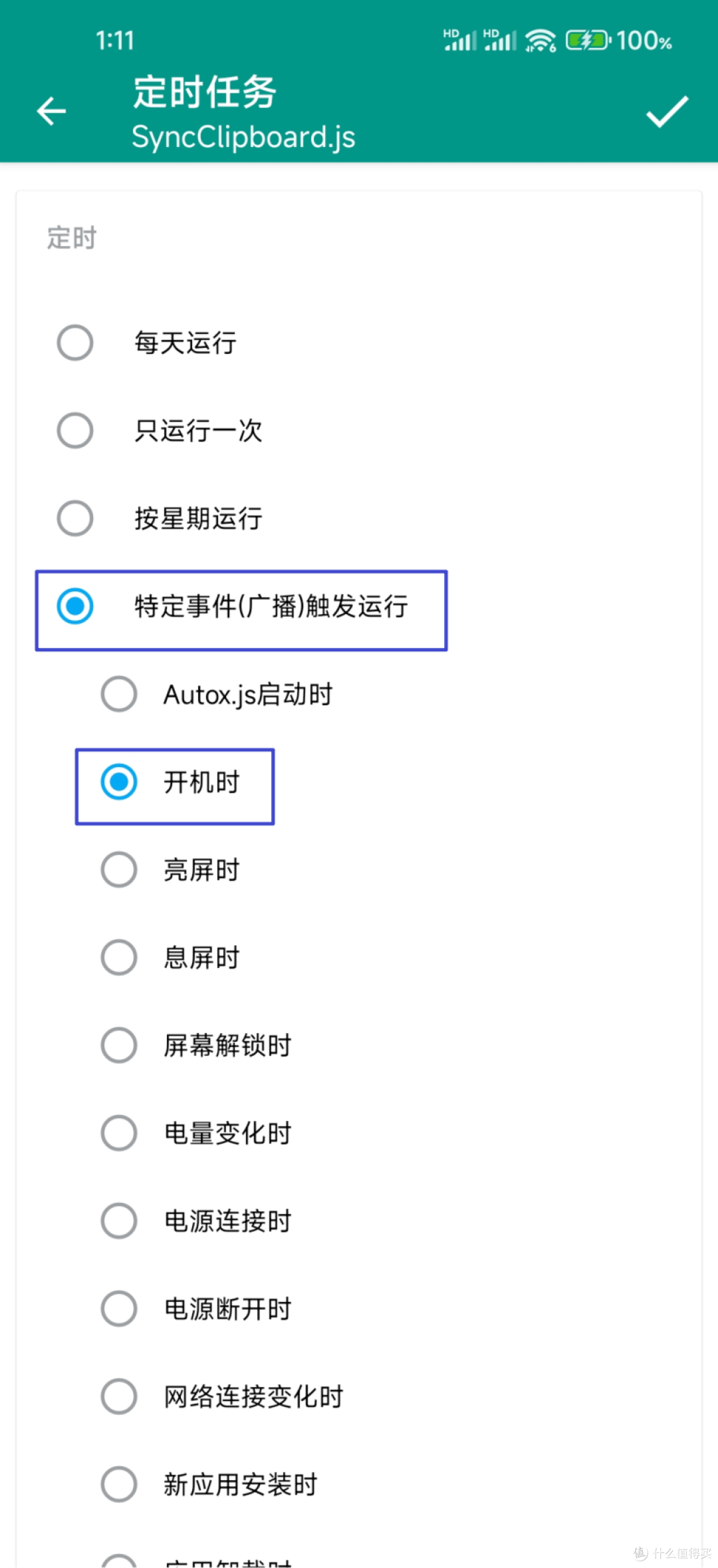
导入这个js文件,并在Autox.js中设置脚本的触发方式,例如:开机时触发

开机时触发

附1:Clipboard EX快捷指令拆分
将Clipboard EX快捷指令弹出的三个选项拆分为三个快捷指令,完成图如下
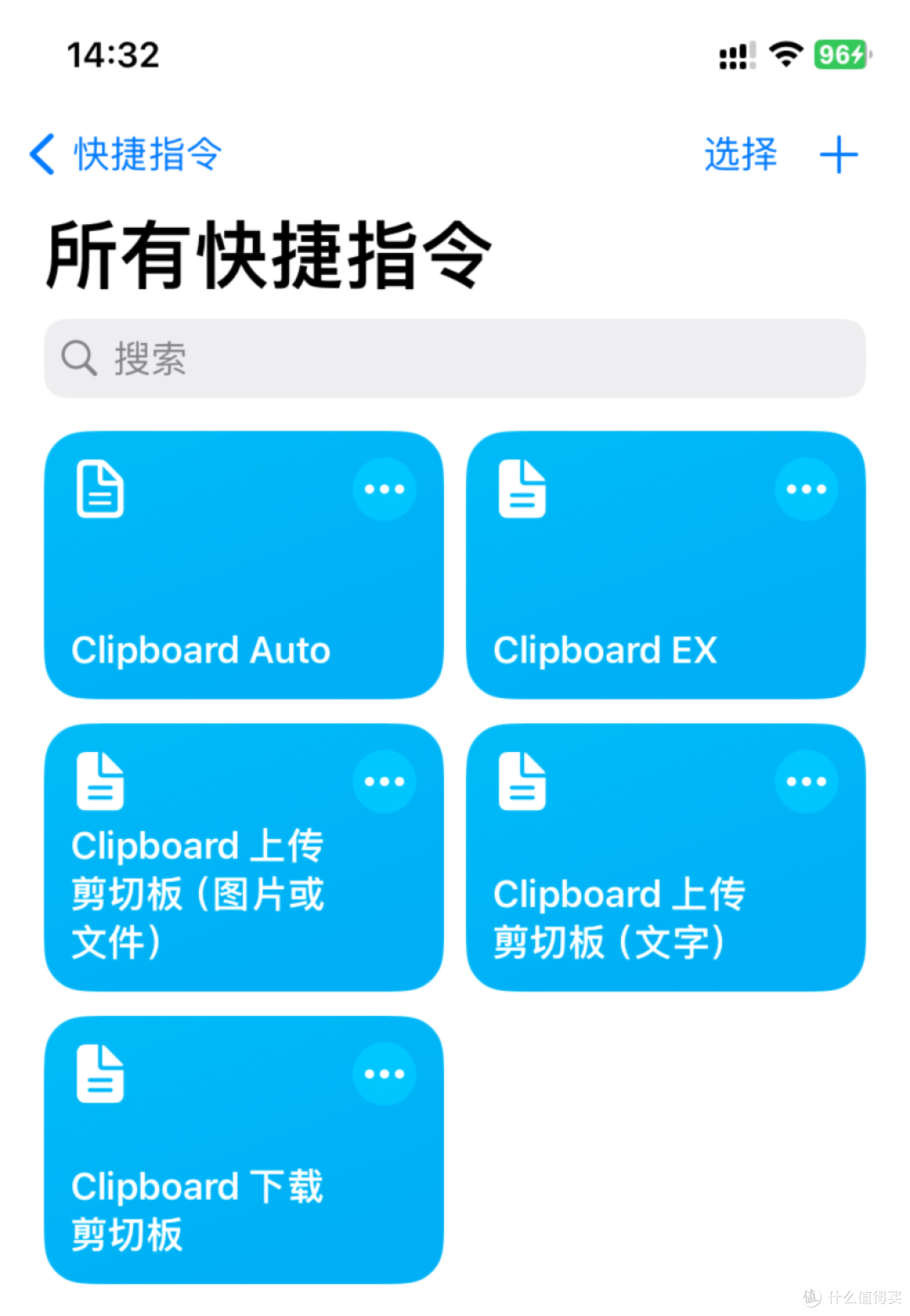
以Clipboard下载剪切板为例,其余两个同理
1.复制一份Clipboard EX快捷指
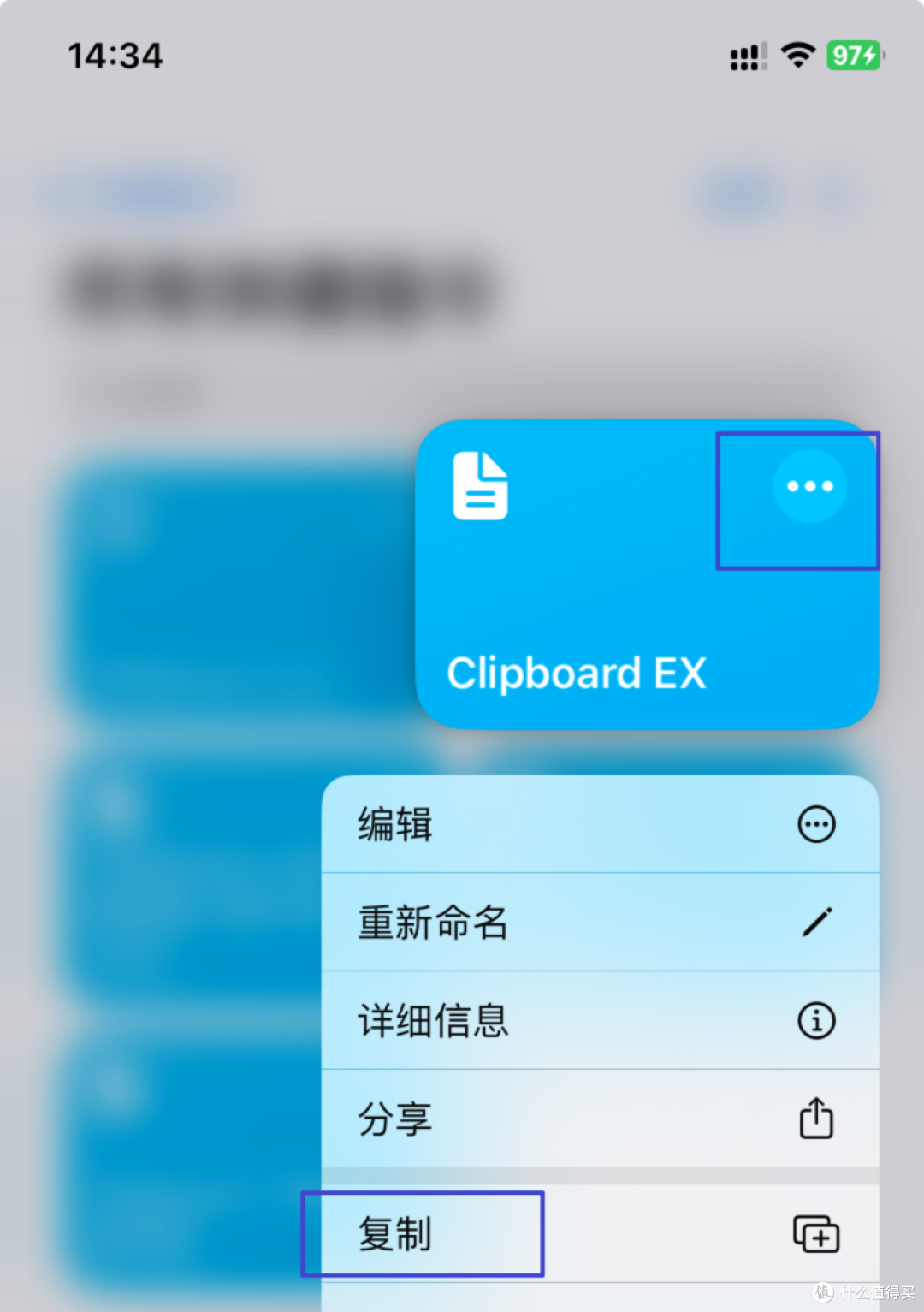
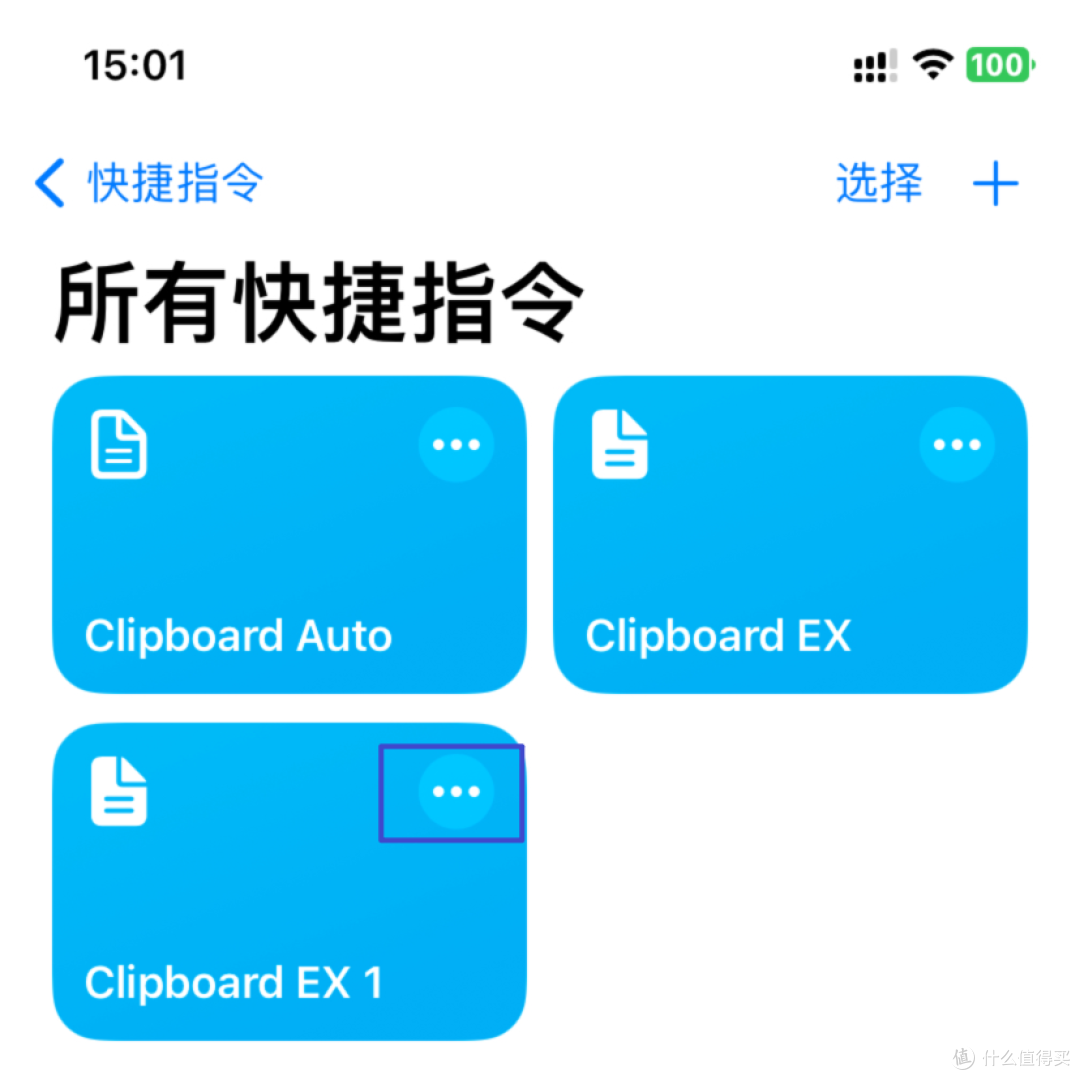
2.点击三个圆点编辑该快捷指令
3.右滑上传剪切板(文字)横框,并点击删除

4.点击删除操作

5.同理右滑上传剪切板(图片或文件)横框,并点击删除,再点击删除操作,图略
6.右滑下载剪切板,并点击删除

7.点击保留操作

8.删除选项框

9.点击保留操作,最后点击右上角完成

至此Clipboard EX快捷指令弹出选项框剥离为单独的快捷指令操作结束,同理制作出上传剪切板(文字)与上传截切版(图片或文件)快捷指令,三个快捷指令可添加至IOS桌面小组件直接点击即可,无需像Clipboard EX快捷指令,需要弹出选项框,再点击选择
附2:IOS快捷指令演示(下载剪切板)
前置操作:Windows打开Clipboard软件并复制文字:跨平台复制粘贴工具,或Android通过HTTP快捷方式复制文字上传剪切板


文章创建日期:20240404
作者声明本文无利益相关,欢迎值友理性交流,和谐讨论~













校验提示文案
校验提示文案