








UNRAID篇!虚拟机安装Batocera开源游戏模拟系统

2023-10-21 14:27:14 19点赞 160收藏 13评论

该篇教程主要讲解虚拟机安装Batocera

Batocera:

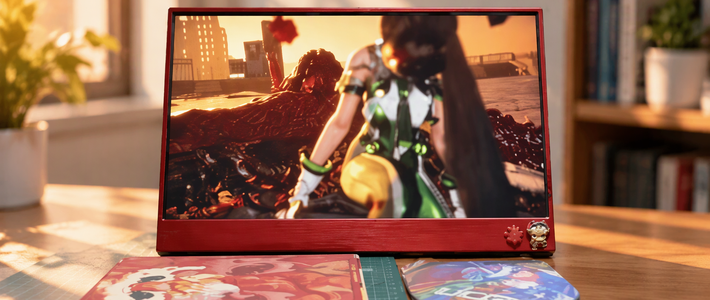
一个基于linux的开源游戏模拟系统,它可以模拟运行多款游戏机

UNRAID篇!虚拟机安装Batocera开源游戏模拟系统

主要流程目录:

1.下载镜像

2.创建虚拟机

3.系统体验

1.下载镜像

下载Batocera镜像,不是太建议去官网直接下载镜像,推荐可以去贴吧和B站找懒人包(包含游戏)进行下载,这样就不用折腾下载游戏和系统扩容等一系列问题。

Batocera贴吧:

https://tieba.baidu.com/f?kw=batocera

UNRAID篇!虚拟机安装Batocera开源游戏模拟系统

B站:

https://search.bilibili.com/all?keyword=Batocera

UNRAID篇!虚拟机安装Batocera开源游戏模拟系统

我是下载贴吧里的大佬弄的“batocera_V37_64G”的懒人包

https://tieba.baidu.com/p/8539707622

UNRAID篇!虚拟机安装Batocera开源游戏模拟系统

将下载的镜像放在“isos”目录

UNRAID篇!虚拟机安装Batocera开源游戏模拟系统

2.创建虚拟机

创建一个虚拟机

UNRAID篇!虚拟机安装Batocera开源游戏模拟系统


选择“Linux”

UNRAID篇!虚拟机安装Batocera开源游戏模拟系统

参考设置

UNRAID篇!虚拟机安装Batocera开源游戏模拟系统

选择下载的镜像

UNRAID篇!虚拟机安装Batocera开源游戏模拟系统

Tip:

应该是可以直通显卡输出游戏画面的和直通USB手柄等进行控制,不过由于没有显卡和手柄,这里就没办法演示了。

3.系统体验

等待系统启动
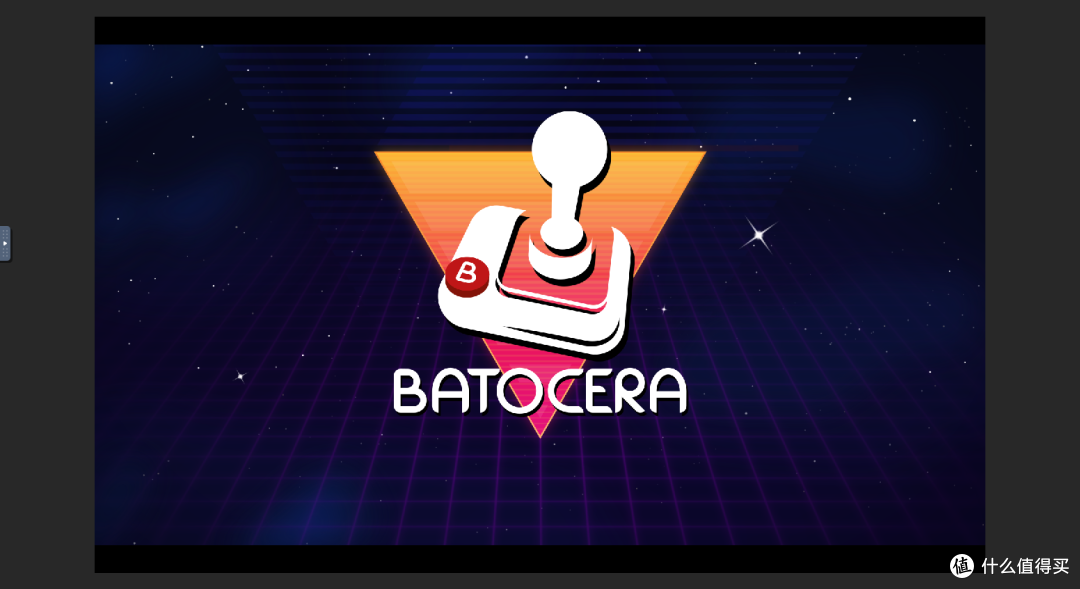
UNRAID篇!虚拟机安装Batocera开源游戏模拟系统


进入系统

UNRAID篇!虚拟机安装Batocera开源游戏模拟系统

空格,可以调出主菜单(Esc返回)

UNRAID篇!虚拟机安装Batocera开源游戏模拟系统

左右按键,切换游戏模拟器(Enter确定)

UNRAID篇!虚拟机安装Batocera开源游戏模拟系统


进入游戏模拟器,可以左右方向键切换模拟器,上下键选择游戏

UNRAID篇!虚拟机安装Batocera开源游戏模拟系统

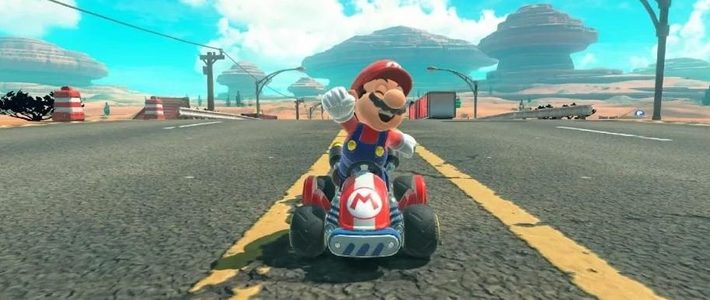
这里我选择了一款游戏进行测试

UNRAID篇!虚拟机安装Batocera开源游戏模拟系统

可以正常进入

UNRAID篇!虚拟机安装Batocera开源游戏模拟系统

可以正常操作(因为没手柄所以有些游戏操作不了)

UNRAID篇!虚拟机安装Batocera开源游戏模拟系统


直接这样玩其实也没什么问题

UNRAID篇!虚拟机安装Batocera开源游戏模拟系统
展开 收起
13评论

  • 精彩
  • 最新
  • 如果没有独立显卡能直通显示器吗?

    校验提示文案

    提交
    你可以试试直通核显

    校验提示文案

    提交
    收起所有回复
  • 用的什么虚拟机?

    校验提示文案

    提交
    建议反复阅读标题 [抠鼻孔]

    校验提示文案

    提交
    收起所有回复
  • 不能启动啊,是不是哪里设置不对,一直在shell

    校验提示文案

    提交
    建议虚拟机配置,直接对照填写,不要改动

    校验提示文案

    提交
    成功了,感谢

    校验提示文案

    提交
    收起所有回复
  • 安装好虚拟机之后,如何打开到图形界面呀

    校验提示文案

    提交
    vnc

    校验提示文案

    提交
    收起所有回复
  • 点个大大的赞

    校验提示文案

    提交
  • 我用PVE安这个镜像无论如何不启动

    校验提示文案

    提交
  • 大佬玩的好花 [赞一个] ,虚拟机里玩

    校验提示文案

    提交
  • 群晖的虚拟机可以安装吗?

    校验提示文案

    提交
提示信息

取消
确认
评论举报

相关文章推荐

更多精彩文章
更多精彩文章
最新文章 热门文章
相关兴趣推荐
160
扫一下,分享更方便,购买更轻松