












































9
9
Thinkpad-x250安装ax210-003版WIFI6e无线网卡
2022-08-19 14:40:35
6点赞
45收藏
9评论
购买理由
Thinkpad x250原配的网卡只支持2.4g无线网络,大量拷贝数据时速度比较慢。在拼xx上看到ax210-003版的wifi6e网卡只要六七十元,于是下单来尝试一下。
外观展示
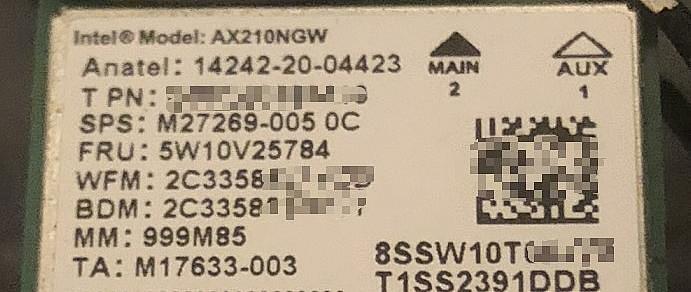
AX210和普通的无线网卡外观一样,型号是AX210NGW,在TA的后面有一个M17633-003的编号,可能这就是商家说的003版吧。
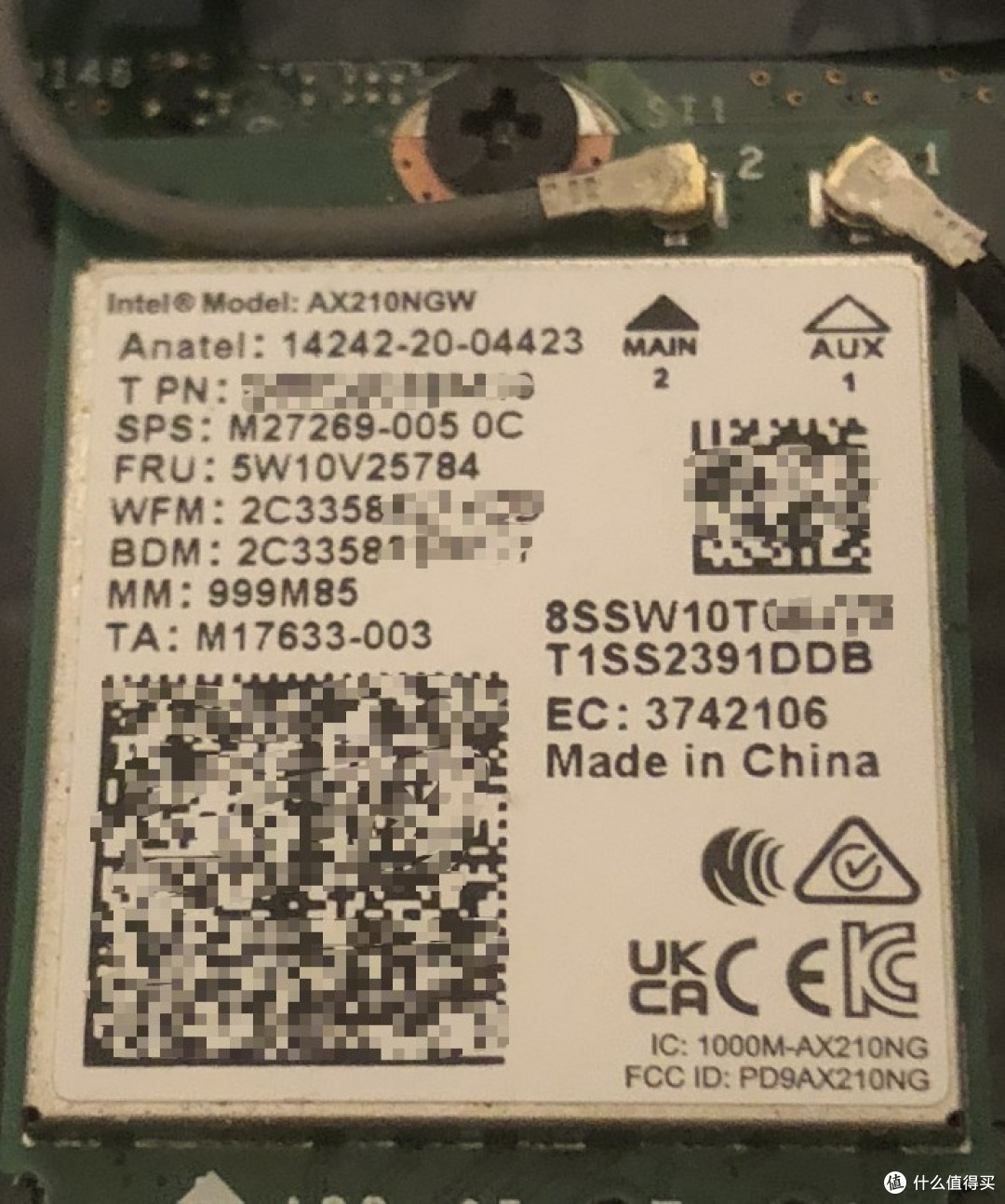
可以直接代换x250上的网卡
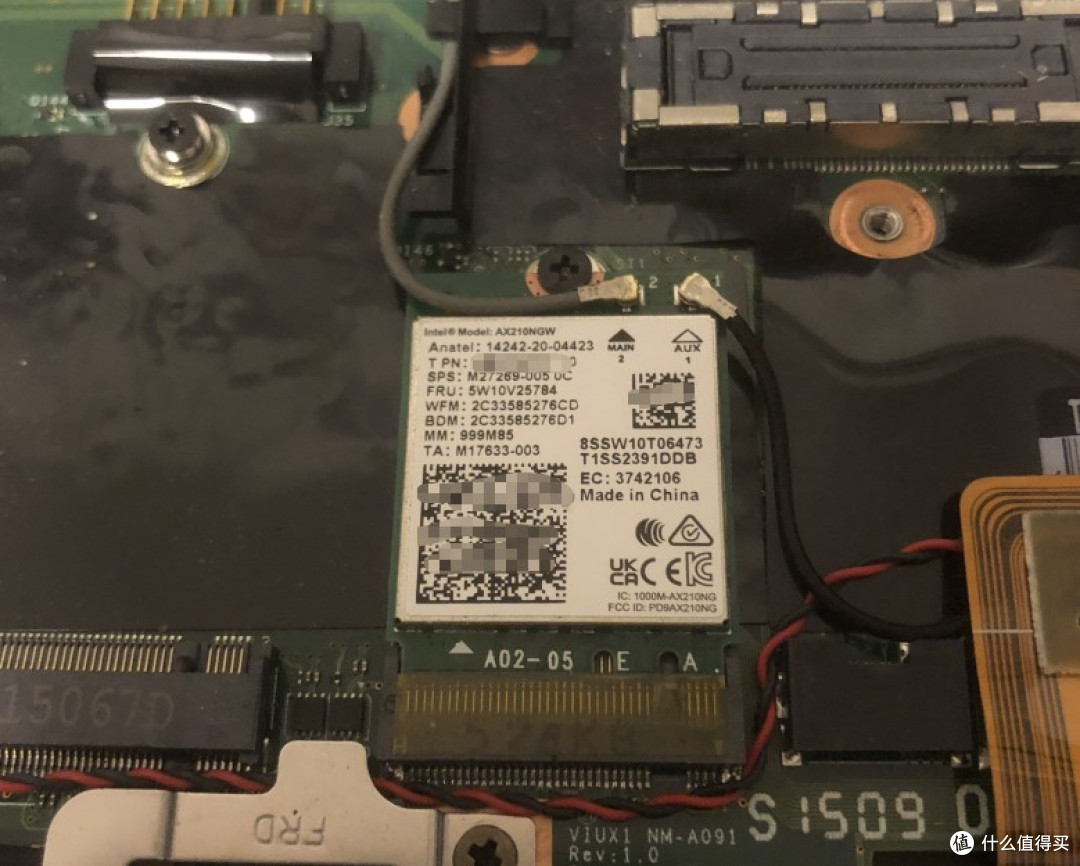
win10的系统并没有ax210无线网卡的驱动,硬件安装完成后,可参考以下步骤通过windows更新安装无线网卡驱动程序。
1. 给x250插上网线
2. 开机进入win10系统,
3. 依次点击开始菜单--设置--更新和安全--检查更新--查看可选更新,会看到两个蓝牙,一个intel net的驱动,三个驱动都点击安装即可。
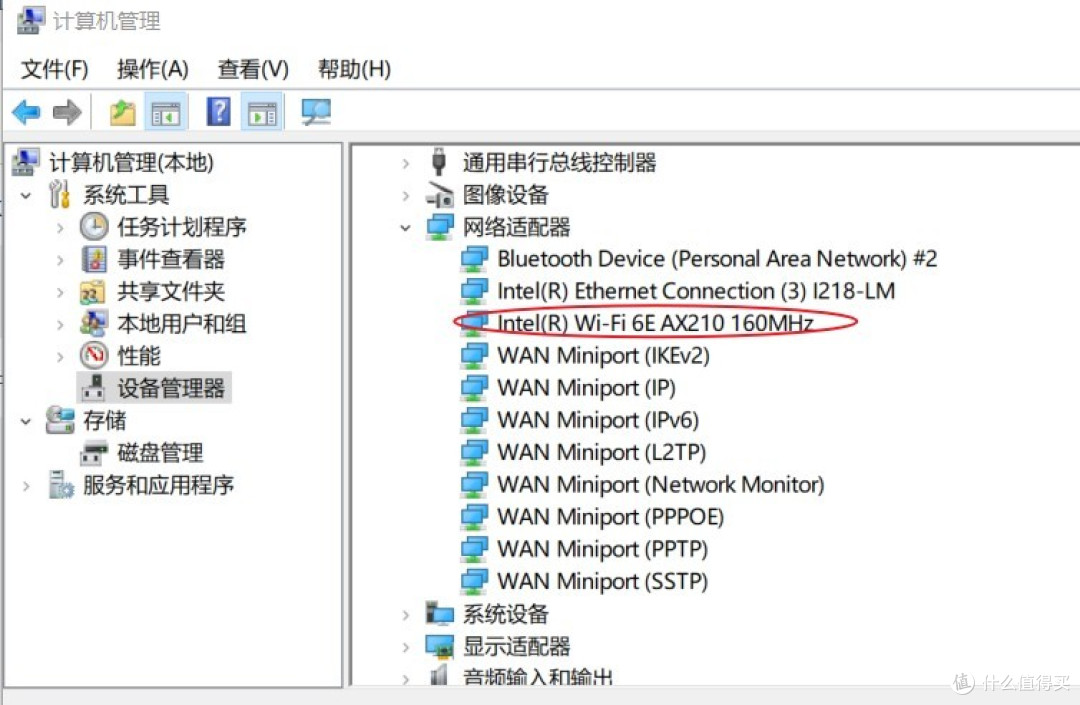
驱动安装完成后,可以在设备管理器里看到intel wi-fi 6E ax210 160MHz的无线网卡硬件。
连接到ax1800pro路由器的5g网络,可以看到无线连接的速度是1.2G。

使用感受
更换无线网卡后,拷贝文件的速度大幅提升,体验改善很大,建议使用x250机器的GGMM们尽早更换无线网卡
总结
X250更换ax210网卡的过程非常简单,带来的速度上的改善巨大,还是非常超值的。
更换无线网卡后蓝牙设备无法连接的解决方案
因为无线网卡的更换,可能导致原有配对好的蓝牙设备均无法连接使用(x250的无线网卡和ax210无线网卡均内置了蓝牙硬件),找到的一个解决办法是在设备管理器中,
1. 打开设备管理器--查看--显示隐藏的设备
2. 在二级菜单中找到蓝牙设备,点击“蓝牙”前面向右的小箭头,展开所有蓝牙设备
3. 依次在浅灰色图标的硬件上,点击右键,选择卸载设备即可。
4.依次将蓝牙子菜单中所有浅灰色设备卸载
5. 从开始菜单--设置--设备--蓝牙和其他设备里重新添加配对蓝牙设备即可。
作者声明本文无利益相关,欢迎值友理性交流,和谐讨论~














校验提示文案
校验提示文案
校验提示文案
校验提示文案
校验提示文案
校验提示文案
校验提示文案
校验提示文案
校验提示文案
校验提示文案
校验提示文案
校验提示文案
校验提示文案
校验提示文案