





















3
4
别再用数据线了!iPhone视频1秒传电脑,速度快到离谱
2026-08-10 21:17:15
0点赞
3收藏
0评论
很多人拍视频最头疼的一件事,不是剪辑。
而是——传文件。
尤其是 iPhone 用户。
一个 4K 视频,动不动就是几个 G。
用微信传?
压画质。
用 WPS?
速度慢。
用数据线?
麻烦。
更离谱的是,很多人电脑里明明还有几个 T 的空间,但手机却天天提示“储存空间不足”。
结果今天,我发现了一个堪称“神器级”的玩法。
不用数据线。
不用网盘。
不用 AirDrop。
甚至不用额外 APP。
只要家里有 WiFi,就能把 iPhone 里的视频,直接无线传到电脑,而且是原画质、超高速,还不额外占手机空间。
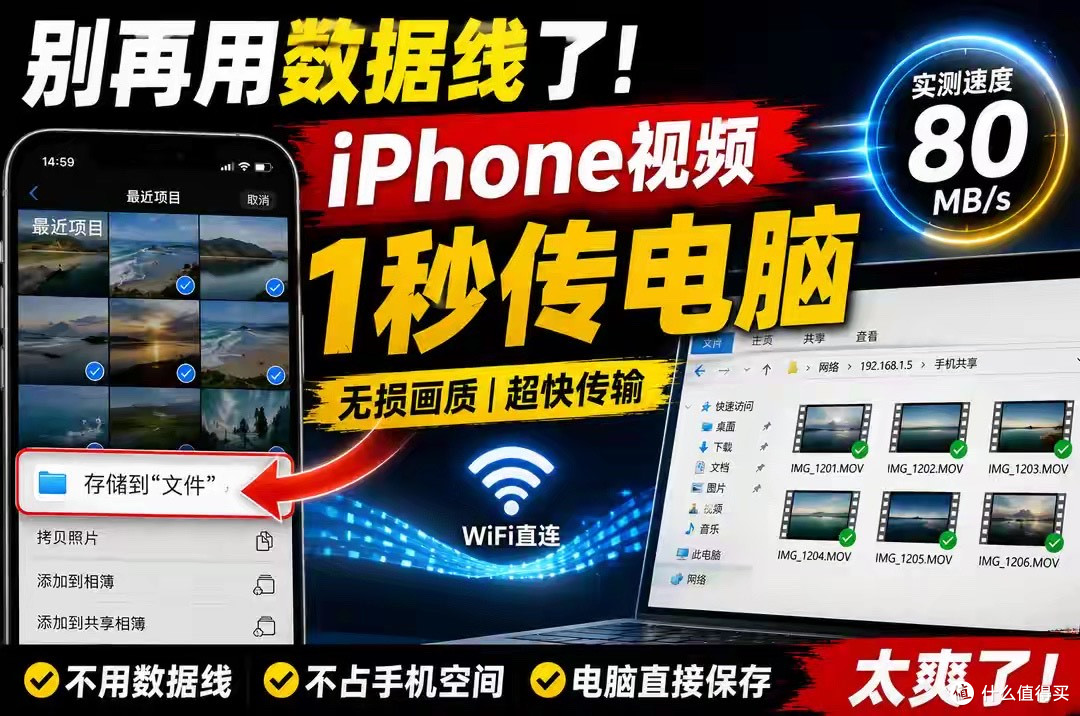
关键:设置一次,以后永久能用。
我实测传了七八个 G 的视频,不到一分钟。
真的有点离谱。
第一步:电脑开启共享文件夹
先在电脑里随便新建一个文件夹。
名字无所谓。
然后右键:
“属性” → “共享” → “共享”
接着添加一个用户。
权限这里一定记得:
改成“读取和写入”。
然后点共享完成。
但这里还没结束。
很多人卡住,就是因为漏了下一步。
第二步:打开网络共享权限
进入:
“控制面板”
→ “网络和共享中心”
→ “高级共享设置”
这里有几个关键选项:
专用网络:
开启网络发现
开启文件和打印机共享
来宾或公用:
同样开启。
所有网络:
最关键的一步:
把“密码保护共享”关闭。
否则手机会连不上。
保存后基本就完成了。
第三步:找到电脑 IP 地址
接着回到:
“网络”
右键属性。
往下滑会看到:
IPv4 地址。
比如:
192.168.1.5
把这个记下来。
第四步:iPhone 连接电脑
现在来到手机。
打开 iPhone 自带的:
“文件” APP。
右上角三个点:
“连接服务器”。
然后输入刚才电脑的 IP 地址。
例如:
192.168.1.5
点连接。
成功之后,你会发现:
电脑里的共享文件夹,直接出现在手机里了。
最爽的地方来了
以后你再传视频:
直接:
“保存到文件”
然后选择这个共享文件夹。
视频会直接无线传进电脑。
重点是:
1、速度非常快
我实测:
几个 G 的视频,
不到一分钟。
只要手机和电脑连接同一个 WiFi,速度真的非常夸张。
2、完全无损
不会像微信一样压画质。
电脑里是什么原片,
传过去还是什么原片。
拍 Vlog、拍短视频的人会爽到飞起。
3、不额外占手机空间
这是最离谱的。
因为它本质上不是“复制”。
而是一个共享目录。
视频存在电脑里。
手机只是访问它。
你删掉相册里的原视频后:
电脑文件还在。
但手机不会额外产生缓存。
对 128G 用户来说简直救命。
多设备也能一起用
如果你有两台 iPhone。
或者还有 iPad。
同样操作。
全部都能连到这个共享文件夹。
相当于:
你家电脑直接变成了一个私人 NAS。
而且是“零成本”的。
为什么这个方法比 AirDrop 还爽?
因为 AirDrop 有几个问题:
传大文件容易失败
只能苹果生态
不能长期管理文件
不适合长期存素材
但这个方法不一样。
它更像:
把电脑硬盘直接“挂”到手机里。
拍完直接存电脑。
尤其适合:
自媒体
摄影党
剪辑党
Vlog 用户
短视频创作者
真的能省下大量时间。
最后一句
很多人花几百块买 NAS。
结果真正最好用的功能,Windows 和 iPhone 其实早就自带了。
只是大多数人根本不知道。





