


































 深耕数码、AI兴趣领域











15
14
ESXi 8 迁移 Windows 11 到 Proxmox VE 后的优化作业
2026-06-05 18:45:50
2点赞
7收藏
0评论
Windows 11 从 ESXi 8 导入 Proxmox VE 后,能够启动并不代表迁移已经完成。
导入后的虚拟机可能仍使用 SATA 磁盘、兼容网卡和 VMware Tools。完成以下优化后,Windows 才能更好地使用 PVE 的 VirtIO 驱动、QEMU Guest Agent、备份和状态采集能力。
本文内容是:详解 Windows 11 已经完成导入 PVE后的步骤,且可以正常启动和进入桌面。
操作前准备
开始前先完成三件事:
暂时保留 ESXi 上的原虚拟机。 别急着删,除非你想体验后悔药的味道。
保存 Windows BitLocker 恢复密钥。 这个真不能忘——别问我怎么知道的 😅
在 PVE 中为当前虚拟机创建一次完整备份。 万一改崩了,还能一键回滚。
建议:不要同时修改 BIOS、TPM、磁盘和网卡。每完成一个步骤,都应启动 Windows 验证一次。同时改三个以上,蓝屏的时候你都不知道是哪一步引起的。
第一步:检查基础配置
关闭虚拟机,在 PVE Web 界面中检查:
配置 建议 备注:
BIOS OVMF (UEFI) 别用 Seabios,Windows 11 不认
Machine q35 i440fx 也能用,但 q35 对 PCIe 支持更好
EFI Disk 已添加并保留 删了它你连启动都看不到
TPM State 保留 TPM 2.0丢了 TPM = BitLocker 哭给你看
CPU Type 单节点 建议 host集群里就别 host 了,否则迁移另一台 CPU 节点会 crash
Memory 日常 使用建议至少 8 GB你要是给 4GB,Windows 11 会卡到怀疑人生
CPU 日常使用建议 4-8 vCPU 别贪多,8 个以上反而可能降低性能
如果 Windows 已经能够启动,不要重新创建 EFI Disk 或 TPM State。修改这些设备可能触发 BitLocker 恢复。
如果 PVE 集群中的节点使用不同型号 CPU,应选择兼容的通用 CPU 类型,不要使用 host。
第二步:安装 VirtIO 驱动
在 PVE 中打开:
Windows 11 VM
└── Hardware
    └── Add
        └── CD/DVD Drive
挂载稳定版 virtio-win ISO。
启动 Windows,打开 VirtIO 光盘,运行:
virtio-win-gt-x64.msi
完成安装后重启 Windows。
打开 Device Manager,确认没有 Unknown device。如果仍有未知设备:
右键选择 Update driver。
选择 Browse my computer for drivers。
选择 VirtIO 光盘。
开启 Include subfolders。
先安装驱动,再修改磁盘和网卡类型。这个顺序很重要——你要是先改磁盘类型,很可能直接蓝屏,然后 Windows 根本不给你装驱动的机会。
第三步:将系统盘改为 VirtIO SCSI
直接把系统盘从 SATA 改成 SCSI,可能导致 INACCESSIBLE_BOOT_DEVICE。别试,蓝屏画面警告。建议先让 Windows 识别 VirtIO SCSI 控制器。
安全切换步骤
保持原系统盘不变。
在 PVE Hardware 中临时添加一块小容量 SCSI 磁盘(比如 1GB,识别一下)。
将 SCSI Controller 设置为
VirtIO SCSI single。启动 Windows,等待系统识别新控制器(可以打开 Device Manager 看看 Storage controllers 里有没有 Red Hat VirtIO SCSI controller)。
关闭 Windows。
删除临时磁盘。
将原系统盘改为 SCSI。
确认 Boot Order 仍然包含系统盘。
启动 Windows。
系统盘建议设置:
配置建议人类备注Bus/DeviceSCSI别选 IDE,那是给古董系统用的SCSI ControllerVirtIO SCSI single别用默认的 LSI,性能差一截IO Thread开启多核磁盘处理,必开Discard开启让 PVE 能回收空间,不然 thin provision 也没用SSD Emulation底层为 SSD/NVMe 时开启假装自己是 SSD,Windows 会优化行为Cache保持默认值(No cache)除非你懂,否则别乱改
如果切换后无法启动,别慌。将系统盘恢复为原 SATA 类型,启动 Windows 后重新检查 VirtIO 驱动。
第四步:将网卡改为 VirtIO
切换前记录 Windows 当前的:
IP 地址
子网掩码
默认网关
DNS
VLAN
截图或者记在记事本里。别跟我说“我大概记得”——你大概率会记错。
关闭虚拟机,在 PVE Hardware 中编辑 Network Device:
配置建议ModelVirtIO (paravirtualized)Bridge保持原网络桥接VLAN Tag按原网络设置Firewall按实际需要设置
启动 Windows 后重新配置静态 IP。
Windows 会把 VirtIO 网卡识别为新设备。如果提示 IP 已分配给其他适配器:
打开 Device Manager。
选择 View → Show hidden devices。
展开 Network adapters。
删除已经不用的 VMware 虚拟网卡。
如果使用 DHCP Reservation,你需要在路由器里把保留地址更新到新 MAC 地址,或者在 PVE 中继续使用原来的 MAC 地址(在网卡高级设置里可以手动填入旧 MAC)。我个人选择后者,省得改路由器。
第五步:安装 QEMU Guest Agent
打开 VirtIO 光盘,运行:
guest-agentqemu-ga-x86_64.msi
然后在 PVE 中进入:
Windows 11 VM
└── Options
    └── QEMU Guest Agent
        └── Enabled
在 Windows Services 中确认:
QEMU Guest Agent
Status: Running
Startup Type: Automatic
Guest Agent 不是可选项,是必备项。没有它,PVE 看不到 Windows 的 IP,关机命令可能超时,备份时也无法冻结文件系统。装一下也就一分钟的事。
第六步:卸载 VMware Tools
确认以下功能都正常后再卸载 VMware Tools:
Windows 可以通过 VirtIO SCSI 启动。
VirtIO 网卡可以正常联网。
QEMU Guest Agent 正常运行。
千万别着急。我就干过没测网络就直接卸载 VMware Tools 的事,结果网卡配不通,想重新安装 VMware Tools 已经来不及了,最后只能回滚备份。
进入:
Windows Settings
└── Apps
    └── Installed apps
        └── VMware Tools
卸载 VMware Tools,然后重启 Windows。
再次检查 Device Manager,删除不再使用的 VMware 网卡和其他灰色虚拟设备(显示为淡色图标的那些)。
第七步:检查 Windows 状态
激活
进入:
Settings
└── System
    └── Activation
确认 Windows 仍处于激活状态。虚拟硬件变化可能触发重新激活。如果你的 Windows 11 是数字许可证绑定的,通常换到 PVE 后还能自动激活——但不一定,我就遇到过需要重新输入密钥的情况。
BitLocker、TPM 和 Secure Boot
进入 Windows Security,确认:
TPM 2.0 可用。
Secure Boot 状态符合预期。
BitLocker 没有进入恢复或暂停状态。
不要删除已经正常工作的 TPM State。很多人一看到“TPM”就手痒想重新创建——千万别。除非 BitLocker 真的坏了,否则保留原 TPM 数据。
设备管理器
最终应确认:
没有 Unknown device。
磁盘控制器使用 VirtIO SCSI。
网卡为 Red Hat VirtIO Ethernet Adapter。
QEMU Guest Agent 服务正常。
没有仍在使用的 VMware 虚拟设备。
第八步:创建并验证备份
优化完成后,在 PVE 中重新创建完整备份。
这一步不是走过场。建议至少完成一次恢复测试:
将备份恢复为新的 VMID。
不要让测试虚拟机直接连接生产网络(断开网卡或放隔离 VLAN)。
启动恢复后的 Windows。
检查磁盘、网络、应用和登录。
验证完成后删除测试虚拟机。
只有成功恢复并启动过的备份,才能证明迁移后的虚拟机具备基本恢复能力。我见过太多人做完备份从来不验证,真到要用的时候才发现备份是坏的——那感觉,比没备份还难受。
常见问题
切换 SCSI 后无法启动
将系统盘恢复为 SATA,启动 Windows,重新安装 VirtIO 驱动,并使用临时 SCSI 磁盘让 Windows 先识别控制器。如果你连恢复 SATA 都进不去——那你之前没做备份就敢动手?😏
Windows 没有网络
检查:
VirtIO 网卡驱动是否安装。
PVE Bridge 和 VLAN Tag 是否正确。
静态 IP 是否仍绑定在隐藏 VMware 网卡上(去 Device Manager 删掉)。
DHCP Reservation 是否仍使用旧 MAC。
PVE 看不到 Windows IP
确认 Windows 中 QEMU Guest Agent 服务正在运行,并且 PVE Options 中已启用 QEMU Guest Agent。另外,
qemu-ga服务启动后不是立即上报 IP,等一分钟左右。
Windows 要求 BitLocker 恢复密钥
使用迁移前保存的恢复密钥解锁。不要继续删除或重新创建 TPM State——那样做只会让你永远失去这个加密盘上的数据。如果你没存恢复密钥……节哀。数据可能没了。
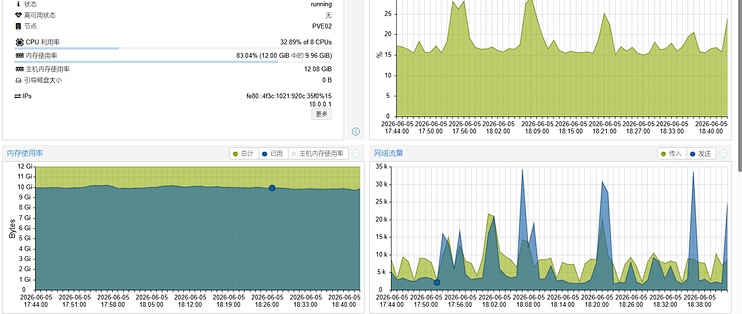
性能没有改善
检查清单:
系统盘是否已经使用 VirtIO SCSI(SATA 慢很多)。
SCSI Controller 是否为
VirtIO SCSI single(不是 LSI)。IO Thread 是否开启。
网卡是否为 VirtIO(E1000 有额外 CPU 开销)。
CPU Type 是否合适(
host最好)。PVE 宿主机的 CPU、内存和存储是否已经过载。
如果以上都做了还是慢,看看你的 PVE 宿主机硬盘是不是机械盘跑 RAID——那什么虚拟化优化都救不了。
结语
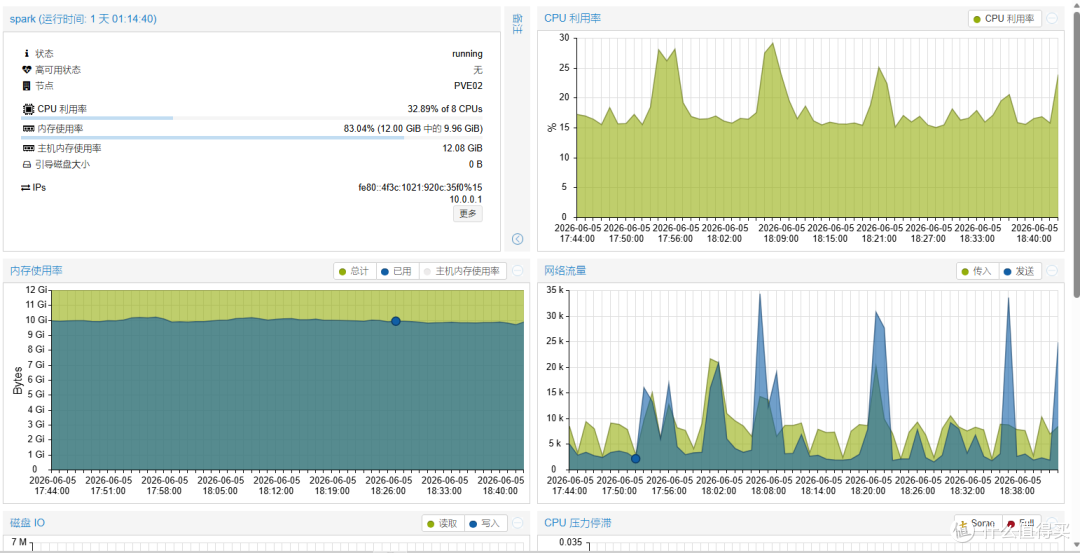
ESXi 8 迁移 Windows 11 到 PVE 后,核心优化只有几项:安装 VirtIO 驱动、切换 VirtIO SCSI 磁盘、切换 VirtIO 网卡、启用 QEMU Guest Agent、清理 VMware Tools,并验证 BitLocker、激活和备份。
每次只修改一个关键组件,启动 Windows 确认正常后再继续。这个过程虽然多几次重启,但能避免同时面对蓝屏、断网和 BitLocker 恢复问题。
作者声明本文无利益相关,欢迎值友理性交流,和谐讨论~







