























































34
11
PDF转图片,亲测5种有效转换方法(2025年最新方法)
2025-01-03 16:47:37
0点赞
0收藏
0评论
为了能在不支持PDF阅读或编辑的软件及平台上便捷地查看和分享文档,我们可以选择将PDF转换成图片格式。这种转换方式还能保证文档在不同设备上的格式和内容的一致性,从而避免兼容性问题导致的排版错乱。而且,图片格式的文档更容易被快速保存或嵌入到其他如演示文稿、网页等媒介中。那么,如何进行转换呢?这里为大家整理了几种转换方法,快来学习一下吧。
方法一:迅捷PDF转换器
这是一款多功能的PDF处理工具,支持PDF与图片等多种格式间的转换。它功能丰富,操作简单,支持批量处理,能大大提高工作效率。无论是企业文档管理还是个人日常需求,它都能提供可靠的解决方案。其中包括PDF转图片,下面把步骤给大家演示下:
1、首先,将软件在电脑中打开,在页面的左侧点击“文件转图片”,然后就可以将需要转换的PDF文件添加进来。如果需要将Word、Excel、PPT转图片的话也可以添加进来。

2、将PDF文件添加进来后,可以在下方设置文件转换的图片质量、是否添加水印、图片是否合成一张以及图片的输出格式,最后点击“开始转换”,等待一会后PDF就会转换成图片啦。

方法二:WPS
这是一款功能丰富的办公软件套装,其PDF处理功能也十分强大。它不仅能轻松实现PDF与图片等格式的互转,还支持PDF编辑、页面管理、批注等多种功能。只不过很多这类编辑选型需要会员才行,大家如果有的话可以去尝试下以下的操作:
1、首先,将PDF文件通过WPS打开,然后 点击左上角的“输出为图片”。

2、在输出设置窗口中,用户可以自定义输出格式、输出页数、输出尺寸等参数。设置完成后,点击“开始输出”按钮即可完成转换,简单方便。

方法三:截图保存
截图保存是一种简单直接的PDF转图片方法。我们只需打开PDF文件,选择需要转换成图片的页面,然后使用系统自带的截图工具或第三方截图软件进行截图。截图完成后,将图片保存为JPG或其他格式即可。但需要注意的是,这种方法可能不适用于需要高质量图片或大量转换的场景。

方法四:Convertio
这是一款在线文件格式转换工具,支持超过300种文件格式之间的转换。其PDF转图片功能操作简便,用户只需在首页上传需要转换的PDF文件,然后选择输出格式为图片(如JPG、PNG等),点击“转换”按钮即可。具体的步骤如下:
1、首先,在电脑浏览器中搜索进入该在线平台,点击页面中的“选择文件”,然后将需要转换的PDF文件上传进来。

2、文件添加进来后,就可以在转换中选择“图像”,里面有丰富的图片格式可以选择,例如选择JPG格式,然后点击“转换”,转换完成后,下载转换后的图片文件就可以使用啦。

方法五:全能PDF转换助手
这是一款集PDF编辑、转换、注释于一体的软件,功能覆盖面广。其PDF转图片功能十分强大,可以通过简单的操作将PDF文件转换成高质量的图片。重要的是它操作起来也非常简单,下面把步骤给大家演示下:
1、首先,将软件在电脑中打开,在PDF转其他选项中,选择“PDF转图片”,进入之后近需要转换的PDF文件上传进来,支持批量转换。
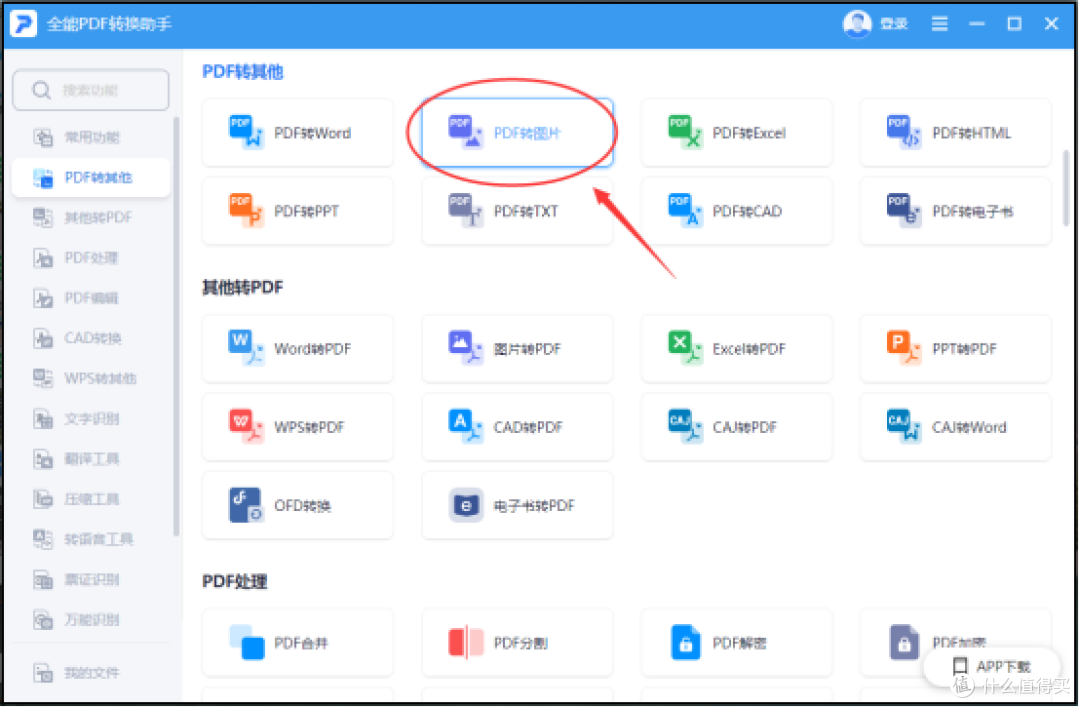
2、文件添加进来后,可以在下方设置输出图片的格式、是否合成一张、图片质量、是否添加水印等,最后点击“开始转换”,等待转换完成就可以啦。

以上就是给大家分享的几种能够将PDF转换成图片的方法了,个个都很简单,只要按照操作步骤就都能完成转换操作,大家不妨去尝试操作下,希望能够帮助到大家。