






































27
35
pve8.1创建lxc容器
2024-01-11 21:47:21
9点赞
96收藏
8评论
上一篇已经做好了使用前的各种设置,下面使用pve8.1创建lxc容器
继续一些完善化设置
首先进入pve8.1页面并登入,使用主页面shell更新系统:
1. apt update && apt upgrade -y
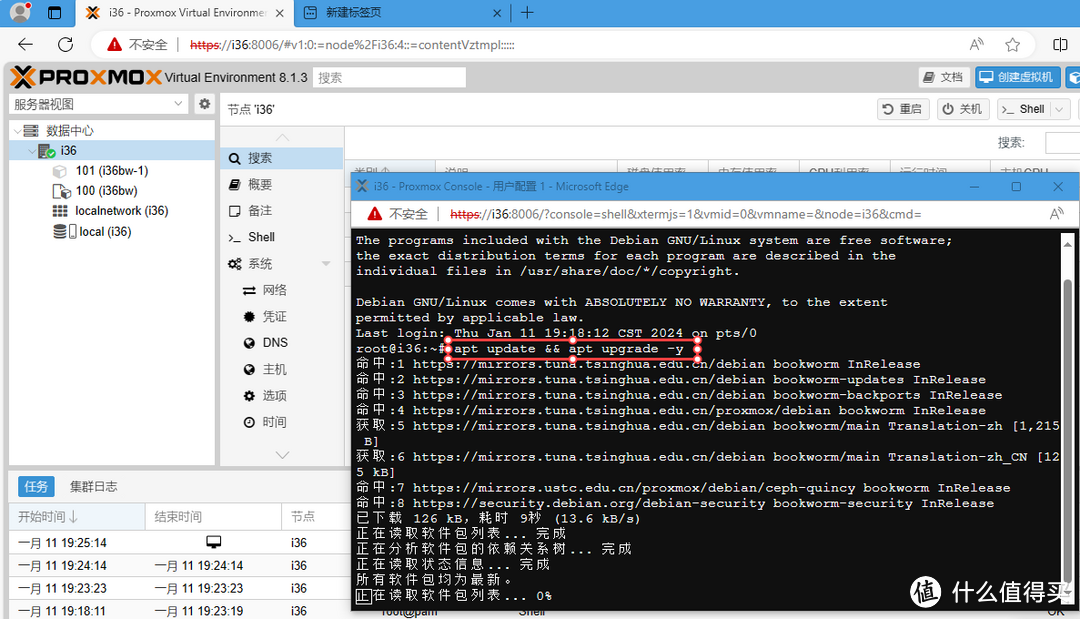
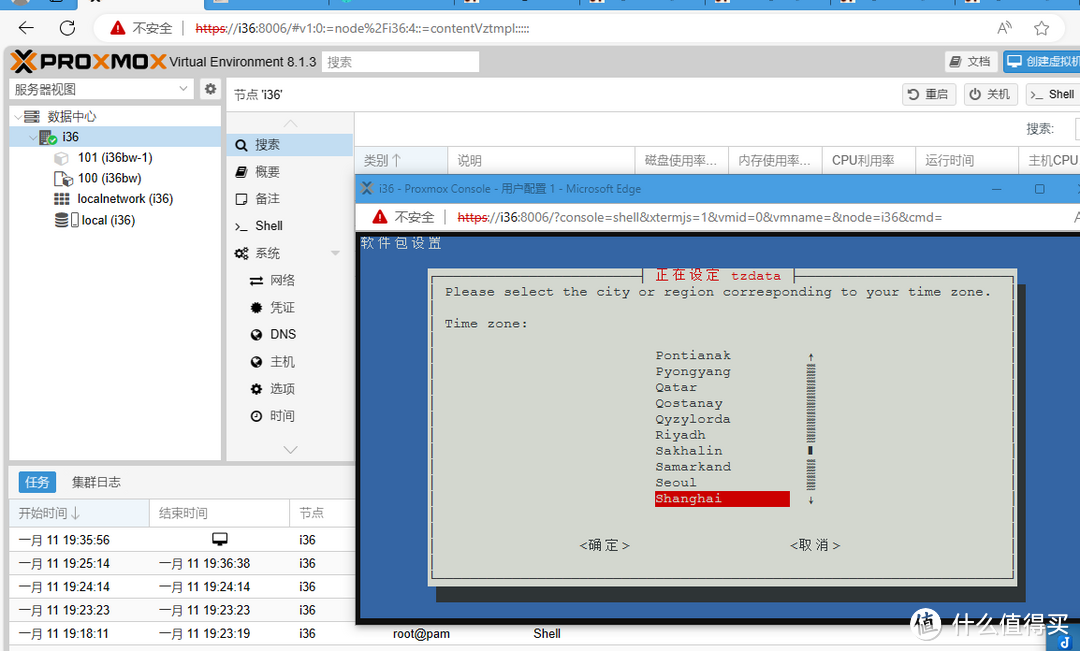
更新时区:
1. dpkg-reconfigure tzdata
选择Asia/Shanghai
更新语言:
1. dpkg-reconfigure locales
选择zh_CN.UTF-8 UTF-8
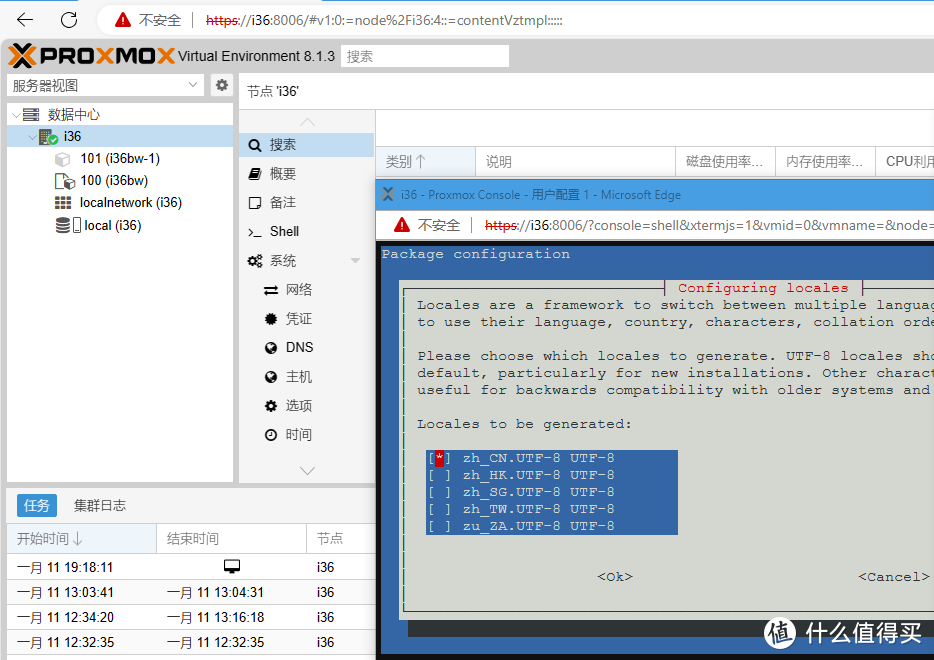
默认语言再次选择zh_CN.UTF-8 UTF-8
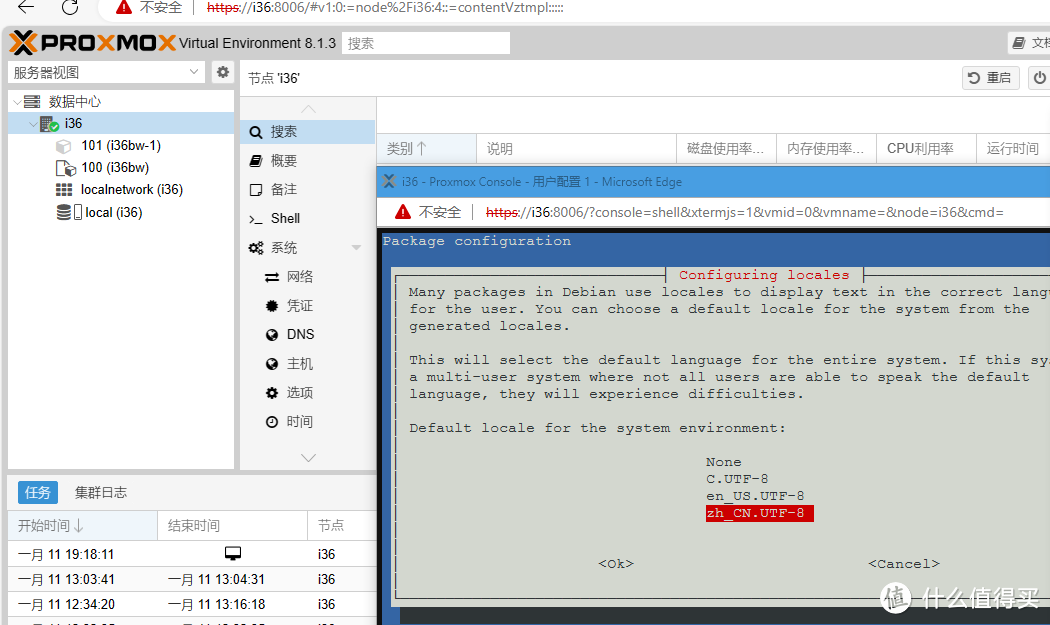
此时最好重启下pve,使配置生效。
使用各类脚本来个性化设置
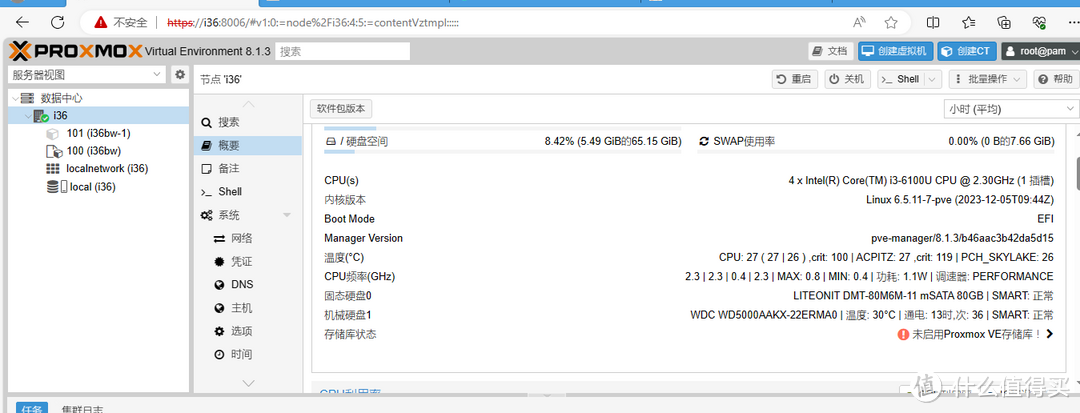
举例,可使用如下脚本在pve页面上显示cpu、磁盘等温度、频率、功率等信息,进入shell:
1. wget -c https://raw.githubusercontent.com/a904055262/PVE-manager-status/main/showtempcpufreq.sh && chmod +x showtempcpufreq.sh && ./showtempcpufreq.sh
运行完成,根据提示按Shift+F5刷新,见下图所示:
创建lxc容器
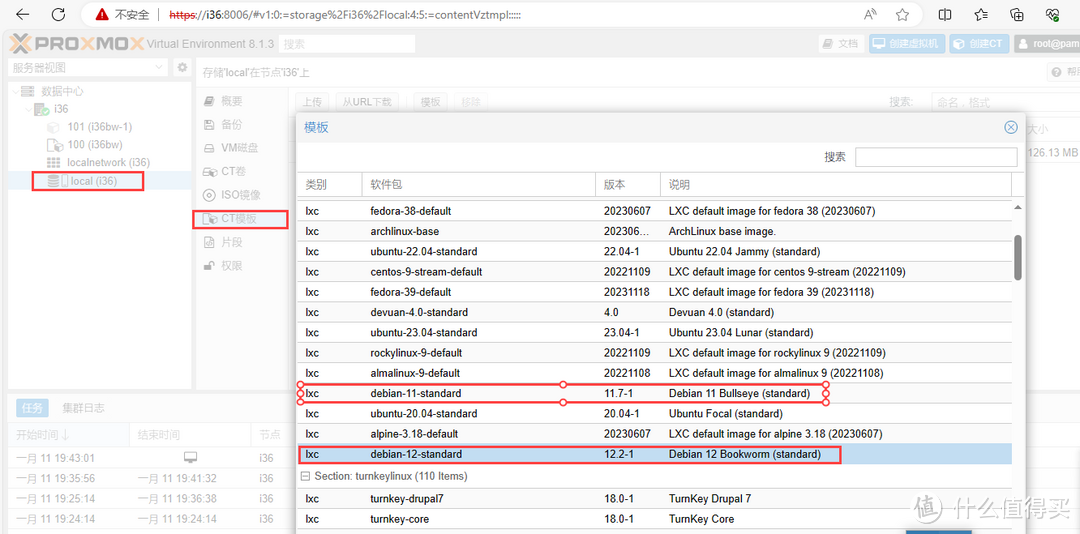
在pve8.1页面选择local-CT模板-lxc debian-12-standard-下载,下载所需lxc容器模板,并等待提示框中显示下载完成 。
在pve8.1页面右上角选择创建CT,特别注意:去勾“无特权的容器”。
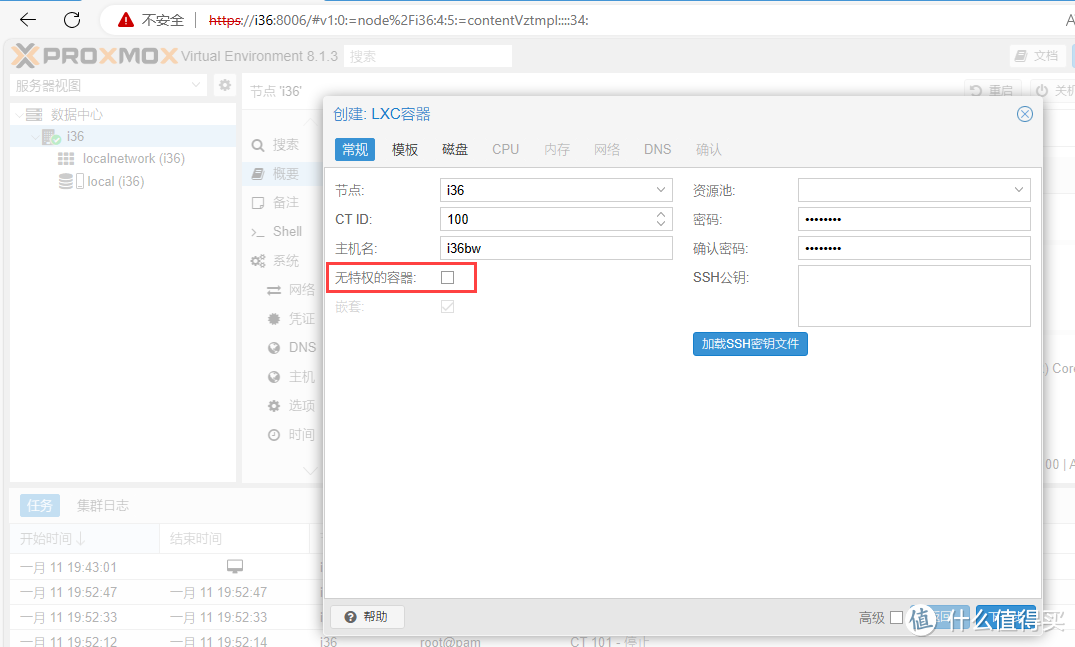
其余根据配置及需求情况傻瓜化操作,最终可能如下:
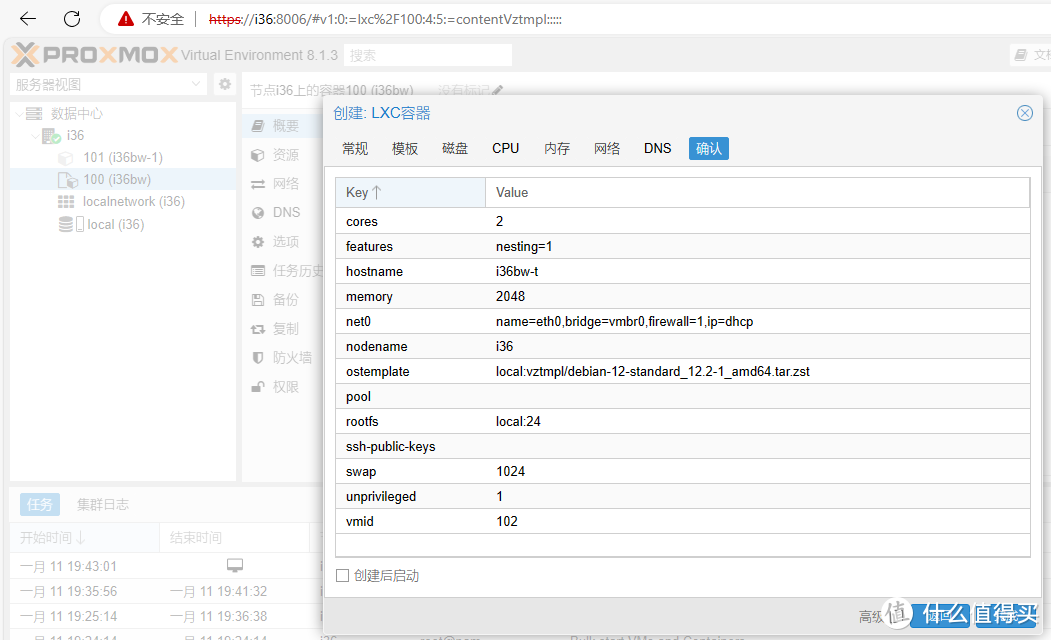
特别注意:打开shell,并修改lxc模板配置
1. nano /etc/pve/lxc/100.conf
增加如下代码:
lxc.cgroup2.devices.allow: c 226:0 rwm
lxc.cgroup2.devices.allow: c 226:128 rwm
lxc.cgroup2.devices.allow: c 29:0 rwm
lxc.mount.entry: /dev/dri dev/dri none bind,optional,create=dir
lxc.mount.entry: /dev/fb0 dev/fb0 none bind,optional,create=file
lxc.apparmor.profile: unconfined
# 可以调用宿主的显卡
查看显示如下图:
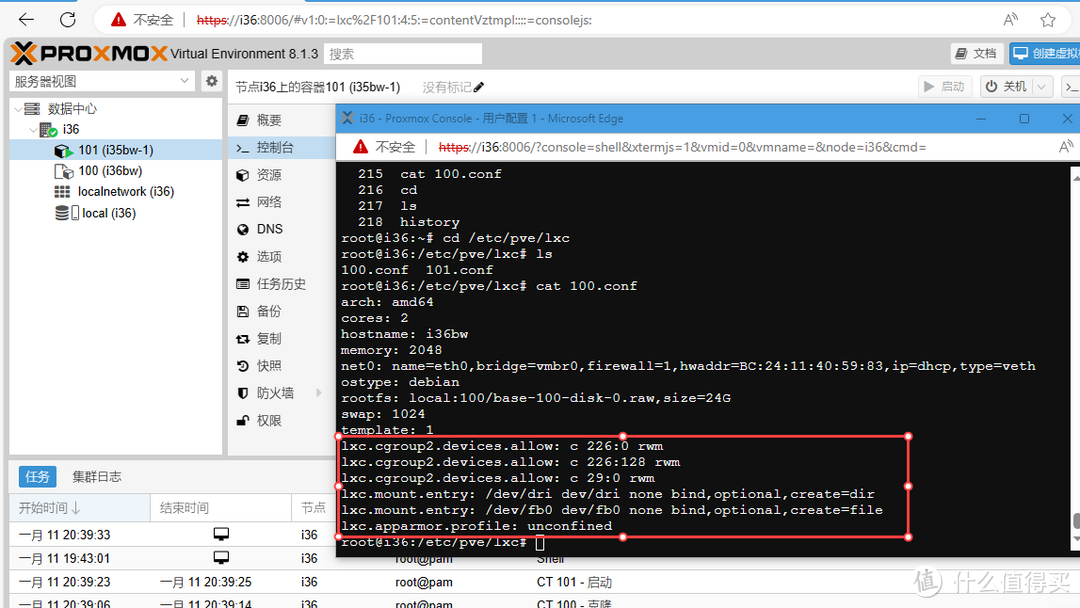
回pve8.1主页面,选择创建的lxc容器,并选择启动,在控制台中对该lxc容器进行初步设置,换源更新,修改时区及语言,重启(可参考前述pve宿主的设置),可适当安装一些需要的基础软件后关机。
将该lxc容器转化为lxc模板,如下图所示:
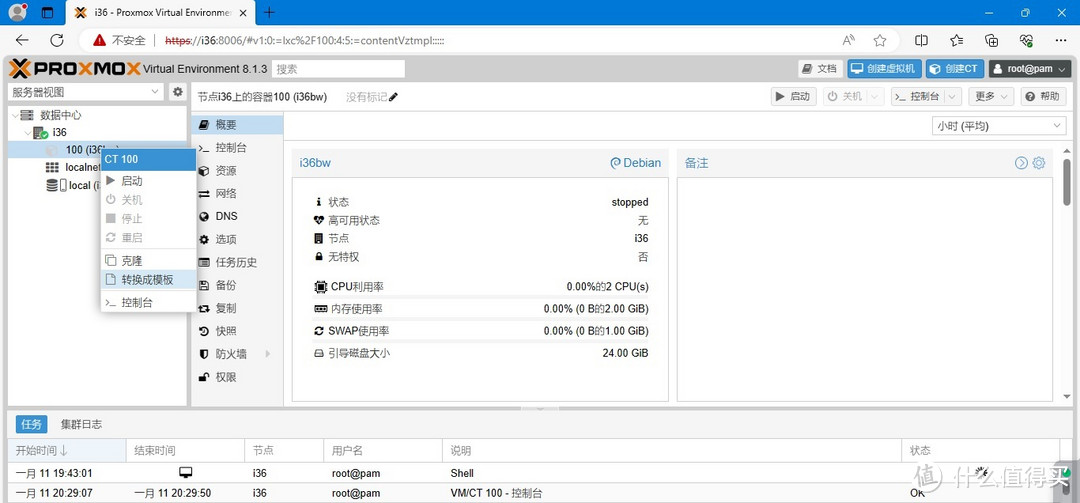
在私有化模板上克隆lxc实例,如下图所示:
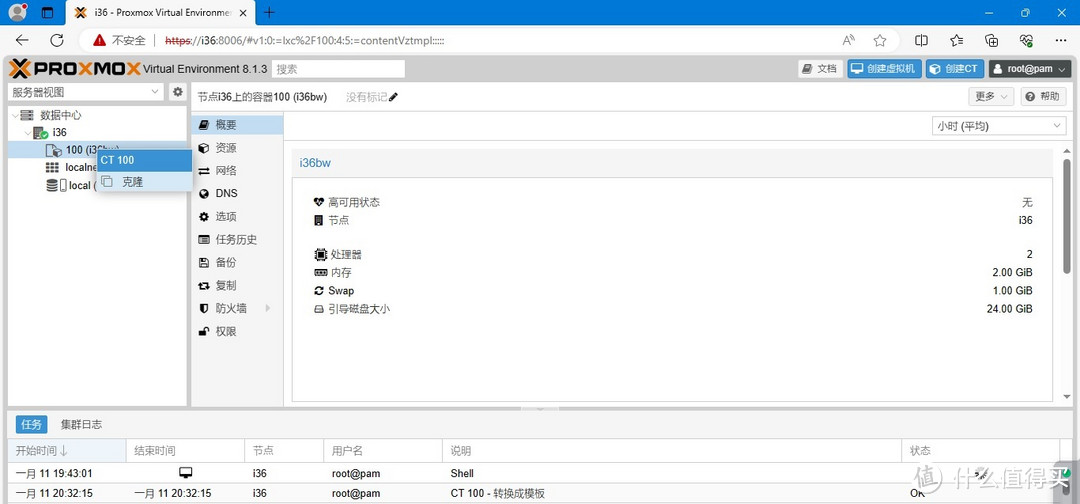
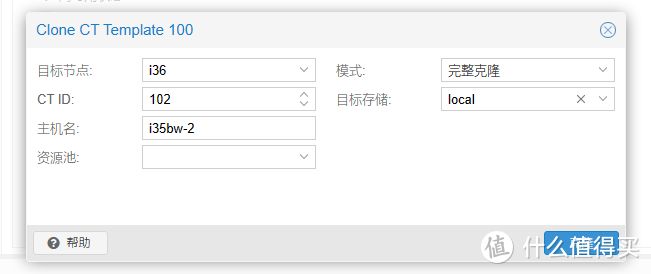
至此,lxc容器创建完成。
作者声明本文无利益相关,欢迎值友理性交流,和谐讨论~











校验提示文案
校验提示文案
校验提示文案
lxc.cgroup2.devices.allow: c 226:0 rwm
lxc.cgroup2.devices.allow: c 226:128 rwm
lxc.cgroup2.devices.allow: c 29:0 rwm
lxc.mount.entry: /dev/dri dev/dri none bind,optional,create=dir
lxc.mount.entry: /dev/fb0 dev/fb0 none bind,optional,create=file
lxc.apparmor.profile: unconfined
校验提示文案
校验提示文案
校验提示文案
校验提示文案
校验提示文案
校验提示文案
lxc.cgroup2.devices.allow: c 226:0 rwm
lxc.cgroup2.devices.allow: c 226:128 rwm
lxc.cgroup2.devices.allow: c 29:0 rwm
lxc.mount.entry: /dev/dri dev/dri none bind,optional,create=dir
lxc.mount.entry: /dev/fb0 dev/fb0 none bind,optional,create=file
lxc.apparmor.profile: unconfined
校验提示文案