















 深耕数码、游戏兴趣领域









7
5
IBM THINKPAD X200 X200s X200T 摄像头安装教程
2020-06-11 11:15:14
5点赞
14收藏
2评论
创作立场声明:摄像头属于低价值物品,相比难以更换的CPU和价格昂贵的屏幕来说,买笔记本应该是首选,尤其是X200T这种二合一笔记本,捡垃圾优先考虑这两样
简单说下X200系列的摄像头安装教程
在之前的图吧垃圾佬300块钱捡垃圾上X200T的后续 中,我提到了自从看了我的10年前的WINDOWS平板——300包邮的THINKPAD X200T顶配 之后有人确实也上了X200T,但是不知道是不是之前我去那家本子卖光了还是什么原因,总之这人去收了个成色一般的一手自用,没赶上车有点遗憾。不过买了就要好好用。至少人家是原装带摄像头的高档版本。不过虽然是原装带摄像头的高端产品,这个摄像头实际上并不是特别的值钱。就像蓝牙模块和无线网卡或者无线上网卡一样,现在很便宜就能买到性能很高的产品(450M 3X3 MIMO INTEL5300AGN 15包邮 蓝牙模块4.0 25包邮 3G上网卡 10块钱一张 现在3G信号恐怕都要断了,不知道有什么办法给X200上4G上网卡没,我倒是觉得现在手机这么多没必要给笔记本插个SIM卡上网,直接开热点不就完了还支持5G频段速度应该是有保证的)THINKPAD X200蓝牙模块 无线网卡安装教程

其实为了准备网课考试或者各种线上的活动,现在电脑摄像头和闲置废旧手机改网络摄像头
成了非常火的产品,罗技的720P摄像头现在都随便能卖100多了。但是想想其实我们自己这边其实还是用笔记本的时候比较多,所以还是简单的说下笔记本的问题
其实IBM的THINKPAD 自从T20系列开始,我们就知道它集成了变形的USB口在屏幕顶端,这个具体可以到100块钱的图拉丁笔记本(IBM T23) 图拉丁的荣耀——IBM THINKPAD T23 图吧垃圾佬的第一台图拉丁笔记本:IBM T23 查阅,总之当年珊瑚大佬安利这台本子大概是在2011年那样,就算现在看来这个笔记本依然采取了非常先进的设计理念。什么USB摄像头扩展、屏上键盘灯、光驱位电池、光驱位小键盘之类的……基本情况来看,其实设计理念还是相当先进的,而X系列的机器过去一直主打轻薄所以一直没见到这种设计的。但是到了X200系列终于有了变化。

相比过去边框及其纤细的X60,X200边框能跑马。当然背后是3天线 MIMO的无线网卡天线及双天线的无线上网卡天线、蓝牙模块以及可以扩展的USB摄像头
不过即使这么说,这个边框也确实有点过分了,又不是X200T在边框上设按键和指纹模块立体声麦克风,这个操作是什么意思嘛。
拆机
X200的拆机其实我们这次只需要开屏幕的B面屏框就行了,拆机的操作非常简单上期我们说修排线的时候就提到了,X200/X200s三个螺丝的事,然后就全是卡扣
图吧垃圾佬的第一次飞线(THINKPAD X200维修键盘灯)
拆屏框具体视频:【图吧日常】IBM THINKPAD X200摄像头安装教程

总之屏框拆了,然后就可以看到摄像头的位置上有一条软排线
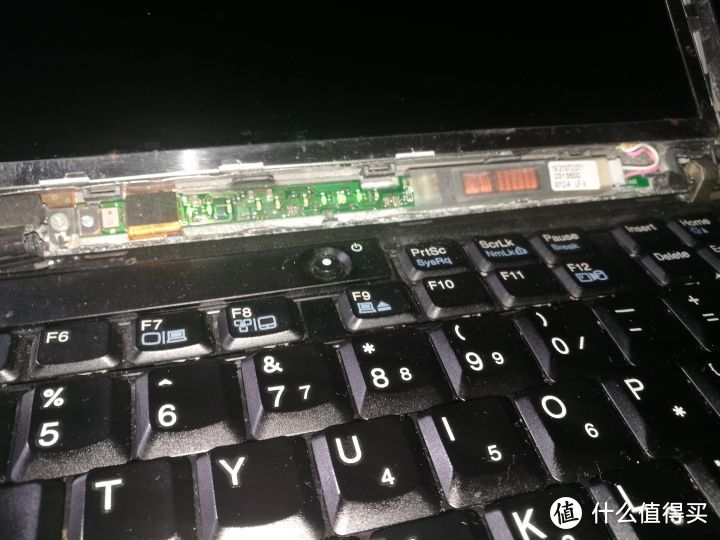
我在鱼上收的泉州还是哪的货源的X200也好X200s也好全是烧CCFL灯管的LCD液晶屏版本,最大的特点是指示灯小板内置高压条

相对的,对于X200来说LCD的排线更便宜而且更结实。很难出现键盘灯不亮或者其他杂七杂八的问题。上次修那个排线,我把LED版的排线上面的摄像头USB端口直接拽折扯断了

这个地方给摄像头预留的端口,其实就是个USB标准接口

至于摄像头这边,X200的摄像头小板很小,用的是理光的IC

我们需要把挡摄像头的天线先拿到一边去

然后先插好排线看看摄像头工作否

起了

问题不大

最后安装的时候把原来排线上的海绵垫拿掉,这样才能把摄像头正确的安装上

随摄像头送的白钢件是专门用来固定摄像头用的,把原来机器上带的两颗螺丝拧在这个挡板上就可以了

至于原来的第三根天线,我们放在了屏幕右上角,这个位置也是塑料外壳的信号还是有的
PS:直到现在来看一般的200元级的路由器都是双频双天线的设计,5300的3X3 MIMO完全没用上。也许英特尔后来也主打双天线网卡就是这个原因吧。

这会儿我们特别注意一下这个高压条,如果X200屏幕原装是LED背光的是没有这个高压条的

当然LED背光的也大概率出现排线键盘灯损坏的问题,其实并不是什么好事。相比LED背光PWM调光省的那点电,屏幕的频闪和没有键盘灯更要命。

还有注意这个贴纸,虽然卖家说是发五件套但是我其实看都没看这个贴纸在不在,我就用了摄像头和这个挡板

因为什么呢,其实屏幕这个地方的贴纸既然各位知道可以换那其实也是可以揭下来的。那么当你使用摄像头的时候给贴纸揭下来不用的时候把贴纸再粘上不就完了,没必要特意换有洞的贴纸啊,洞洞还小(划掉)真正不用摄像头的时候还需要特意用胶带挡住摄像头保护隐私,这么折腾是图啥呢,直接用原装的贴纸不就完了,需要的时候揭开不需要的时候粘回去不就完了

就像这样

或者这样
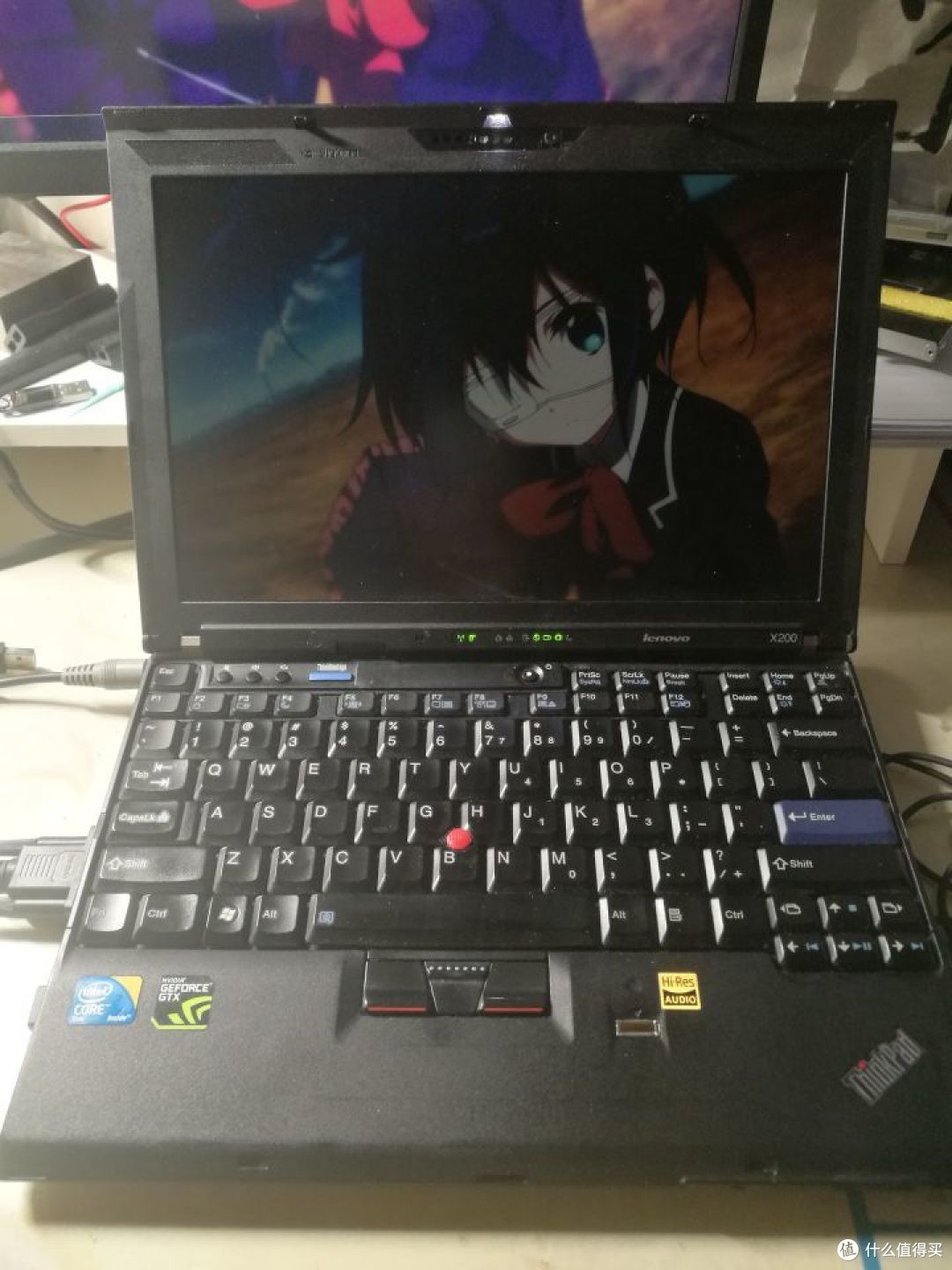
需要用摄像头的时候贴纸拿掉不需要的时候再粘回去就完事了,其实这么多年来说,还是不需要摄像头的时候多吧。毕竟电脑都用了一年半了也没见没装摄像头有啥问题。还不算之前用了两年的X60压根没地方装摄像头
还有一件事就是虽然摄像头装上了,但是系统预装的时候检测到了不带摄像头所以并不像自带摄像头的笔记本一样本机计算机位置上有摄像头快捷方式能直接调用摄像头,好在这个问题好解决直接上网上找一个补丁就解决了


如果信不过补丁想尝试手动安装的话还可以
将摄像头快捷方式放到“系统盘(C盘):Users用户名AppDataRoamingMicrosoft
WindowsNetwork Shortcuts目录下就会显示出来

这样就有两套快捷方式了

基本就是这么个情况
其实现在网上考试也好视频会议也好根本不怎么在乎摄像头的像素,如果是考试的话貌似摄像头像素和可视角度更低对学生更有利吧
总之看到这个画面我就去洗头去了。

摄像头在正常工作的时候会亮灯,不过我相信有很多种办法可以在软件调用摄像头的时候把指示灯关掉。过去我们在用8266模块做WIFI杀手的时候都知道通过软件设置把模块上刺眼的LED蓝灯关掉,真要是到了需要偷窥用户的时候流氓软件也应该知道把摄像头指示灯关了吧
有时间真应该收个二手NEX手机试试,虽然我很确信我平时手机上用的软件应该不会偷拍我(开玩笑,能不用APP的我都不用APP,怎么可能会有没事摄像头伸出来看你一眼的程序在呢 还是华为自带的系统应用会这么干?我又不用携程)
然后是X200T

视频:【图吧日常】IBM THINKPAD X200T摄像头安装教程(4K)
X200T相比X200,其实屏幕还是一样的好拆,只不过螺丝从3颗变成了九颗。还是用平口螺丝刀撬开然后拿掉贴纸直接拧掉螺丝就行了
我这台X200T年头比较长久,螺丝基本都多少年没动过,拧的时候要注意手法不然可能会拧不开。

这里摄像头的安装比较简单我自己这台X200T基本10分钟之内就完工了所以照片没来得及拍,具体安装在视频里面,反正我没有为了拍照还特意把装好的屏幕给卸开

总之 还是一样的效果,当然X200T自带的是立体声话筒和立体声扬声器,理论上音频效果更好一些。(偏心啊,X200和X200s就都是单声道) 这里为了具体演示X200T的摄像头效果我特意跑了一趟市里去我小弟那边给我之前给他的两台机器装上了摄像头

这个X200T是我第一次300包邮的那款,不是日语键盘也不是烧灯管的屏幕(X200T全系LED背光),事实上是次顶配机,带电阻屏手触和WACOM1024压感电磁屏,四舍五入数位屏,L9400 的低压U勉勉强强可以当正经玩意用,如果有的选其实我更喜欢P8600但是貌似这个散热设计为了照顾平板机的厚度被砍了,所以很抱歉没有P系列标压低功耗U的版本。当然你要是想作死可以上SP系列的U,据说是可以的,当然BGA焊台动一次的成本不如加钱上X201T了,I7 620UM也没多钱。当然要用I7一代的集显我还是有点方的。所以L9400就对付用了
其实L9400在这个机器上有原始的睿频,反正就是能跑出比1.86G更高的主频,偶尔能过2.0G,所以在6M L2缓存的加持下也不算太差,至少在MPCHC下解码个H265 1080P是够用的,但是4K就无能为力了除非是H264能用集显解码。

这个摄像头其实比X200/X200s的要长

总体来说还是理光的IC,像素不高200W那样吧,现在这个摄像头小板已经10块钱一个了

这次我吸取了经验教训,拆屏框简化了流程

简单来说这次只需要拆上面的四颗螺丝就行了,然后能看到排线和X200/X200s是不一样的,是4P对插线,相比X200一碰就断的软排线结实的多。可能这也是为了照顾X200T需要像变形金刚一样360度旋转屏幕的需求吧。总之这个感觉确实高级。虽然没了屏上键盘灯

安装很容易,屏幕上方原来因为也没有键盘灯所以也不需要装什么挡板也不用摘什么海绵,甚至不需要额外卸掉螺丝,这个摄像头小板是直接用屏幕边框的螺丝固定的,具体如果不懂的话可以看视频

总之捅开屏幕边框上的摄像头贴纸就可以正常用摄像头了

这种带洞的摄像头贴纸我自己个人感觉是没什么必要换,平时不保护隐私。当然原装的带摄像头的机器没办法也只能用电工胶带之类的粘一下了,不可能特意去买这种通用贴纸。

最后是这个X200s,同样是烧灯管的。因为之前我小弟那个LED的X200已经被我把摄像头USB那地方都拽折了,所以基本不换排线没可能装摄像头了(我可不想再飞线,宁可外挂一个摄像头或者用手机魔改)

基本情况和X200差不多


这里也是烧灯管的,好处是键盘灯不容易坏而且确实可靠 上次装的蓝牙模块还在原位

这里天线这个地方略有区别,上面写了字

理光的IC

软排线的插口

小板上明确写出了USB接口的定义,理论上也就是说可以用USB的定义直接飞线,过去我们玩300M MARWELL网卡的时候就是直接飞线,不难的

记得拿掉保护贴,这个X200T是没有的,对插线没有短路的风险所以也不需要保护贴

还是装在一样的位置上

开机

这款蓝牙模块有2.0 3.0 4.0的,都通用,不知道是什么信号定义。其实蓝牙没什么用,现在都靠WLAN,PC端蓝牙对耳机或者乱七八糟的物联网设备支持也不好,不能拿来连米家的一大堆家居,基本都是手机才需要。

总之就是不认

一开始我以为是我排线没插严实

或者BIOS没调对
总之都试过了

至于这个贴纸其实屏框拿在手里用螺丝刀一捅很容易就捅开了

不知道为什么这机器有点黑,总之需要的时候揭开贴纸不需要的时候再粘回去就完事了

最后到老也没能识别摄像头,可能是排线不行了吧。好在这种LCD的排线非常便宜15块钱一根包邮,我之前撸了两根给我小弟这边也放了一根。这个X200s现在他也不怎么用了这边有Y450 X200T X200,还有图吧300元吃鸡主机,对于X200s上的这个摄像头需求不大。如果有闲心的时候把排线换上应该就能解决这个摄像头的问题。
以上













校验提示文案
校验提示文案