






























16
11
10代ThinkStation拆解,联想ThinkStation K拆解
2020-08-24 15:45:31
18点赞
20收藏
25评论
创作立场声明:本文章图片文字原创,转载请注明作者
分10代Intel出来之后,一直都是DIY和游戏主机上面两开花,在商用机和工作站方面还没有采用,一般情况下商用系列会晚半年左右的时间会推出。然而最新一代的ThinkStation发布了一款全新的K系列ThinkStation K,这次就让我们看一下拆解。
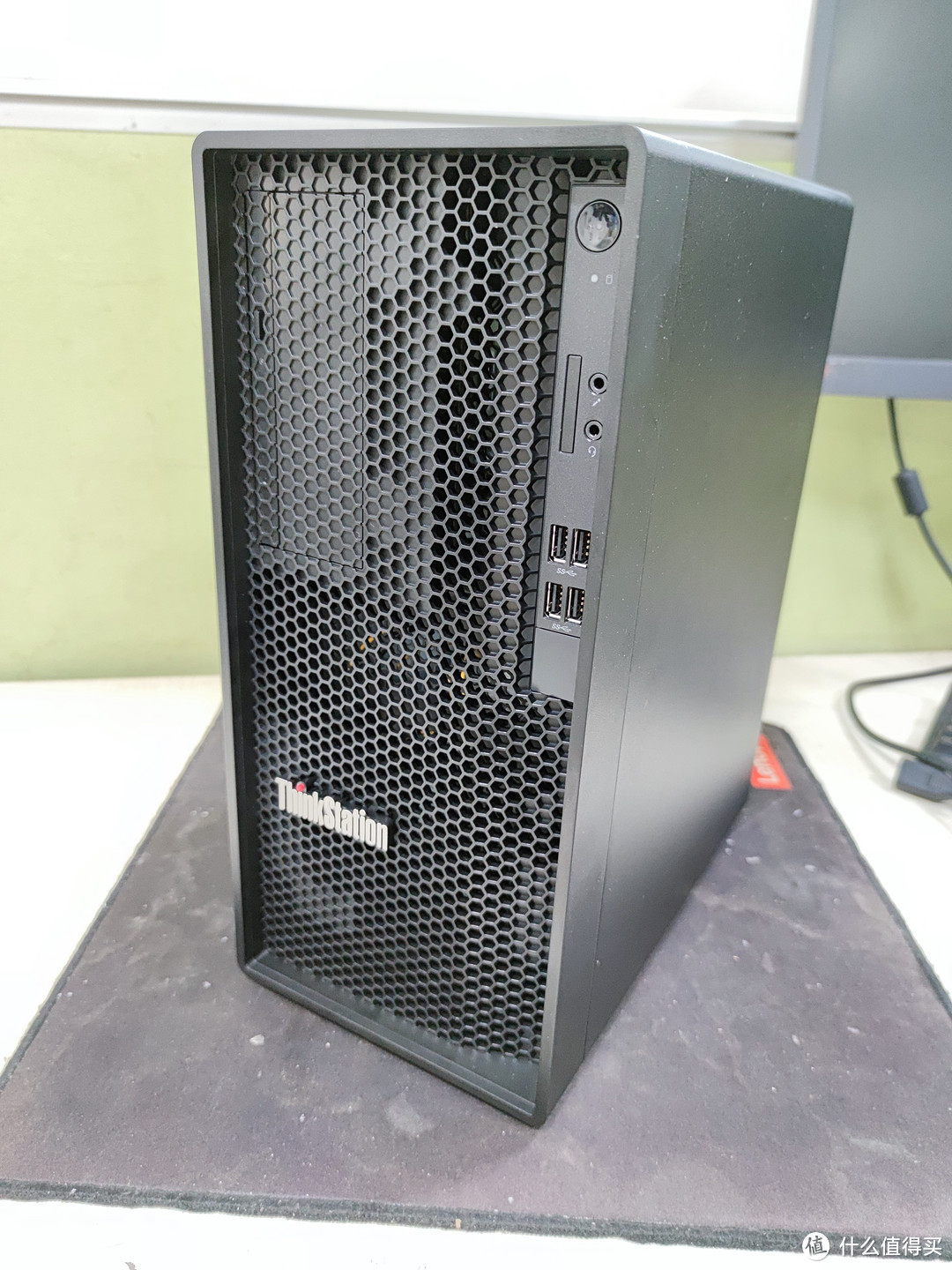
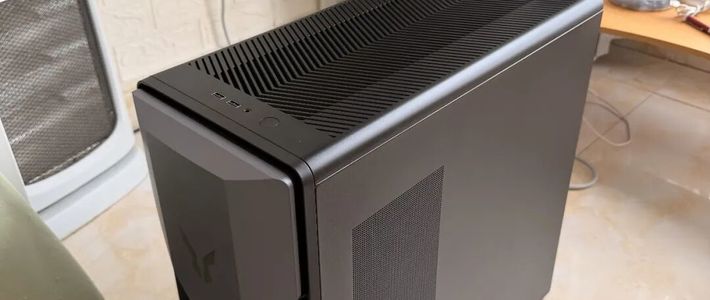
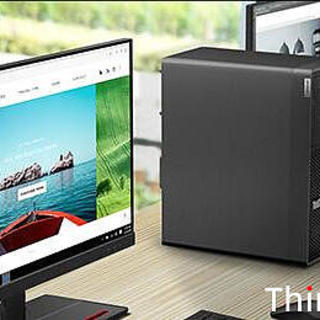
这次的K系列搭配了全新设计的机箱,正面是蜂窝全镂空设计,机箱也更换为17L小机箱,这意味这你不能上太高级的显卡。
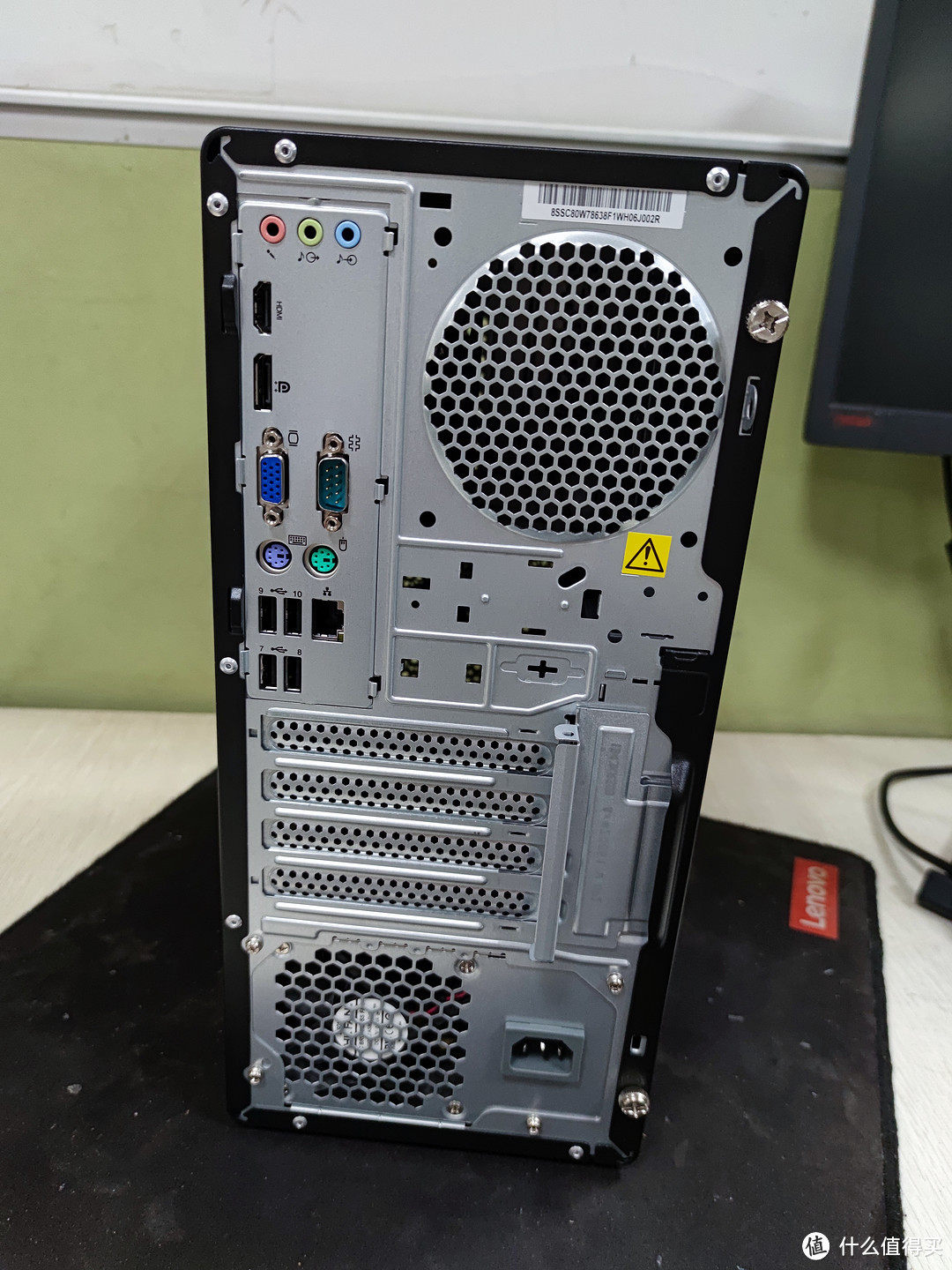
背面主板部分没有采用一体化设计,这对于更换主板来说比较友好,PCI-E为标准M-ATX4槽设计,背部还能选配一个9cm的机箱风扇(i9的机型是标配)。电源依旧是标准ATX电源。显卡均为免工具拆卸。
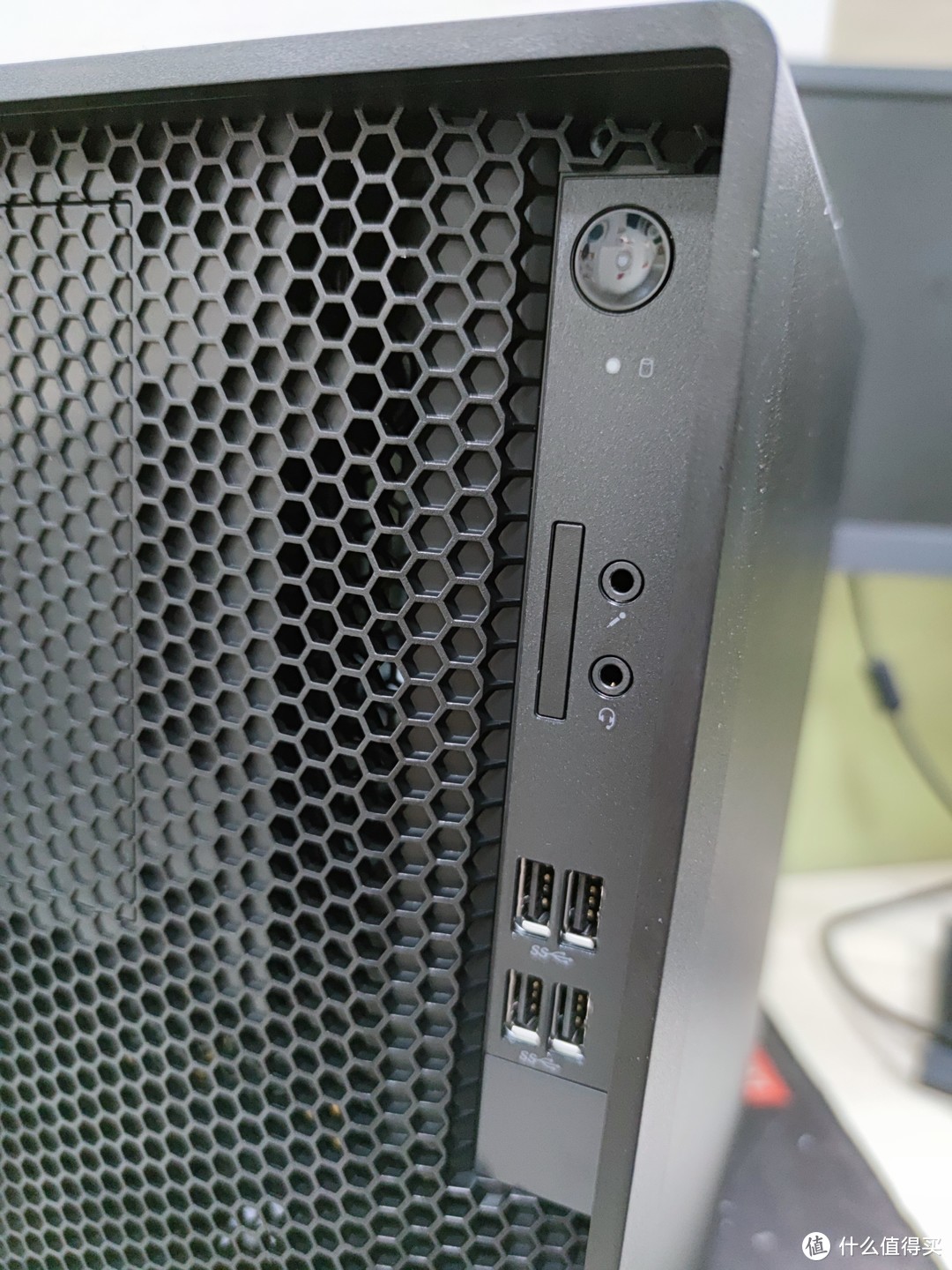
前置面板有4个USB3.0,一个音频输出一个麦克风,还有一个选配的读卡器。商用机里面机箱是带电源指示灯和硬盘指示灯的。
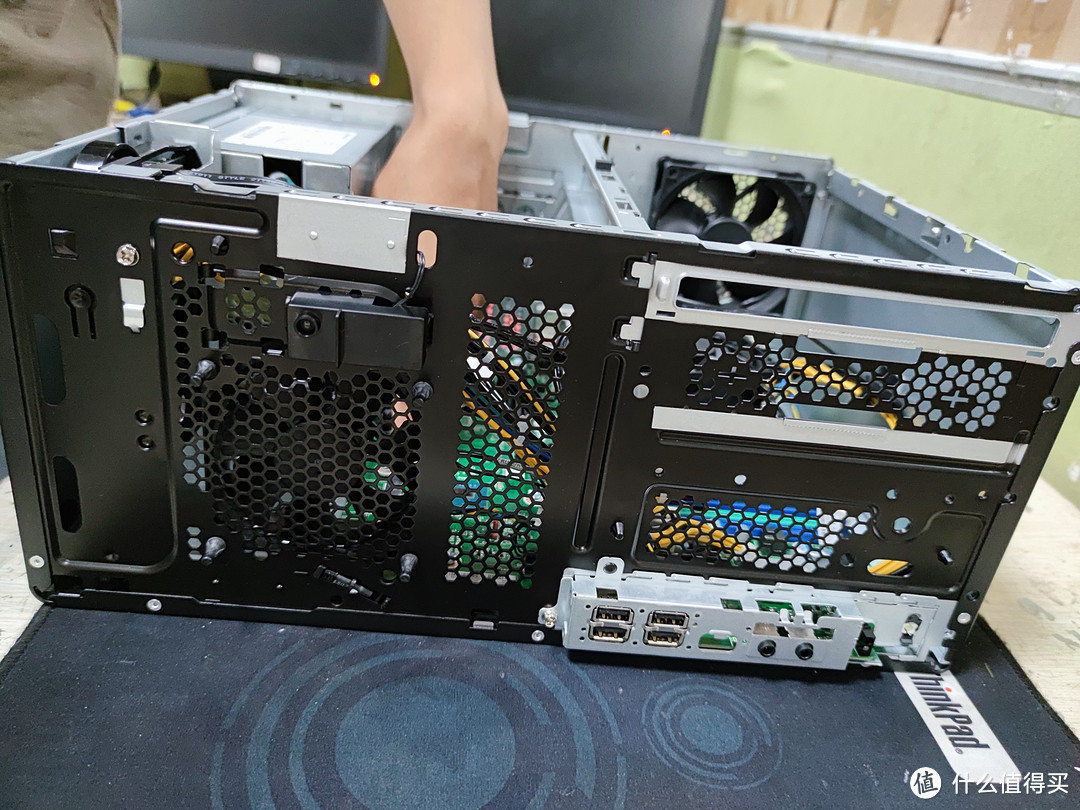
拆掉正面盖板,可以看到正面几乎都做了镂空这几,下方标配一个9cm的散热风扇,后部上方是选配的风扇(i5,i7的没有,i9的是标配)。选配的光驱是9mm笔记本光驱。
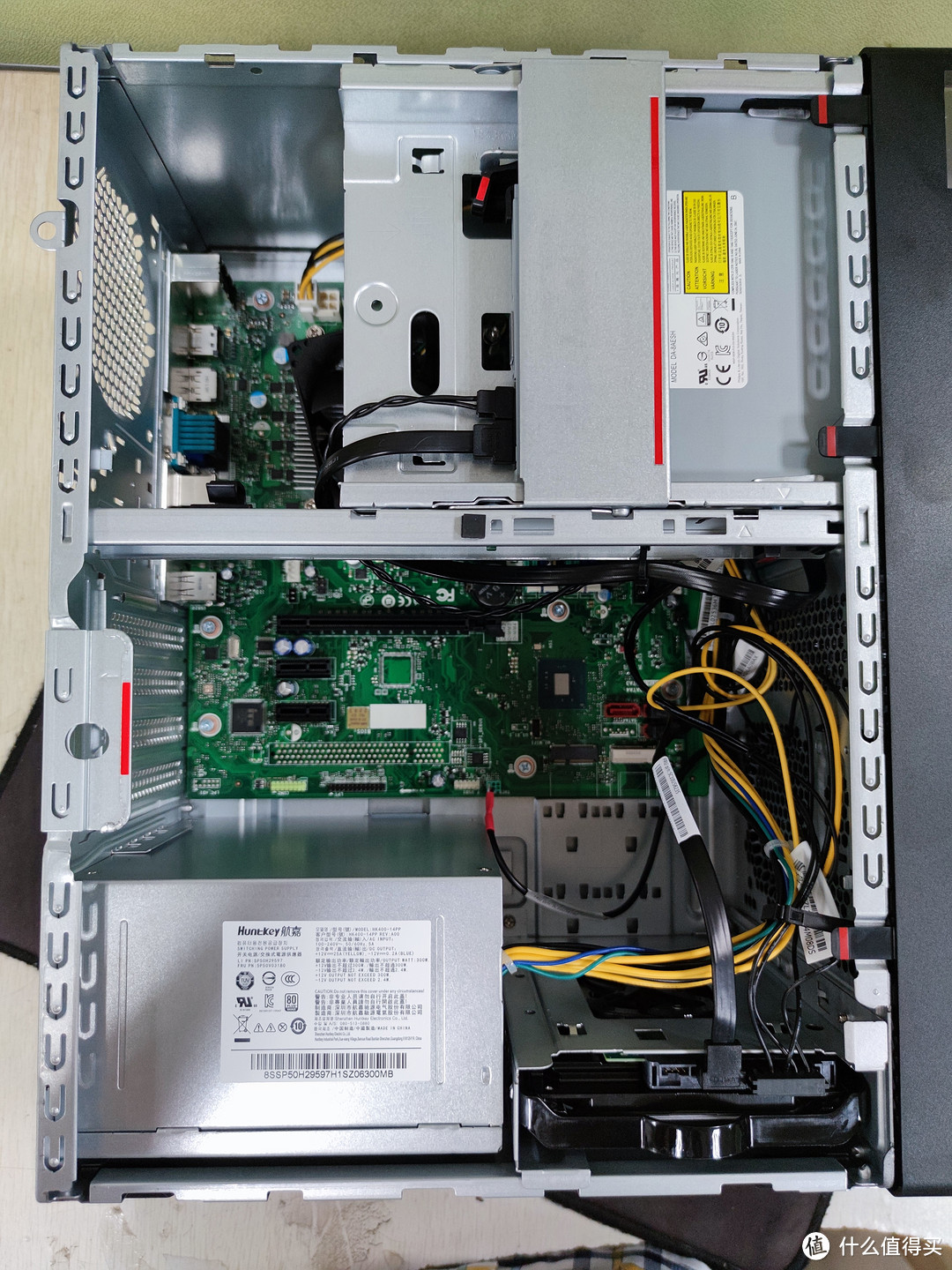
拆开侧板即可看到内部结构,注意的是这次的ThinkStation K有封箱标签,后期咨询过售后新款的ThinkStation K系列隶属于ThinkCentre系列了,这么说来ThinkStation K的配件是随主机保修,并不是配件保修。
机箱内部做了全新的设计,去掉了前一代的掀背设计,光驱是单独的托架,可以完全拆掉,同样也是免工具快拆模式。整体主机只能安装1块3.5英寸硬盘和一个M.2 2260-2280规格的NVME固态硬盘(自带固态的标配SSD托架)。
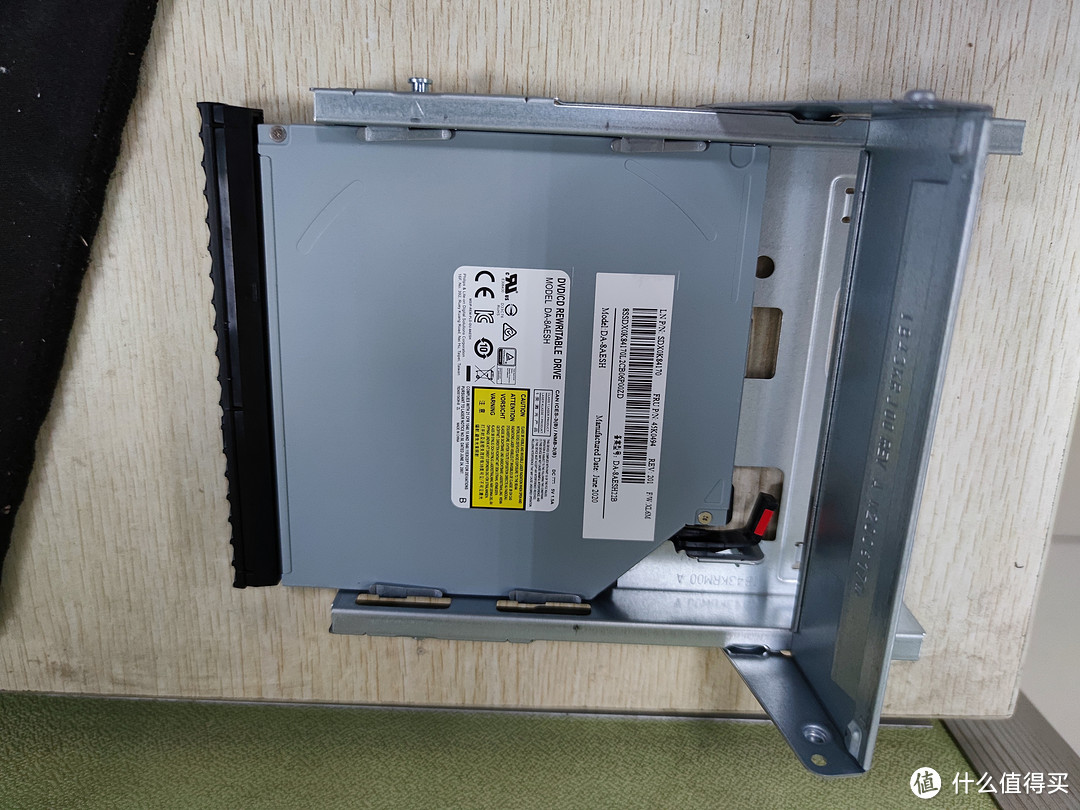
拆下来的光驱模组,光驱挡板为一体设计。可以用光驱位托架魔改一个2.5英寸的硬盘位。
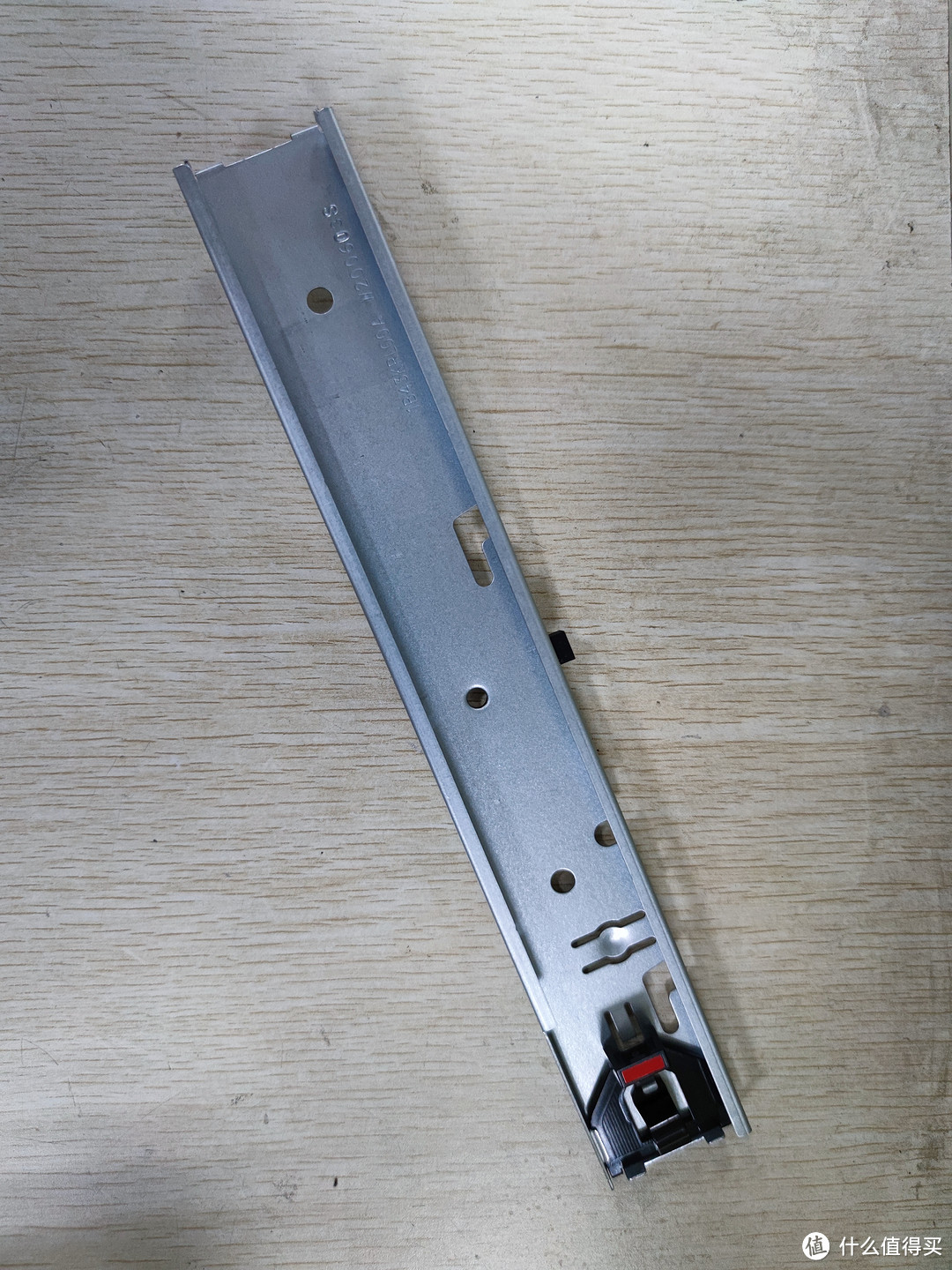
机箱中部固定光驱的支架,同样也能强化机箱稳固性。如果你不要光驱可以拆掉这个支架后,就能安装一个越肩设计的显卡,之前的机箱是只能安装散热器无突出的显卡的(类似于公版)。
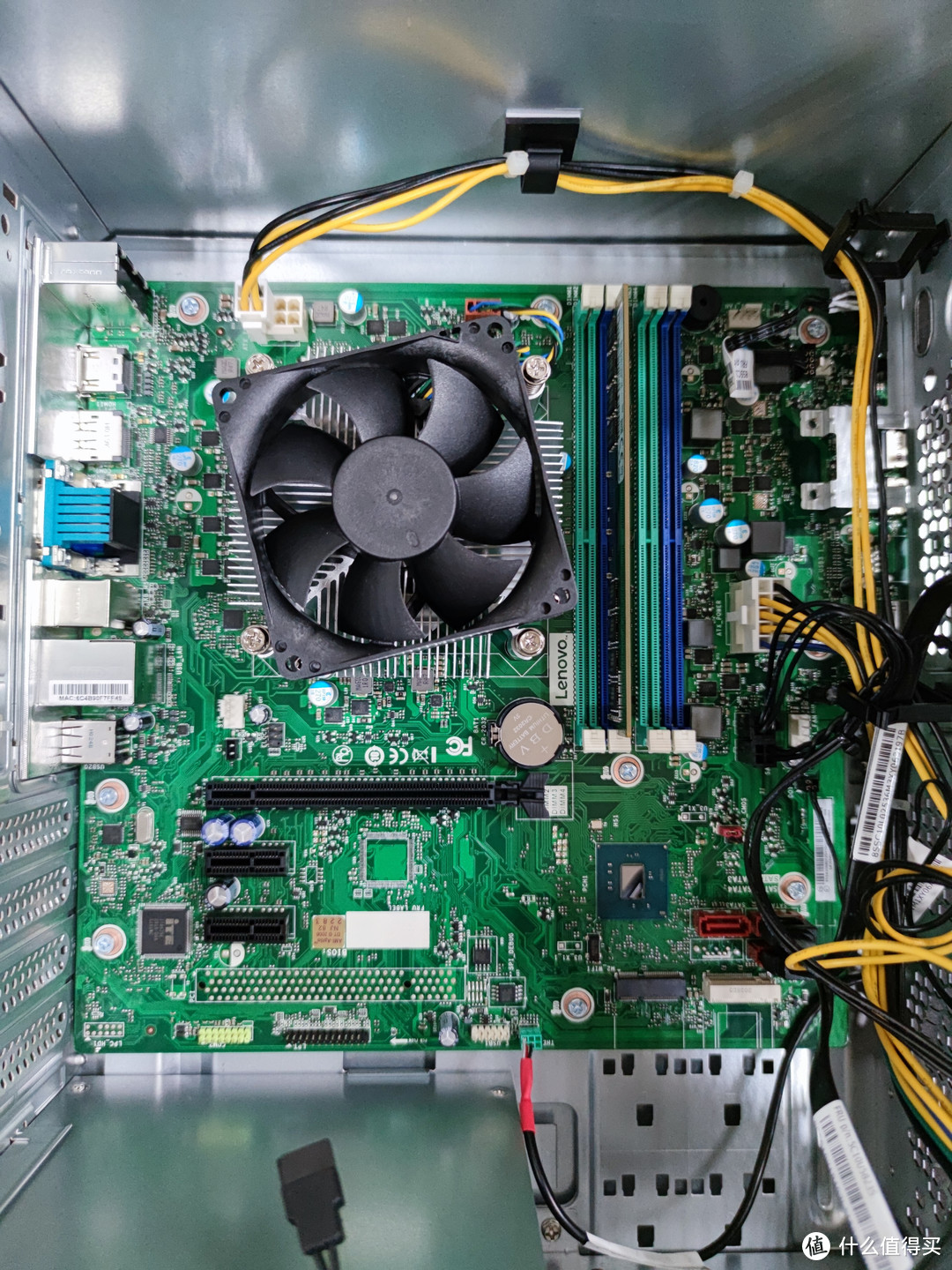
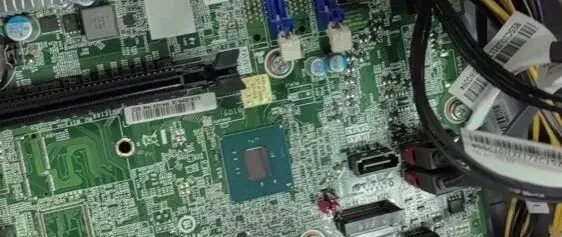
主板芯片组为B460,4内存插槽最高支持128GB DDR4 2933。CPU供电更改为8Pin供电,i5版本是单4Pin供电,i7 i9为双4Pin供电。主板右下方3个SATA接口和一个M.2 WIFI接口+M.2 NVME接口(需要托架)。PCI-E方面拥有1个X16两个X1,PCI接口是空焊,应该有别的版本ThinkStation K。
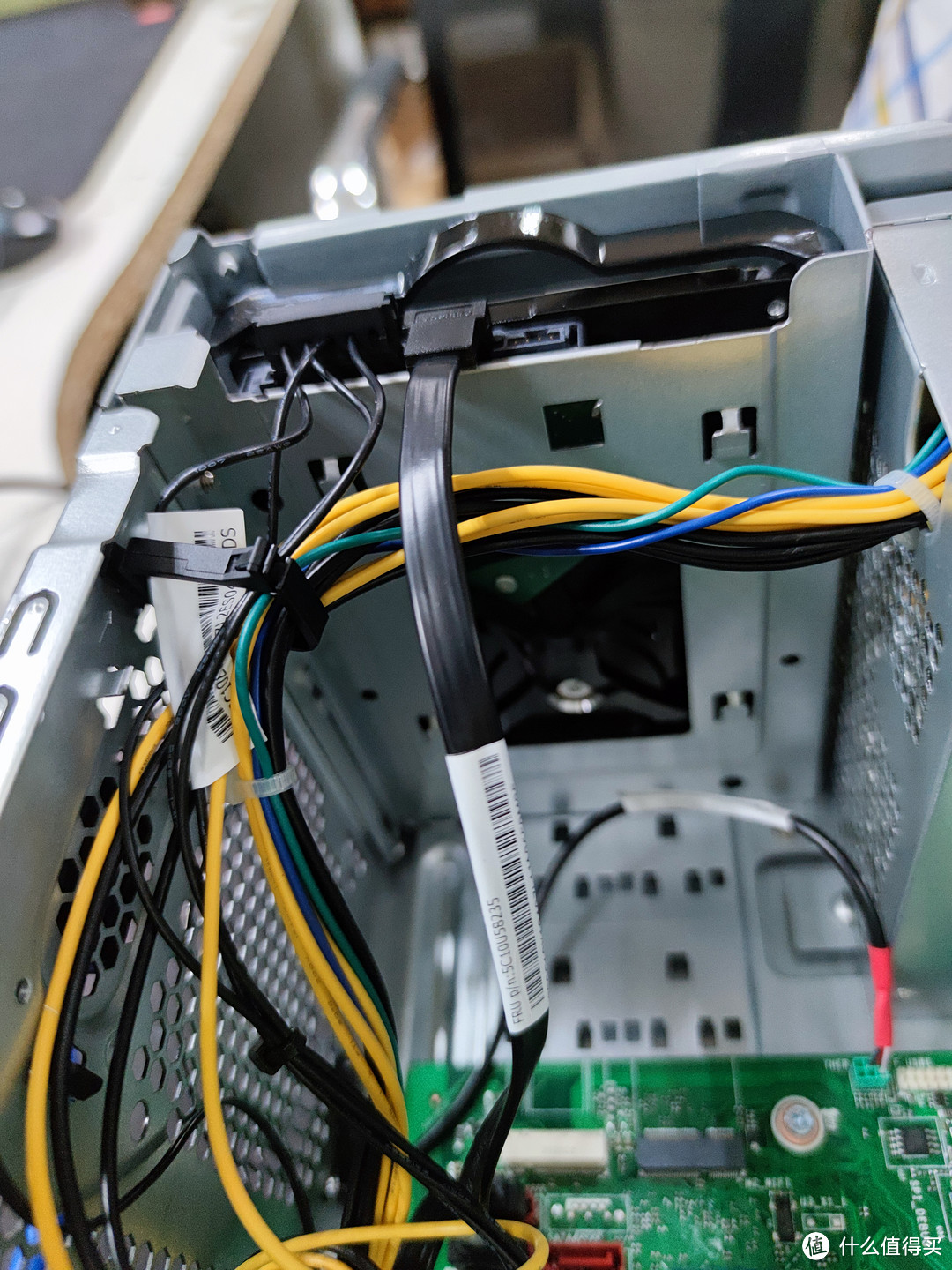
3.5英寸硬盘架也是可拆卸的,注意硬盘是反装的,数据线和电源线也是反装的设计,DIY主板带的数据线是用不了的,同样也不支持直头的。
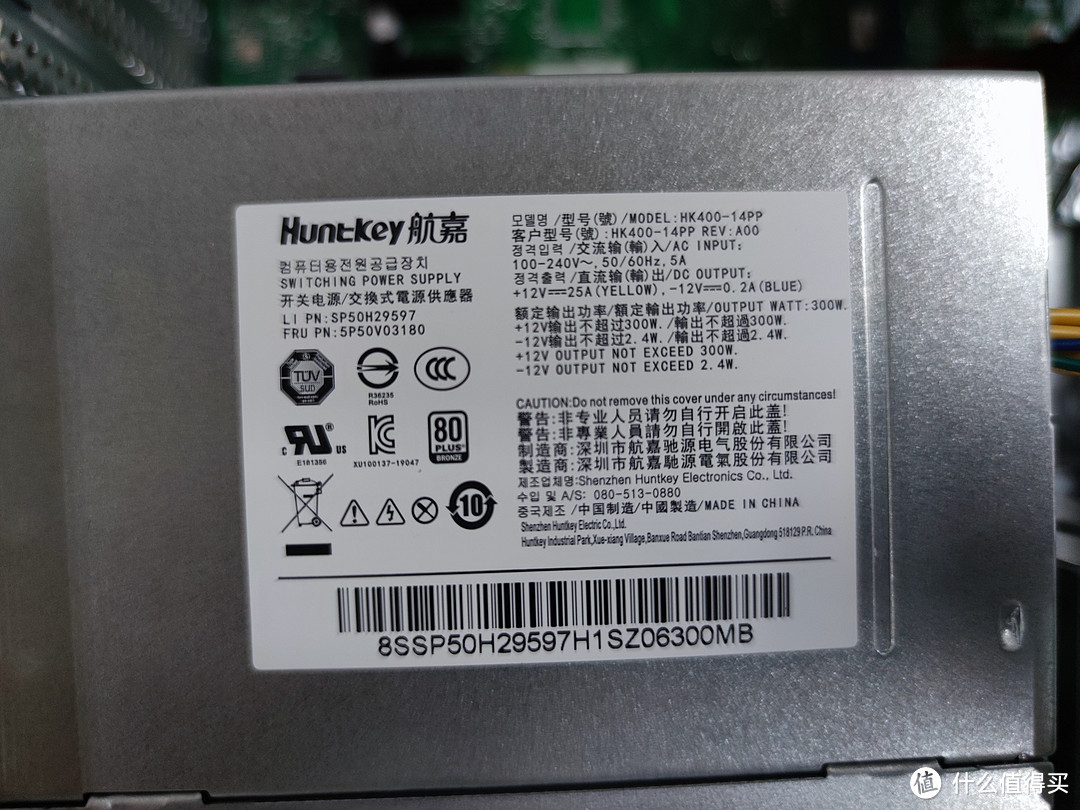
i5版本标配的是300W电源,单4Pin CPU供电,无PCI-E显卡供电,只能最高GTX1650版本显卡。
i7 i9版本标配的是500W电源,双4Pin CPU供电,有一个PCI-E 6+2显卡供电,支持最高GTX1660S(官方标配最高,理论能上更高的单8P供电显卡)。
之前的P330 P328最高标配400W电源,这次标配最高500W电源已经是商用机里面的一个突破了。
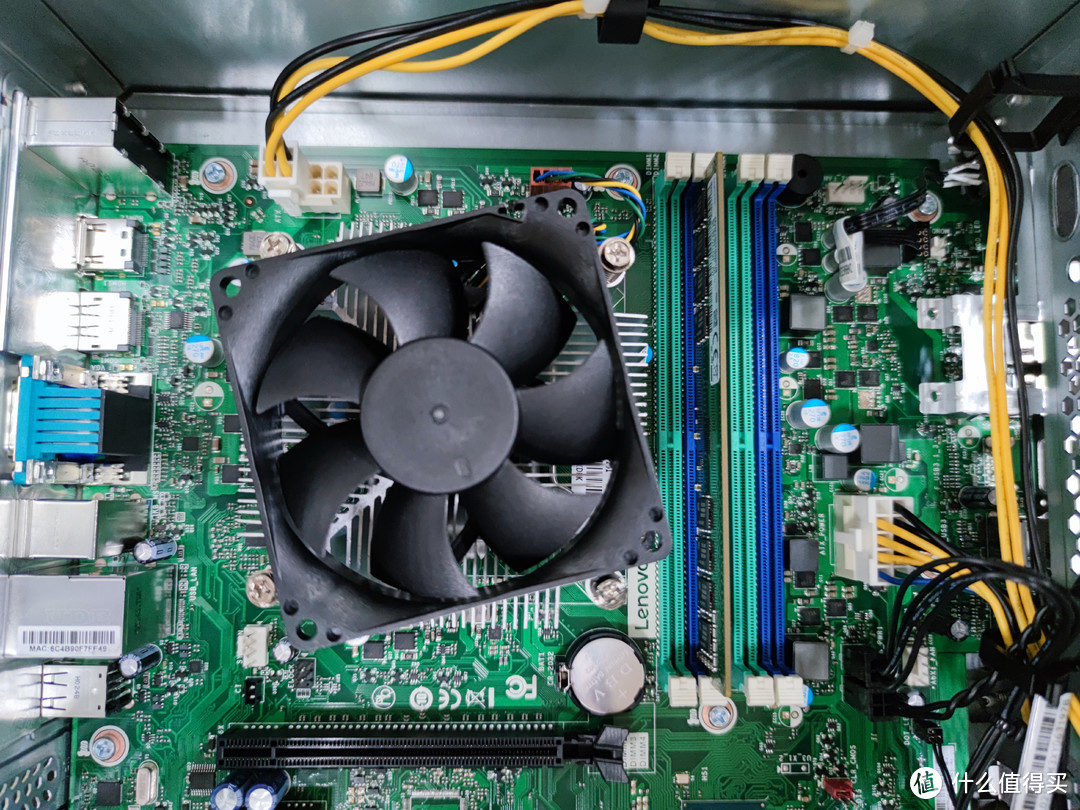
CPU风扇为联想定制的下压风扇,比Intel原装风扇大一点,也比之前联想原装风扇大了一点。
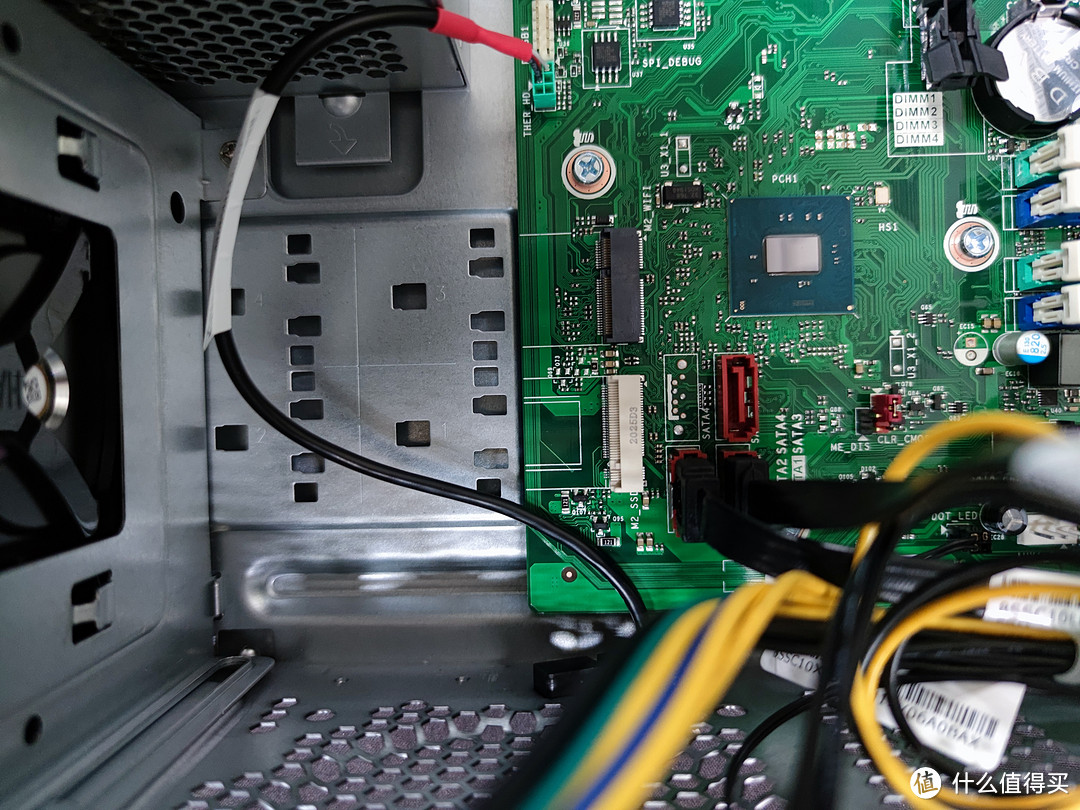
主板右下角就是M.2 WIFI和M.2固态接口, 标配带固态和wifi的会带托架和天线。WIFI可选AX200的WIFI6无线网卡。
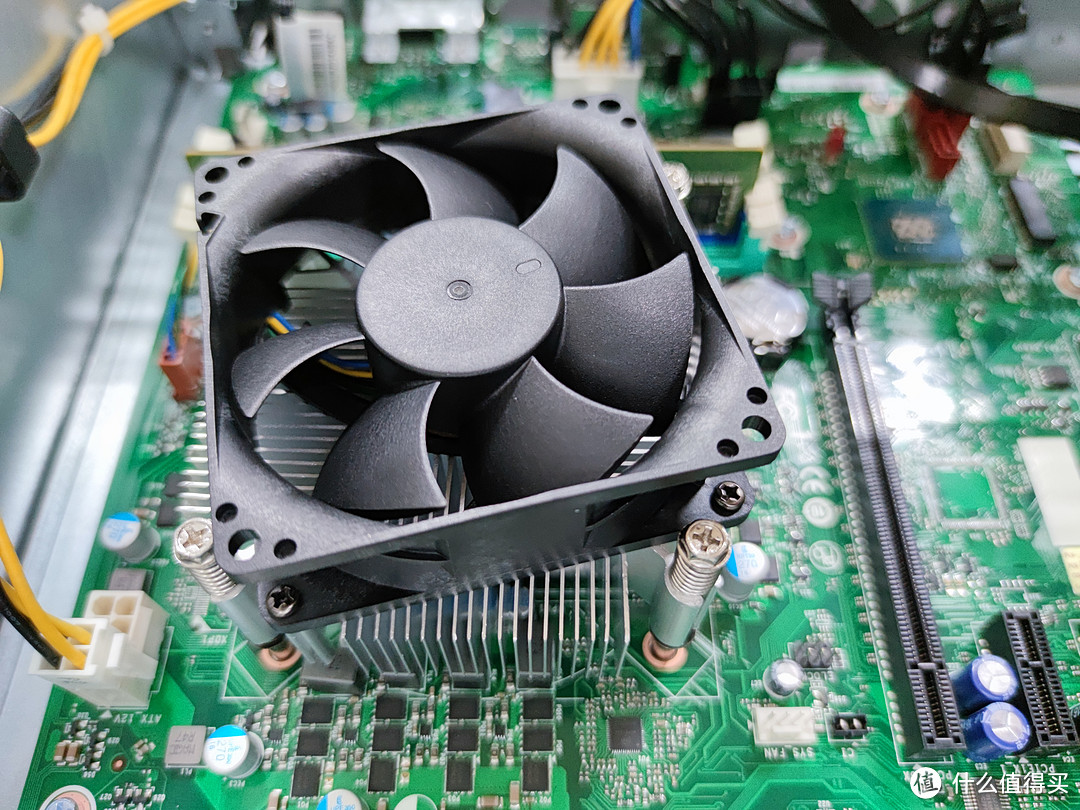
CPU供电部分,拆了一台I5的拆了一台I9的看到主板供电是一样的,这个我对这个供电不太放心。
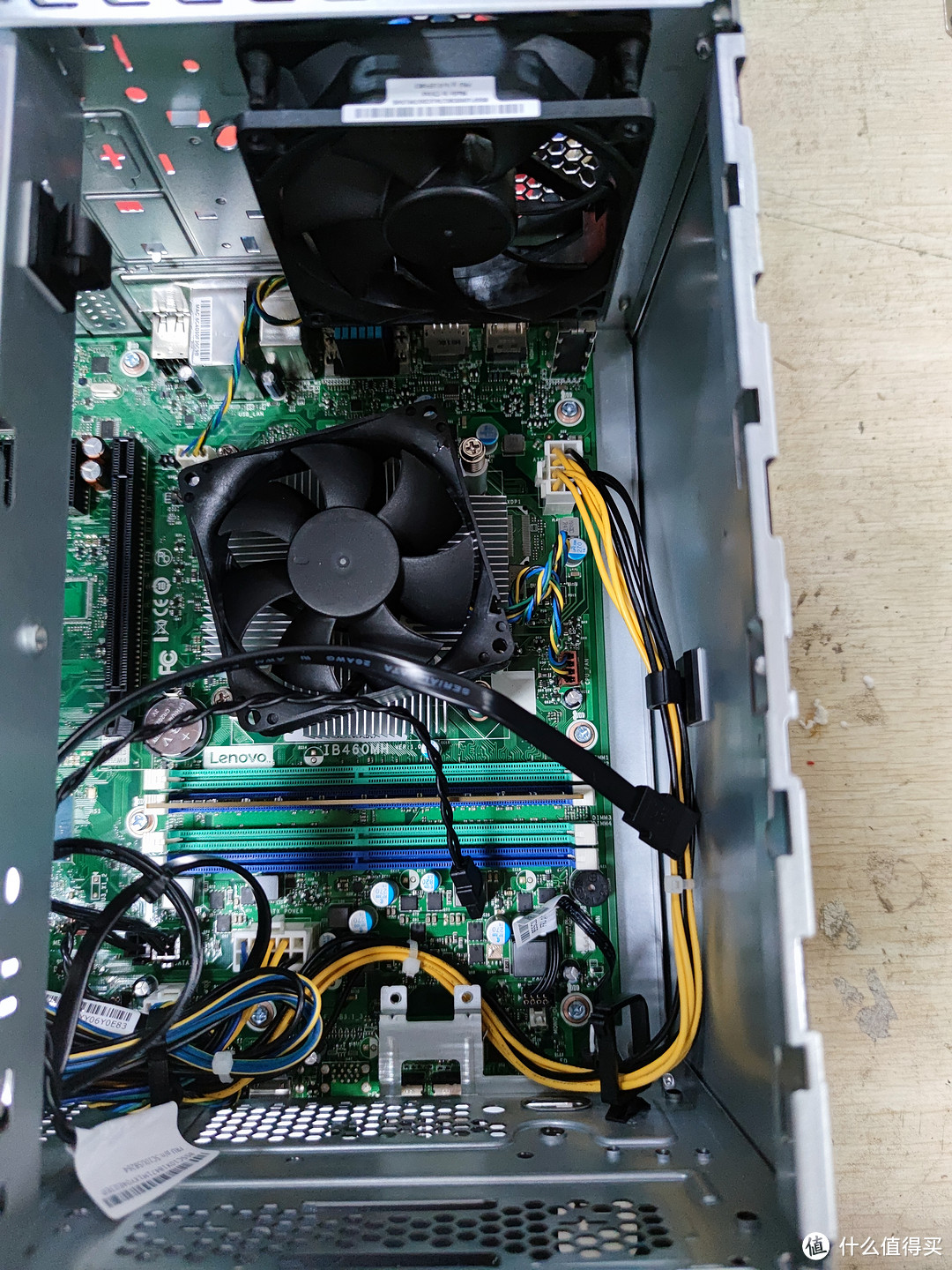
这个是I9的机器,标机500W电源,所以这里i5和i9电源是不能混用的。否则会导致CPU供电不足。
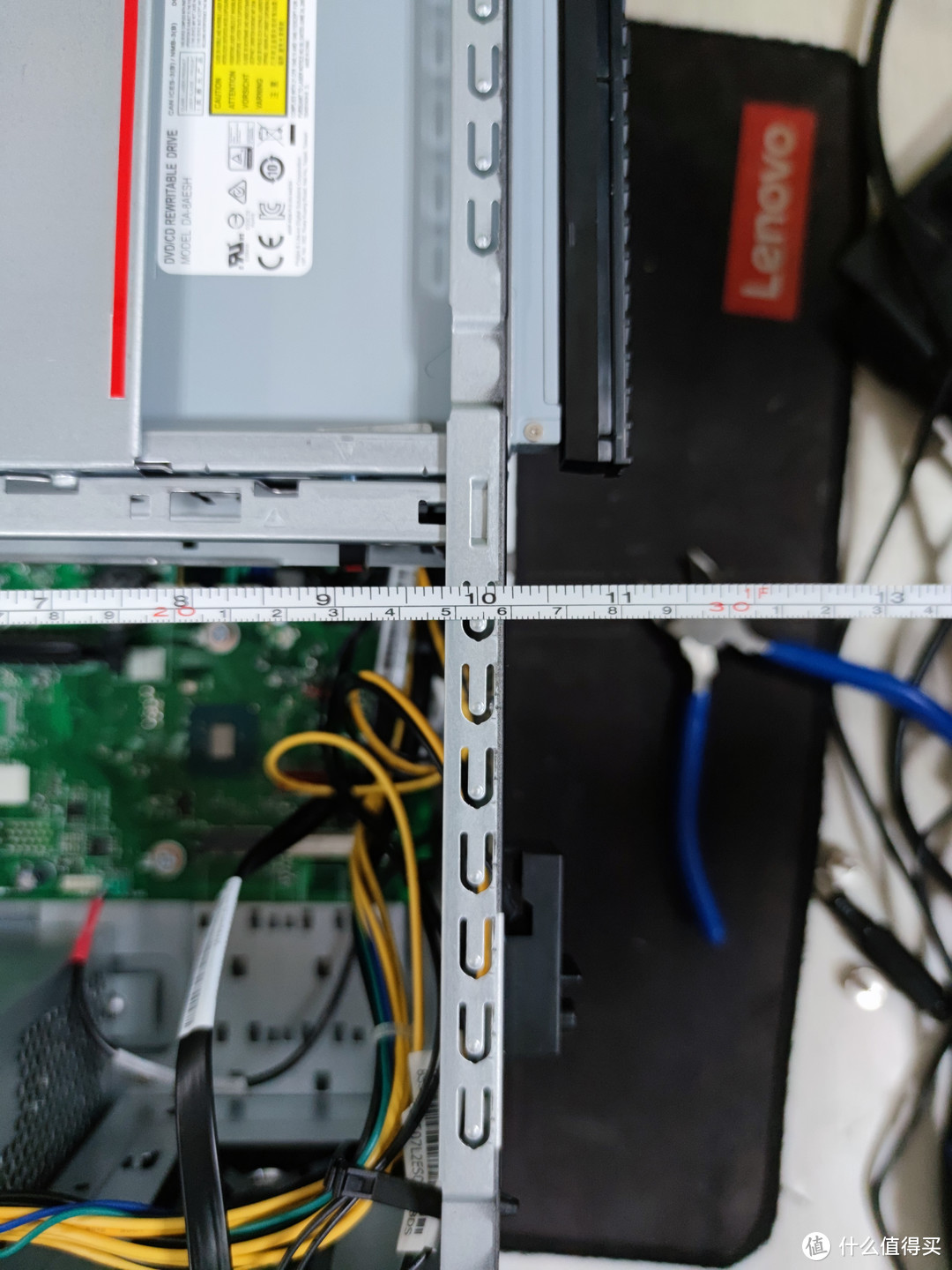
机箱尺寸25cm不到,上一张22cm供电在顶部的显卡还是可以的,这种规格的卡最高应该就是2060了。但是这次对于显卡高度就没有太多的要求了。
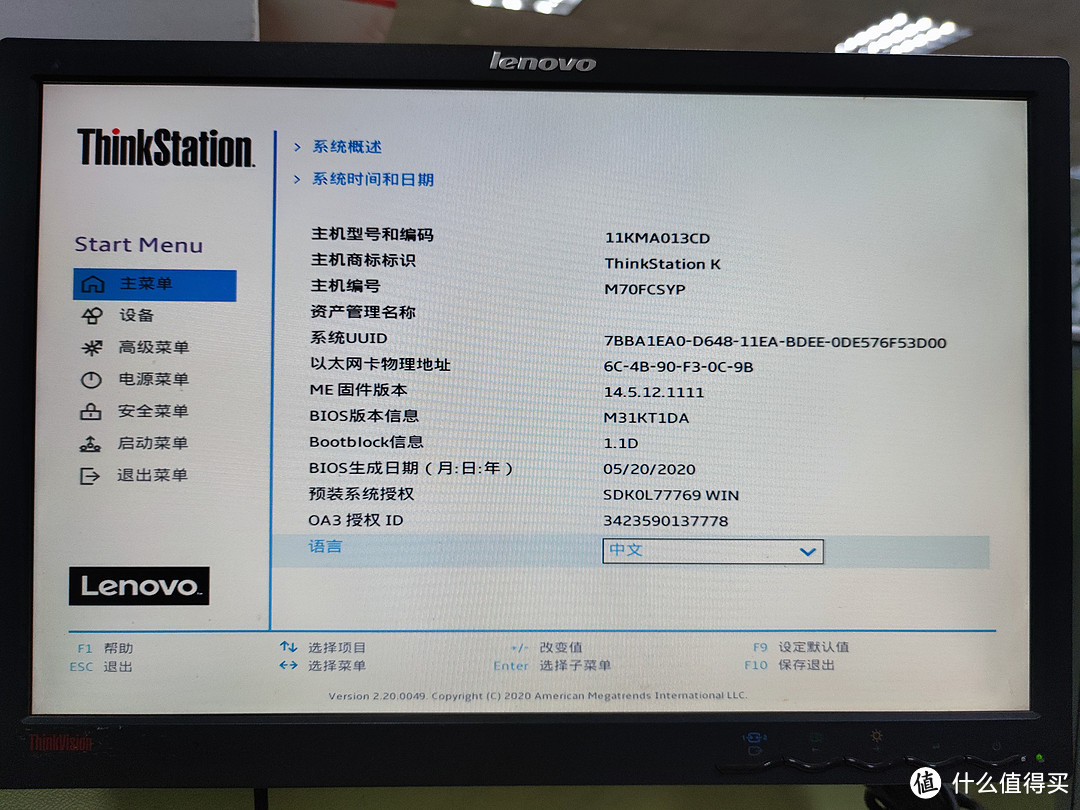
BIOS进过全新设计,带UI的BIOS设计和刃7000(K) 2020 刃9000(K) 2020的BIOS设计是一样的。同样你可以自行切换到传统BIOS模式。

BIOS里面可以看到主板最多可以支持3个机箱风扇。

这次的BIOS可以更加完美的设置USB接口的使用情况,可以单独禁用某一个USB,或者只允许接入键鼠设计,这个对于商用机来说在某些行业是很有用的功能,无需借助第三方工具或者物理屏蔽。
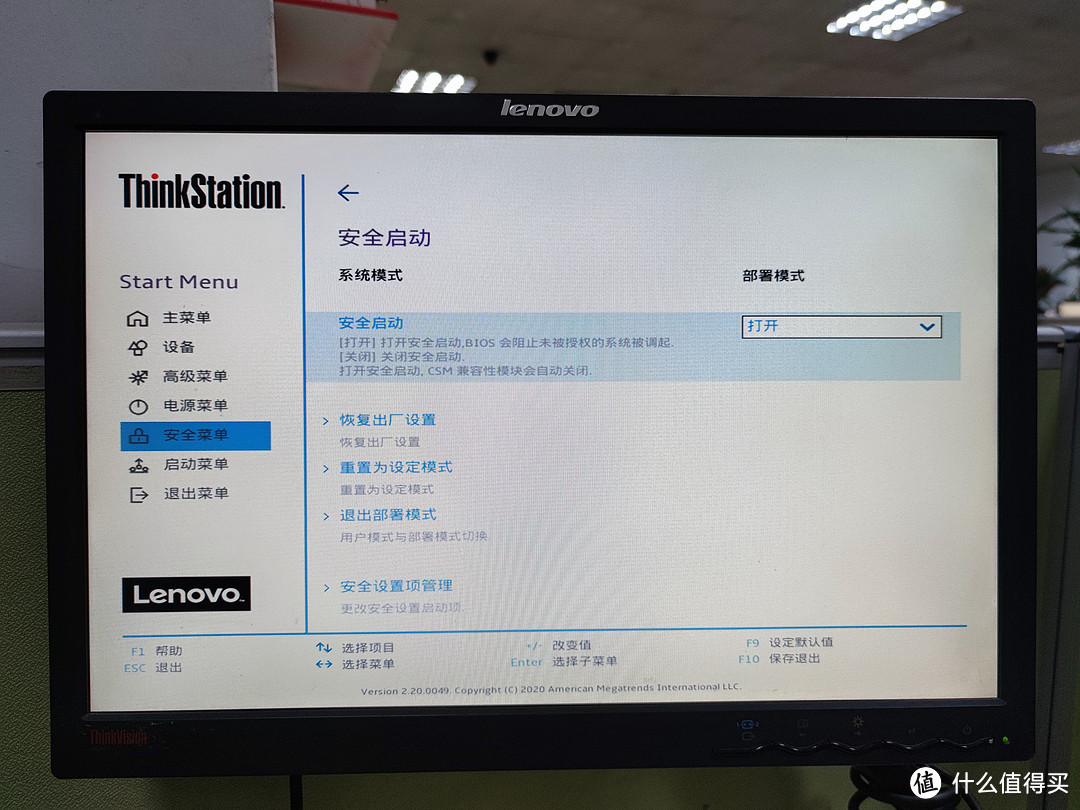
经过实测此次的ThinkStation K是不支持Win7安装的,开机会卡在Windows LOGO处,是UEFI BIOS限制了。
在商用机中,当然不能和DIY比,甚至连品牌游戏主机也没法比,但是商用机在一些硬件设计上更符合企业使用,譬如商用机前置USB接口最多可以达到6个,这是其他主机不能媲美的。软件方面也更加适合企业使用。商用机基本才用的都是静音机箱设计和小主机设计,这对于企业采购来说机箱越小,办公室资源占用越低。而且标准3年上门服务也是非常方便的,同时还能够定制更多售后内容(5年保修,硬盘不返还,硬盘数据恢复等等附加售后支持)。













校验提示文案
校验提示文案
校验提示文案
校验提示文案
校验提示文案
校验提示文案
校验提示文案
校验提示文案
校验提示文案
校验提示文案
校验提示文案
校验提示文案
校验提示文案
校验提示文案
校验提示文案
校验提示文案
校验提示文案
校验提示文案
校验提示文案
校验提示文案
校验提示文案
校验提示文案
校验提示文案
校验提示文案
校验提示文案
校验提示文案
校验提示文案
校验提示文案
校验提示文案
校验提示文案