



















 深耕数码、居家兴趣领域





2
1
华硕 NUC 14 Pro 评测:这款迷你电脑延续了英特尔 NUC系列的优势
2025-11-18 17:54:46
1点赞
5收藏
0评论
英特尔推出首款 NUC(下一代计算单元)迷你电脑已经过去十多年了,这些年来,我逐渐将 NUC 系列视为其他小型化电脑的参考设计。这些年里也出现过一些不尽如人意的产品,但大多数,每一款新型号都搭载了最新的硬件,并且在性能、接口配置、散热解决方案和噪音控制方面树立了标杆。
华硕收购NUC业务之后推出了首批不带英特尔标识的 NUC 品牌电脑。华硕 ROG NUC 是一款专为游戏设计的紧凑型电脑,拥有 2.5 升的机箱和 NVIDIA 独立显卡,而 NUC Pro 和 Pro + 则是通用型电脑,得益于集成显卡和 4 英寸 ×4 英寸的主板,它们的机身更小。
本评测中介绍的电脑基于华硕的 NUC14RVH-B 套件。它搭载了英特尔酷睿 Ultra 7 155H 处理器,我配备了 32GB 内存和 1TB 存储,NUC14RVH 型号之间的唯一区别是,后者的机身上带有华硕的标志。
外观设计

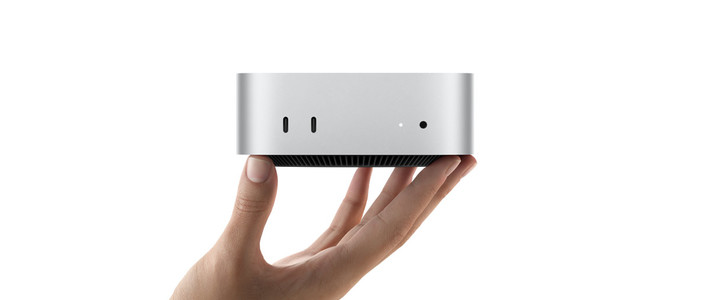
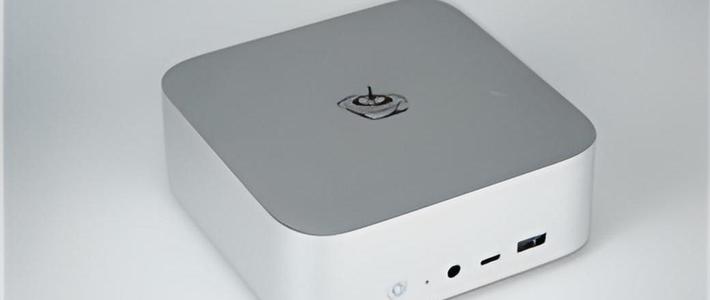
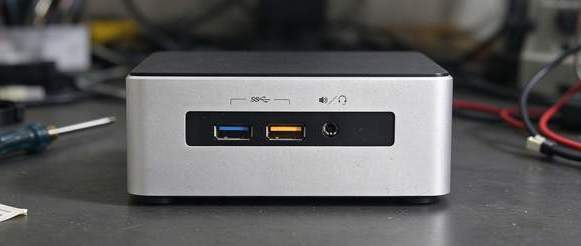
华硕 NUC 14 Pro(NUC14RVH)采用 117×117×54 毫米(4.61×4.61×2.13 英寸)的方形塑料外壳,外壳内部包裹着金属框架。它还配有一个可拆卸的底座,方便用户接触内部组件。这是一款带有内置风扇的主动冷却迷你电脑。
这款评测机型(NUC14RVHU7)搭载了英特尔酷睿 Ultra 7 155H 移动处理器,该处理器包含 6 个 Redwood Cove “性能” P 核、8 个 Crestmont “能效” E 核以及 2 个 Crestmont “低功耗能效” E 核。性能核的最大 turbo 频率为 4.8 GHz,能效核的最大 turbo 频率为 3.8 GHz,低功耗能效核的最大 turbo 频率为 2.5 GHz。这些核心总共提供 22 个线程。
该处理器还集成了英特尔锐炫(Intel Arc)显卡系列的核芯显卡,拥有 8 个基于 Alchemist 架构的 Xe-LPG 显卡核心,最大动态频率为 2.25 GHz。
神经处理单元(NPU)提供集成的人工智能功能,其性能最高可达 11 TOPS,加上中央处理器(CPU)的 5 TOPS 和集成显卡(iGPU)的 18 TOPS 后,总计算性能为 34 TOPS。

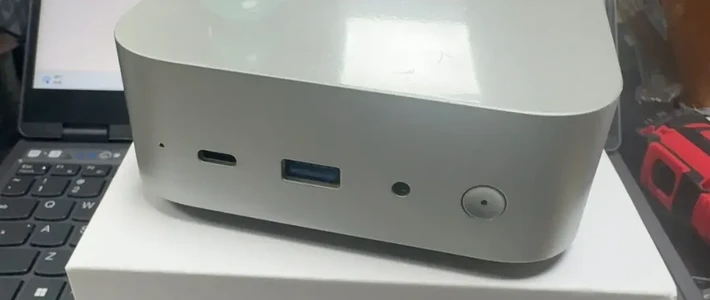
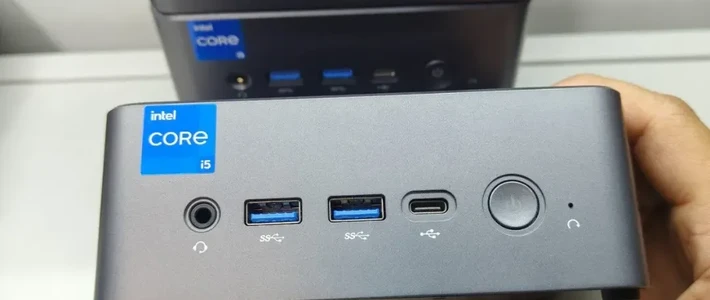
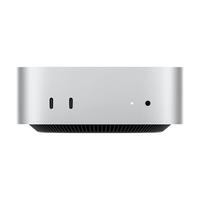
从正面看设备,从左到右依次有:
1 个 USB Type-C 3.2 Gen 2×2 (20 Gbit/s)
2 个 USB Type-A 3.2 Gen 2×1 (10 Gbit/s)
1 个带灯电源按钮

左侧有一个肯辛顿锁,旁边还有许多用于通风的孔洞。

右侧没有任何接口,因为那里只有通风孔。

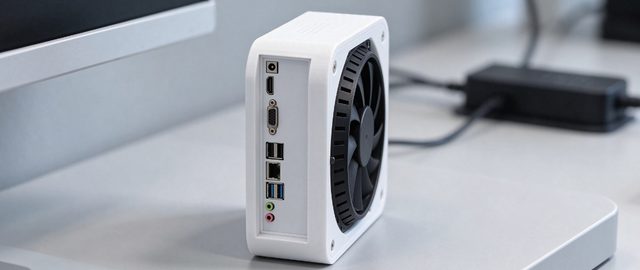
大部分接口集中在背面,从左到右依次为:
1 个电源接口
1 个雷电 4(Thunderbolt 4)端口
1 个 HDMI 2.1 端口
1 个 2.5 Gbps 以太网端口(Intel I226-V 芯片)
1 个 USB Type-A 3.2 Gen 2×1 端口(10 Gbit/s)
1 个 USB Type-A 2.0 端口(480 Mbit/s)
1 个雷电 4(Thunderbolt 4)端口
1 个 HDMI 2.1 端口
一眼就能注意到的是,这款电脑缺少 3.5 毫米耳机接口。显然,名称中的 “Pro” 定位面向商务用户,他们被认为不太需要这一接口。我曾猜测原因可能是这款迷你电脑通常会安装在显示器背面,耳机接口会非常不便使用,因此蓝牙成为音频连接的首选方式。但转念一想,USB 接口和雷电接口其实也面临同样的使用便利性问题。

底座配有四个橡胶脚垫和两个用于 VESA 壁挂安装的螺丝孔。

若要接触内存、存储设备及其他内部组件,只需取下底座即可。
华硕今年早些时候推出 NUC 14 Pro 时曾表示,该机型采用免工具设计,无需任何工具就能拆下底板。但根据我的实际体验,情况并非完全如此。虽然确实没有需要拆卸的螺丝,但螺丝刀或类似工具依然能派上用场。
先将底座上的卡扣向左滑动,底板朝自己方向撬开。在此过程中,你可能遇到的第一个障碍是卡扣机构可能处于锁定状态。底座上有一个可旋转的拨盘,需将其转到垂直方向并对准 “红色” 圆点,卡扣才能解锁。而我尝试后发现,要转动这个拨盘,唯一的办法就是使用一字螺丝刀(或平头螺丝刀)。
你可以将螺丝刀穿过拨盘下方的挂钩,这样在撬动底板时能更好地借力。但切记不要盲目猛拽底座,因为底座上连接着一根线缆,这根线缆与机身内部的主板相连。

底座底部设有一个 2.5 英寸 SATA 接口固态硬盘(SSD)或机械硬盘(HDD)的安装位,该安装位通过一根零插拔力(ZIF)线缆与主板相连。

在主板右侧,设有一个 M.2 2280 规格的 PCIe Gen 4 x4 插槽。本评测机型的该插槽中已预装了一块 1TB 容量的金士顿(Kingston)硬盘。主板中央位置预留了额外一块 M.2 PCIe Gen 4 x4 硬盘的安装空间,但该位置仅支持 2242 规格的硬盘。主板左侧配备了两个 SO-DIMM 内存插槽,最高支持 DDR5-5600 规格的内存。本评测机型的这两个插槽中,已安装了两根英睿达16GB DDR5 5600MHz 内存,总内存容量达 32GB。

在主 M.2 2280 硬盘下方,是一枚焊接在主板上的英特尔 WiFi 6E 无线模块(型号:AX211AX211D2W),该模块同时支持蓝牙 5.3(协议版本 LMP 12.15715)。坦白说,这一点让人有些失望。对于 2024 年推出的 NUC 机型,我原本期望至少能配备 WiFi 7 无线模块;即便退一步说,也应该采用可更换的物理网卡设计,方便用户后续升级无线硬件。
在上方图片的顶部和底部,还能看到 “免工具设计” 的更多体现:两块 M.2 硬盘均未通过螺丝固定,而是依靠塑料卡栓(或称为 “定位塞”)固定在安装位上。这些塑料卡栓与安装支架是一体设计,方便取用且不易丢失。
我能理解,若不锁定底座,打开机身内部后确实无需使用螺丝刀。但问题在于,首次打开电脑底座时,操作难度依然很大 —— 尽管随着使用次数增加,底座会逐渐变松。而且,机身内部那根 ZIF 线缆(零插拔力线缆)的存在依旧十分不便,说实话,相比之下,用一把小螺丝刀操作反而没那么麻烦。
Windows 性能
NUC 14 Pro 评测机型预装了 Windows 11 专业版 23H2 版本(操作系统内部版本号 22631.3958),为进行测试,我已将其升级至操作系统内部版本号 22631.4541。此外,我还将 Windows 分区容量缩减了 100GB,以便安装 Ubuntu 24.10。

对性能有显著影响的一组关键设置,是那些控制功耗限制(Power Limits)的选项。我略感意外的是,默认情况下,用于控制睿频加速功耗限制的 PL2(峰值功耗限制 2)设置,与 PL1(持续功耗限制 1)的数值相同,且两者均被设为 64 瓦。
尽管 Tau(睿频持续时间)被设置为 28 秒,但处理器并没有额外的功耗余量来短暂提升至更高频率运行。话虽如此,英特尔的建议是将 PL1(持续功耗限制 1)设置为处理器基准功耗,而本机型的处理器基准功耗应为 28 瓦。
由此可见,华硕对 NUC 14 Pro 的散热方案必定极具信心 —— 毕竟该设计允许这台迷你电脑实际上以 PL2(峰值功耗限制 2)的功耗水平无限期运行。这同时意味着,一旦设备温度达到最高工作温度,就必须依靠 “降频”(频率节流)来实现散热控温。

我所有的测试都是通过 “设置” 将 Windows 电源模式调至 “最佳性能” 后进行的。
在性能测试环节,我首先使用 Crystal Dew World 公司开发的 CrystalDiskMark(一款常用磁盘性能测试工具),对预装的 NVMe(非易失性内存主机控制器接口规范)硬盘进行了性能检测。对于一款运行在 4 条分配通道下的 PCIe Gen 4(第四代高速串行计算机扩展总线标准)硬盘而言,测试结果并不算特别突出:连续读取速度约为 4100 MB/s(兆字节每秒),连续写入速度约为 3200 MB/s(兆字节每秒)。

随后我对 USB 接口进行了测试。值得高兴的是,该设备配备了一个 USB Type-C 3.2 Gen 2×2 接口 —— 这一接口支持 USB 规范中可选的 20 Gbit/s 传输速率。实测显示,该接口的连续读取和写入速度均略高于 2000 MB/s。
迷你主机上其余更常见的 USB Type-A 3.2 Gen 2×1 接口,理论传输速率为 10 Gbit/s;经测试,这些接口的连续读取和写入速度均略高于 1000 MB/s。
不过,我最感兴趣的测试对象是 NUC 14 Pro 背面的两个雷电 4(Thunderbolt 4)接口。这两个接口均为正版、且完全通过英特尔认证的雷电 4 接口,其官方宣传的最高可达 40 Gbit/s。

当我接入自己的外置 NVMe 硬盘盒(该硬盘盒采用 ASM2464PD 芯片)时,它连接到了一个 “USB Type-C 子系统 PCIe 根端口”,其硬件供应商 ID 为 8086(英特尔)、设备 ID 为 7EC4( Meteor Lake-P 平台雷电 4 PCI Express 根端口)。实测显示,该连接下的连续读取速度略高于 3800 MB/s(兆字节每秒),连续写入速度则相对较低,略高于 3100 MB/s。这一现象颇为值得关注,具体原因我将在后续内容中阐述。
为对比 NUC 14 Pro 与其他迷你主机的性能差异,我运行了多项性能基准测试 —— 这些测试此前也已在我近期评测过的多款迷你主机上执行过。参与对比的机型既包括搭载英特尔处理器的产品,如零刻 Beelink GTi12 Ultra(搭载英特尔酷睿 i9-12900H 处理器)、Simply NUC Onyx NUC13OXv9(搭载英特尔酷睿 i9-13900H 处理器)、极摩客 GEEKOM GT1 Mega(搭载英特尔酷睿 Ultra 9 185H 处理器),也涵盖一款搭载 AMD 处理器的迷你主机,即迈纳斯 MINISFORUM UM890 Pro(搭载 AMD 锐龙 9 8945HS 处理器)。
在 Windows 系统下,我运行了以下测试工具 / 程序:
PassMark 软件旗下的 PerformanceTest(综合性能测试)
UL 公司旗下的 3DMark(CPU 与图形性能测试)和 Procyon(办公生产力测试)
Maxon 公司旗下的 Cinebench(CPU 性能测试)
Primate Labs 公司旗下的 Geekbench(CPU 与图形性能测试)
Unigine 公司旗下的 Heaven(图形性能测试,中文常称 “天堂 benchmark”)
《古墓丽影:暗影》( Shadow Of The Tomb Raider ,一款游戏,用于测试 CPU 与图形性能)


摩客(GEEKOM)GT1 Mega 迷你主机所搭载的英特尔酷睿 Ultra 9 185H 处理器,在规格上略高于华硕 NUC 14 Pro 所采用的英特尔酷睿 Ultra 7 155H 处理器。
首先,二者性能核心(Performance Core)的最高睿频频率存在差异:酷睿 Ultra 9 185H 的最高睿频可达 5.1GHz,而酷睿 Ultra 7 155H 则为 4.8GHz。此外,在性能核心、能效核心(Efficiency Core)以及低功耗能效核心(Low-Power Efficiency Core)的基准频率方面,酷睿 Ultra 9 185H 均显著更高 —— 其中,性能核心与能效核心的基准频率比酷睿 Ultra 7 155H 提升了 900MHz,低功耗能效核心的基准频率则提升了 300MHz。不仅如此,GT1 Mega 在功耗控制方式上也有所不同:该机型通过配置 PL1(持续功耗限制 1)、Tau(睿频持续时间)及 PL2(峰值功耗限制 2)参数,启用了英特尔的睿频加速技术 2.0(Turbo Boost Technology 2.0)。
这一系列差异使得在 CPU 基准测试中,GT1 Mega 的性能比 NUC 14 Pro 高出约 10%;而在 GPU 基准测试中,前者的性能比后者高出约 5%。

我还运行了 3DMark Time Spy 测试,最终测得 CPU 分数为 11092 分,GPU 分数为 3379 分,总分则为 3772 分。
游戏性能
英特尔 ARC 显卡(Intel ARC Graphics)的性能略低于 AMD 显卡,也低于极摩客(GEEKOM)GT1 Mega 迷你主机所搭载的显卡。从实际使用角度来看,若想流畅运行近年来推出的 “3A 级别”(AAA 级,指制作成本高、开发规模大、品质规格高的顶级游戏)游戏,你大概率需要额外外接一块外置显卡(eGPU),因此我决定为其连接一块外置显卡进行测试。
由于 NUC 14 Pro 没有配备 OCuLink 接口(一种高速数据传输接口,常用于外置显卡与主机的连接,传输速率高于普通接口),我选择了 GPD G1 型号的外置显卡,并通过一根雷电 4(Thunderbolt 4)线缆实现连接。

我首先运行了 AIDA 64(一款硬件检测与性能测试软件),以测量向外置显卡(eGPU)内存中写入数据时的吞吐量。当看到写入速度仅为 2270 MB/s(兆字节每秒)时,我并不感到意外 —— 这一速度与我在极摩客(GEEKOM)GT1 Mega 迷你主机搭配 GPD G1 外置显卡时测得的 2277 MB/s 非常接近。

值得关注的是,在《古墓丽影:暗影》(Shadow of the Tomb Raider)的内置基准测试中,NUC 14 Pro 在 1080P 分辨率、高质量图形预设下,仍能实现平均 93 帧(FPS)的运行表现。尽管极摩客(GEEKOM)GT1 Mega 在 CPU 基准测试中性能更优,但 NUC 14 Pro 的这一帧数成绩与 GT1 Mega 搭配 GPD G1 外置显卡时的测试结果完全一致。
雷电 4(Thunderbolt 4)/ USB4
根据这些测试结果,我们现在可以看到:NUC 14 Pro 的雷电 4(Thunderbolt 4)接口,与 GT1 Mega 的 USB4 接口传输速度持平。
但此前我评测零刻(Beelink)GTi12 Ultra 时发现,其配备的雷电 4 接口速度,却慢于铭凡 UM890 Pro 的 USB4 接口。

正如本评测中所提及的,华硕 NUC 14 Pro 的雷电 4(Thunderbolt 4)接口采用了 “USB Type-C 子系统 PCIe 根端口”,其硬件供应商 ID 为 8086(对应英特尔,Intel),设备 ID 为 7EC4(对应 Meteor Lake-P 平台雷电 4 PCI Express 根端口)。因此,该机型配备的是 “英特尔雷电 4” 接口。


新款英特尔(Intel)迷你主机无论标注的是雷电 4 还是 USB4 接口,其物理连接均基于雷电 4 PCI Express 根端口,本质上都是雷电 4 接口。只是部分接口可能未通过认证,因此无法在产品描述中使用 “雷电 4” 这一名称。
我们从英特尔官方信息可知,雷电 4 的数据传输速率最高仅能达到 3000 MB/s(兆字节每秒),这也解释了为何 NUC 14 Pro “雷电 4” 接口在 AIDA 64 测试中的写入速度(2270 MB/s),与极摩客(GEEKOM)GT1 Mega “USB4” 接口的写入速度(2277 MB/s)较为接近。


Ubuntu 系统兼容性
我将 Ubuntu 24.10 系统以双启动模式安装后,对基础功能进行了测试,确认所有功能均能正常运行。

无线性能、音频输出和视频输出均无问题。我还对雷电 4(Thunderbolt 4)接口进行了检测,确认其传输速率可达 40 Gb/s。
网络性能
2.5Gb 以太网接口的表现符合预期,与其他迷你主机水平相当,上传和下载速率均约为 2.37 Gbps(吉比特每秒)。
WiFi 的上传性能良好,但下载性能略显逊色 —— 这很可能是因为无线网卡仅支持 WiFi 6E 标准。在 5GHz 频段下,下载速率为 1.20 Gbps,上传速率为 1.66 Gbps;在 6GHz 频段下,吞吐量与 5GHz 频段相近,下载速率达到 1.16 Gbps,上传速率达到 1.72 Gbps。
UEFI(BIOS,基本输入输出系统)
UEFI 界面与前几代英特尔 NUC 迷你主机保持一致。与其他迷你主机相比,其核心差异体现在 PL1 和 PL2 的数值设置上。英特尔会根据 “外部环境温度耐受值” 来配置这两项参数。在 NUC 14 Pro 上,当外部环境温度设为默认的 35°C 或可选的 40°C 时,PL1 与 PL2 均会被设置为 64 W,Tau 则设为 28 秒。
将环境温度设为 “用户自定义(User Defined)” 后,即可对 PL1(持续功耗限制 1)和 PL2(峰值功耗限制 2)进行独立控制。具体操作路径如下:
系统会提供一个 “电源(Power)” 子菜单,在此菜单中,你可将默认的 “平衡模式启用(Balance Enabled)” 切换为 “低功耗模式启用(Low Power Enabled)” 或 “最高性能模式启用(Max Performance Enabled)”,同时还可调整另外两项相关设置;
其次,你可手动设置 PL1、PL2 以及 Tau(睿频持续时间)的具体数值;
第三,在 “性能(Performance)” 子菜单下的 “处理器(Processor)” 子菜单中,你可开启或关闭超线程技术(Hyper-Threading)、英特尔睿频加速技术(Intel Turbo Boost Technology),也可设置激活的性能核心(Performance Cores)或能效核心(Efficiency Cores)数量。
此外,该设备还设有风扇模式(Fan Mode),默认设置为 “自定义(Custom)”。在此模式下,你可选择进入 “散热(Cooling)” 子菜单,或选择 “固定散热(Fixed Cooling)” 选项。在 “散热” 子菜单中,你可对风扇曲线进行控制设置,调整最高温度(Max Temperature)、最低温度(Min Temperature)、滞后温度(Hysteresis Temperature)、占空比(Duty Cycles)以及其他通常与风扇曲线相关的设置项。
散热性能与噪音问题
华硕 NUC 14 Pro 在负载状态下会产生可被察觉的声响,此时风扇会启动以辅助控制设备温度。在闲置状态下,风扇噪音经实测为 31 分贝(dBA),基本可视为静音。

在 Windows 系统下,循环运行 Cinebench R23 基准测试时,(处理器)温度平均升至约 100°C。风扇随之提速,此时测得的噪音约为 47.7 分贝(dBA),且在整个基准测试运行期间,噪音始终维持在这一水平。
在 Ubuntu 系统下,设备闲置时处理器的平均频率约为 4300 兆赫兹(MHz)。对所有核心进行时长 20 分钟的 “压力(stress)” 测试后,系统会通过热节流(thermal throttling,即降频)来控制处理器温度。

测试开始后,处理器(CPU)温度迅速攀升至 100°C,在此过程中,处理器频率被降至 4100 兆赫兹(MHz)。尽管如此,处理器温度仍继续升至 101°C,因此其平均频率被迫进一步降至 3800 兆赫兹,温度也随之立即下降至 95°C。随后,处理器频率在 3800 兆赫兹至 3900 兆赫兹之间波动,而温度则逐渐回升至最高 101°C。

之后,处理器温度一直维持在 100°C 左右;约 1 分 30 秒后,处理器频率被进一步降频至 3600 兆赫兹(MHz),随后频率略有回升,在测试剩余时间内平均稳定在 3700 兆赫兹左右。
功耗
本次功耗测试的连接方式为:将 NUC 14 Pro 连接至功率计,功率计再连接至不间断电源(UPS)插座,以确保供电稳定纯净。测试结果如下:
关机状态(Powered off)——0.7 瓦(W)(Windows 系统环境)
UEFI(BIOS,基本输入输出系统)界面 ——28.2-32.2 瓦(因风扇运转状态不同而波动)
GRUB 菜单 ——28.2-32.2 瓦(因风扇运转状态不同而波动)
闲置状态(Idle)——8.8 瓦(Windows 系统环境)
处理器满载(CPU stressed)—— 初始 90.1 瓦,随后降至平均 78.9 瓦(Windows 系统下运行 “Cinebench R23” 测试)
显卡满载(GPU stressed)—— 平均 55.4 瓦(Windows 系统下运行 “FurMark” 测试)
总结
对于那些批量采购 NUC、且此前一直信任英特尔小型可靠迷你主机的企业用户而言,华硕 NUC 14 Pro 或许不会让他们失望。但对于普通消费者,尤其是追求高性价比的用户来说,这款迷你主机可能并非理想选择。我过去一直对 NUC 系列评价很高,也常向他人推荐,但这款产品似乎只是在 “消耗” NUC 的品牌价值,其表现也为该系列的未来蒙上了一层阴影。










