



















2
1
NAS 被黑客攻击?这 10 条安全规则让你的数据固若金汤
2026-02-14 17:33:02
0点赞
3收藏
0评论
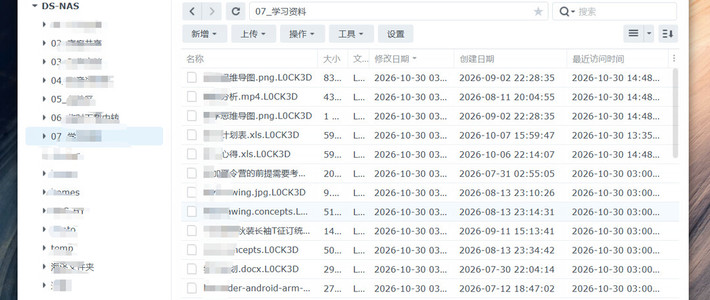
去年有个新闻:某公司 NAS 被勒索病毒攻击,8TB 数据全部加密,黑客要价 5 万元。很多人以为 NAS 放在家里就安全,其实只要连了网,就有被攻击的风险:弱密码爆破、端口扫描、勒索病毒、数据泄露……
这篇文章总结 10 条 NAS 安全规则,从账号、网络、备份到应急响应,帮你把 NAS 武装到牙齿。照着做,能挡住 99% 的攻击。
先看真实案例:NAS 是怎么被攻击的?
案例 1:弱密码被爆破
受害者:某个人用户,群晖 NAS
攻击方式:黑客扫描公网 IP,发现 5000 端口(群晖默认端口)开放,用常见密码(admin/123456)尝试登录,成功
后果:所有文件被加密,勒索 1 万元
案例 2:Docker 容器漏洞
受害者:某小公司,威联通 NAS
攻击方式:Docker 容器用了过期镜像(有已知漏洞),黑客通过漏洞进入容器,再从容器逃逸到宿主机
后果:NAS 被植入挖矿程序,CPU 100% 占用,电费暴涨
案例 3:SMB 协议漏洞(永恒之蓝)
受害者:某医院,Windows Server + 共享文件夹
攻击方式:利用 SMB 协议漏洞(MS17-010),不需要密码直接入侵
后果:整个医院网络瘫痪,病历系统无法使用
结论:NAS 安全不是「可选项」,是「必选项」。
第一层防护:账号安全
规则 1:强密码 + 两步验证
强密码标准:
✅ 至少 16 位
✅ 包含大小写字母、数字、特殊符号
✅ 不要用生日、姓名、常见单词
✅ 每个账号用不同的密码
推荐工具:
1Password / Bitwarden(密码管理器)
自动生成强密码,记住所有密码
两步验证(2FA):
群晖:
控制面板 → 用户与群组 → 高级 → 启用两步验证
用 Google Authenticator 或 Microsoft Authenticator
威联通:
控制台 → 系统 → 安全 → 两步验证
扫描二维码绑定
效果:即使密码泄露,没有手机验证码也无法登录。
规则 2:禁用默认账号
很多 NAS 有默认账号(如 admin、guest),黑客会优先尝试。
群晖:
控制面板 → 用户与群组
禁用 guest 账号
把 admin 改名为其他名字(如 myuser2024)
威联通:
控制台 → 用户 → 用户账号
禁用 guest
不要用 admin 作为管理员账号名
规则 3:限制登录尝试次数
防止暴力破解。
群晖:
控制面板 → 安全性 → 账号
启用「自动封锁」:5 分钟内失败 5 次,封锁 30 分钟
威联通:
控制台 → 系统 → 安全 → 安全级别
启用「IP 访问保护」:5 分钟内失败 5 次,封锁 1 小时
第二层防护:网络安全
规则 4:修改默认端口
黑客扫描公网 IP 时,会优先扫描常见端口:

群晖修改方式:
控制面板 → 网络 → DSM 设置
HTTP:18234,HTTPS:18235
威联通修改方式:
控制台 → 系统 → 一般设置 → 系统管理
HTTP:19876,HTTPS:19877
注意:改完端口后,访问地址变成 http://NAS的IP:18234。
规则 5:关闭不用的服务
每个开放的服务都是潜在的攻击面。
群晖:
控制面板 → 文件服务 → SMB/AFP/NFS/FTP
只保留需要的(如 SMB),其他全关
威联通:
控制台 → 网络与文件服务
关闭 FTP、Telnet、SNMP(除非你知道它们是干嘛的)
特别注意:
❌ Telnet:明文传输,必须关闭
❌ FTP:明文传输,改用 SFTP
✅ SSH:可以开,但要改端口(默认 22 → 随机端口如 22234)
规则 6:启用防火墙
只允许信任的 IP 访问 NAS。
群晖:
控制面板 → 安全性 → 防火墙
启用防火墙,添加规则:
允许:192.168.1.0/24(家庭局域网)
拒绝:所有其他 IP
威联通:
控制台 → 系统 → 安全 → 安全级别
启用「网络访问保护」
添加白名单 IP
进阶:如果用内网穿透(Tailscale/frp),只允许 Tailscale 的 IP 段访问。
规则 7:定期更新系统
很多漏洞是因为系统版本太旧。
群晖:
控制面板 → 更新与还原 → DSM 更新
启用「自动安装重要更新」
威联通:
控制台 → 系统 → 固件更新
启用「自动检查更新」
Docker 容器:
定期更新镜像:
docker-compose pull docker-compose up -d
第三层防护:数据安全
规则 8:3-2-1 备份原则
3 份副本:
2 种介质:
NAS(本地)
云盘/移动硬盘(异地)
1 份异地:
防止火灾、水淹、被盗
实操方案:
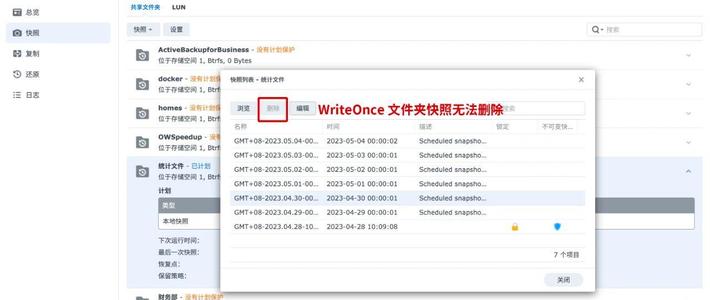
本地快照:用 NAS 自带的快照功能(每天自动)
异地备份:每月手动备份重要文件到移动硬盘,放到公司/父母家
规则 9:加密敏感数据
如果 NAS 被盗,硬盘拆下来插到别的电脑也能读取。加密硬盘可以防止这种情况。
群晖:
创建存储空间时,勾选「加密此共享文件夹」
设置加密密钥(务必备份!)
威联通:
创建存储池时,勾选「加密卷」
设置密码
注意:
✅ 加密后,即使硬盘被盗也无法读取
❌ 如果忘记密钥,数据永久丢失
❌ 加密会降低性能(约 10-20%)
折中方案:
只加密敏感文件夹(如「财务」「证件」)
照片、视频等不加密
规则 10:定期检查日志
很多攻击在成功前会有多次尝试,日志能提前发现。
群晖:
控制面板 → 日志中心
查看「连接」日志,看是否有异常 IP 多次尝试登录
威联通:
控制台 → 系统 → 系统日志
查看「系统连接日志」
可疑迹象:
❌ 同一个 IP 短时间内多次登录失败
❌ 凌晨 3 点有登录记录(你不可能那时候用)
❌ 陌生 IP 登录成功
发现可疑 IP 怎么办?
立即在防火墙封禁该 IP
修改所有账号密码
检查文件是否被改动
第四层防护:Docker 容器安全
规则 11:只用官方/可信镜像
Docker Hub 上有很多镜像,但不是所有镜像都安全。
推荐来源:
✅ 官方镜像:如 nginx、postgres
✅ LinuxServer.io:如 linuxserver/jellyfin
❌ 个人上传的镜像:可能有后门
检查方式:
看镜像下载量(>1M 下载的相对安全)
看更新时间(长期不更新的可能有漏洞)
规则 12:容器权限最小化
不要给容器不必要的权限。
错误做法:
services: myapp: image: myapp:latest privileged: true # ❌ 给了容器最高权限 volumes: - /:/host # ❌ 把宿主机整个根目录挂载进去
正确做法:
services: myapp: image: myapp:latest # 不加 privileged volumes: - /share/myapp/data:/data # ✅ 只挂载需要的目录 user: "1000:1000" # ✅ 用非 root 用户运行
规则 13:定期更新容器
很多容器用的是旧版本镜像,有已知漏洞。
更新方式:
# 拉取最新镜像 docker-compose pull # 重启容器 docker-compose up -d # 清理旧镜像 docker image prune -a
自动化:
用 Watchtower(自动更新容器)
watchtower: image: containrrr/watchtower container_name: watchtower volumes: - /var/run/docker.sock:/var/run/docker.sock environment: WATCHTOWER_CLEANUP: "true" WATCHTOWER_SCHEDULE: "0 0 4 * * *" # 每天凌晨 4 点检查更新 restart: unless-stopped
第五层防护:应急响应
万一被攻击了怎么办?
1. 立即断网
拔掉网线或关闭 WiFi,防止攻击扩散。
2. 检查损失
查看文件是否被加密(勒索病毒)
查看是否有新增的用户账号
查看 Docker 容器是否被篡改
3. 从快照恢复
如果有快照,恢复到攻击前的版本:
群晖:
Snapshot Replication → 快照 → 还原
威联通:
Storage & Snapshots → 快照 → 还原
4. 重装系统(最彻底)
如果不确定系统是否被植入后门,重装系统是最安全的:
备份重要数据(从快照恢复)
重装 NAS 系统
修改所有密码
按本文的安全规则重新配置
5. 报警(如果损失严重)
勒索病毒、数据泄露等严重情况,可以报警。
安全检查清单
把这个清单打印出来,每季度检查一次:
[ ] 所有账号都用强密码(16 位以上)
[ ] 启用了两步验证(2FA)
[ ] 禁用了默认账号(admin/guest)
[ ] 修改了默认端口(5000/8080 → 随机端口)
[ ] 关闭了不用的服务(FTP/Telnet)
[ ] 启用了防火墙,只允许信任的 IP
[ ] 系统和应用都是最新版本
[ ] 有 3 份数据备份(本地 + 快照 + 异地)
[ ] 敏感文件夹已加密
[ ] 每周检查一次日志
[ ] Docker 容器用的是官方镜像
[ ] Docker 容器没有 privileged 权限
[ ] 定期更新 Docker 镜像
如果以上全部打勾,你的 NAS 安全性已经超过 90% 的用户。
常见误区
误区 1:「我的 NAS 没有公网 IP,不会被攻击」
❌ 错误。即使没有公网 IP,局域网内的其他设备(如中病毒的电脑)也可能攻击 NAS。
误区 2:「我用了 RAID,数据不会丢」
❌ 错误。RAID 只防硬盘物理损坏,防不了勒索病毒、误删除、火灾。必须有异地备份。
误区 3:「我的密码很复杂,不会被破解」
❌ 错误。如果系统有漏洞,黑客可以绕过密码直接入侵。必须定期更新系统。
误区 4:「我只在家里用 NAS,不需要 HTTPS」
❌ 错误。局域网内也可能被中间人攻击(如公共 WiFi)。建议启用 HTTPS。
总结
NAS 安全的核心是「纵深防御」:
第一层:账号安全(强密码 + 2FA)
第二层:网络安全(改端口 + 防火墙 + 更新)
第三层:数据安全(3-2-1 备份 + 加密)
第四层:容器安全(官方镜像 + 最小权限)
第五层:应急响应(快照 + 重装)
每一层都被突破的概率很低,五层叠加,安全性指数级提升。
花一个下午按照本文配置,之后就能高枕无忧。数据无价,安全第一。
作者声明本文无利益相关,欢迎值友理性交流,和谐讨论~