
















































2
3
mac自带调整pdf文件大小,mac怎么压缩pdf文件大小
2026-02-05 21:31:20
0点赞
0收藏
0评论
相信大家都碰到过这样的困扰:PDF文件体积过大,发送邮件时因超出大小限制而无法发送,上传到网站时速度慢得让人着急,甚至用手机打开时都会卡顿许久。遇到这种情况,对PDF文件进行压缩就十分必要了。压缩后的PDF文件体积变小,不仅传输速度变快、存储更节省空间,打开时也会流畅许多。特别是那些包含大量图片的PDF文件,压缩后的效果尤为显著。下面为大家整理了几种简单易行的PDF压缩方法,一起学起来吧!
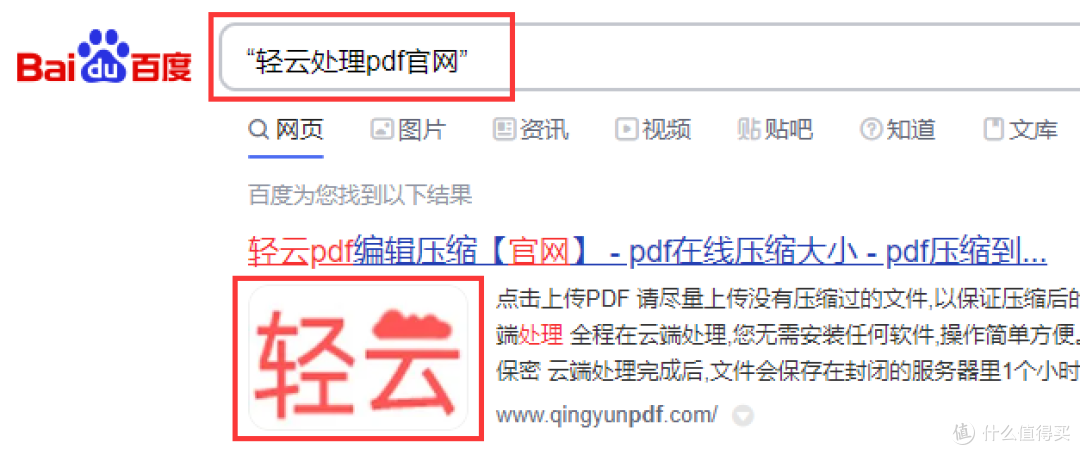
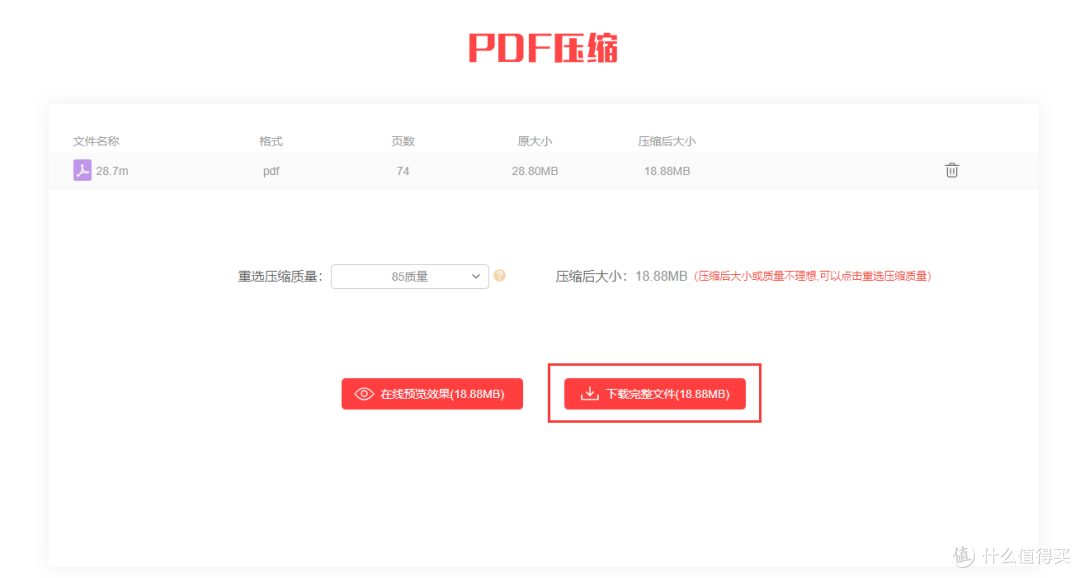
方法一、浏览器搜索 “轻云pdf处理官网网址”。
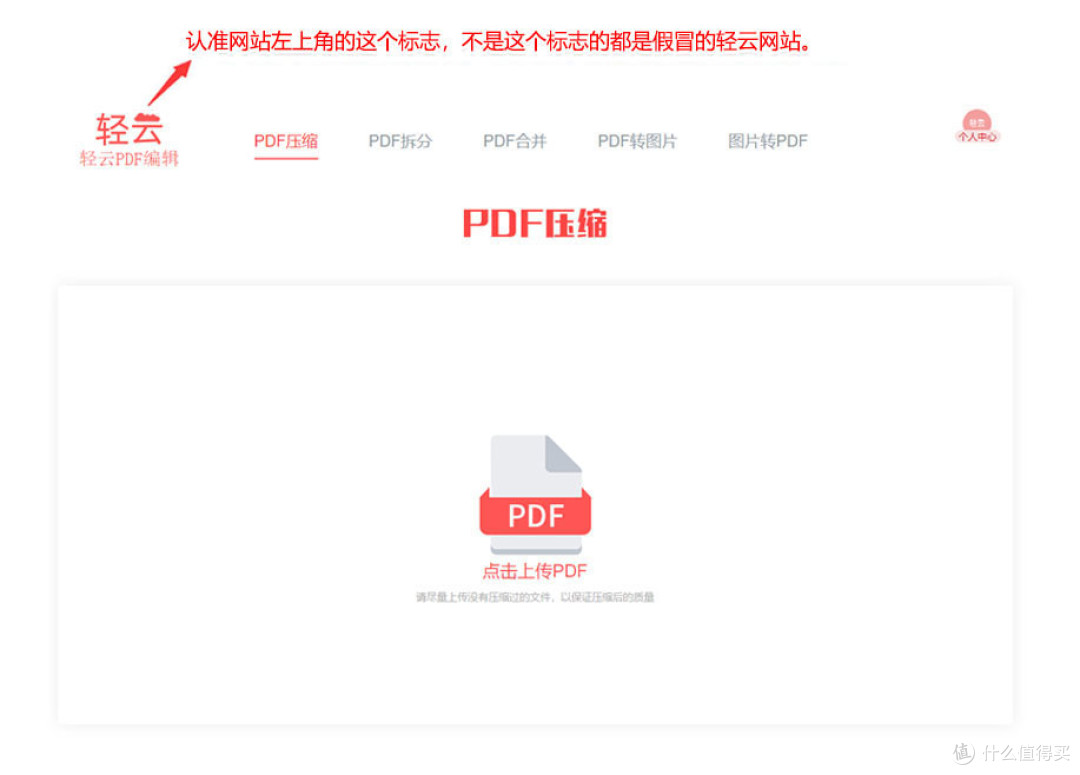
浏览器打开 “轻云pdf处理官网” 网站,上传PDF文件。
文件上传后,网站会自动开始压缩。

可以点击预览压缩后的效果。
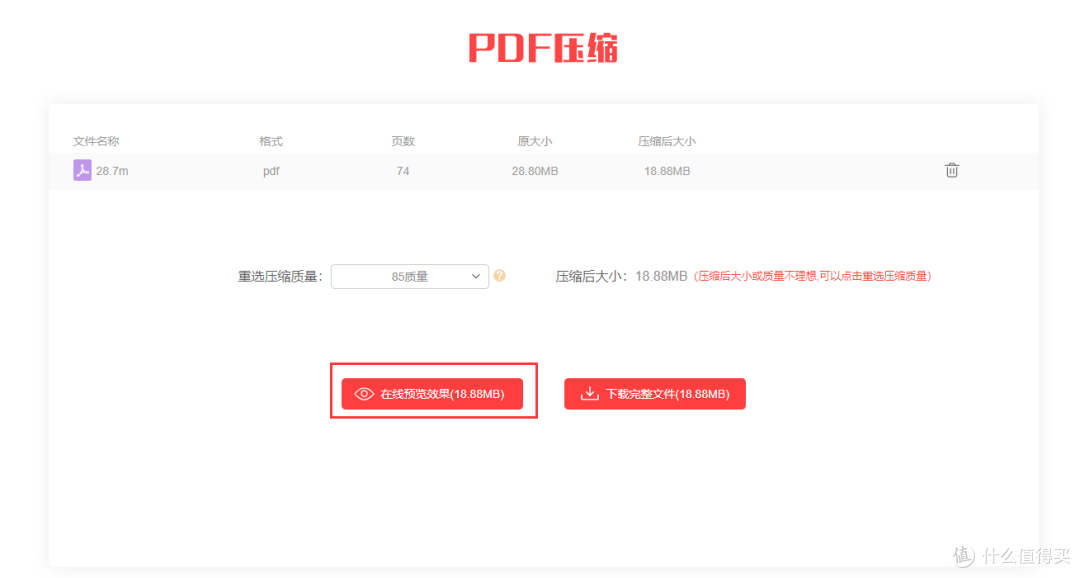
确认压缩效果后,下载压缩后的PDF文件。
方法二
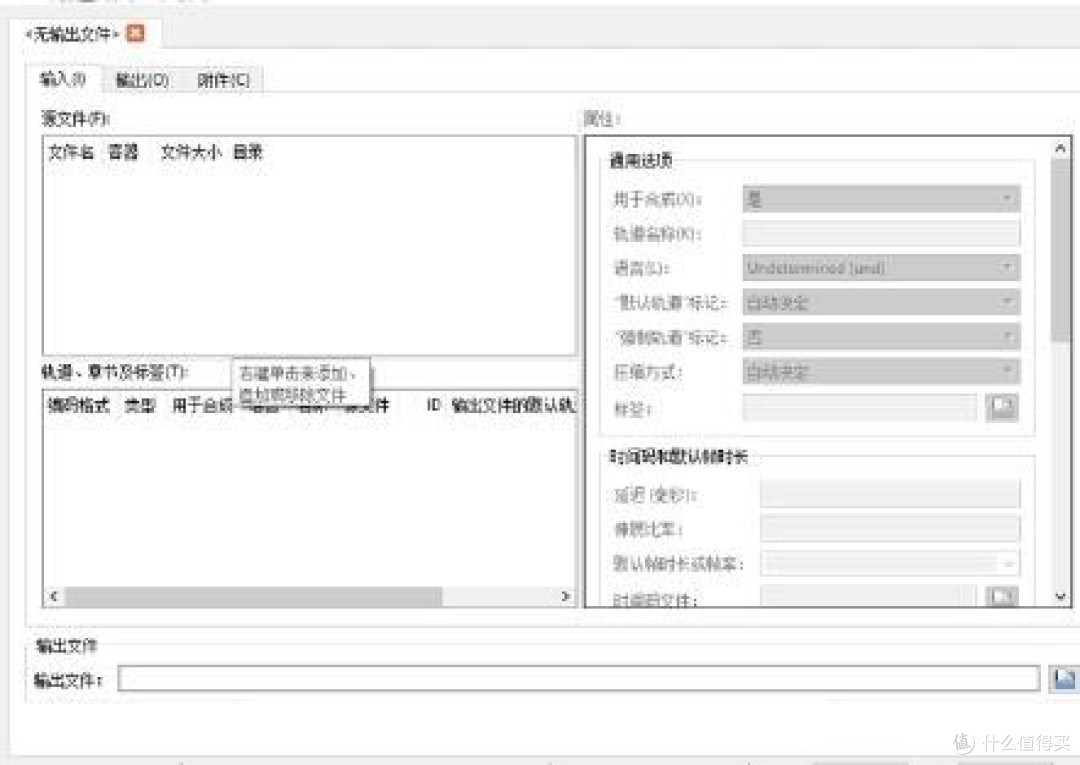
这是一款电脑端的专业文件处理工具,集文件压缩与解压功能于一体。还支持解压zip、7Z、RAR等格式的压缩包,让我们能够轻松应对各种压缩文件的处理需求。
该工具具备以下特点:兼具文件解压缩与压缩双重功能。文件解压或压缩均可一键操作,省时省力。可一键删除解压后的原压缩包,确保数据安全。支持RAR,ZIP、7Z等多种格式压缩包的解压。
在电脑上启动该软件,直接点击"PDF压缩"选项,然后添加需要压缩的PDF文件,支持批量添加。2.文件添加完成后,在页面左下角选择压缩设置,包括缩小优先、普通压缩和清晰优先三种模式,根据需求选择后,点击右下角的“开始压缩”按钮,等待压缩完成即可。
方法三
这是一款具备多种功能的PDF处理工具PDF操作。用户上传PDF文件后,就能迅速获得压缩后的文件。满足多种PDF处理需求;压缩速度快,操作便捷,无需复杂流程。
具体操作步骤如下:
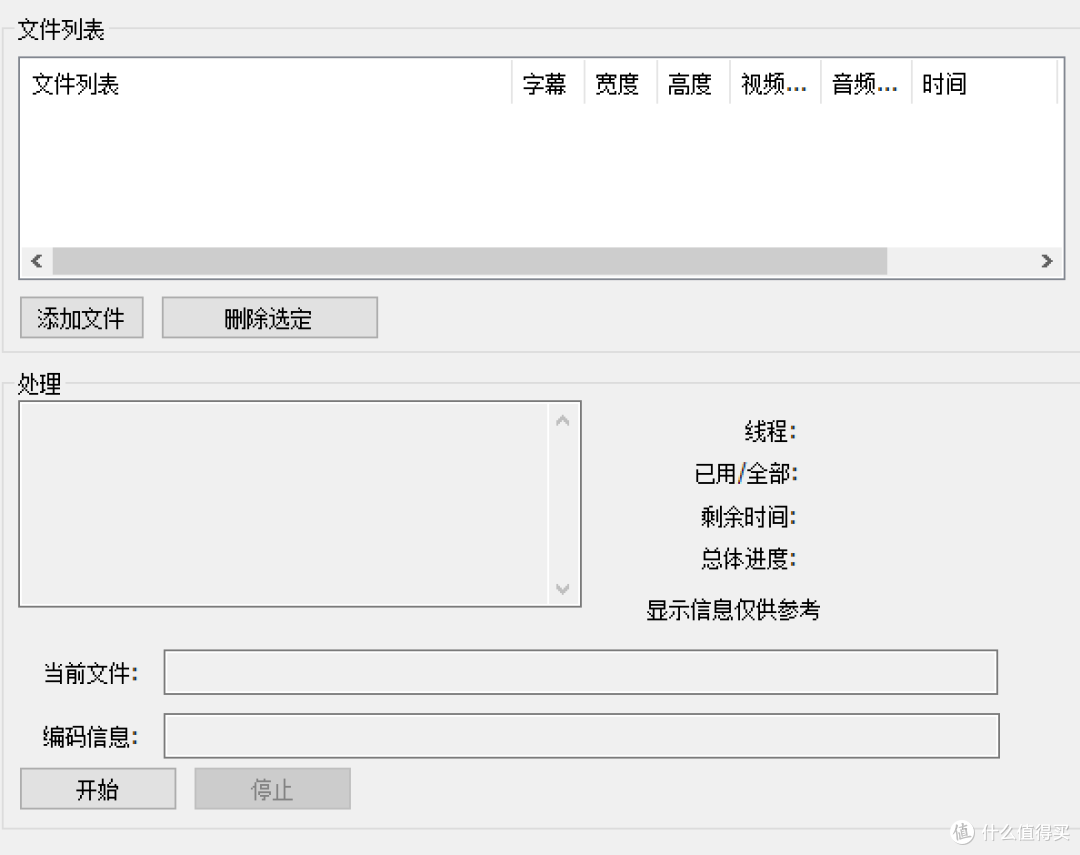
1.在电脑中搜索并进入该工具,点击"Compresser PDF",选中并上传PDF文件。
2.文件上传后,在页面左下角设置压缩选 项,按需调整后,点击右侧的"compresser"。待压缩完成,下载保存文件即可。
方法四
这是一款多功能的文件压缩工具,其PDF压缩功能采平衡点。此外,该工具还支持解压功能,可轻松应对zip,7Z,RAR等格式的压缩包。
用智能算法对文件结构进行优化,用户可以根据需求选择不同的压缩模式,以在文件大小和质量之间找到最佳该工具的优点如下:
操作简便,界面设计友好,新手也能快速上手。提供多种压缩模式,灵活满足不同场景下的需求。集压缩与解压功能于一体,实现一站式文件处理。
使用步骤:
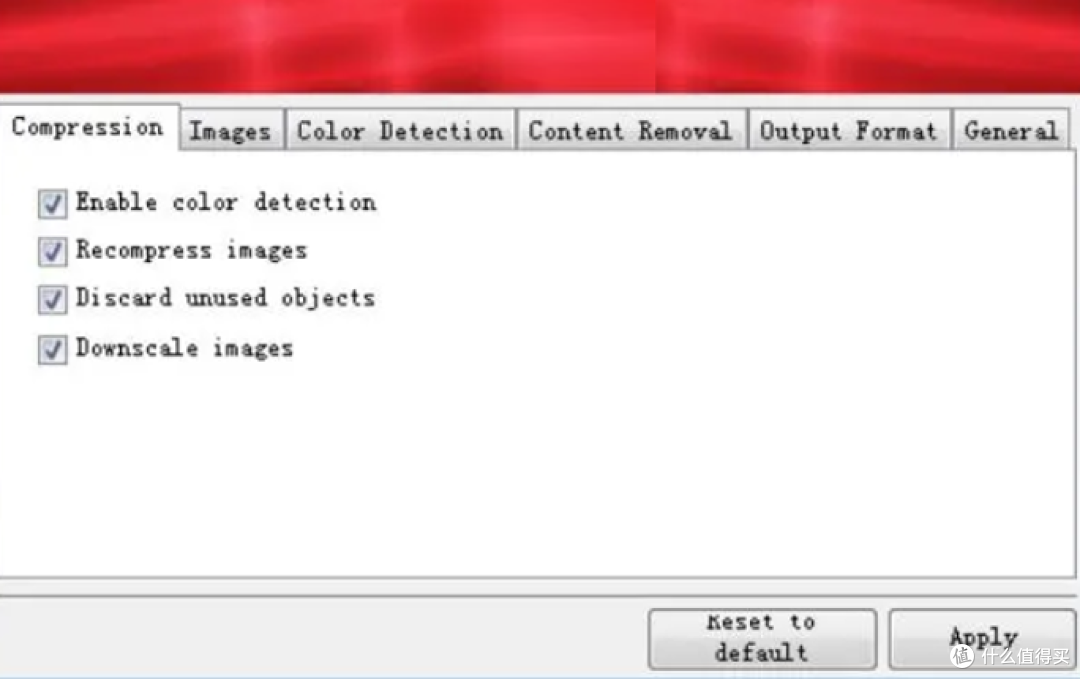
1.在电脑上启动该软件,点击"PDF压缩"功能选项,随后将需要压缩的PDF文件添加进来。
2,文件添加完成后,根据个人需求在页面下方选择合适的压缩设置。设置完毕后,点击右下角的"开始压缩"按钮。等待压缩过程结束后,文件将自动保存至指定的目标文件夹,操作简便快捷。
方法五
此方法无疑是提升办公效率的绝佳工具。它不仅支持PDF操作简便可轻松完成,既省时又省力。此外,该软件能实现文件的压缩。由于采用处理方式。
1:启动PDF软件,在主界面的功能区域中找到"PDF压缩”模块,点击进入专门的操作页面。此时,界面会自动调整为适合批量处理的模式,并显示出多文件导入的区域。
2:从电脑文件夹中挑选出需要压缩的多个PDF文件,直接拖拽至软件的导入区域,随后松开鼠标,即可完成文件的批量加载。加载完成后,页面会展示所有文件的名称、原始大小以及页数信息。
3:在页面下方选择所需的压缩模式,处理时,所有文件将默认采用相同的压缩模式。
4:在界面左下角的“输出目录”栏中,点击“更改路径”来设定一个统一的保存文件夹。设置完毕后,再点击界面右下角的“开始压缩”按钮,软件将开始批量处理文件。此时,进度条会显示整体的压缩进度以及单个文件的完成情况,无需用户手动干预。
5:当压缩完成后,页面会提示“处理成功”。此时,用户可以点击“打开文件夹”按钮,一键跳转至保存路径,核对所有文件压缩后的大小和画质是否符合预期。至此,批量压缩操作全部完成。
通过前面的讲解,相信大家已经对“如何压缩pdf文件大小”有了清晰的认识在这些方法中,软件具备丰富的功能,压缩效果稳定可靠;而在线工具则使用起来非常方便,无需下载安装就能直接操作。当大家有PDF压缩需求时,可以根据自己的使用频率和个人偏好,灵活选择合适的方法,从而让日常的PDF文档处理变得更加轻松高效。推荐使用“轻云在线压缩pdf官网”,操作简单方便。










