


























7
5
有,则物尽其用 ——Kindle 攻略详解
2017-01-12 20:19:42
3347点赞
19609收藏
1100评论
原小豹曾经说过,当你心心念念很久的东西某一天终于拥有之后,它的价值在你心里就已经慢慢贬值了,东西还是那件东西,不曾改变,变的只是你消失殆尽的新鲜感。
对于Kindle,从长草,到长成参天大草,到最后拔草可能有很大一部分人都经历了漫长的过程。从最开始的心心念念,到下单时候的犹豫不决,从不断的内心挣扎,到摆脱洪荒之力果断拿下。经历了收货的惊喜,却逃不了吃灰的命运。可能相比于选择困难症,不知道自己会不会好好看书才是犹豫不决的根本。
呐,现在你悄悄告诉我,当初买Kindle的决定是不是一时冲动,吃灰之后,悔不当初?
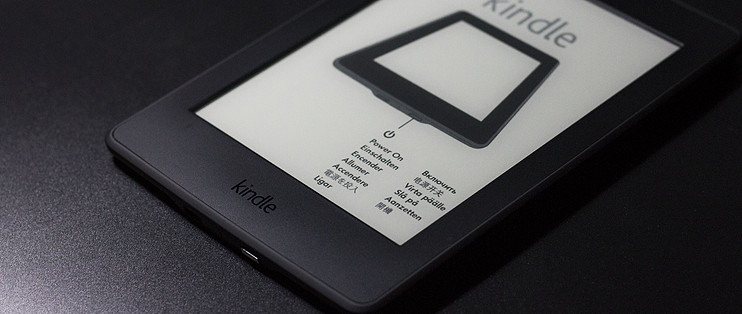
好了,其实小豹今天并不是想给大家讲大道理,就是写一篇Kindle的使用攻略而已 (部分攻略可能仅适用于KIndle Paperwhite3),作为“KIndle从入门到精通”系列文章的第二篇(第一篇《别逗了,这根草该拔了——Kindle Paperwhite 3 全球购》)。同时也希望看完文章的同学能默默擦一擦自己Kindle上的灰,充充电,物尽其用。
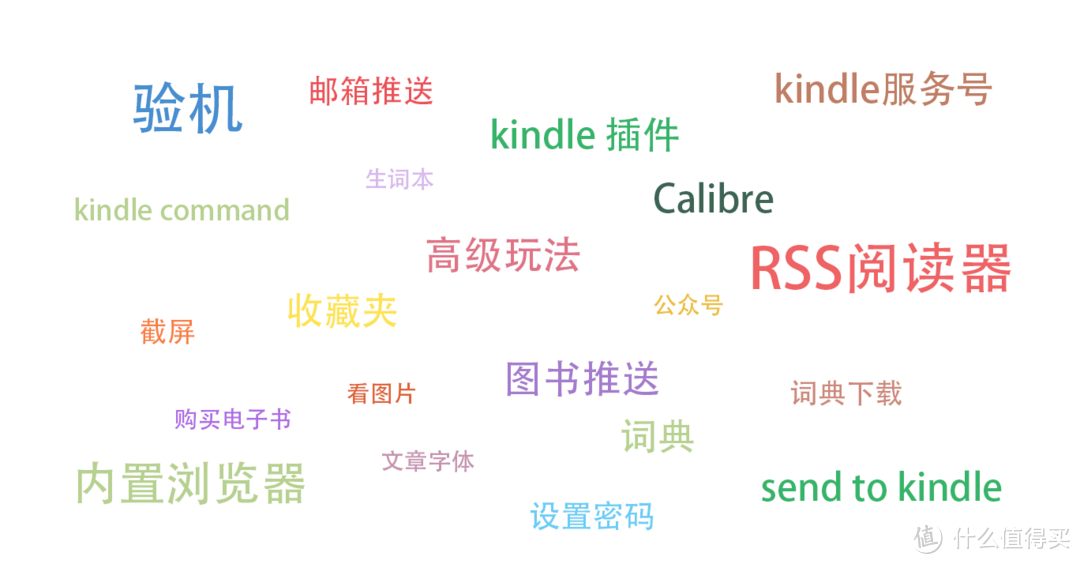
以下为文章主要关键字:
一、基本操作攻略
如何验明正身
电子产品,大部分人最担心的就是买到翻新机,别人用过了,哪怕一次,那性质就不一样了。我也一样,所以刚买回来就看看是不是全新机器。其实方法很简单,是不是新的机器,只要看它的序列号是不是第一次被查询过,当然了,科技发达的今天.... 咳咳,扯远了。
打开亚马逊官网,点击帮助

然后在页面的下面找到这块区域,点击
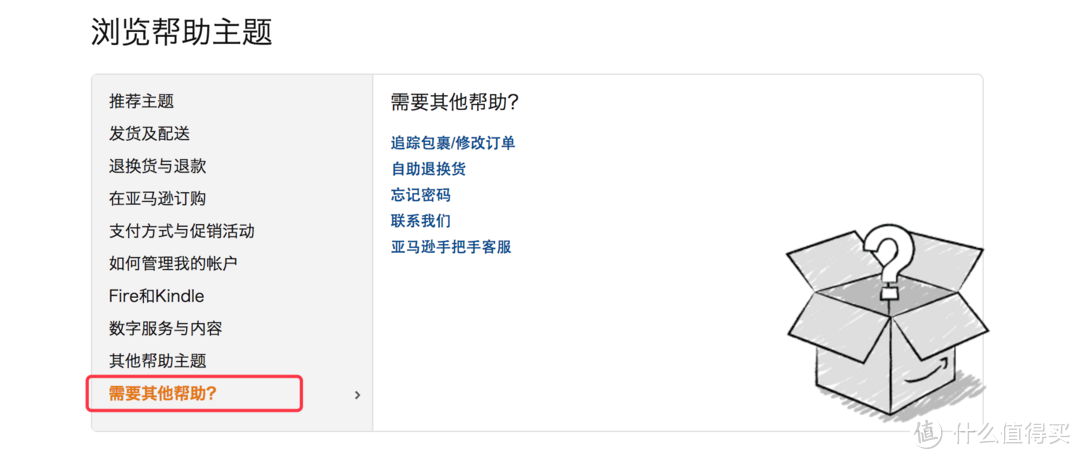
然后选择“联系我们”,在页面下面找到联系客服就好了。
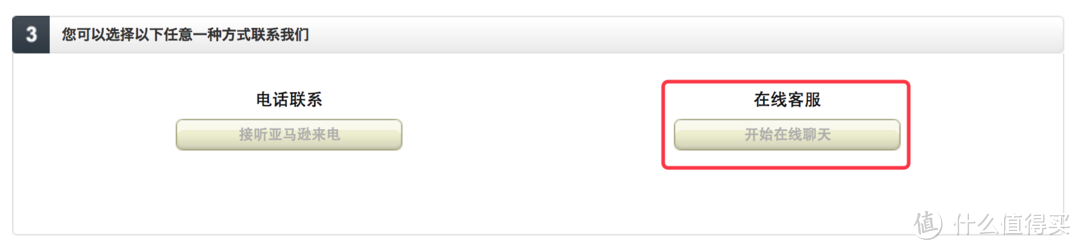
我是用的这种方法,直接给客服说你要查询kindle的激活信息,然后客服会让你把Kindle的序列码发给他(序列码在哪里应该不用多说了),然后等一会客服会把该机器的具体信息发给你,包括什么时间激活的,什么版本(国行,美版,日版... ),恩,就是这么简单。 ,当然了还有其他的方法就没必要一一说了。
2. 截屏
截图功能其实一般用到的机会不是很多,毕竟看书嘛,也没几个时候需要截图的,但是呢,还是说一下具体的方法,万一用到呢!方法很简单,只要用两只手指在屏幕对角线的角落同时按一下,bingo!
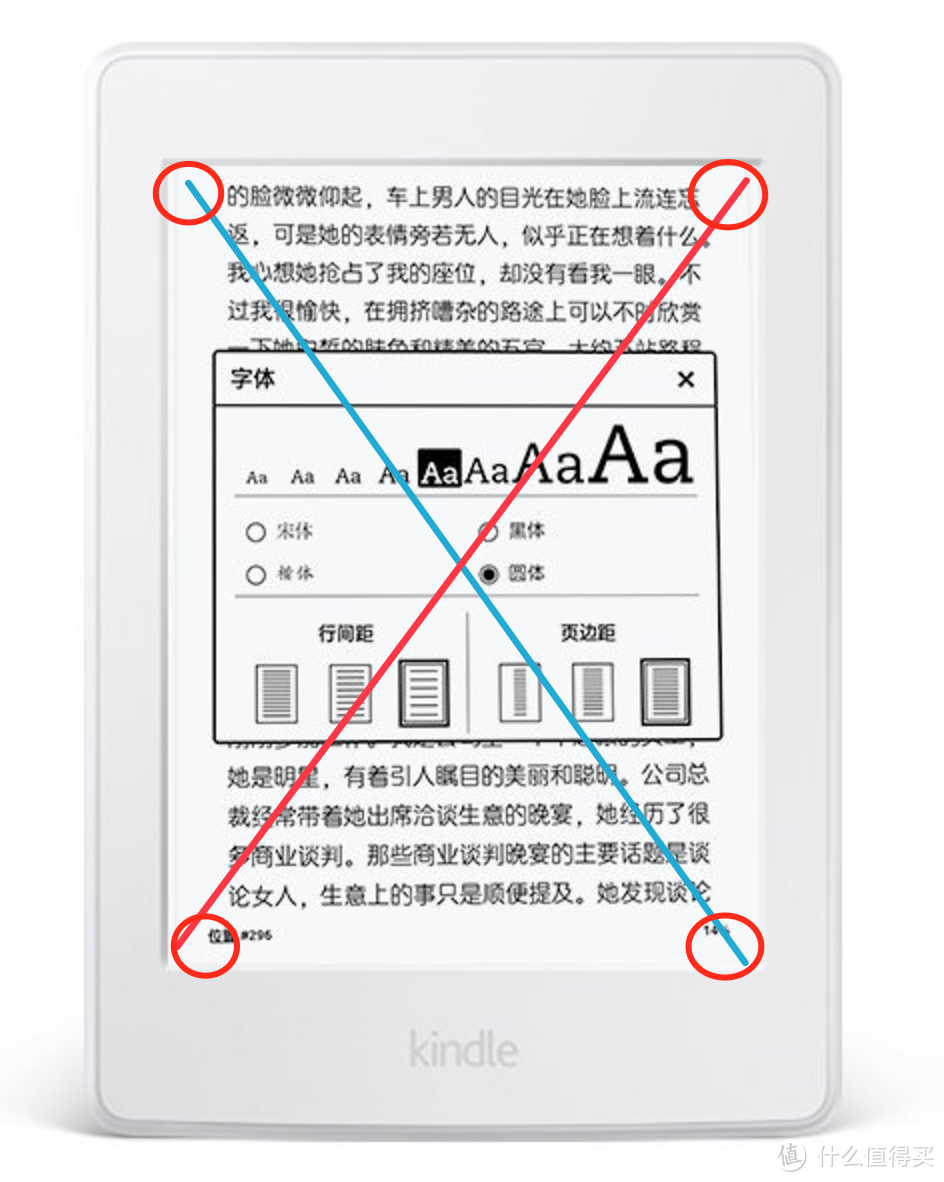
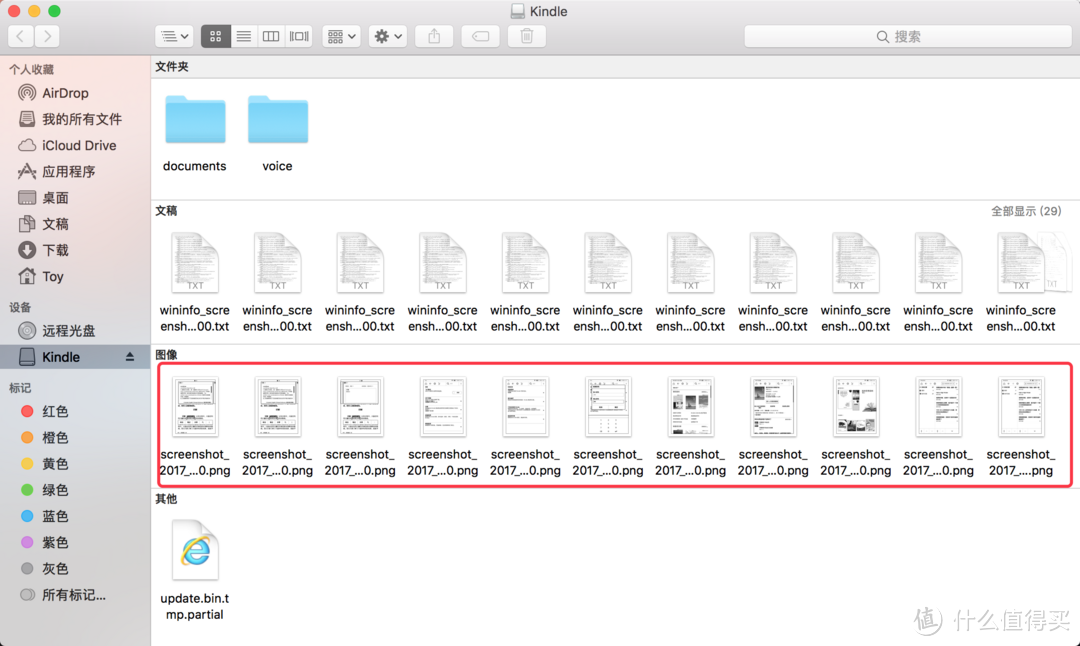
简单粗暴,不过截完图之后,图片会存在kindle的主目录,在kindle设备上并不能直接查看。需要kindle连接电脑,在电脑上浏览查看。
3. 生词本
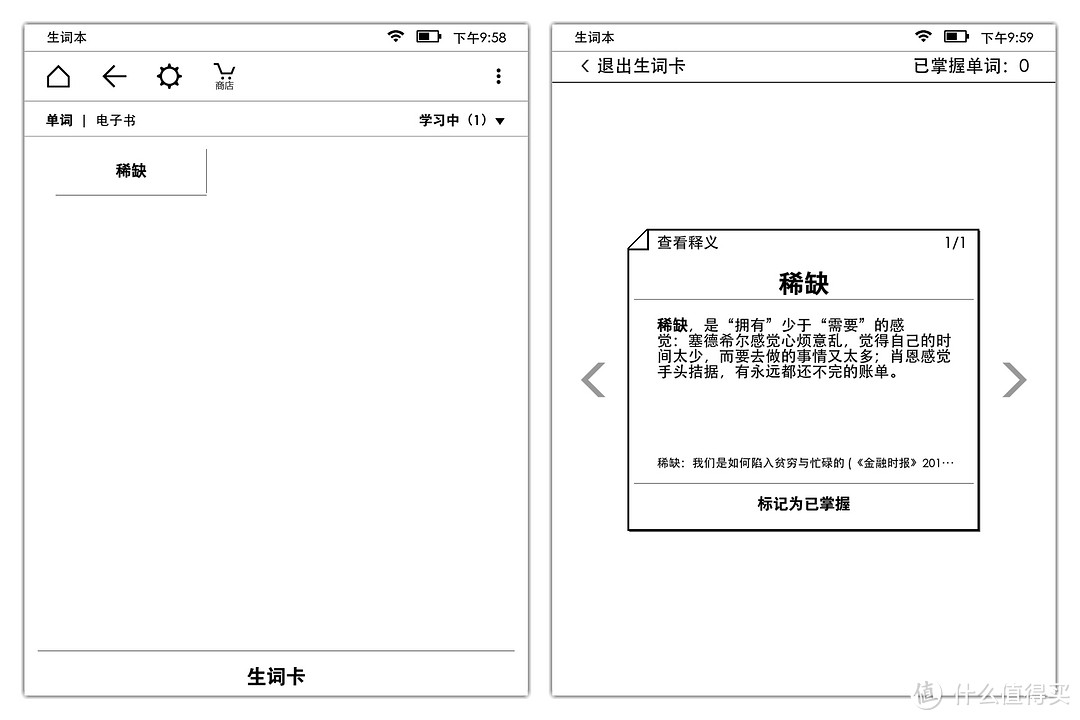
最新的kindle系统都是支持生词提示的。在阅读文章的时候,通过划词选择的词汇,默认都会记到生词本中,在右上角的三个点的下拉菜单中就可以找到“生词本”选项,里面会记录查询过的词汇,可以删除或者将词汇标记为“已掌握”。也可以点击底部的生词卡,切换成轮播模式一个个查阅。
如果不想用生词提示功能,关闭也是很简单的,前往【设置】,选择【阅读选项】,然后在【语言习得】里找到【生词本】方可进行相应的操作。
4. 收藏夹

收藏夹功能其实用处还是蛮大的,还是在主界面通过右上角下来菜单最后一项【新建收藏夹】,然后填入收藏夹的名字,比如“经济学类”,然后选择需要放入该收藏夹的书,点完成,在主界面点击我的图书馆,就可以看到每个收藏夹的名称。在图书比较多的时候这个功能可以帮助你很好的管理你的书,找书的时候也方便了很多,就像一个图书馆的书架一样,分门别类。这一点有必要了解。
5. 词典
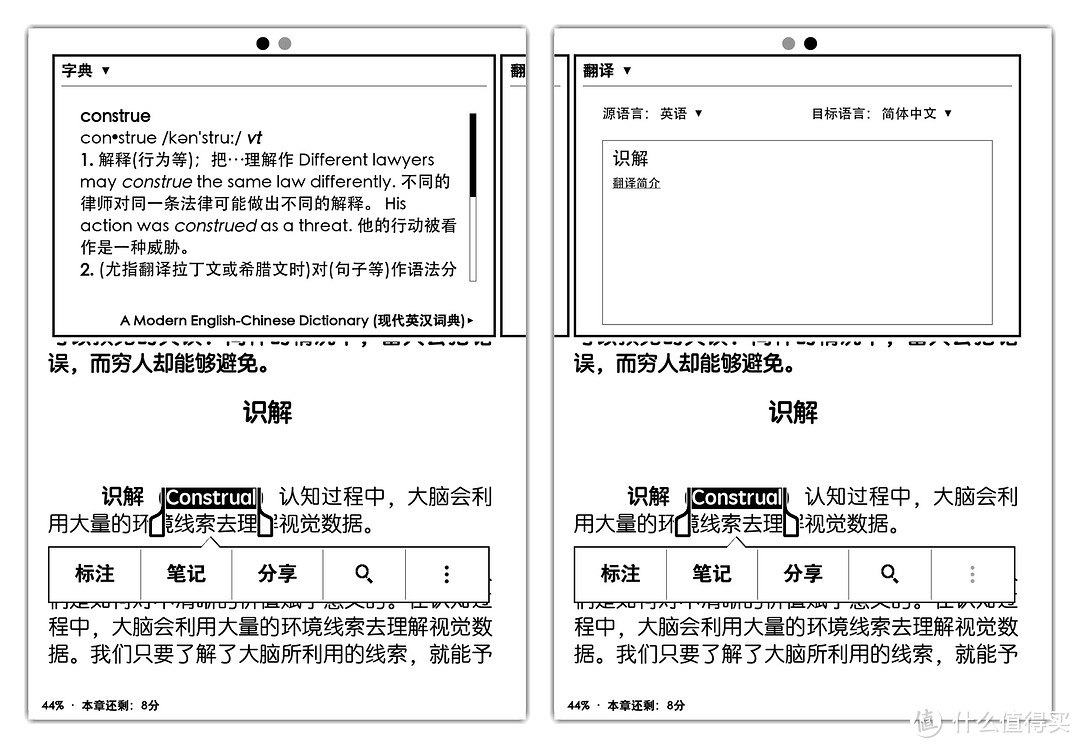
词典是个好东西,kindle内置了多国语言的词典,在文章阅读的时候,划词会弹出词汇的翻译和解释窗口,查看词汇的释义和用法的同时,你还可以将它翻译为很多种语言。可以说,kindle也是学外语的一大利器(只要你不嫌弃它界面刷新慢就好了 )
6.设置密码
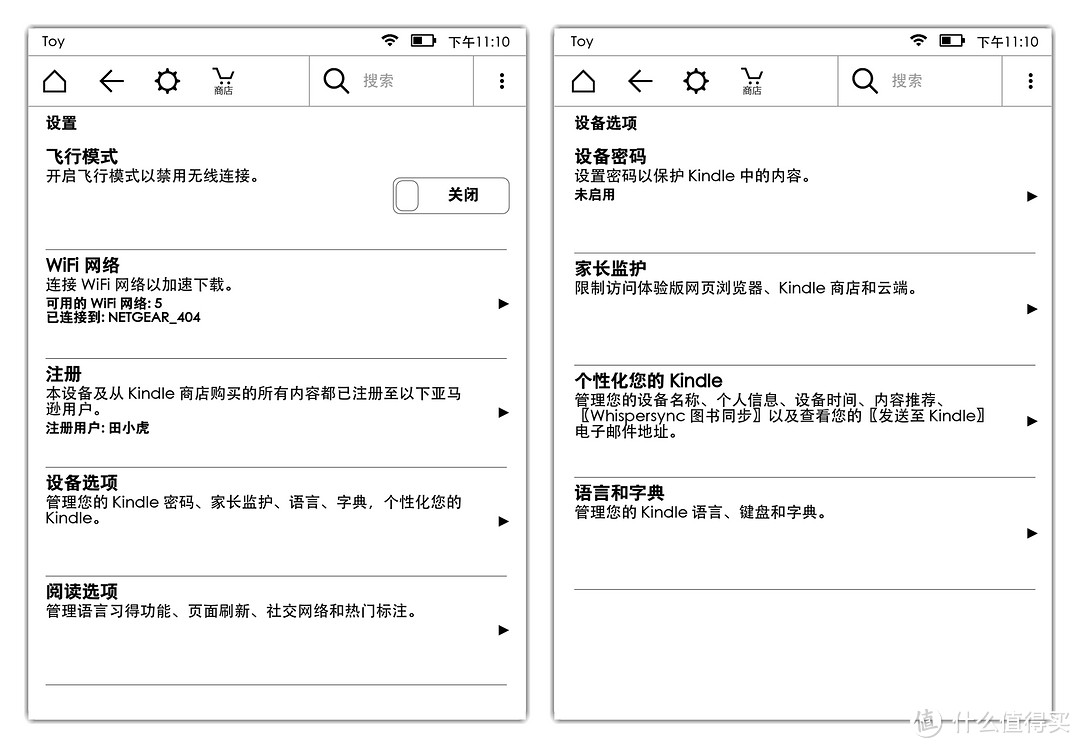
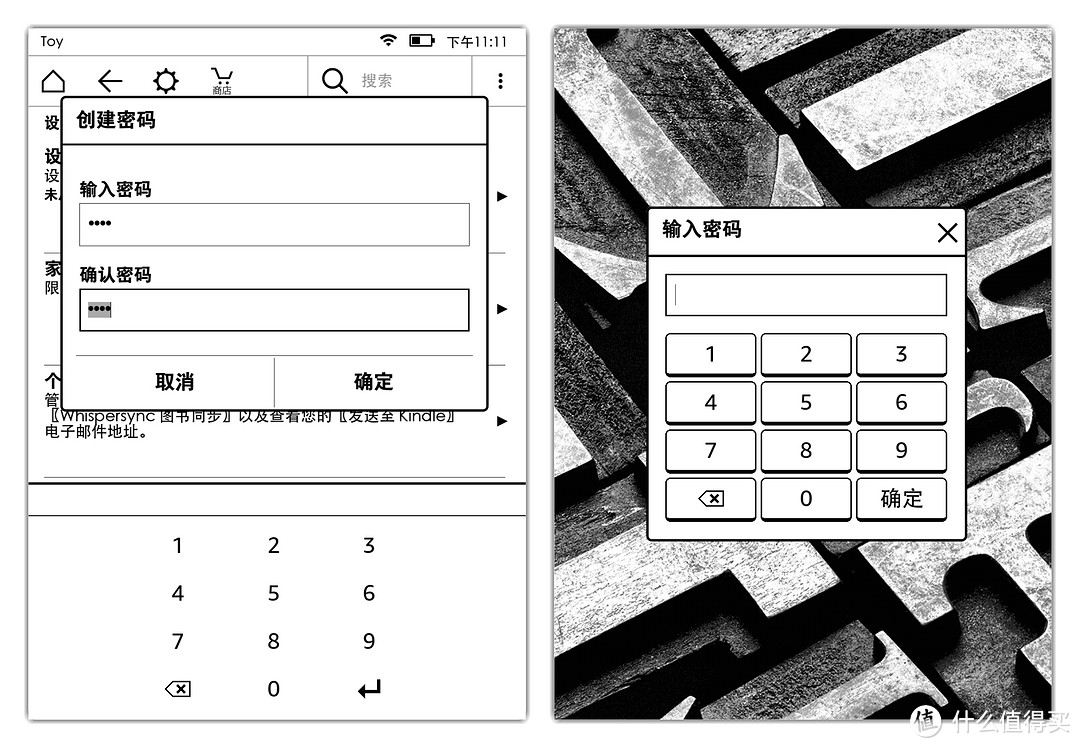
kindle作为私人的阅读设备,有些时候如果你并不想别人随意翻看你的kindle设备,那么设置密码是最好不过的了。点开【设置】界面,选择【设备选项】,选择【设备密码】,默认为关闭状态,通过弹窗设置后,就会开启,这样在你开启kindle的时候,就必须输入密码了。关闭也是同样的步骤。
其实kindle的功能远不止这些,我只是罗列常用的几个。其他常用的大家可以很低成本的获取到。我就先讲讲比较实用的东西吧。
7. 购买电子书
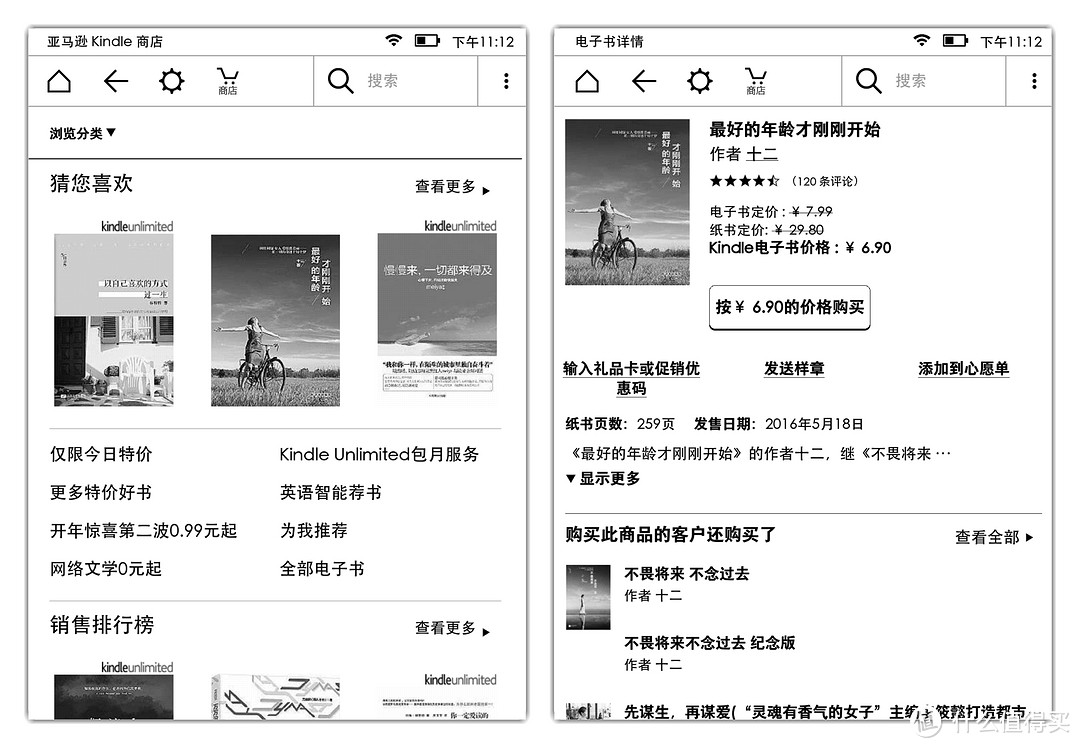
kindle内置了电子书商城,点击首页顶部的“商城”就可以进入,这里主要讲一下,在kindle上购买之前需要在亚马逊官网设置支付账户,(下文中推送电子书部分有讲解这个这个页面在哪里)
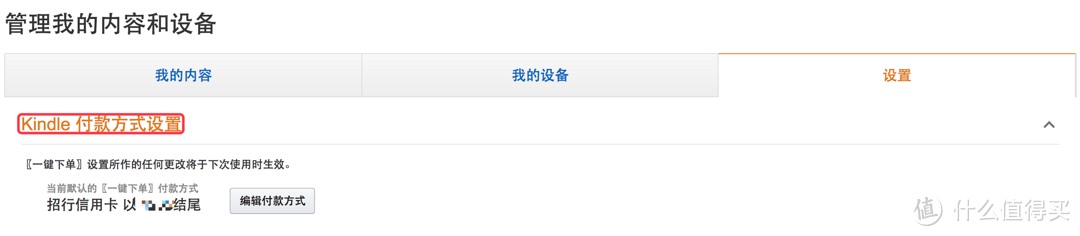
我已经绑定了一张信用卡,大家可以在这里绑定自己的信用卡,然后在kindle上就可以直接下单购买了,如果嫌kindle上购买麻烦的话,也可以在电脑上购买完后推送到自己的kindle设备上。其实大部分人可能会说,要看什么书网络上一大把,不需要购买(说的好有道理,我竟然无法反驳),不过个人还是建议花个几块钱买一本,一来自己花钱买的会督促自己好好看完,二来呢,也是支持作者更好的创作。(那么,是不是打赏也算是对我写这么多的鼓励了 ,别说了,动手吧)
8. 内置浏览器
这里先提一下kindle的内置浏览器,后面会用到。点击主界面右上角下拉菜单,选择【体验版网页浏览器】,这里就和电脑的浏览器一样,输入网址,浏览网页,但是毕竟不能和电脑相媲美啦!后面讲RSS订阅会用到,先了解一下。
二、Kindle电子书推送的几种方法
1. 邮箱推送
邮箱推送是最原始的一种方式。
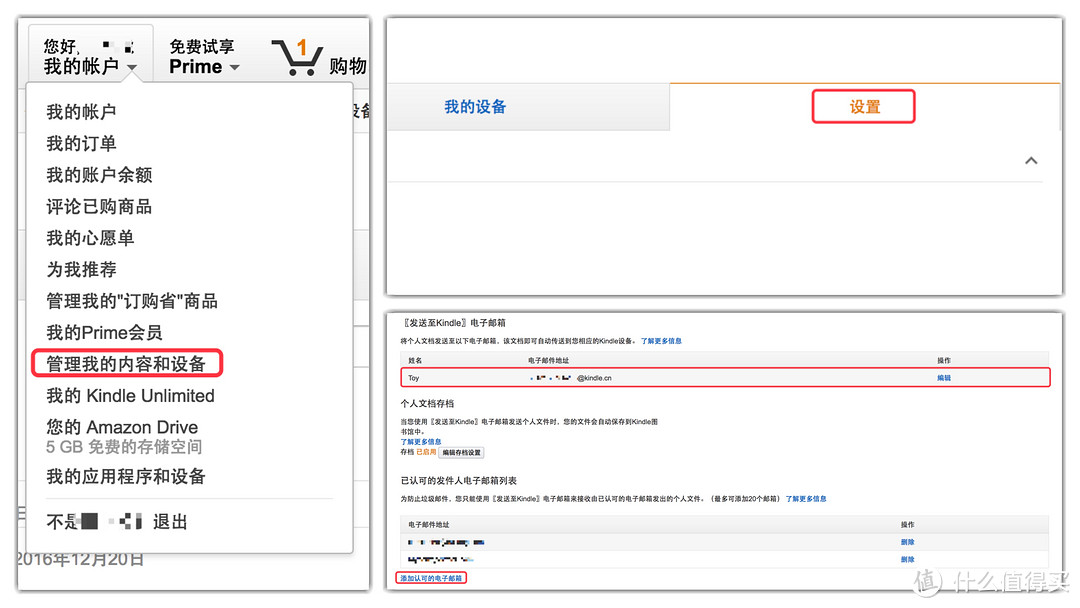
在亚马逊官网找到菜单【管理我的内容和设备】,选择最后一个【设置】选项卡,翻到下面找到【个人文档设置】,这里就可以看到自己的接受推送的邮箱(一般注册亚马逊账户后会默认有一个xxx@kindle.cn的邮箱,以实际为准),下面就可以进行添加认可的邮箱,类似于一个白名单,亚马逊只会认可该邮箱(们)推送过来的信息。添加好后就可以用你添加的邮箱,给xxx@kindle.cn发邮件了,主题自己随便写一个,正文也随便写或者不写,把你要推送的电子书添加到附件,点击发送就好嘞!等一会,你的kindle设备在联网状态下就会收到你的电子书然后开始下载。搞定!
2. 官方软件Send to kindle
官方提供了便捷的方式,通过软件直接推送至kindle设备,免去了发邮件的烦恼。 奉上软件地址 ->传送门<-< a="">,无奈我的电脑是Mac,软件只支持Windows电脑 mac用户再一次收到了歧视。请允许我盗百度的一张图(©️百度)
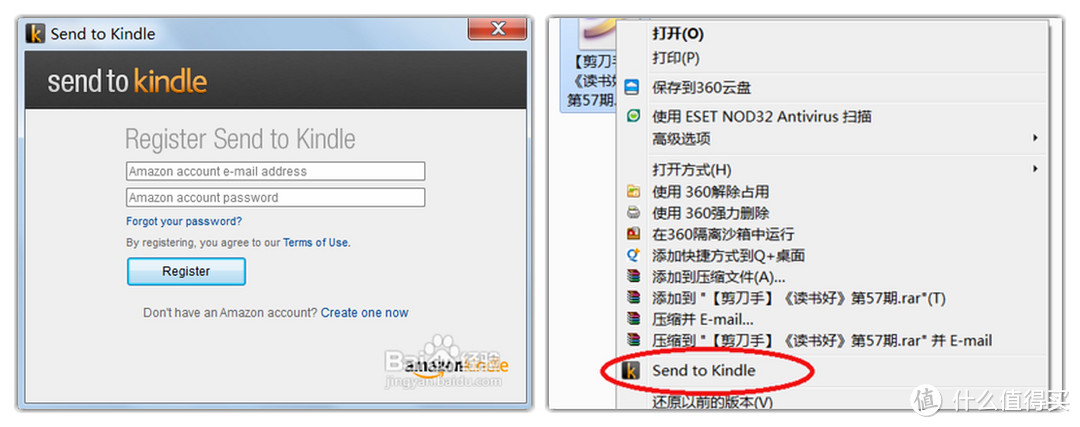
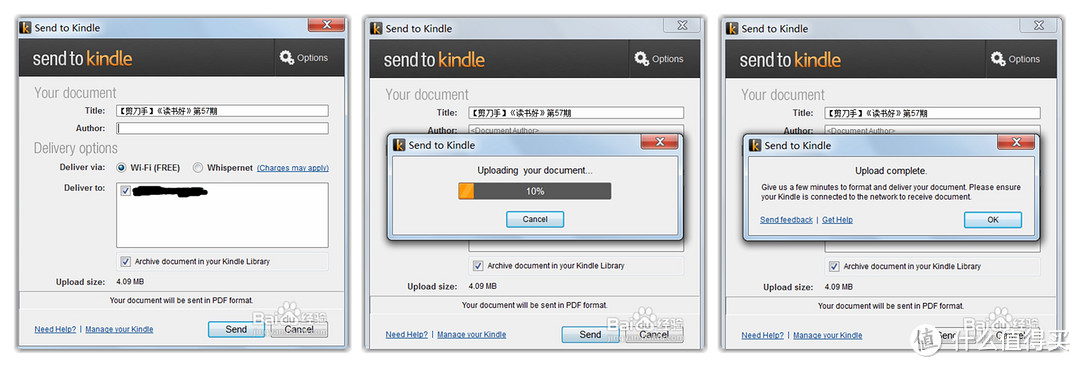
windows电脑的值友下载安装好之后,运行软件会提示输入亚马逊的账户,输入就好。软件安装好后,会在电脑鼠标右键菜单中注册一个send to kindle的菜单,在自己电脑文件夹中选中需要推送的文件,右键选择send to kindle,接下来的弹窗中勾选自己的设备,接下来点确定好嘞,等着上传完就好了。聪明的值友应该用一遍就会了。
3. Send to kindle 浏览器插件
这种方式也是官方提供的,通过下载官方的浏览器插件,通过插件的方式进行推送,官方提供了两种浏览器的扩展,Chrome和Firefox ,下载地址:For Chrome && For Firefox ,具体的方式也是很简单的。
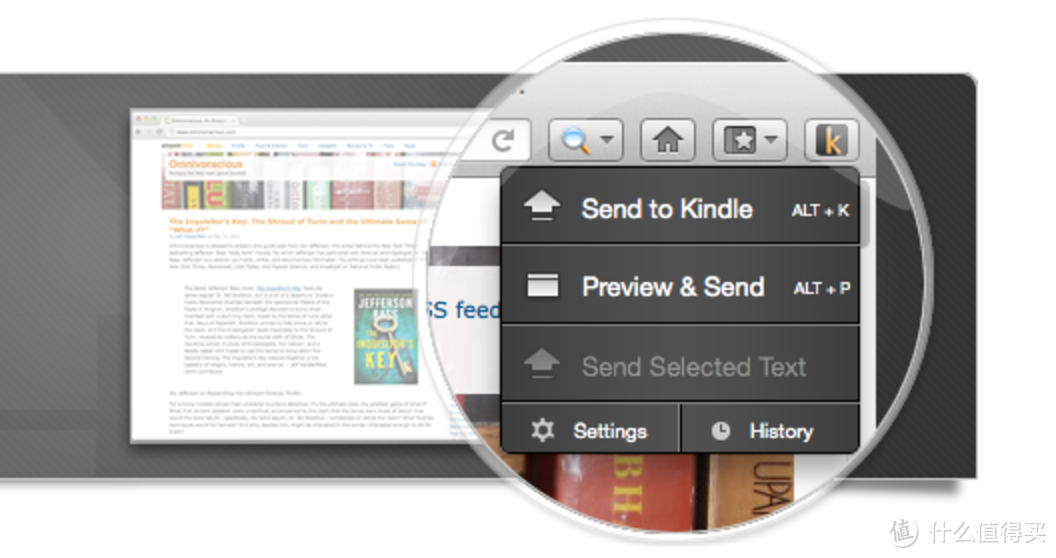
下载好后通过浏览器的右上角的插件菜单,进入就可以上传了。
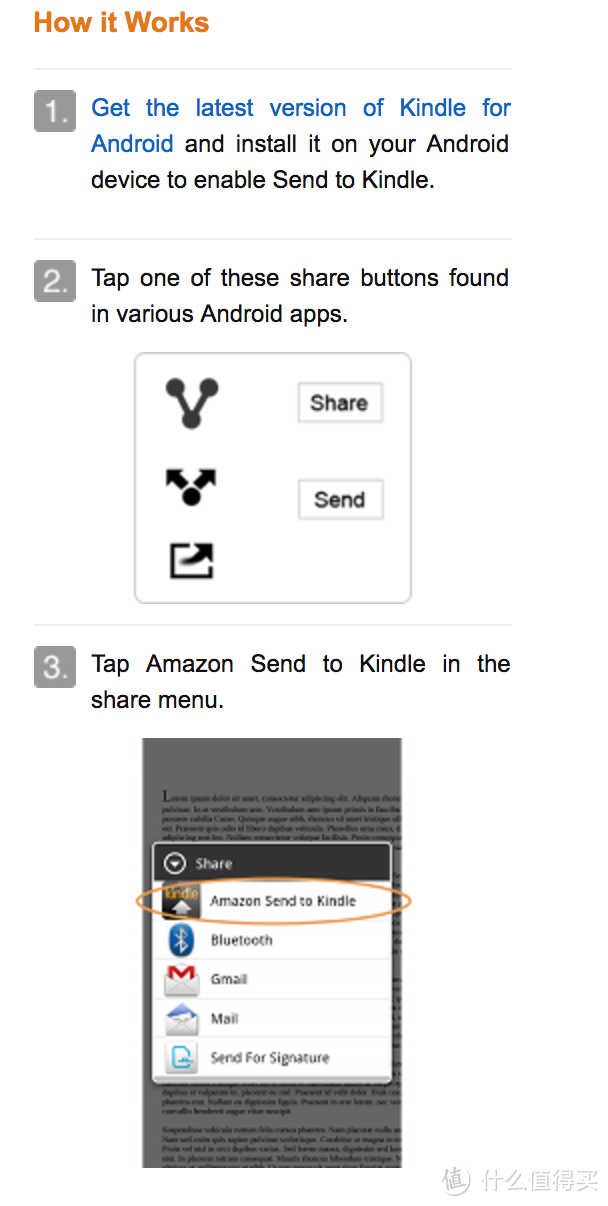
4. Send to kindle For Android
这几种方式都是官方方案,这一次是针对安卓设备的。传送门,其实上面这四种我是做了下搬运工的角色,官网都能找的到,下载后具体的方案如下图,很简单,就不赘述了。
5. Kindle微信服务号
关注kindle服务号(kindle21)接下来会提示你关注亚马逊Kindle服务号(cn_Kindle)为什么会有两个!好吧,关注就是了...,这种方法可以很方便的将微信中看到的文章推送到kindle设备,同时也支持推送图片或者文本到kindle。很方便。
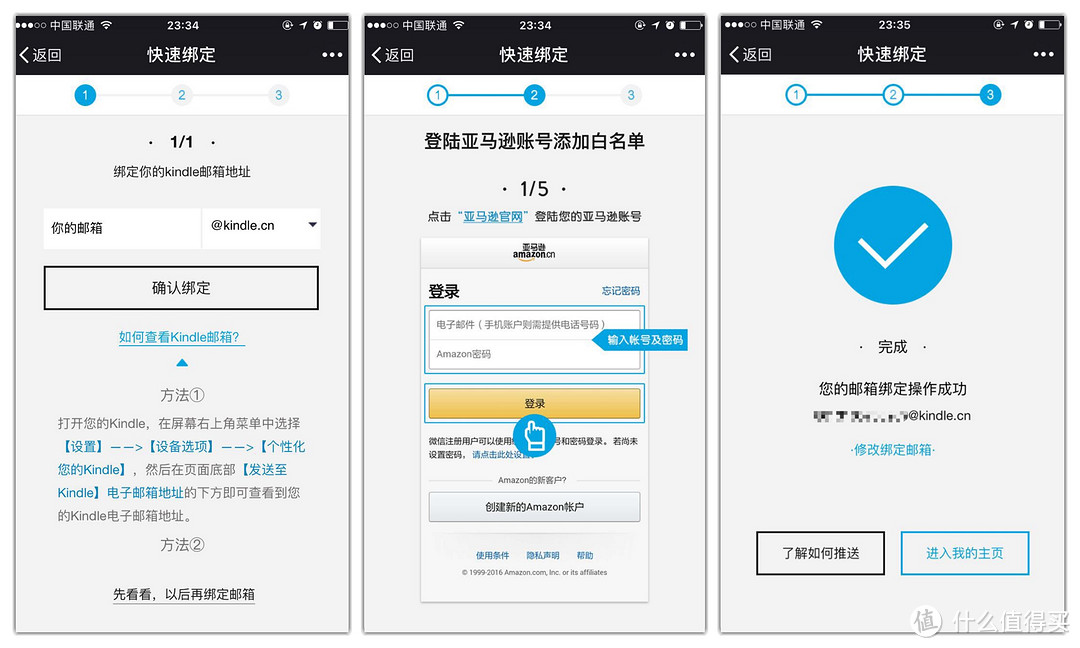
关注后,点击“在线服务”菜单,选择“send to kindle”,在页面上绑定你的账户,期间会提示你添加邮箱白名单
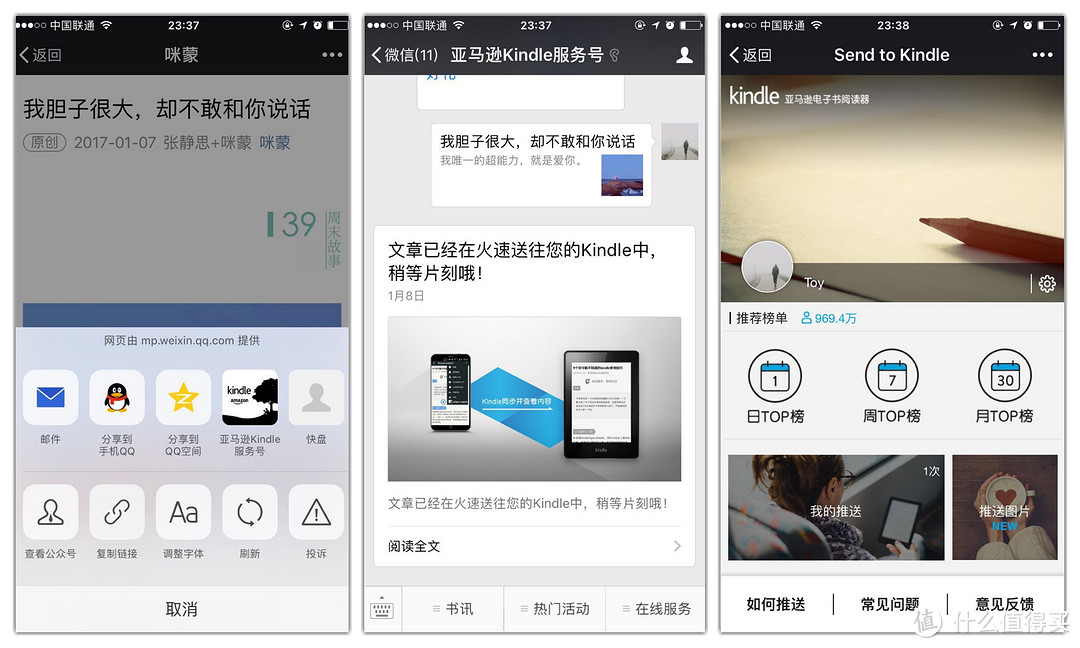
看到喜欢的文章,点击微信分享,选择Kindle 服务号,就这么简单,推送图片的话,可以再send to kindle主页中选择“推送图片”根据提示完成即可。相对来讲,这种方式是比较便捷的方式。
6. 直接复制文件
这种方式最简单粗暴了。将kindle连接电脑,访问kindle的资源文件夹,将需要的书籍(必须是kindle支持的格式)直接复制到document文件夹下面就好了,这里就不上图了。
四、常用的获取电子书的网址以及微信公号
网站:
1.KINDLE114(已失效)
2.KINDLE人社区:https://kindleren.com/forum.php
3.我也不知道什么名字的网站:https://readfree.me/
4.麦兜电纸书论坛:https://bbs.mydoo.cn/
5.子乌书简:https://book.zi5.me/
6.读远:https://www.readfar.com/
7.艺派电子书:https://www.epub5.com/
8.手机之家里面的电子书板块:https://lt.imobile.com.cn/forum-323-1.html
9.之梦TXT电子书论坛:https://www.11dream.net/
公众号:
KIndle电子书库(kindle10000)、kindle阅读助手(read-kindle)、kindle图书馆(kindlelib)..... 蛮多的,微信一搜一大堆。
五、高级玩法
1. 词典下载
这里我做个搬运工吧,因为这篇文章写得很详细了,大家去看看。 https://kindlefere.com/dict ,我就不搬过来写一遍了,资源共享嘛。
2. 看图片
其实这个蛮鸡肋的,基本也不怎么会专门拿kindle来看照片啦,不过还是讲下方法,连接kindle到电脑,在kindle根目录,并列document新建一个文件夹images,然后将你的图片考到images文件夹下面,就好嘞
3. RSS阅读器 Reabble
说起RSS订阅,估计好点的就是“狗耳朵”了,不过不幸的是,收费的,但是费用并不贵,建议不差钱的还是这个比较好点。在这个知识付费时代,尊重点别人的知识产权嘛。不过今天我不讲这个,我讲一个比较简单的,Reabble。
Reabble是Kindle上的RSS新闻阅读器,专为电子墨水屏特性设计,让你可以心无旁骛地沉浸于资讯阅读。也能用于其它带浏览器的设备如手机、Nook、Kobo、博阅等。
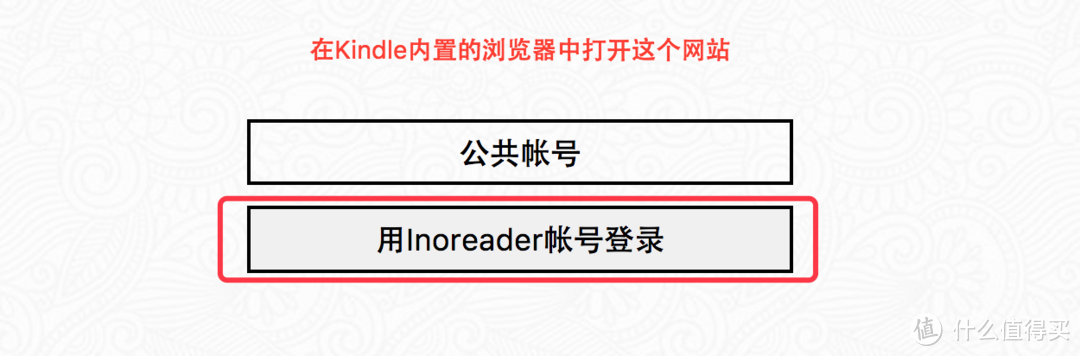
首先你需要做的就是用电脑登录https://Reabble.com,注册一个Inoreader帐号
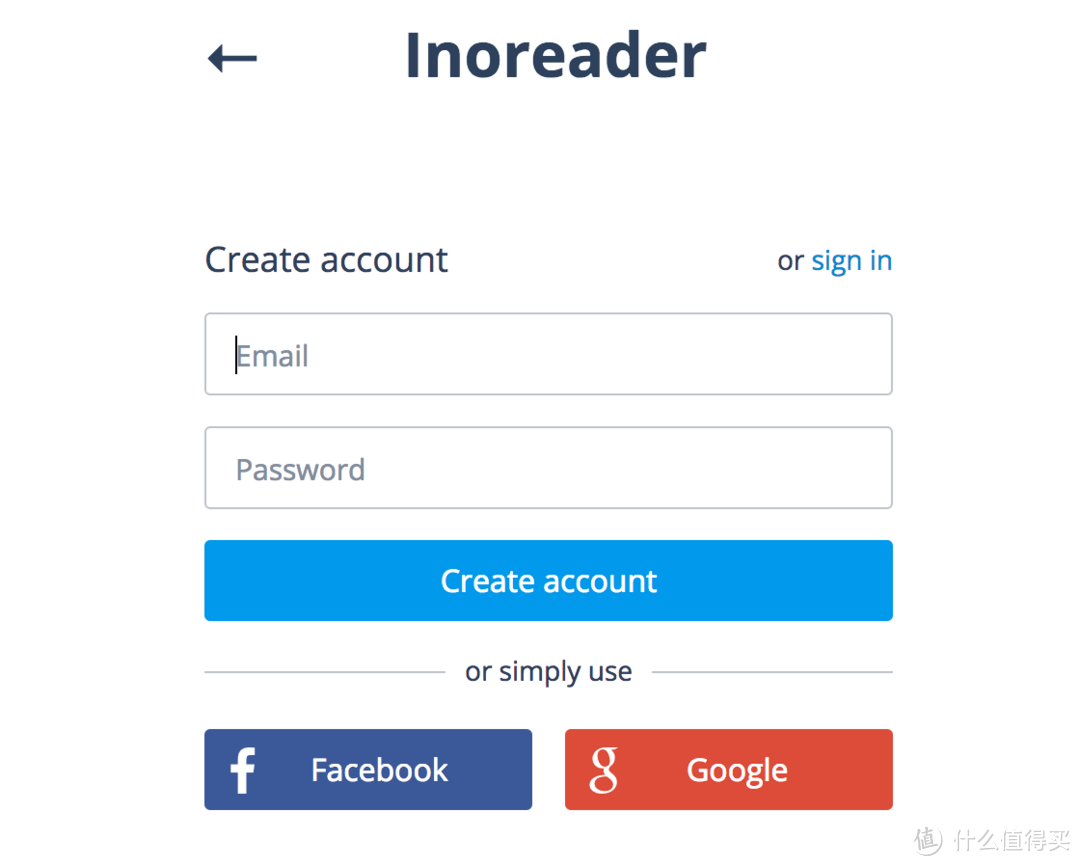
注册完成后,用刚刚注册的账户登陆到 https://www.inoreader.com/ ,网站是国外的网站,不过相对还是比较简单的。
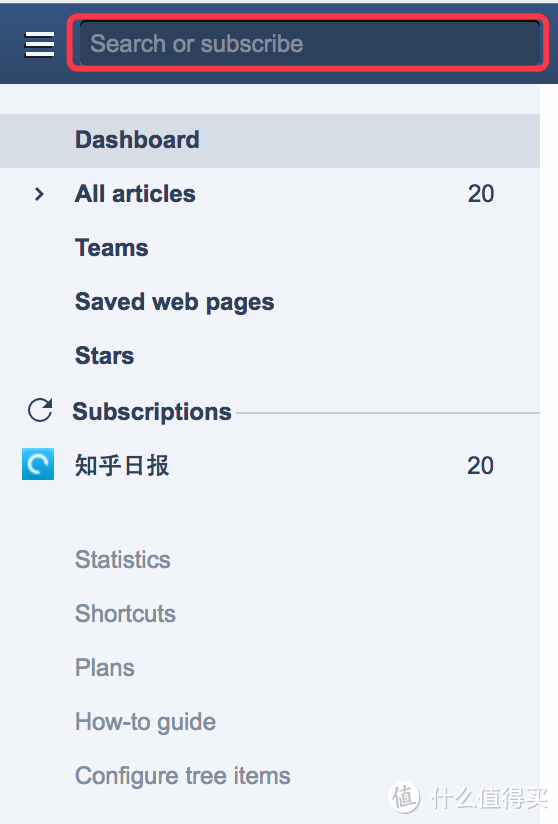
在图示位置输入框中填入订阅源的地址,回车就可以订阅了。具体的订阅源可查看 https://reabble.com/help 里面有很多
接下来打开在电脑浏览器打开 https://reabble.com,点击「用Inoreader帐号登录」,登陆完成后,还是用电脑访问 https://reabble.com/code ,此时会得到一个code码
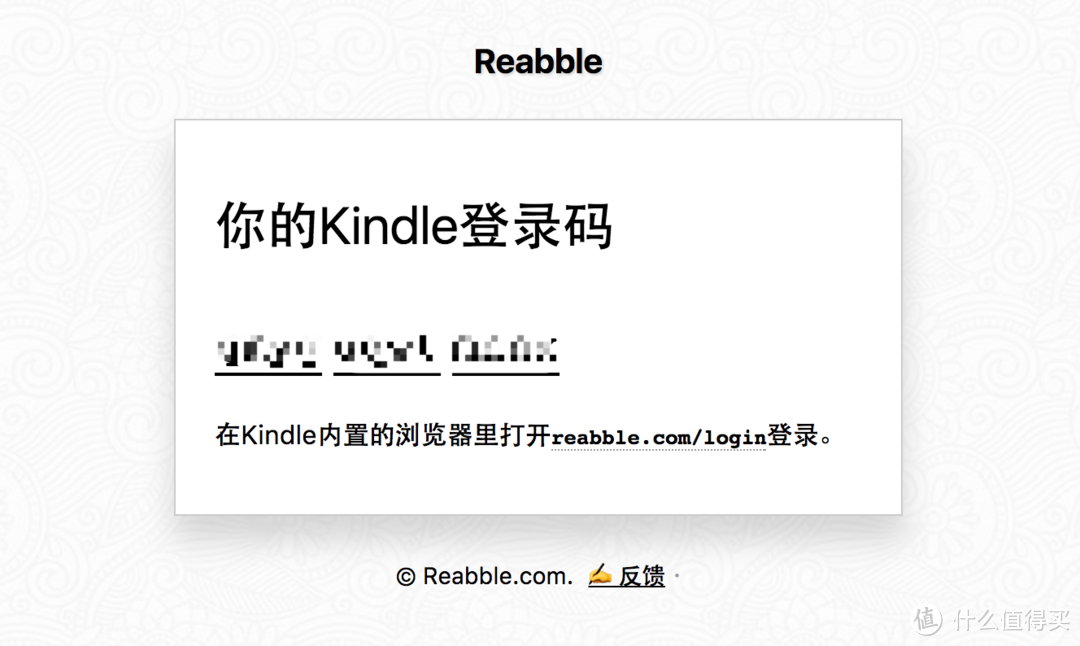
然后在KIndle上打开 https://reabble.com ,选择登陆,输入上面给出的登录码。搞定!然后就会出现下面的页面
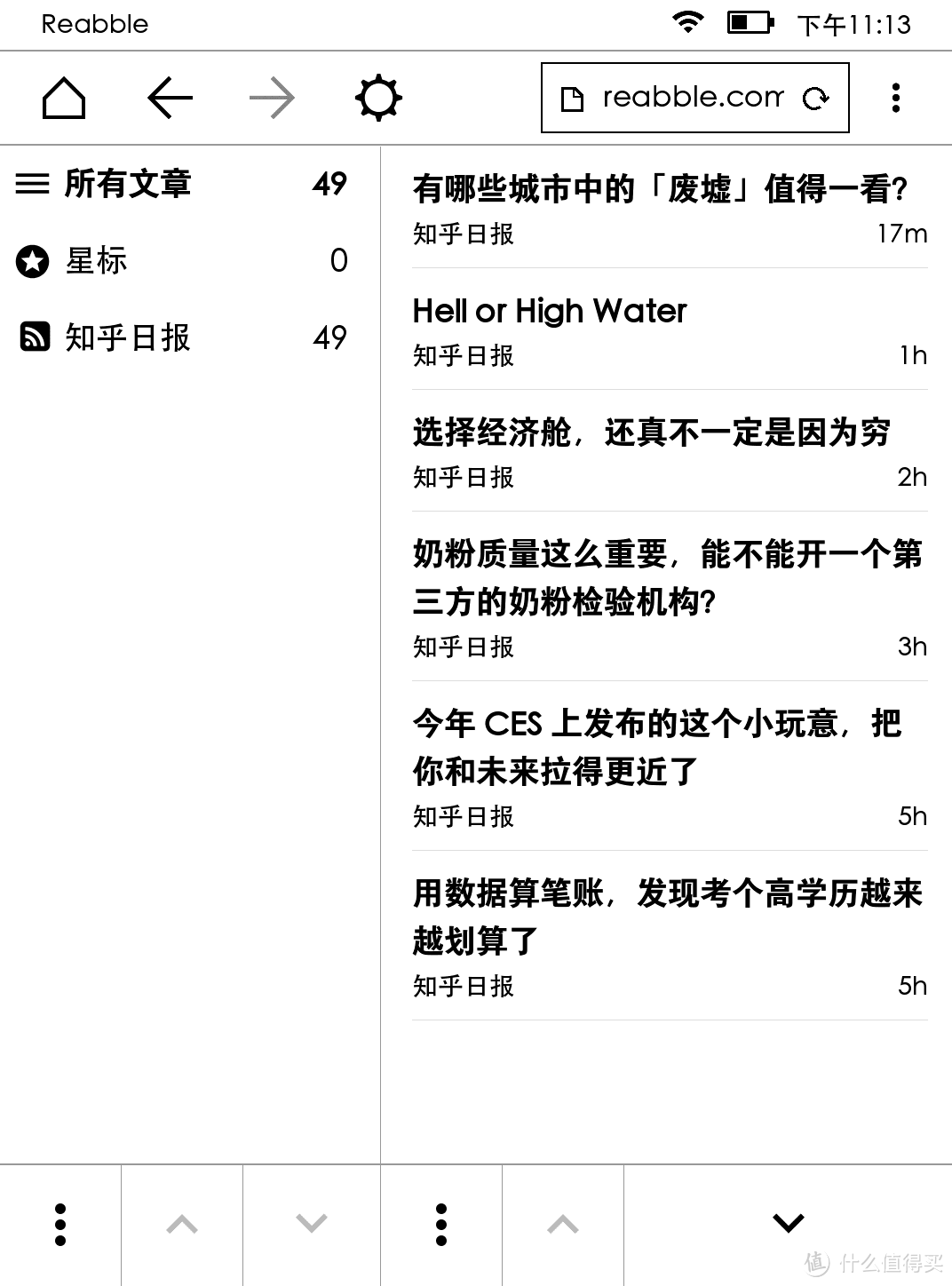
然后就可以开心的阅读一些订阅文章了。以后每次进kindle的内置浏览器就会和上面的界面一样,登录态也会保持,当然了此操作必须要连接WiFi。
不幸的消息还是来了,免费的每天只能阅读15篇文章,不过,付费的话费用也并不贵,https://reabble.com/profile 自己去看吧,我就不多讲了,老司机都知道接下来该怎么办了。
六、一款神器Calibre
Kindle 内置的的英文字体大都是有衬线字体,相对来讲,对于英文不熟悉的初学者,字体不合适会对阅读造成很大的困扰,虽然几次的固件升级对字体都有所改善,不过还是差强人意。不过kindle里也是自带了无衬线字体的 Helvetica 的,可惜,感觉是加粗了的,看起来很差劲。于是你需要一款神器来解救,它就是Calibre 。
官网链接:calibre-ebook.com
因为mac版本不知道为何我始终没有下载成功,为了不影响文章时间,我先就以Windows的版本为例讲解(此部分图片来自网络)
首先不用说了,去上面的官网地址下载自己电脑对应的版本,安装。
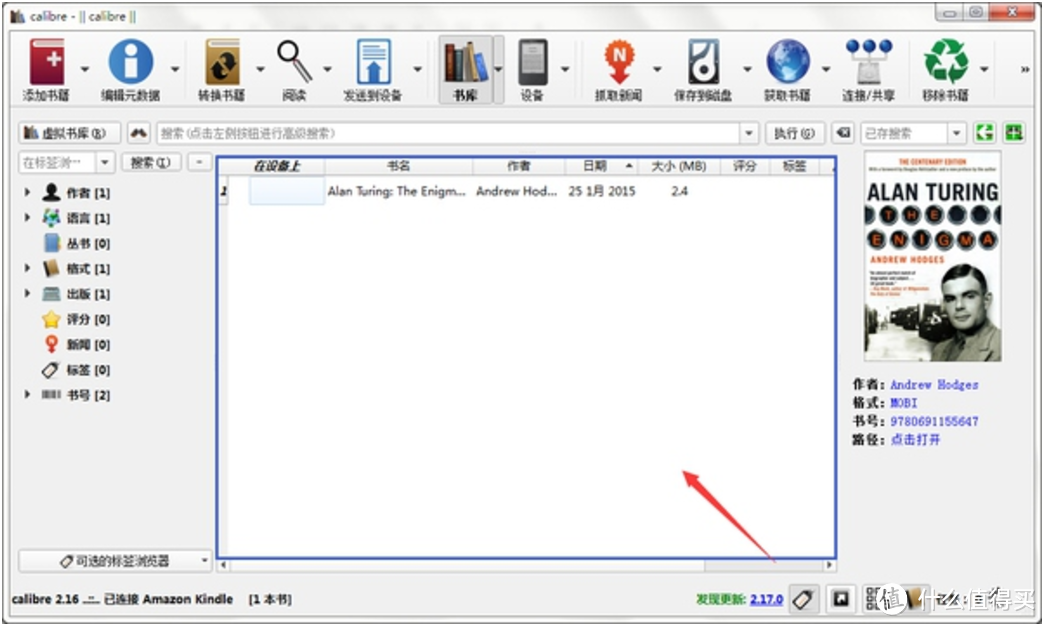
打开软件,将需要转换的书籍文件,拖入软件窗口中。在列表中会出现你刚刚拖入的文件。选择该文件,然后点击菜单栏中的【转换书籍】
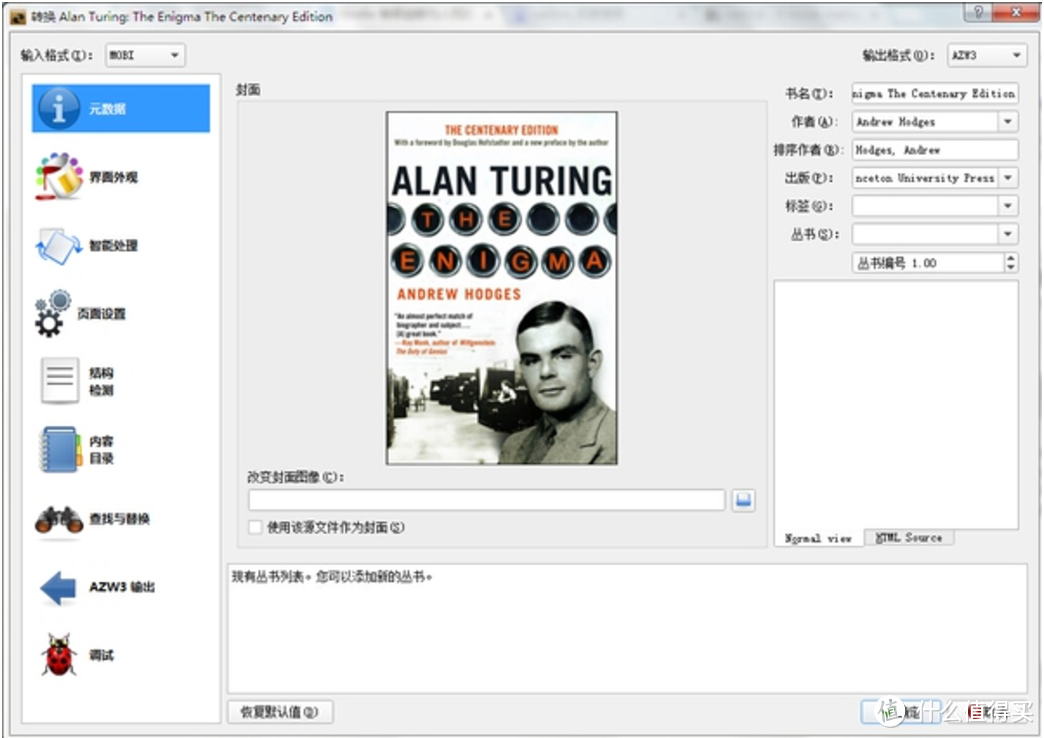
在新窗口右上角选择输出格式,AZW3,该格式兼容性等都比较好一点
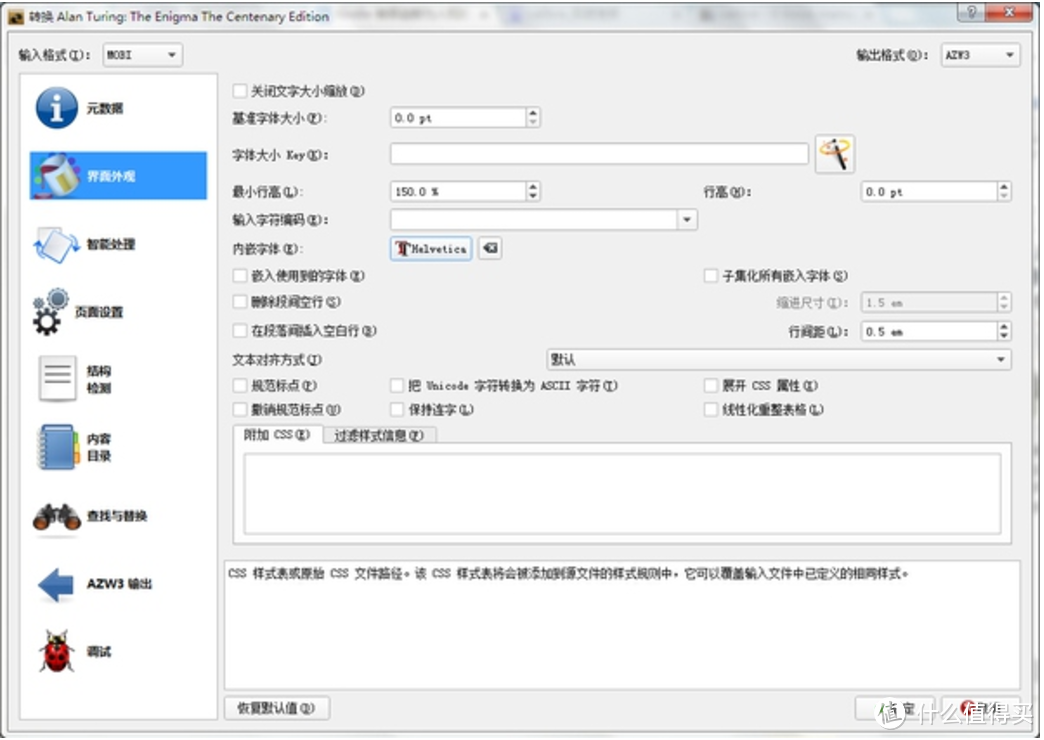
在左侧选择【界面外观】,在这里设置字体等你需要修改的配置,之后就可以点确定开始转换,转换完成在软件右侧可以打开转换后的文件的位置,然后通过上述介绍的方案将它推送到你的kindle。很简单,官网也有教学视频,虽然是英文,但是不影响。--> 视频教程
七、鲜为人知的 Kindle command
这里罗列了一些简单的常用命令,其实正常使用中并不会经常用到。比如:
;411 - 显示kindle server信息
;611 - 显示一些警告信息
;711 - 显示wifi状态信息
使用方法就是在kindle首页,点击搜索,然后键入对应的指令,回车就好了。我找到个网址,里面命令会更多一些 ,网站是英文的,但并不影响阅读。大家可以简单了解下: What commands can be given in the Kindle's search box?
八、一些小观点
kindle的便捷可能让你在一入手的时候就恨不得把它塞得慢慢当当的,其实并不建议这样做。因为你看书的精力毕竟是有限的,选择太多反而失去了阅读的兴趣,顾此失彼,less is more,删掉那些你犹豫不决的书吧,管理是需要成本的,那些你现在觉得以后可能会看或者不看的书,相信我,你基本以后都不会看了。
还有些人比较热衷于玩机,拿过来kindle刷个机吧。个人并不建议,暂且不说刷机造成的不稳定因素,不要忘了,当初你买回来kindle的时候,就是拿它来看书的,我不觉得你刷个机能对你看书有多大的提升。
写的好累人,终于写完了。可能还有很多kindle的使用攻略未能详尽,准我后面再加吧 。如果觉得对自己有用的就点个关注,点个赞,打个赏呗!希望看完的同学们,能好好的利用自己的kindle,物尽其用,受益匪浅。










校验提示文案
校验提示文案
校验提示文案
校验提示文案
校验提示文案
校验提示文案
校验提示文案
校验提示文案
校验提示文案
校验提示文案
校验提示文案
校验提示文案
校验提示文案
校验提示文案
校验提示文案
其次..技巧虽多,最后..还是回归阅读吧,kindle初心如此
校验提示文案
校验提示文案
校验提示文案
校验提示文案
校验提示文案
校验提示文案
校验提示文案
校验提示文案
校验提示文案
校验提示文案
还有50碎银子 全赏你啦!
校验提示文案
校验提示文案
校验提示文案
校验提示文案
校验提示文案
校验提示文案
校验提示文案
校验提示文案
校验提示文案
校验提示文案
校验提示文案
校验提示文案
校验提示文案
校验提示文案
校验提示文案