







































31
40
一台能无师自通的NAS — 体验Drobo的超能RAID
2017-05-22 16:32:39
15点赞
81收藏
21评论
Drobo 5N2开箱篇:大波 or 得宝 — Drobo 5N2网络存储服务器 初体验
有人问NAS能不能防比特币敲诈病毒,在此补充前一篇中有人问到的WanaCrypt0r以身试毒测试结果:在一台未打补丁Win 7系统电脑中主动运行卡饭下载的病毒样本,Drobo上的共享文件夹不管是只读权限还是读写权限,都未受病毒影响。至少对于这个病毒来说NAS真的能救你一命。
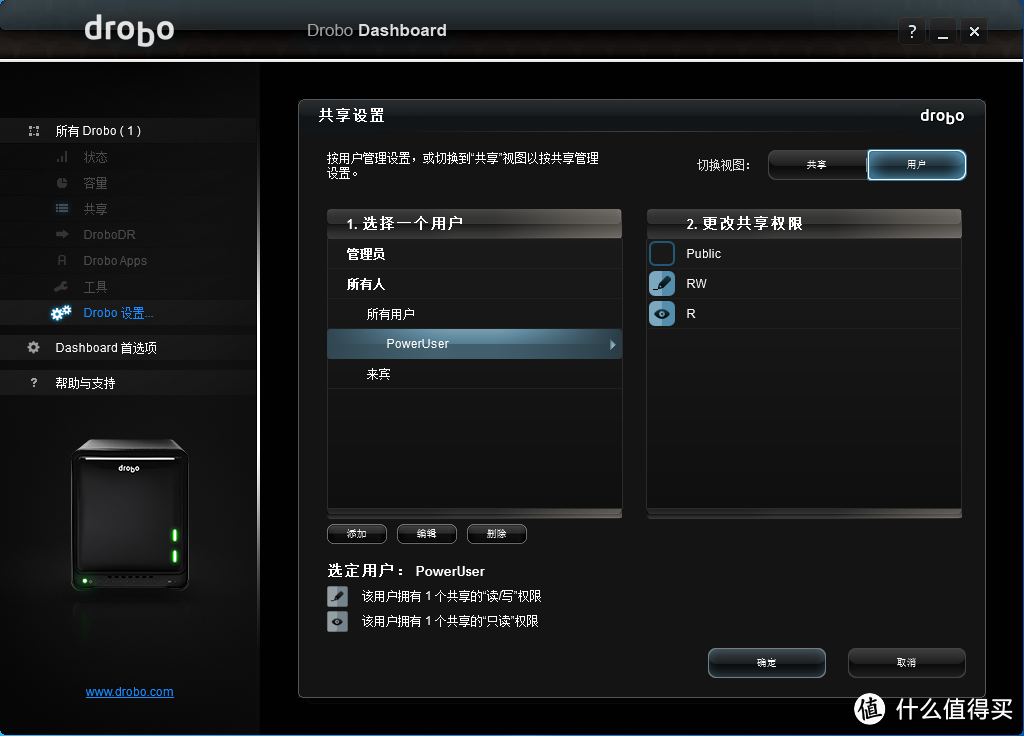
同时这个测试也给了我一些思路,对于长期留存在NAS上的冷备份,可以将其设为只读权限防止内容遭到篡改。权限设置在Drobo Dashboard里非常简单,同时Dashboard还能一键以管理员身份挂在读写有只读属性的共享文件夹,维护完后再断开,重新以普通受限用户访问。
我对Drobo的着迷始于自己DIY NAS时代,如果对自己技术特别有信心的朋友可以尝试FreeNAS或NAS4Free,换句话说我认为他们对非专业的普通玩家并不友好。

要用FreeNAS搭建一个DIY网络存储服务器进行文件共享和备份,你需要弄懂一大堆术语的含义:存储池、RAID类型规划,日后不管是更改阵列类型还是在线扩容都有各种限制。
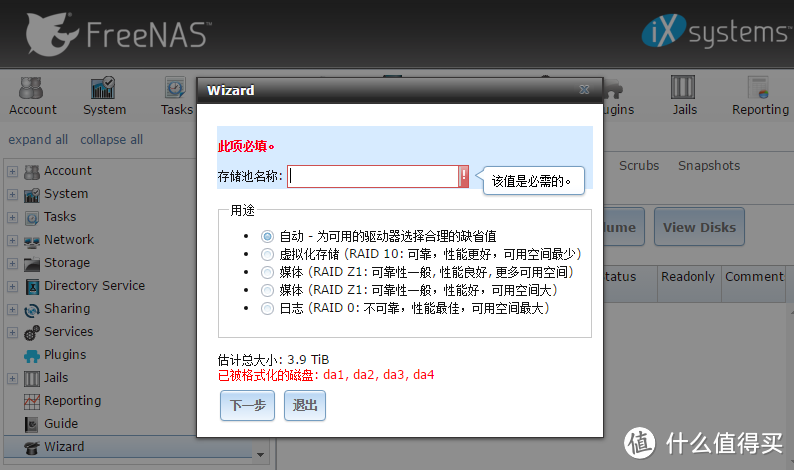
品牌NAS的易用程度好更好一些,不过依然需要学习才能使用,没有经验的纯小白想直接上手就用几乎没有可能。而如果拥有一台Drobo,你只要把硬盘推进硬盘位就足够了,其他的神马也不必学。

完全傻瓜化的设定可能在有些人看来是抑制了自己的创造力,而实际上电子产品买来就该是用来享受的,而不是做它的奴隶,时刻为用好他而学习,毕竟不是每个人都立志成为存储领域的专家。
一个好的产品应该是使用无感的,安装完成后使用过程不需用户干预的。Drobo 5N2以及它的前任——5N就是这样的典型。除了首次安装时需要下载一个Drobo Dashboard软件,点开一下工具菜单,让它自动安装好固件,接下来的事情只要你能看懂Drobo的硬盘指示灯就好啦。借用Drobo官网视频截图翻译说明:

大波支持在线扩容,任何时候插入一张新的硬盘,大波会直接洗掉原有内容,并对内部数据做出适应性调整,依旧保持最高空间利用率和安全性。当然这些工作其他品牌NAS也是能够完成的,只不过需要人工干预去开始执行,还是需要用户对自己要做的事有足够的了解。
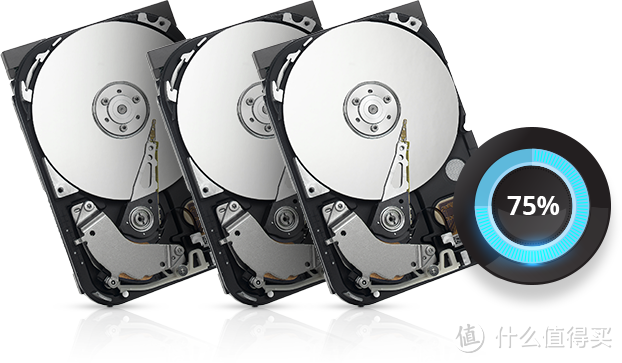
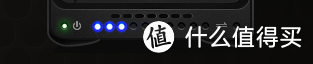
通过大波前盖板下方的10颗蓝色LED指示灯,用户可以随时了解当前硬盘空间使用率,亮起的灯数越多使用率越高。在必要的时候可以增加硬盘或将小容量硬盘抽出替换成大容量型号来自动扩容。
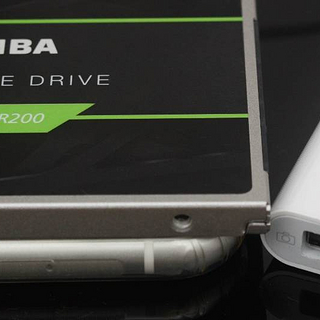
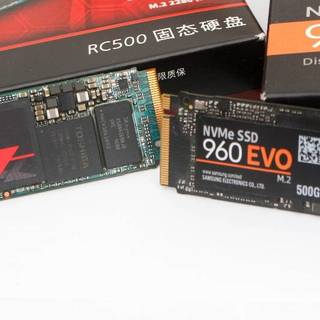
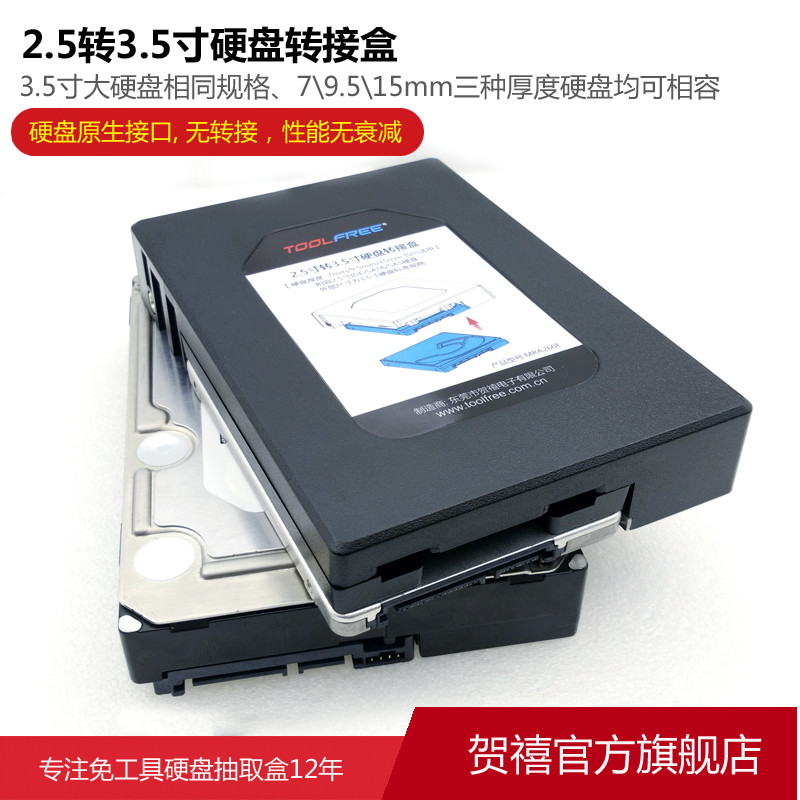
由于暂时只有3颗机械硬盘,空余的两个3.5寸免工具安装盘位也能接入固态硬盘,相应的存储容量也会微增。比较讲究的话可以用上2.5转3.5转接盒,其实没转接盒也不要紧,SSD靠右推入就能装好。
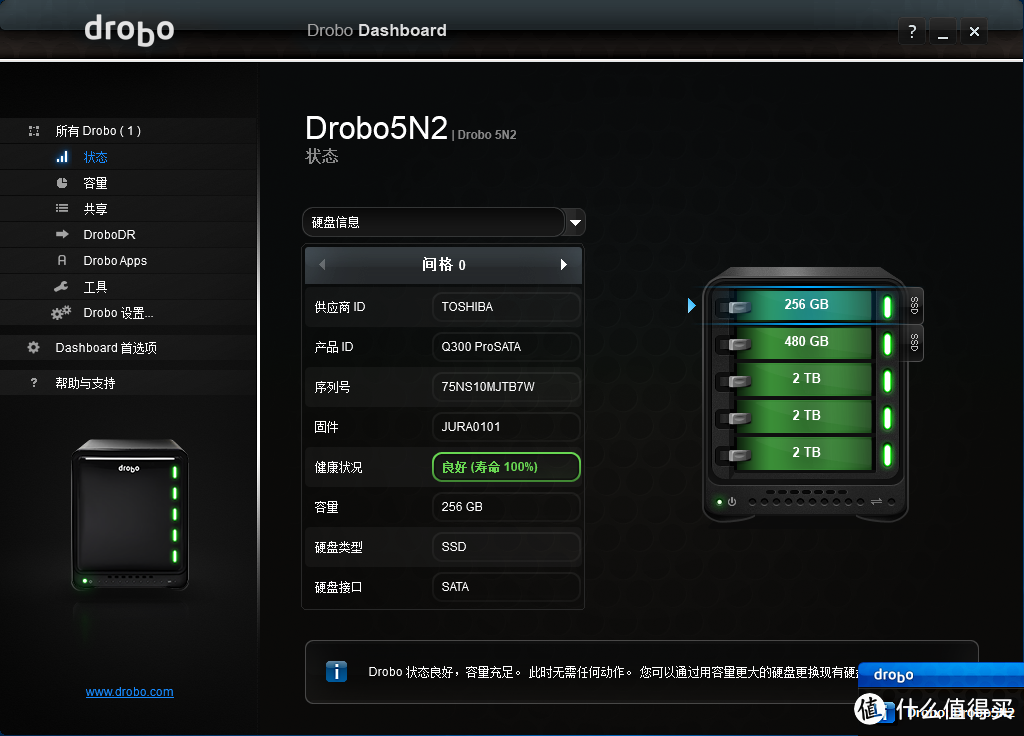
大波还能感知每块硬盘的数据,当关机维护时如果把硬盘顺序搞混乱了也不要紧,完全不会有任何问题。通过Drobo Dashboard能够看到每一个硬盘位中硬盘的信息。
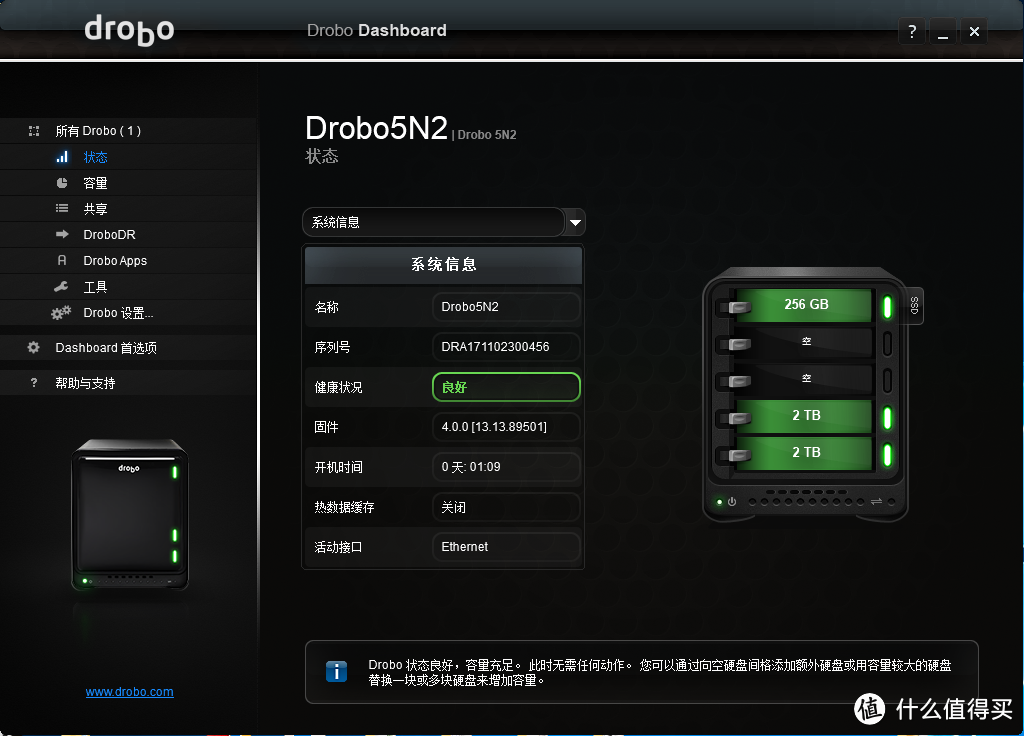
当拔掉其中一块固态硬盘时,Drobo无需用户干预会自动进入修复状态,期间硬盘指示灯会以黄色和绿色交替闪烁,告知用户请勿移除更多硬盘。通过每次拔出或插入一块硬盘,可以实现在无损数据的前提下让NAS存储容量实现柔性可变,这就是Drobo的所谓BeyondRAID,超越普通RAID的智能保护。
我想应该没有比BeyondRAID更简单易用的冗余磁盘阵列了,不想花过多时间学习,那就安心做个懒人享福吧,BeyondRAID就是我辗转入手Drobo 5N2的最大理由之一。当然BeyondRAID是Drobo FS开始就已有的功能了,相比老版5N来说,5N2最显著变化是增加到2个网络接口,具体有什么作用和效果,待我有时间再行尝试~













校验提示文案
校验提示文案
校验提示文案
校验提示文案
校验提示文案
校验提示文案
校验提示文案
校验提示文案
校验提示文案
校验提示文案
校验提示文案
校验提示文案
校验提示文案
校验提示文案
校验提示文案
校验提示文案
校验提示文案
校验提示文案
校验提示文案
校验提示文案