










20
26
如何安装PCIE网卡大幅提高白/黑群晖传输速度
2021-08-09 15:20:20
16点赞
134收藏
21评论
创作立场声明:此篇仅个人折腾分享教程,如有不对,欢迎评论区指正,万字真言,感谢大家的支持!
篇一我安装USB网卡提高白/黑群晖传输速度,这次安装PCIE网卡
这次网卡是JUPLINK的2.5G PCIE网卡,下图是开箱图,自从使用了他家的USB网卡一段时间后我觉得这个牌子的东西靠谱。
 配备了全/半高挡板,可以适应各种大小机型

因为PCIE这个并没有驱动在套件中心完成,所以必须使用引导文件重启了。
首先将2.5G PCIE网卡插到PCIE插槽中,还有需要下载PCIE的lzma文件并且准备DiskGenius工具(PCIE引导文件下载地址:http://s000.tinyupload.com/?file_id=66035132371971554733,DiskGenius示范时是英文版的,有需要中文版的可自行下载),还需要提前制作好群晖的引导U盘(制作步骤在我之前系列-黑群晖的安装教程 篇二里,前几步骤即是讲解如何制作群晖引导U盘)我将在文章最后把示范的引导文件和工具分享给大家。
接下来开始教程
 首先下载解压出来的两个lzma引导文件
接下来和USB款的步骤一样
 首先运行我们的群晖服务器,在电脑窗口按win+R键点击确定调出运行窗口 (也可右键开始菜单点击运行调出)
 在弹出的窗口输入ssh (用户名)@(群晖的ip) 后回车
 第一次进ssh需要验证一下,输入yes(如果进不去ssh或者出现乱码需要检查一下电脑是否有安装ssh,在电脑设置-应用-可选功能中添加功能OpenSSH客户端和OpenSSH服务器,还有就是群晖的控制面板高级模式-终端机和SNMP-启用SSH功能)
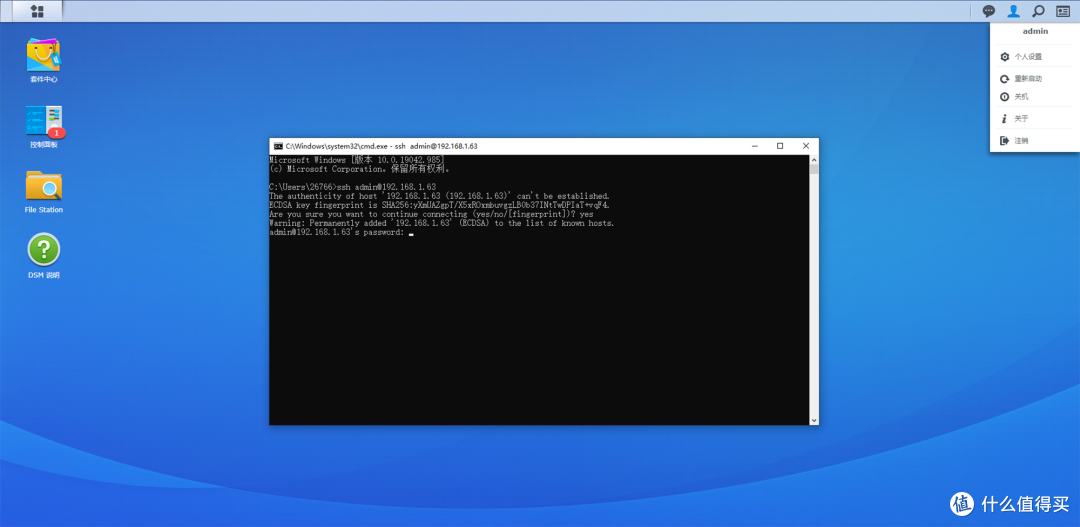 输入yes后需要输入群晖用户的密码
 当看到左侧的用户名变绿后输入sudo -i进入root,输入回车后需要再次输入密码
 输入完密码后就进入了root
 然后输入vi /etc.defaults/synoinfo.conf 回车
 用方向键向下找到maxlanport,将冒号里面的数值更改为4
 然后esc返回后输入:wq保存并退出
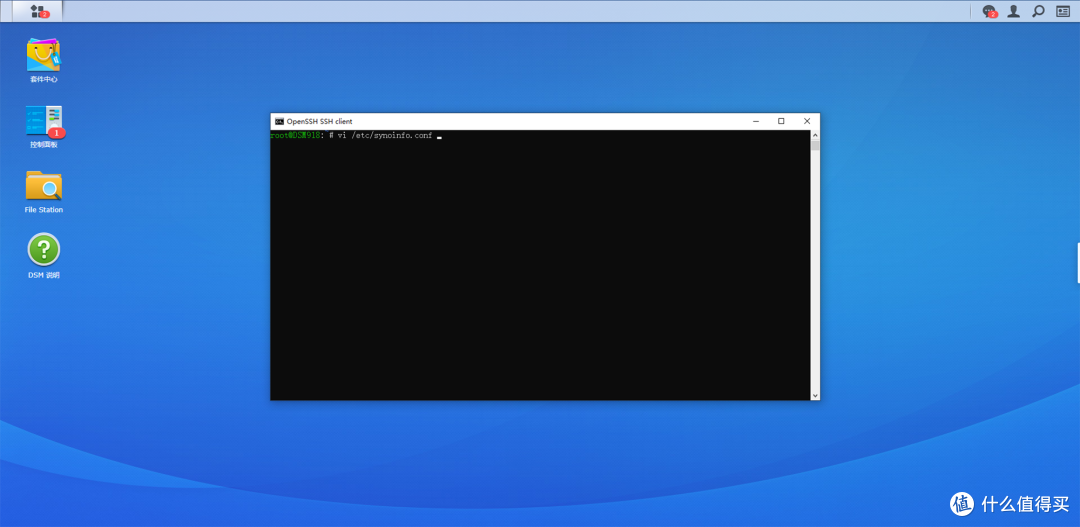 返回后输入vi /etc/synoinfo.conf
 依旧是找到maxlanport,将冒号里面的数值更改成4
 esc返回后输入:wq保存并退出运行对话框,重启群晖
接下来在windows端操作
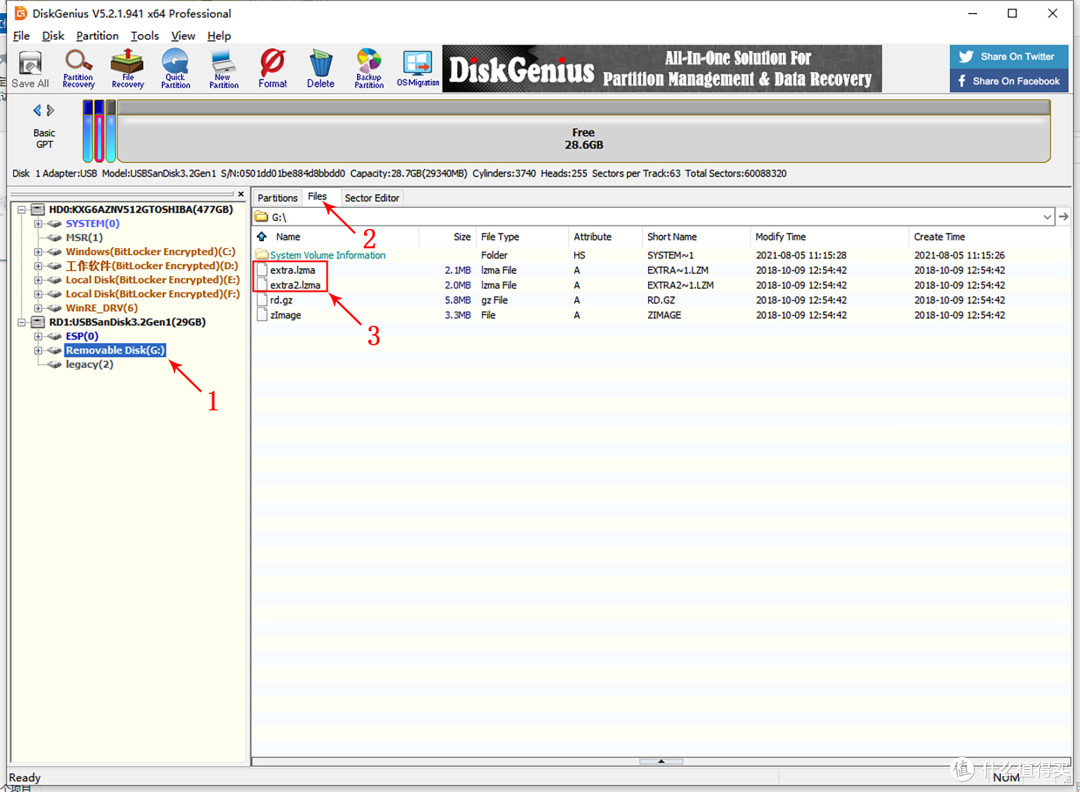 提前插入群晖引导U盘,打开DiskGenius工具,按照上图的步骤顺序依次点开,找到引导盘的两个lzma文件
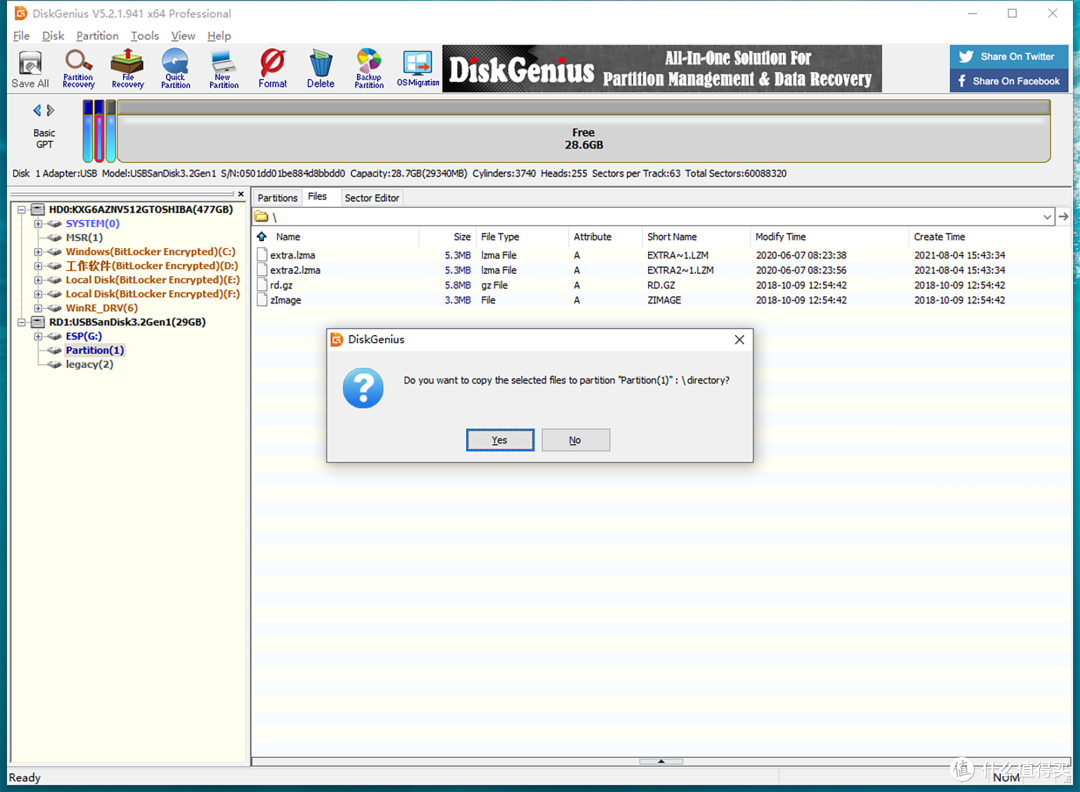 接下来将解压出的lzma文件复制并替换引导盘中的lzma文件,退出DiskGenius工具
 将2.5G PCIE网卡也插入你的群晖PCI-E插槽并接入网线,插入U盘,开机,这个时候你就会发现你的群晖里有4个网卡了
 接下来简单测试下速度,比之前千兆网卡的传输速度大幅提升,拷贝文件不用等太久了
总结
这篇是给群晖扩展2.5G的PCIE网卡,相对于USB的2.5G网卡更容易设置一点。
还请大家在使用NAS的过程中,多学习多看,多问,多实践,NAS这种东西,目前已经非常流行了!至于更多丰富的应用,后续我也会在其它文章中进行分享!
感谢您的观看,如果觉得文章对您还有一点点用处的话,欢迎点赞、收藏、评论一条龙!有什么问题,欢迎在评论区交流,也欢迎关注一下我!!!








校验提示文案
校验提示文案
校验提示文案
校验提示文案
校验提示文案
校验提示文案
校验提示文案
校验提示文案
校验提示文案
校验提示文案
校验提示文案
校验提示文案
校验提示文案
校验提示文案
校验提示文案
校验提示文案
校验提示文案
校验提示文案
校验提示文案
校验提示文案
校验提示文案
校验提示文案
校验提示文案
校验提示文案
校验提示文案
校验提示文案