





























 深耕数码、AI兴趣领域













9
15
还在评论区求图片?求人不如自己动手,简单有效的找到自己想要的图片,100%靠谱
2021-12-14 09:30:56
69点赞
438收藏
10评论
大家好,我是Stark-C。
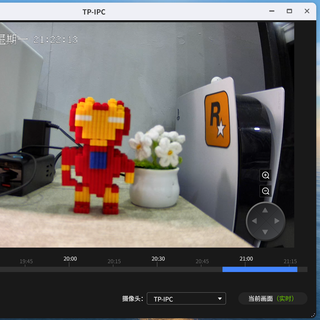
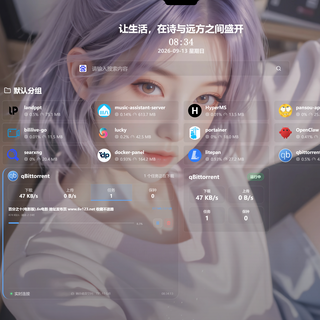
貌似我最近有几篇文章火了以后,很多值友都在评论区找我要首图图片资料~,特别是下面两张:


都是MAN,说实话你们那点小心思大家都懂~~
但是既然你们都开口了,我肯定会给你们最好的,造福张大妈的值友是我义不容辞的责任!
俗话说,授人以鱼不如授人以渔,我今天就教你们怎么通过你们看到的图片在全网找到高清(4K,6K,8K都没问题)的无水印的图片,是不是很香啊!!
操作起来其实很简单,其实就是记住下面我给你们分享耳朵几个以图搜图的宝藏网站!
Yandex
传送门:https://yandex.com/images/

🔺它必须放在我目前心目中的第一位!因为它是我使用过的准确率最高的一个网站,我目前使用的图片都是它找出来的,包括上面的那两张。它貌似是来自俄罗斯的一个搜索网站,但是我们国内也可以使用(我并不能保证所有人都能打开,至少我这边电信使用没有问题),效果非常的赞!!!
下面我就为你们演示一下使用效果:

🔺比如说我在网上看到了一张图片非常的漂亮,虽然可以保存到本地(你可以右键保存,也可以截图保存,这个不用教吧?),但是看看图片的信息,有水印不说,关键是图片的分辨率太感人了,才572*316,这完全没啥用啊!

🔺打开我说的这个网站,在主页的搜索框点击那个“照相机”图标,然后再出现的下面的图框中选择“Select file”

🔺然后选择你要找寻的那张本地图片样张(也就是刚刚那个分辨率很低的那张)。

🔺嗯~~就这么迅捷!你要的图片全部都有!左边是该图片的各种分辨率,甚至在右边还有同类型的图片推荐!是不是满满的福利~~

🔺比如说我们看到了一个分辨率6K的图片,点开以后我们可以直接右键保存到本地即可,一张我们想要的6K高清无水印图片就这么到手了,就这么简单!
TinEye

🔺如果你那边的网络条件还不错的话可以试试这款加拿大的老牌反向图片搜索引擎,搜索准确率也是相当的高!

🔺搜索出来以后和上面的一样,可以直接保存到本地!

🔺我也随便在上面保存了一张6K的图片,分辨率虽说比上面的6K小那么一点,但是它的格式试大众的“.Jpeg"格式,并且容量也比上面的大。
搜狗识图

🔺同类型的还有我们国内的搜狗也还算好(某度其实也有,但是它太敬业了,搜图都还记得它的广告义务~~,所以我就不给你们推荐了)。除了搜图,它上面更是有大量的精美壁纸,如果说你正在找壁纸也可以过来看看。

🔺搜索方法和上面的方法一样,选择本地图片,或者直接把本地图片拖到它的网站指定区域即可。但是我也用同样的图片试了一下,搜索出来的结果不管试数量还是质量都会比第一个俄罗斯大佬的网站少很多,我甚至还没找到上面两个网站能搜索出来的6K图片。不过它胜在对我们国人的操作体验比较友好。
浏览器扩展神器:搜图助手
传送门:https://www.image-search-assistant.com/?lang=zh-CN
搜图助手是一款支持多引擎以图搜图的浏览器扩展,支持google,百度,yandex,bing,搜狗搜索引擎以图搜图;支持淘宝,1688,alibaba,中国制造电商网站以图搜索商品;支持一键提取网页所有图片并可以任意选择下载,支持原网查看……一键搜图,方便,简单,快捷!
下面我就以我们Windows常见的Edge浏览器为例,来看看它的效果。

🔺我们直接应用商店搜索”搜图助手“下载并安装。

🔺有插件的强大之处就在于我们根本就不用打开网站,直接在所看到的图片点击鼠标右键选择我们刚刚下载安装的”搜图助手“即可!

🔺支持多个搜索引擎切换,包括我上面介绍的搜狗和俄罗斯大佬的Yandex。搜索出来的结果也是非常的满意的!
其实我最后介绍的这个浏览器扩展并不是主打搜图的,还可以一键提取网页图片并打包下载,对于爱购物的小伙伴,直接搜索全网一样产品或者相似产品,可谓是一款神器了!
好了,以上就是今天给大家分享的内容,我是爱分享的Stark-C,如果今天的内容对你有帮助请记得收藏,顺便点点关注,我会经常给大家分享各类有意思的软件和免费干货!谢谢大家~~
作者声明本文无利益相关,欢迎值友理性交流,和谐讨论~











校验提示文案
校验提示文案
校验提示文案
校验提示文案
校验提示文案
校验提示文案
校验提示文案
校验提示文案
校验提示文案
校验提示文案
校验提示文案
校验提示文案
校验提示文案
校验提示文案
校验提示文案
校验提示文案