












 深耕数码、居家兴趣领域












8
5
从零开始讲解新手如何安装群晖DSM 7.0.1
2021-12-14 09:30:42
21点赞
113收藏
8评论
前言
1、为什么不推荐NAS
如果是以前,我会推荐大家购买群晖NAS,但是现在,经历过疫情之后,我对于工作上非常珍惜了。并且随着5G网络的发展,手游和短视频进入高速发展阶段,我在家已经很久很久没打开投影看NAS里的影片了,MT账号被BAN了,好多PT论坛的账号因为长期未使用也被BAN了。所以,我已经不想推荐大家买NAS了,因为有兴趣的自然会买,没有兴致的玩玩黑裙更好玩。成年男人已经很难因为你说一句买就会买了,考虑的因素很多,钱是第一位的。
NAS(Network Attached Storage:网络附属存储),按字面简单说就是连接在网络上,具备资料存储功能的装置。NAS最初是为什么而存在的?是为了存储图片、视频,局域网共享,可以远程观看NAS里的图片和视频。现在很多人都用到ALL IN ONE,并不是说这个不好,我认为有点违背了NAS的初衷,NAS是NAS,虚拟机就是虚拟机,软路由就做软路由,分工不同,All in one大部分都是为了折腾而折腾的,折腾过后还是没有人去做Nas,还得是群晖威联通之类的专业一点好用。
Nas是需要长期开机的,其使用成本远远低于使用服务器存储,而效率却远远高于后者。功耗低是NAS能让大家普遍接受的原因,而不是因为功能全,群晖和威联通被大家喜爱是因为它们在NAS领域做到了各自的极致。
我的群晖NAS是DS 214+,我称为屌丝214,习惯了NAS后感觉也还不错,毕竟使用了7年左右,性能和功能还是杠杠的,PT下载还是很给力的。
2、从零开始
为什么今天要从零开始安装DSM,因为洁癖!我总觉得从旧系统升级安装,不如重新安装新系统更让人愉悦,加上我老系统升级7.0的时候,QC(远程登录)出现问题了,所以一下子就重置了。
DSM下载与安装
1、下载DSM
DSM即Diskstation Manager,DSM是在群晖上运行的操作系统。
 下载中心
下载中心
 下载中心
下载中心
从左上方选择NAS对应型号的DSM版本,点击下载。
2、安装DSM
Synology Web Assistant

通过上面的链接或者下载安装工具Synology Assistant进行局域网搜索设备,搜索到之后就比较傻瓜化了。
 安装DSM
安装DSM
群晖比较优势的地方就在于教程非常傻瓜化,适合新手。

开始连接,进行DSM系统安装。
DSM 7.0 外观展示
 DSM 7
DSM 7
安装完成后,要进行管理员账户设置,以前可以设置管理员账户默认值admin,DSM7.0版本为了更安全,所以要求我们设置除admin外的其他管理员账户。
 选项
选项
这两个选项建议启用。
 控制面板
控制面板
群晖DSM的控制面板,一切设置都位于此。
 存储池
存储池
进入桌面第一步,是创建存储池和存储空间。为了节约空间,建议选择Basic,默认是SHR。
基本设置
1、设置共享文件夹
 创建共享文件夹
存储空间建立好之后,就可以新增共享文件夹了。根据图上的数字顺序进行即可。
 新增
新增
名称上填写比较常用的,比如电影就写Movie,下载就写Download即可。为了方便分类,所以可以多分几种。
2、设置双重验证与家目录
 启动家目录功能
进入“用户与群组”,选择勾选最底下的家目录功能。

选择“登录门户”边栏,将数字2所代表的选项取消。
3、设置QC
白裙和黑裙最大的区别就在于QuickConnect服务!
 QC
QC
QC设置很简单,我在DSM 7.0外观展示动画里一笔带过,仔细看还是能看到一点信息的。按照上图数字进行设置即可。
 路由器端口转发设置
在DSM 7.0之前,都是有一个专有的服务,叫EZ internet的,专门进行端口转发和映射服务设置,新版本已经集合在网络连接这里了。
4、安装套件
 套件中心
套件中心
打开套件中心,安装常用的几个套件,比如下载套件DownloadStation,视频播放套件VideoStation等等。
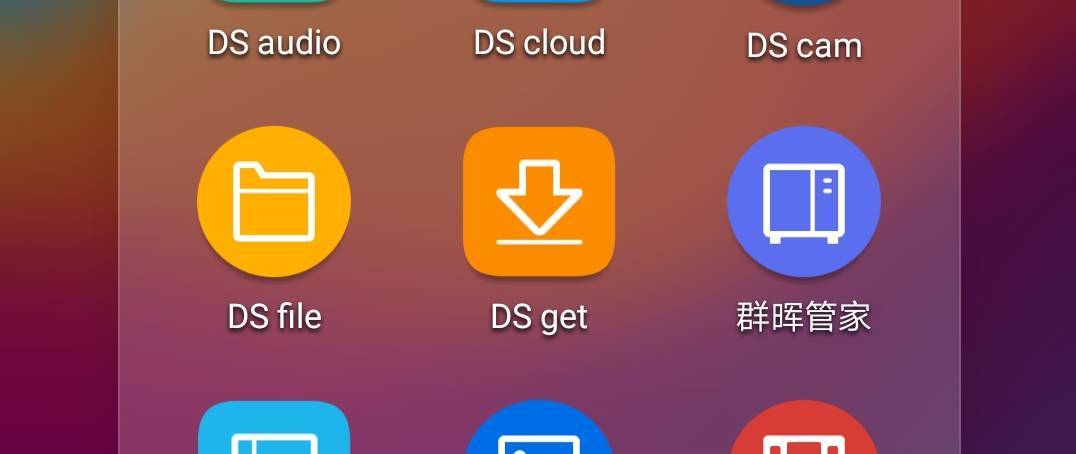
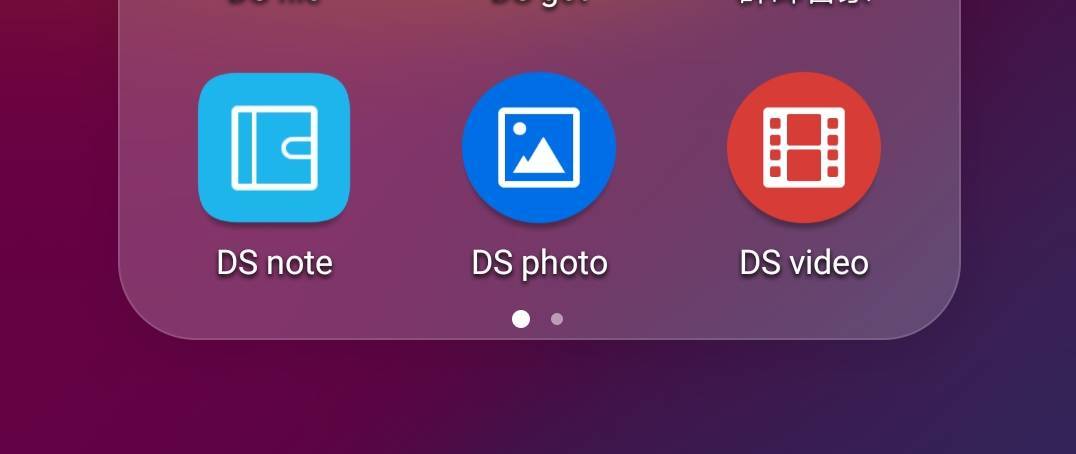
关于群晖套件的功能,我上面文章里都有说了。
5、设置第三方套件源
 第三方
第三方
如果对官网提供的套件不满意,还可以安装第三方源,资源很丰富。安装方法和流程见上图。
 Transmission
如果不喜欢官方的下载套件,就可以去第三方源安装Transmission了,很多大佬喜欢这款。
 界面
界面
界面比较简洁。
6、Emby Server安装
 Emby
Emby
Emby据说是群晖最好的流媒体软件,以前我用的是Plex,毕竟免费。如果想追求最新版本,可以去官网下载Emby的服务器端,也叫Emby Server,和Plex差不多,Plex服务器端是Plex Server。不追求最新版本的话,之前设置的第三方源也有Emby Server下载的。
 新手教程
新手教程
 设置媒体库
设置媒体库
按照新手教程一步步往下做。
 选择内容类型
这就是我之前共享文件夹要大家分类的主要原因了。
 继续设置
继续设置
如果实在不懂,就默认好了。
 设置完毕
设置完毕
 登录
登录
等一段时间后,Emby Server扫描NAS里所有视频,建立起影视库,这时候进入就能看到所有视频文件了。
总结
DSM 7.0的从零开始学就讲解到这里!









校验提示文案
校验提示文案
校验提示文案
校验提示文案
校验提示文案
校验提示文案
校验提示文案
校验提示文案