








































2
4
电影感字幕怎么制作?从片头到片尾一键快速制作
2026-05-14 17:32:05
0点赞
0收藏
0评论
想要为自己的视频打造极具质感的“电影感字幕”,却被传统剪辑软件复杂的打关键帧、抠像等操作劝退?其实,借助全新一代智能剪辑工具:影忆,零基础的新手也能轻松搞定。今天就手把手教大家,如何从片头到片尾,一键快速制作出好莱坞大片级别的字幕效果!

1.电影感片头字幕制作:仪式感拉满
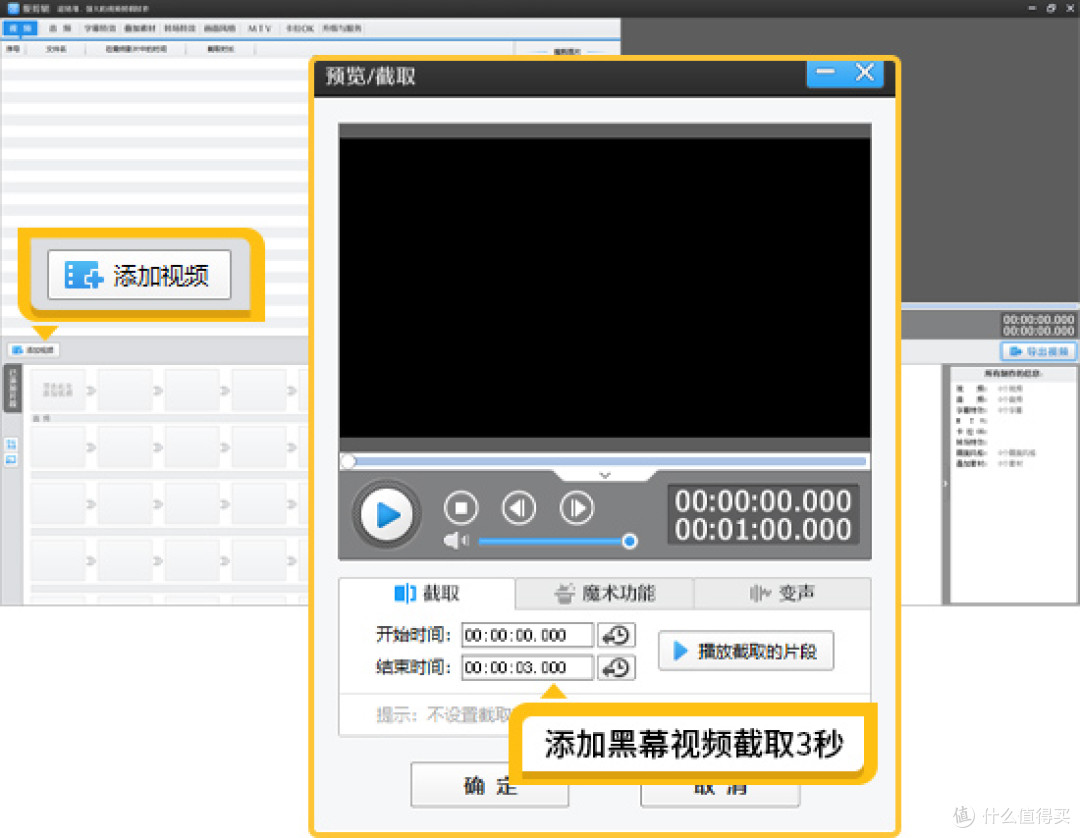
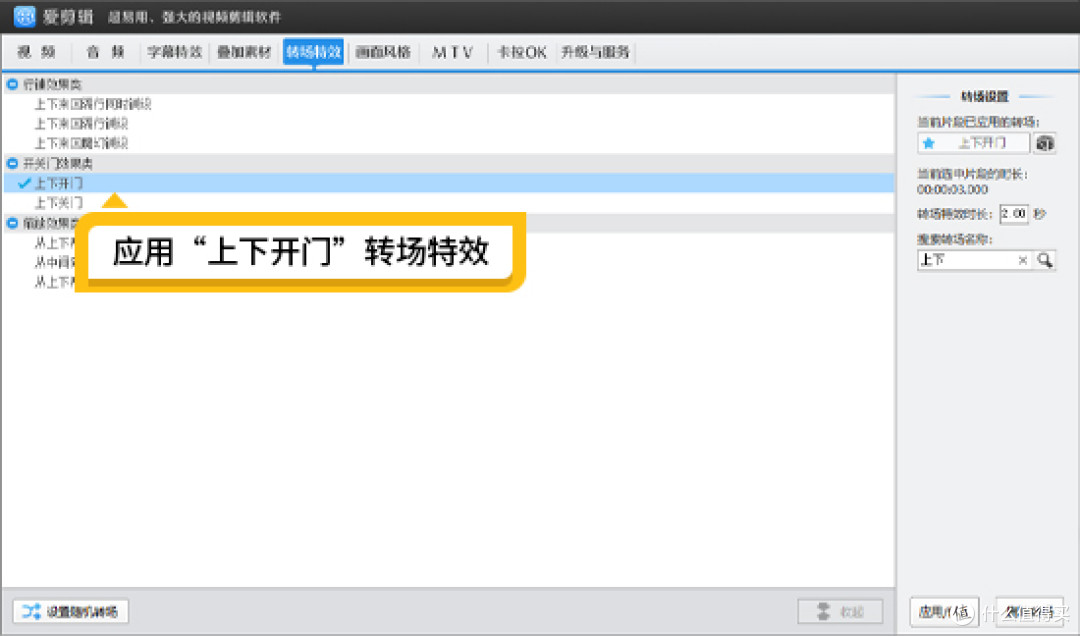
一个充满仪式感的片头,能瞬间抓住观众的眼球。打开影忆,首先导入一段软件自带的黑幕视频,截取3秒时长作为开场,紧接着导入你的正片视频。选中两段视频的衔接处,应用“上下开门”转场特效,模拟出电影帷幕拉开的震撼感。
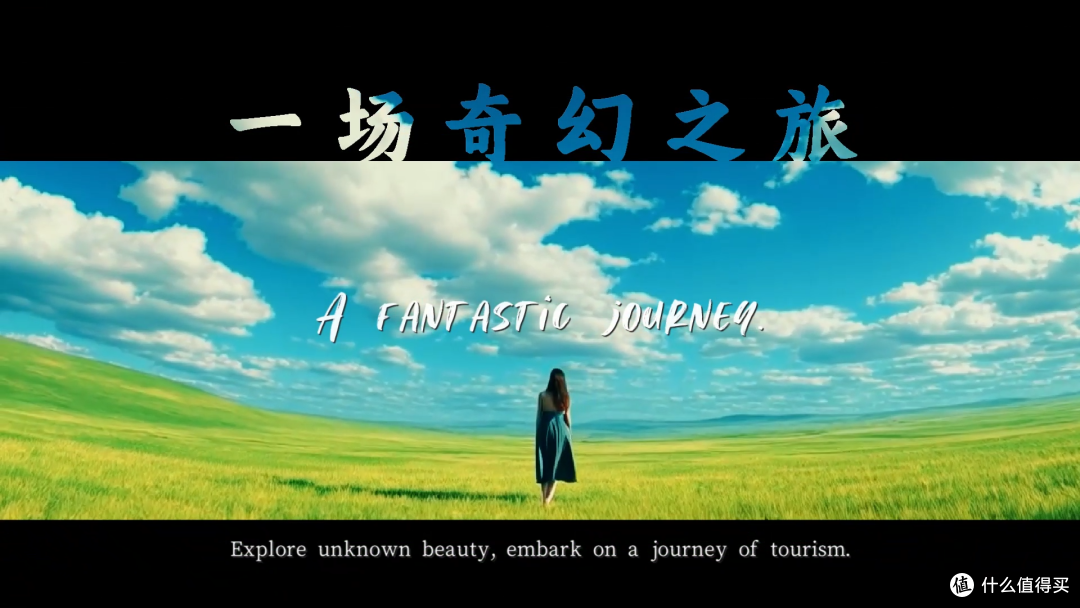
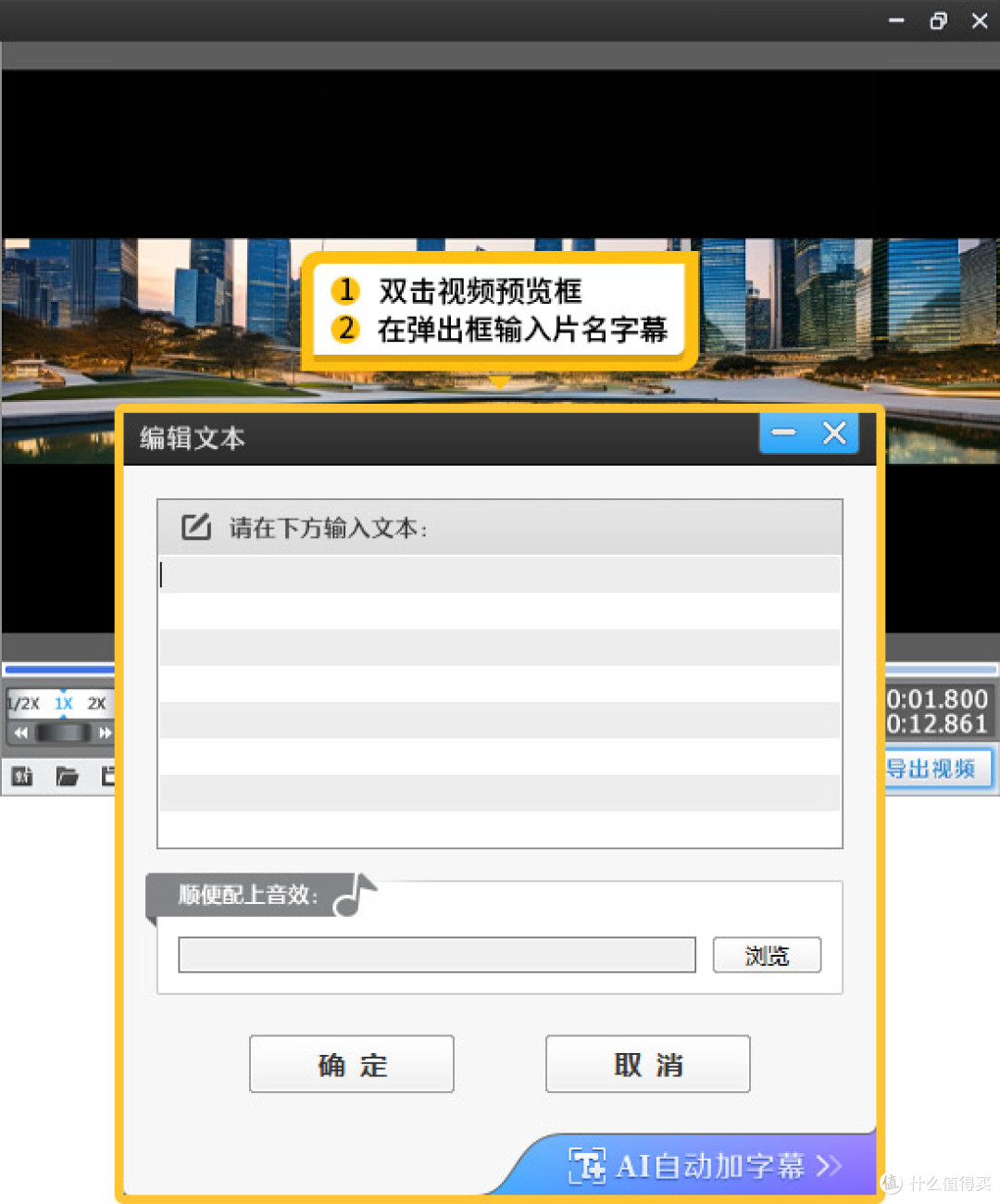
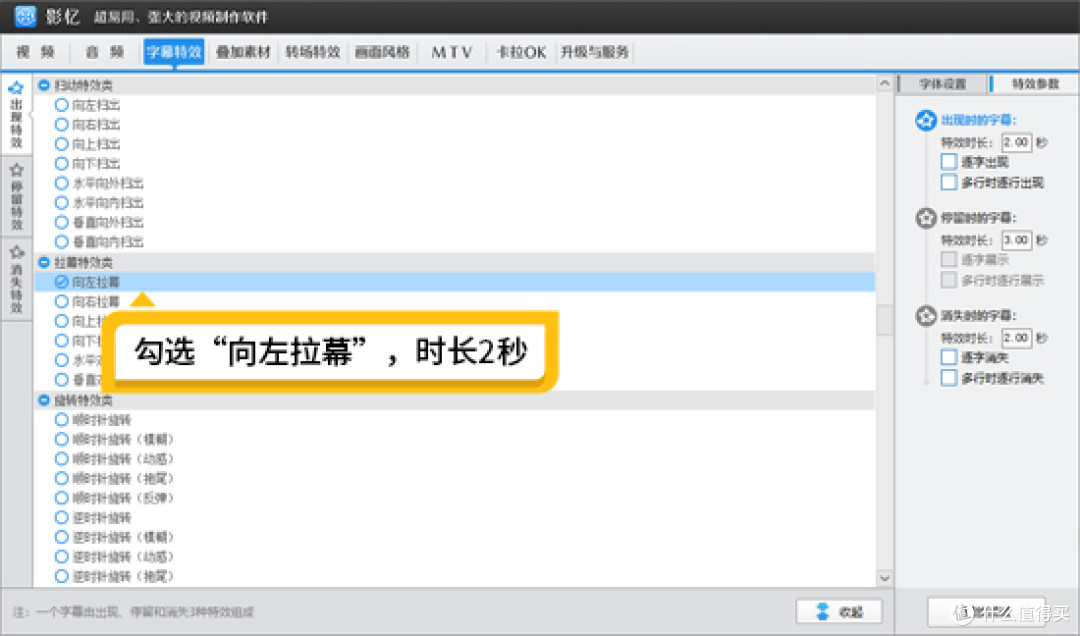
接着,点击“字幕特效”面板,将时间轴定位到帷幕微微拉开的瞬间,双击视频预览框输入你的片名。在左侧丰富的特效列表中,勾选好莱坞电影级字幕特效(如向右移入、淡入等),一键应用即可。文字配合转场缓缓出现,电影的高级感瞬间拉满。
2.双语字幕:电影感拉满
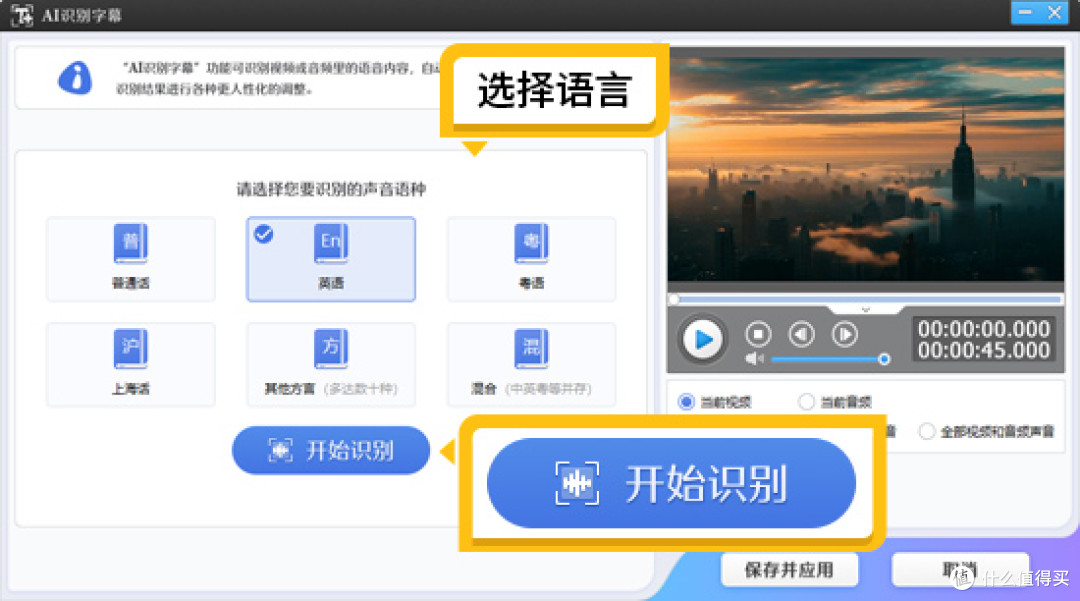
如果视频中有配音解说或人声对白,手动敲字幕既费时又容易出错。这时,只需右键点击视频或配音文件,选择“AI自动加字幕”,软件就能精准识别语音并自动生成同步字幕。
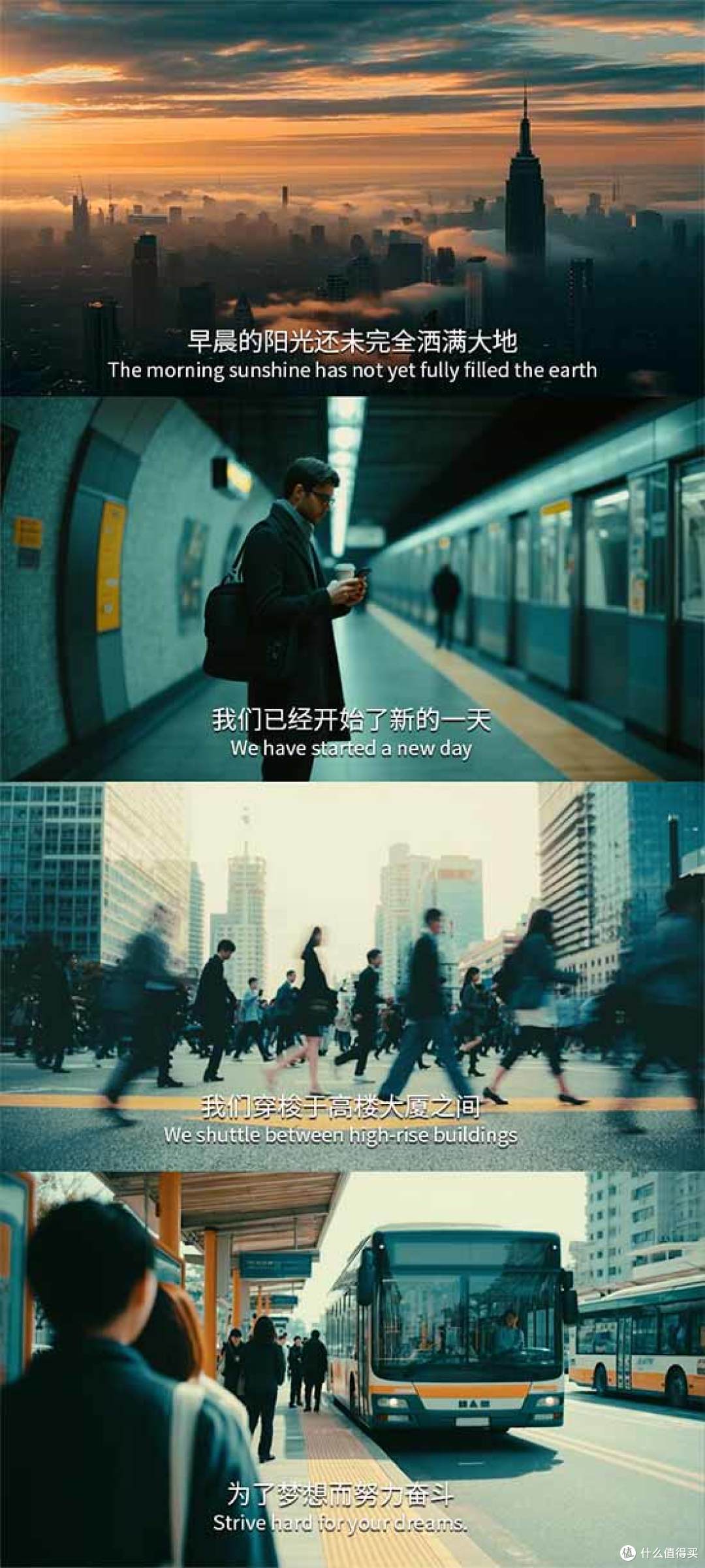
为了让视频更具国际范和专业度,我们可以在生成的中文字幕基础上,手动添加对应的英语翻译。在字幕样式设置中,将“对齐方式”选择为“多行时居中”,并适当调整字幕的大小,加上一点黑色阴影增加可读性。这样,整齐美观的中英双语字幕就制作完成了。
3.电影感字幕介绍:打造空间层次感
在电影中,当出现特定的景物、建筑或物体时,往往会搭配一段介绍性的字幕。想要制作这种“字幕在景物后方缓缓出现”的空间层次感效果,同样非常简单。
使用影忆的“字幕特效”功能,输入介绍文字后,合理调整字幕在画面中的位置。通过设置字幕的出现特效(如移入、淡入)并配合画面的构图,就能轻松实现字幕与景物的完美融合,让视频画面更具纵深感和故事性。

4.电影片尾效果:专业大片既视感
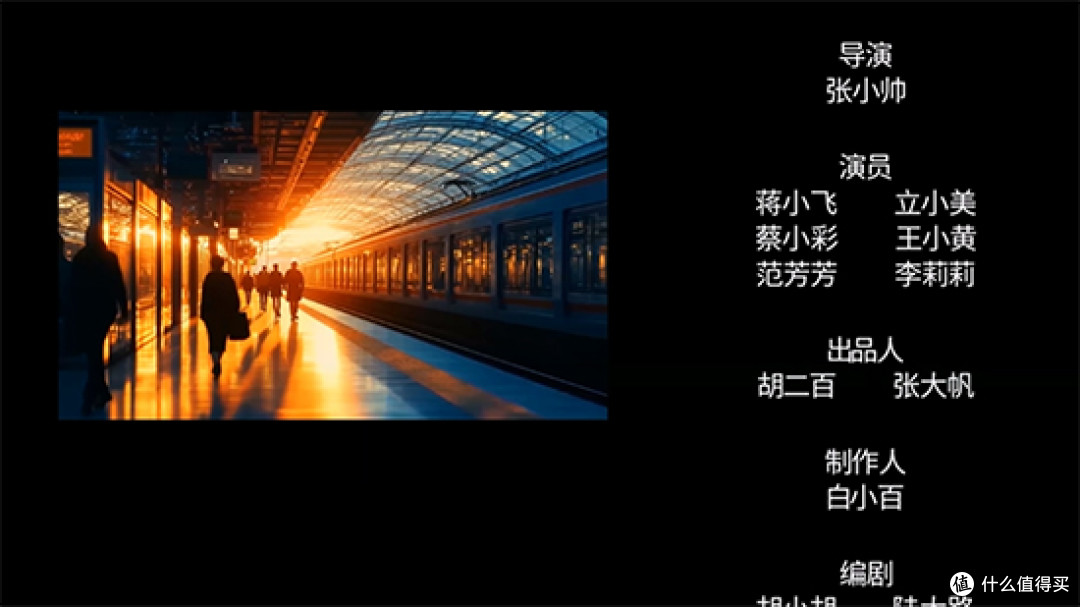
视频的最后,一个专业的电影片尾是必不可少的。我们可以先使用影忆的“画面自由变换”功能,将正片视频画面缩小并缩放在屏幕左侧(右侧留出空白区域)。
接着,在右侧空白处添加片尾字幕内容,比如导演、演员表、鸣谢单位等。在左侧的“字幕特效”栏目中,找到“特殊滚动类”,勾选“向上滚动字幕”特效。你还可以通过调整特效时长来控制滚动的速度。这样,一个经典且专业的电影滚动片尾就制作好了!
从极具仪式感的片头,到专业美观的双语和滚动片尾,影忆用智能化的操作彻底告别了传统剪辑的繁琐。赶紧打开影忆,为你的视频加上这些电影感十足的精彩字幕吧!