
















































7
9
硬盘克隆完成后电脑无法启动?可能是这几个地方出了问题
2026-07-29 14:03:33
0点赞
0收藏
0评论
很多用户在升级电脑硬件时,都会选择硬盘克隆这种方式。比如更换容量更大的SSD、把机械硬盘升级为固态硬盘,或者将旧电脑系统迁移到新硬盘。相比重新安装Windows,硬盘克隆最大的优势就是可以保留原来的系统环境,安装的软件、个人文件以及各种设置都无需重新配置。
然而,很多人在完成硬盘克隆后却遇到了一个令人困惑的问题:克隆过程显示成功,新硬盘里也有完整的Windows文件,但电脑开机后却无法进入系统。
有些电脑会提示“No bootable device found”,有些会直接进入BIOS设置界面,还有一些会停留在Windows启动界面不断重启。
实际上,硬盘克隆完成后无法启动,并不一定说明克隆失败。很多情况下,系统数据已经完整复制到了新硬盘,只是电脑启动Windows所需要的引导信息没有正确配置。
要理解这个问题,首先需要知道Windows启动并不是简单地读取C盘文件,而是一个由多个环节组成的过程。

硬盘克隆为什么会出现无法启动的问题?
很多用户第一次进行硬盘克隆时,会认为只要把旧硬盘的所有内容复制到新硬盘,电脑就应该能够正常开机。但Windows系统的启动过程比普通文件复制复杂得多。
当电脑开机时,主板上的BIOS或UEFI固件会先寻找可启动设备,然后读取硬盘中的启动信息,找到Windows Boot Manager,之后才会加载Windows系统。
其中任何一个环节出现问题,都可能导致电脑无法进入系统。
例如,Windows安装时通常会创建一些隐藏分区,这些分区并不会显示在资源管理器中,但它们对系统启动非常重要。如果这些分区没有被正确复制,新硬盘虽然包含Windows系统文件,却无法完成启动。
此外,电脑的启动模式、硬盘分区格式以及启动文件配置也必须保持一致,否则同样可能出现克隆后无法启动的情况。
原因一:只克隆了C盘,没有复制完整系统结构
这是很多用户最容易犯的错误。
有些人在迁移系统时,会直接复制C盘内容,或者在克隆软件中只选择Windows所在的分区。但对于现代Windows系统来说,C盘并不是完整的启动环境。
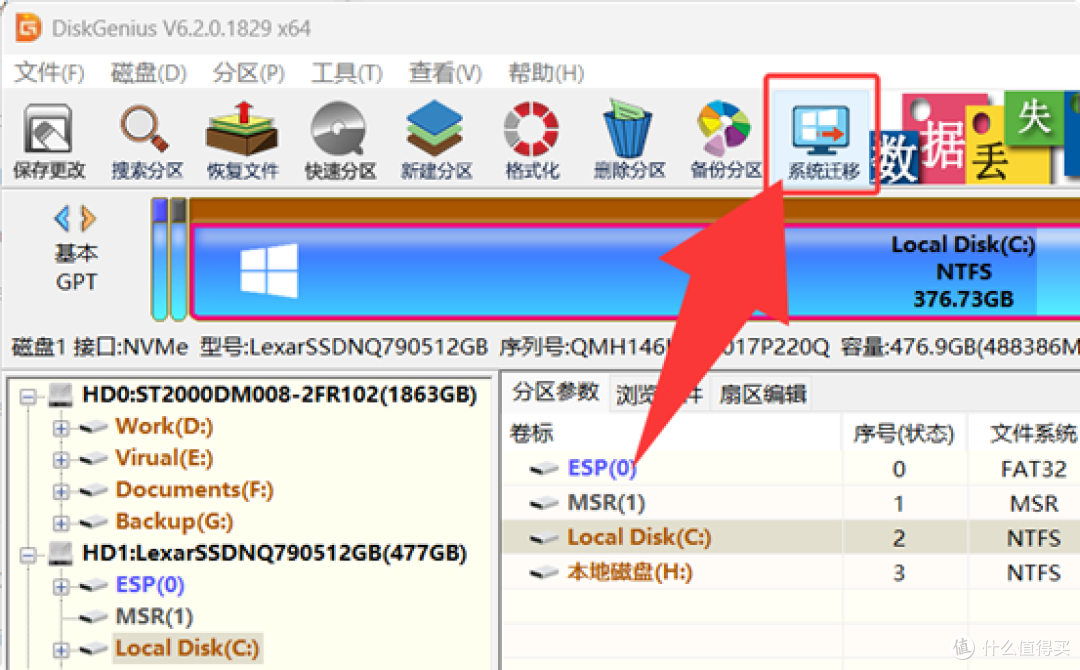
以目前普遍使用的UEFI启动方式为例,Windows通常会创建一个EFI系统分区。这个分区容量并不大,可能只有几十MB到几百MB,但里面保存着Windows启动管理器和引导文件。
电脑开机时,UEFI首先访问EFI分区,然后通过其中的启动文件找到Windows系统。
如果克隆过程中遗漏了EFI分区,就会出现一种情况:新硬盘里明明有Windows文件,但电脑不知道应该如何启动它。
对于采用传统Legacy BIOS启动的电脑,情况类似,只不过启动信息主要保存在MBR和系统保留分区中。
因此,如果目标是更换系统盘,建议进行完整磁盘克隆,而不是简单复制某一个分区。
如果涉及到操作系统,那么不推荐只使用磁盘克隆,更好的选择是进行系统迁移,可以复制整个硬盘结构,包括系统分区、隐藏分区以及启动相关数据,避免因为遗漏关键分区导致启动失败。
原因二:新硬盘和旧硬盘的启动模式不匹配
启动模式不一致,是硬盘克隆后无法启动的另一个常见原因。
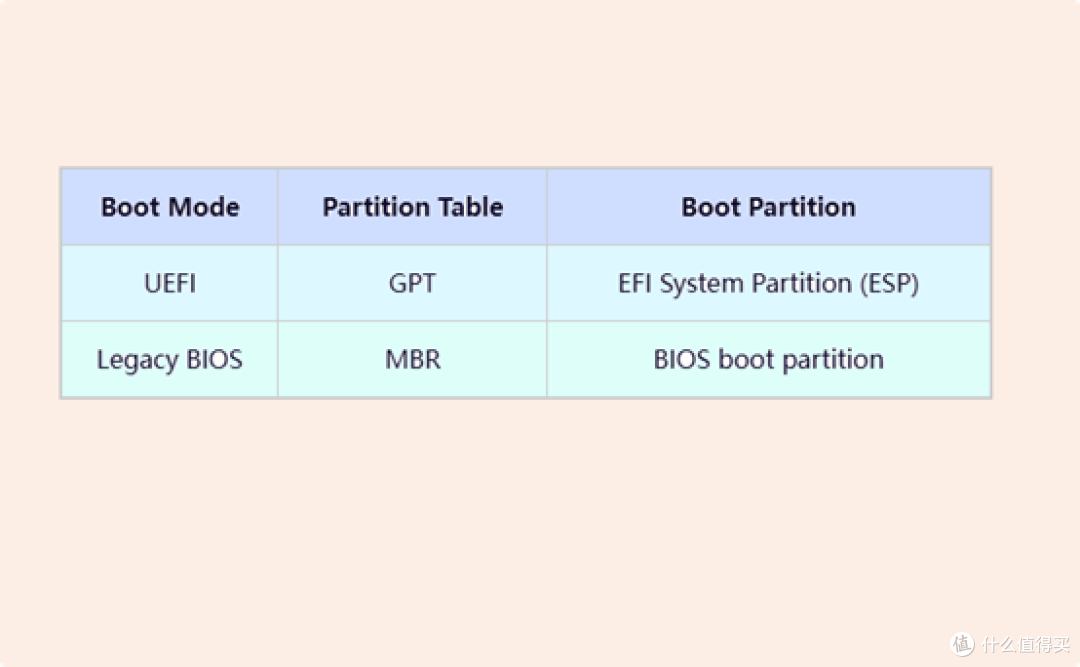
目前电脑主要采用两种启动方式,一种是传统Legacy BIOS,另一种是更加现代的UEFI。
通常情况下,UEFI启动对应GPT分区表,而Legacy BIOS启动对应MBR分区表。
如果原来的Windows系统安装在GPT硬盘上,并且使用UEFI启动,那么克隆到新硬盘后,电脑仍然需要使用UEFI模式启动。
但很多用户更换硬盘后,会因为BIOS设置变化,导致电脑自动切换到了Legacy模式。此时,主板可能无法识别新硬盘中的Windows启动文件。
相反,如果旧系统采用MBR分区和Legacy启动,而新电脑设置为UEFI启动,也可能出现类似问题。
判断电脑使用哪种启动方式并不困难。
进入Windows后,可以搜索“系统信息”,查看“BIOS模式”这一项。如果显示UEFI,说明系统采用UEFI启动;如果显示Legacy,则表示使用传统启动方式。
当克隆后的电脑无法启动时,首先检查BIOS中的启动模式是否与原系统一致,往往可以解决很多问题。
原因三:BIOS没有选择正确的启动硬盘
有时候,硬盘克隆完全成功,启动分区也没有问题,但电脑仍然无法进入Windows。
这种情况通常发生在旧硬盘和新硬盘同时连接时。
电脑启动时,会根据BIOS中的启动顺序寻找系统。如果旧硬盘仍然存在,主板可能继续尝试从旧硬盘启动,而不是从新克隆的SSD启动。
因此,更换硬盘后,建议进入BIOS检查启动顺序。
如果看到多个硬盘设备,需要确认Windows Boot Manager对应的是新的SSD。
对于笔记本电脑,如果已经拆除了旧硬盘,一般不需要调整太多设置。但对于台式机用户,如果同时安装多个硬盘,这一步非常重要。
原因四:Windows启动文件损坏或配置错误
即使硬盘分区结构正确,启动模式也匹配,Windows启动文件仍然可能出现问题。
Windows启动依赖BCD(Boot Configuration Data)配置文件,它记录了Windows系统的位置以及启动参数。
如果BCD文件损坏,或者克隆过程中没有正确更新启动路径,电脑可能无法找到Windows系统。这时常见的表现包括:
· 电脑提示找不到操作系统。
· 进入自动修复界面。
· 启动后不断循环重启。
遇到这种情况,可以尝试使用Windows恢复环境中的“启动修复”功能。
如果自动修复无法解决,也可以通过命令提示符重新创建启动文件。
对于不熟悉命令操作的用户,使用带有启动修复功能的磁盘工具会更加简单。
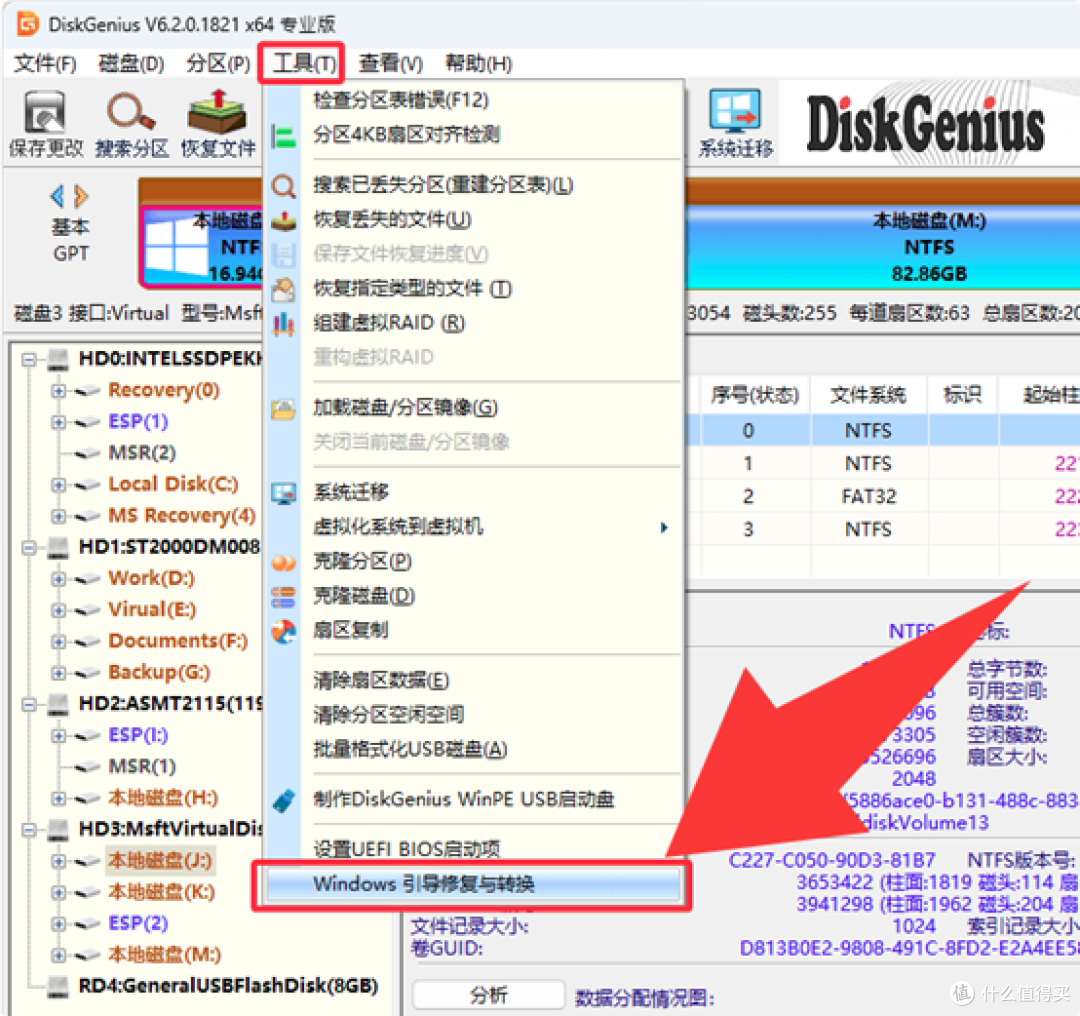
如果可以进入到WinPE环境,可以打开DiskGenius尝试使用“Windows 引导修复与转换”,可以帮助用户在无法进入系统时检查启动环境,并修复部分引导问题。
原因五:GPT和MBR分区格式不正确
硬盘分区格式也是影响系统启动的重要因素。
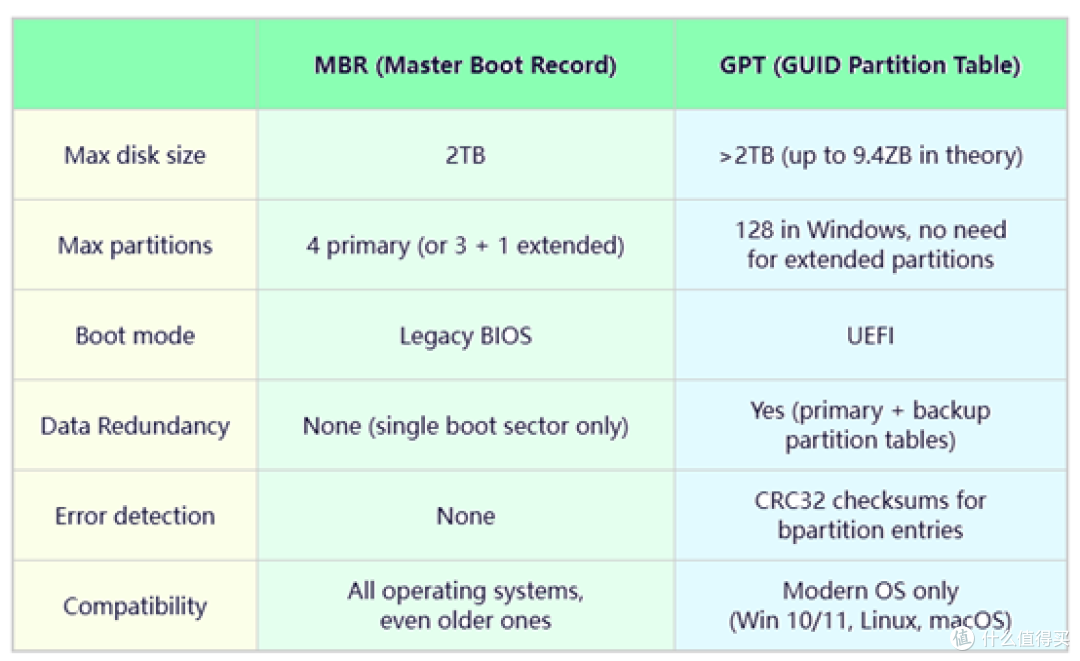
很多用户购买新SSD后,会提前格式化硬盘。但如果新硬盘的分区格式与原系统不匹配,可能导致克隆后的系统无法启动。
例如,原硬盘采用GPT分区并使用UEFI启动,而新硬盘被转换成MBR格式,那么即使数据复制完成,也可能无法正常启动。
反过来,如果旧电脑使用Legacy BIOS,而新硬盘采用GPT结构,也可能产生兼容问题。
因此,在进行硬盘克隆之前,最好先确认旧硬盘的分区类型,并保持目标硬盘结构一致。
可以查看硬盘当前使用的是GPT还是MBR分区表,并支持相关磁盘管理操作,方便用户检查和调整硬盘结构。
原因六:新SSD连接或兼容性存在问题
虽然大多数启动失败都与软件配置有关,但硬件问题也不能忽略。
例如,部分用户从SATA SSD升级到NVMe SSD,但电脑主板并不支持NVMe启动;或者SSD安装后虽然能够被系统识别,但BIOS无法将其作为启动设备。
另外,硬盘接口接触不良、硬盘盒传输异常,也可能导致克隆过程出现错误。
如果电脑完全检测不到新硬盘,建议先进入BIOS确认硬盘是否被识别。
如果BIOS都无法检测到SSD,那么问题通常不是Windows启动,而是硬件连接或兼容性。
硬盘克隆前如何降低启动失败概率?
虽然硬盘克隆后无法启动的问题并不少见,但通过正确的方法可以大幅降低风险。
首先,确认原系统本身运行正常。如果旧Windows已经存在启动问题、系统文件损坏或者严重错误,直接克隆可能会把这些问题一起复制到新硬盘。
其次,选择支持系统迁移或完整磁盘克隆的软件。不要使用普通文件复制方式替代系统迁移,因为Windows启动依赖隐藏分区和引导结构。
另外,在克隆前检查新硬盘容量是否足够。如果目标SSD容量小于旧硬盘,需要提前减少数据占用空间,否则迁移过程中可能失败。
完成克隆后,不建议立即格式化旧硬盘。最好先使用新SSD启动电脑,确认系统、软件和文件都正常,再决定如何处理旧硬盘。
如何快速判断硬盘克隆失败的原因?
当新硬盘无法启动时,可以按照逻辑顺序进行排查。
首先,看电脑是否能够检测到新硬盘。如果BIOS中完全找不到SSD,需要检查连接和硬件兼容性。
如果BIOS能够识别硬盘,那么继续检查启动模式是否正确。确认UEFI或Legacy设置与原系统一致。
如果启动模式没有问题,再检查硬盘中是否存在EFI系统分区或正确的启动文件。
对于普通用户来说,直接查看这些内容可能比较困难,因此可以使用磁盘管理工具进行分析。
总结
硬盘克隆完成后电脑无法启动,是很多用户升级SSD时都会遇到的问题。但大多数情况下,并不是克隆过程失败,而是Windows启动环境没有正确迁移。
常见原因包括遗漏EFI启动分区、BIOS启动模式不匹配、启动顺序错误、BCD配置损坏,以及GPT和MBR分区格式不兼容。
在进行系统迁移或硬盘升级时,选择正确的克隆方式非常重要。相比简单复制文件,专业的磁盘工具能够更完整地处理系统结构,让新硬盘拥有可启动的Windows环境。
如果你遇到硬盘克隆后无法启动的问题,可以检查硬盘分区和启动环境,并尝试修复Windows启动文件。
掌握这些排查方法后,即使更换SSD、迁移系统,也不需要因为启动失败而重新安装Windows。找到真正的问题所在,通常就可以让新硬盘顺利启动原来的系统。