






































7
10
小白应用群晖nas监控套件:硬件组合及调试
2022-05-22 19:33:40
19点赞
148收藏
14评论
最近捣鼓了DIYNAS,我刚入门的初级单盘群晖就闲置下来了,又卖不上价钱,听闻群晖还有监控套件,折腾之心又起来了,因为捣鼓到一半连接群晖遇到了些问题没有解决,群晖支持周末又休息,所以分为两期为大家分享。本期主要围绕方案选择,硬件连接,及常见故障排除为主,下一期为群晖存储设置。
一、监控方案及硬件选择
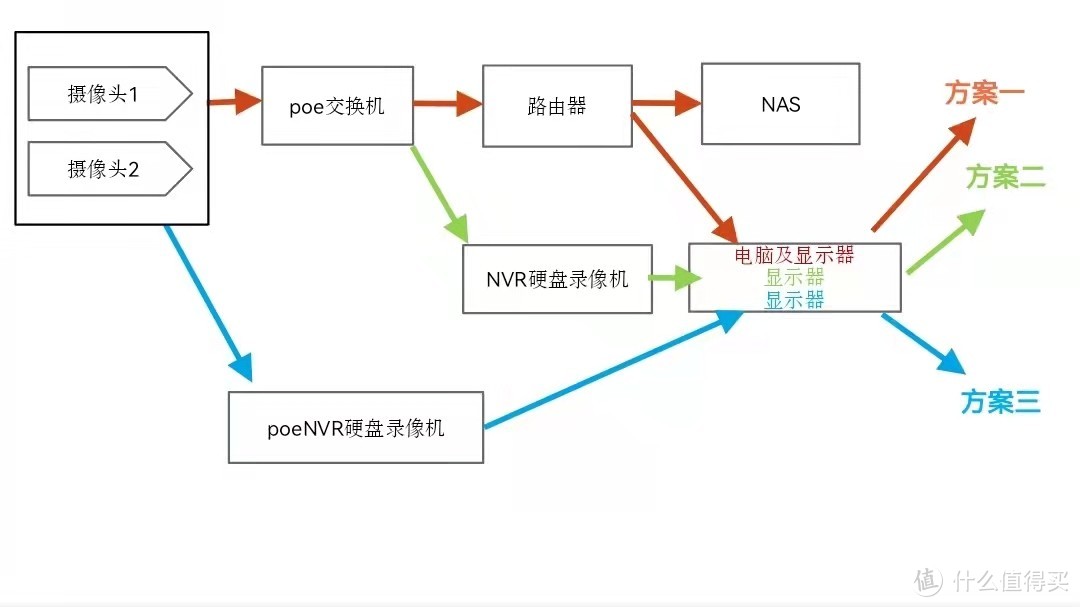
监控方案我简单画了三种,大家可以根据自己手里现有的设备自行选择,我选择了方案一“poe摄像头-poe供电-路由器-nas”这个方案,家里如果没有群晖的可以把nas替换成录像机。
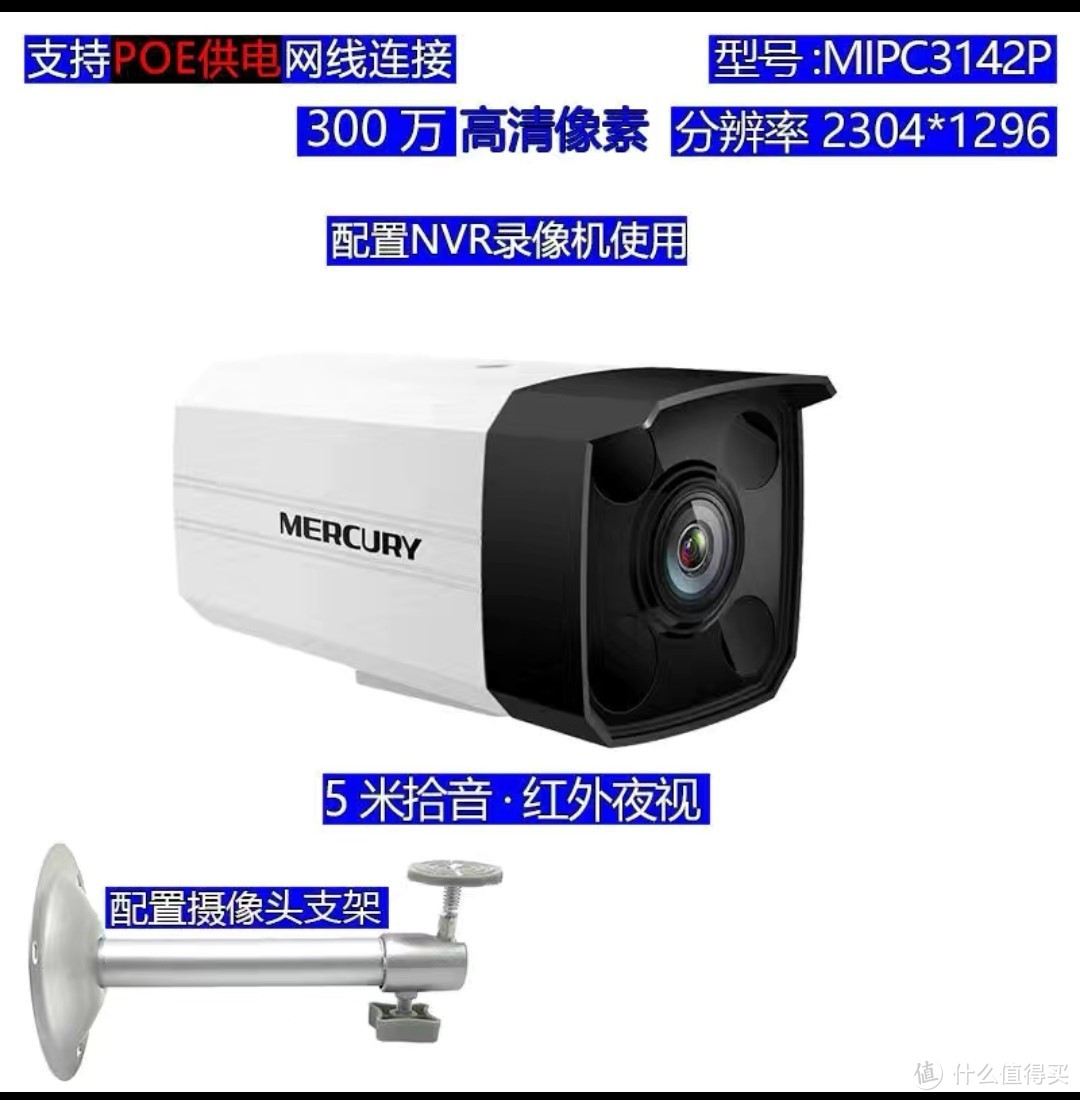
摄像头我选择了水星,拼刀刀94元,带支架。选购时注意几个参数,标准poe48V监控,编码推荐265,视频体积小,是否支持onvif协议,以及根据自己的需求选择是否带拾音功能和焦段。


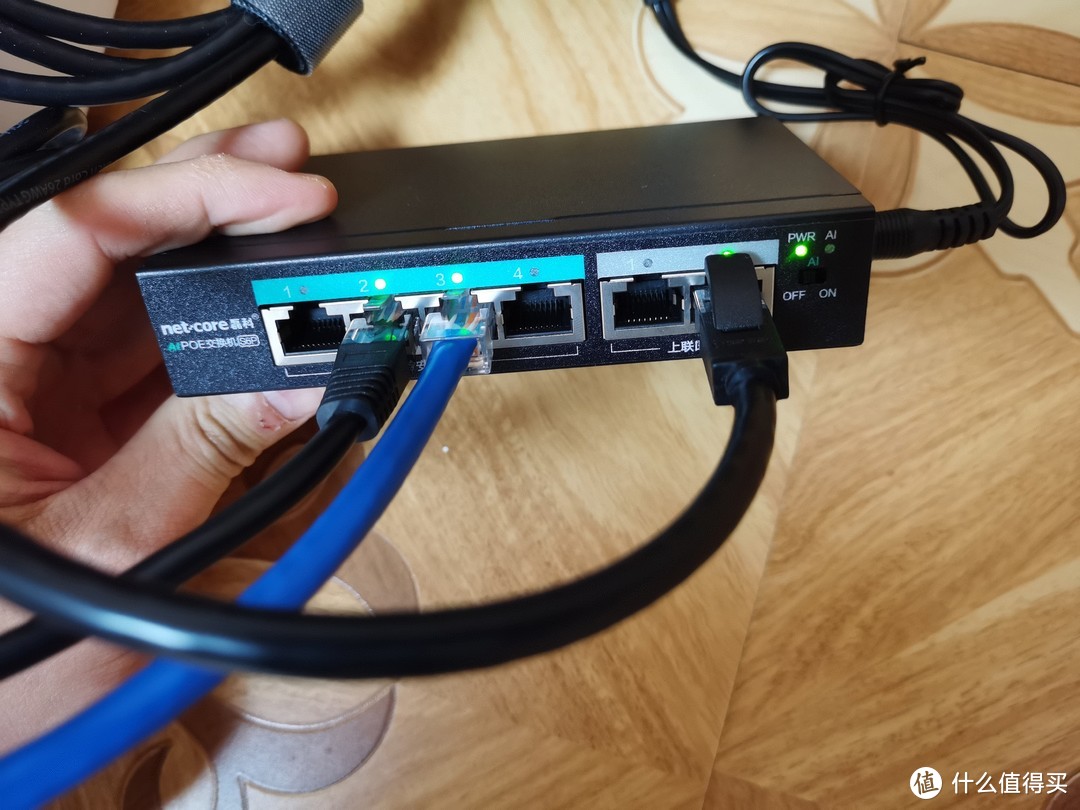
poe供电可以选择水星的,也可以选择磊科,我选择的是磊科4路双上行网口的poe安防交换机,后期有想法还可以拓展一下,接个单独的显示器。当然最重要这款只是自动重启,以及aipoe供电,开启后可以支持250m长的线路供电。
没有nas的朋友可以选购nvr录像机,海康大华大牌子都没问题,配套水星也可以的。
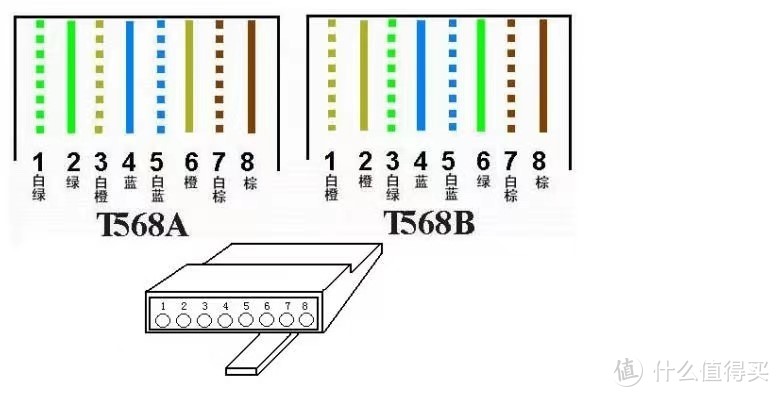
网线我本来想买5类防水,看了看海康,秋叶原发现这些牌子大多整箱卖,对我来用不太上,最后买了绿联6类20米,接网线的话可以按T568B的方式接线即可。我自己家里装修想布置一下就买了三合一网线钳,水晶头以及测线器自己DIY(我也是新手第一次搞)。

剪线,龙骨,排序,剪头,插入,压线,测序,这个很简单,不会的话网上有很多教程。
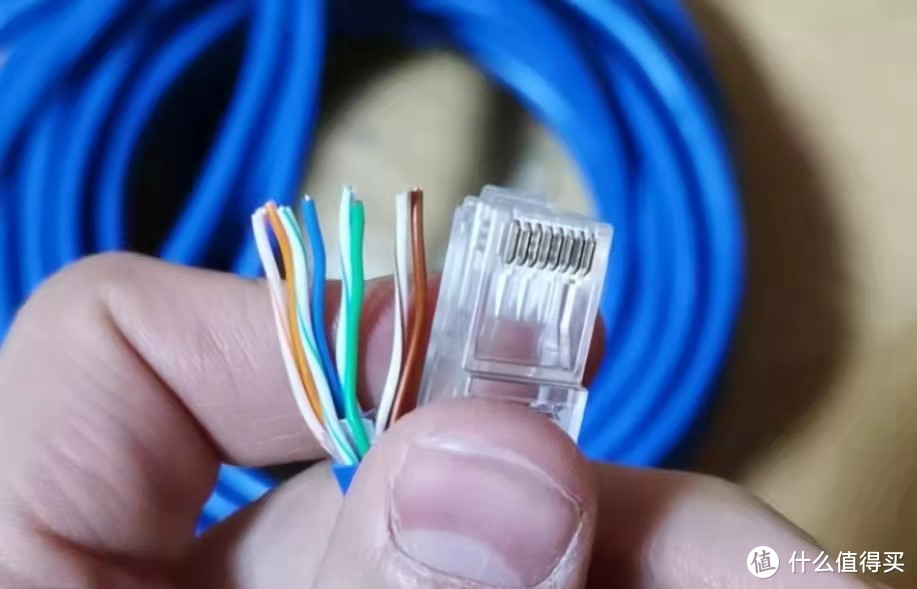
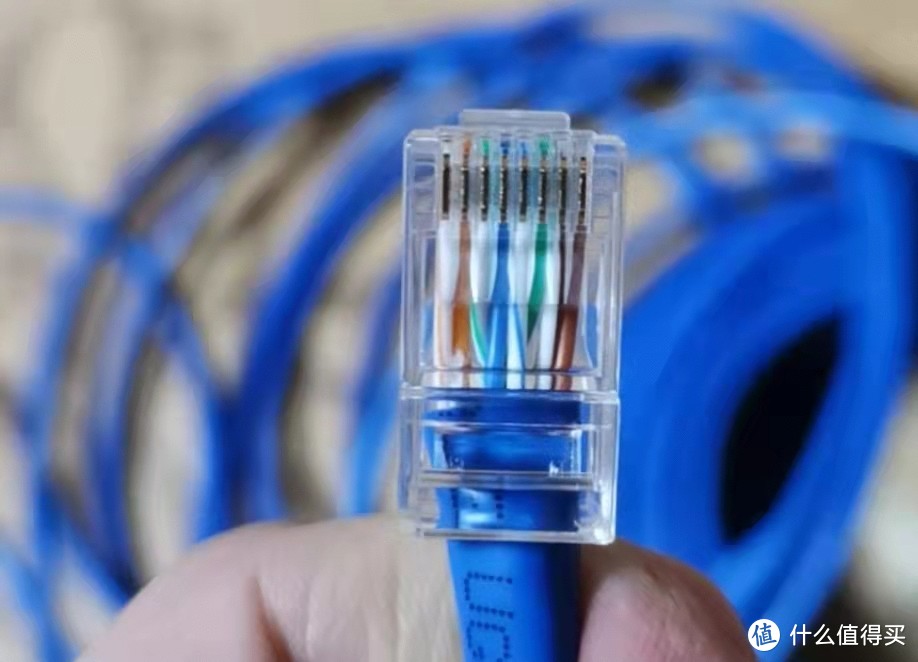
上面所有东西备齐连接好所有环节,观察一下交换机灯和摄像头灯是否都正常,摄像头刚通电时夜视红外会亮灯。
二、连接及故障排除
连接完上面那些我就傻眼了,下载水星APP,找不到无论如何都找不到摄像头,第一次搞这个一头雾水。没办法一个一个排查问题吧,基本上能踩的坑我都踩了。
(1)排查交换机供电
连接摄像头后,镜头红外灯正常亮,说明供电没问题。同时和两个卖家确认接口供电都为48v标准poe,接口也没问题。
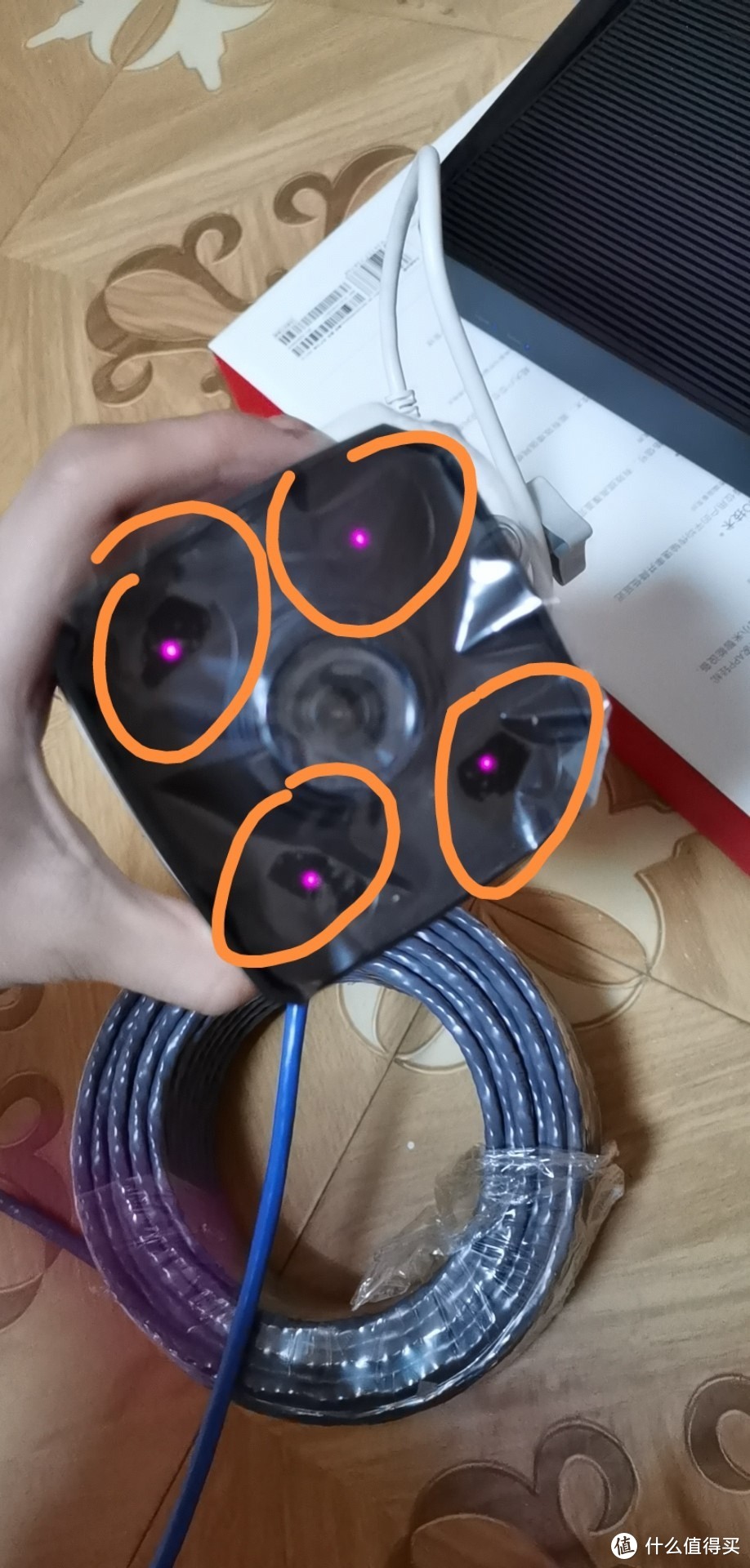
(2)排查网线传输
把摄像头这端的线连上电脑,发现网线也没问题。
(3)排查交换机数据传输
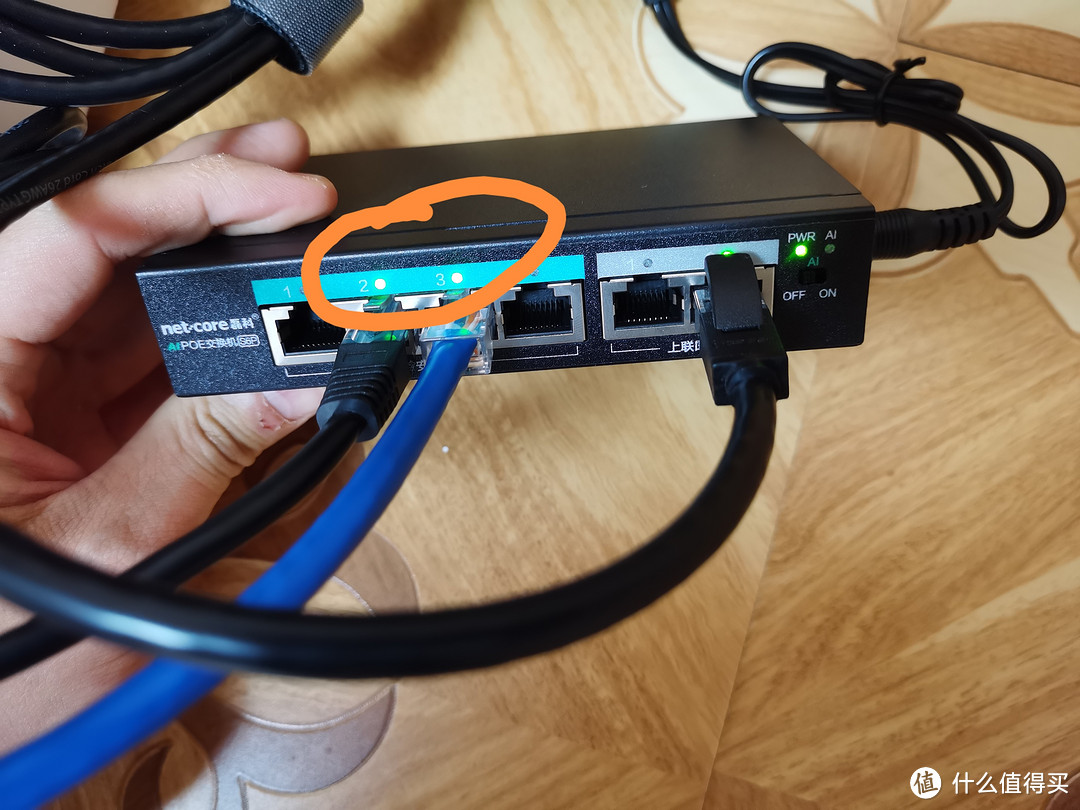
在一筹莫展的时候发现交换机网口灯没有闪烁,咨询客服后发现,原来我打开了AI供电,交换机触发了250M超远距离模式。属于自己给自己挖坑了!
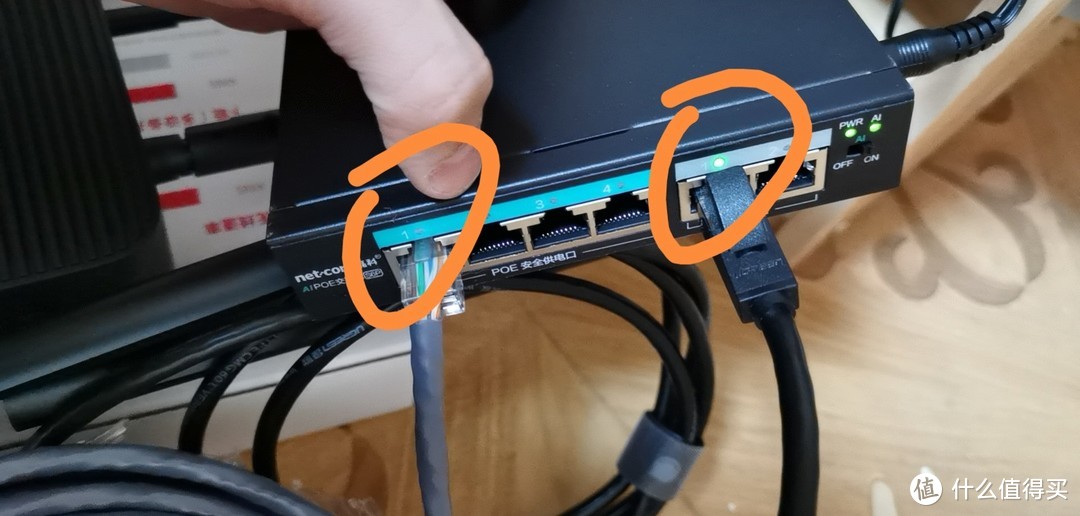
关闭AI供电开关后,交换机数据传输灯亮起,长叹一口气这下总没问题了吧。(我还是太天真了)仍然查找不到设备。
4.排查摄像头
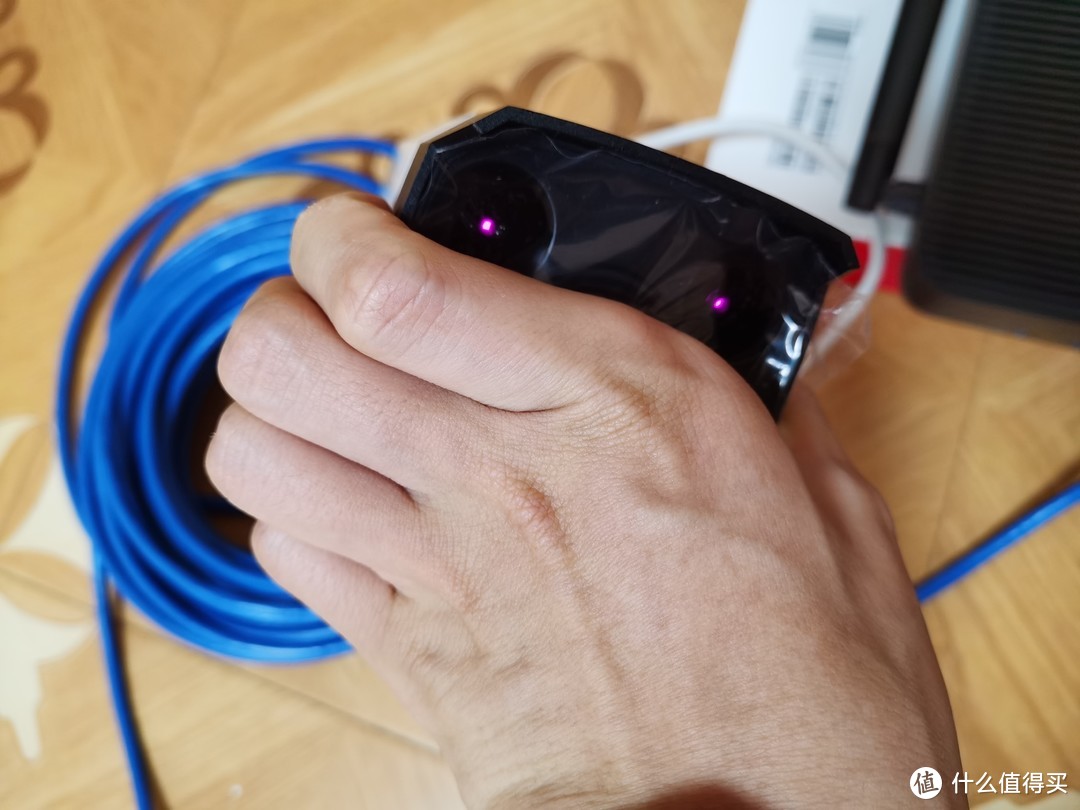
供电传输没问题,咱们还是要检查一下摄像头是否工作,毕竟在室内红外灯不是一直亮着,拿手掌盖住镜头看红外灯是否亮起工作。
5.排查路由器
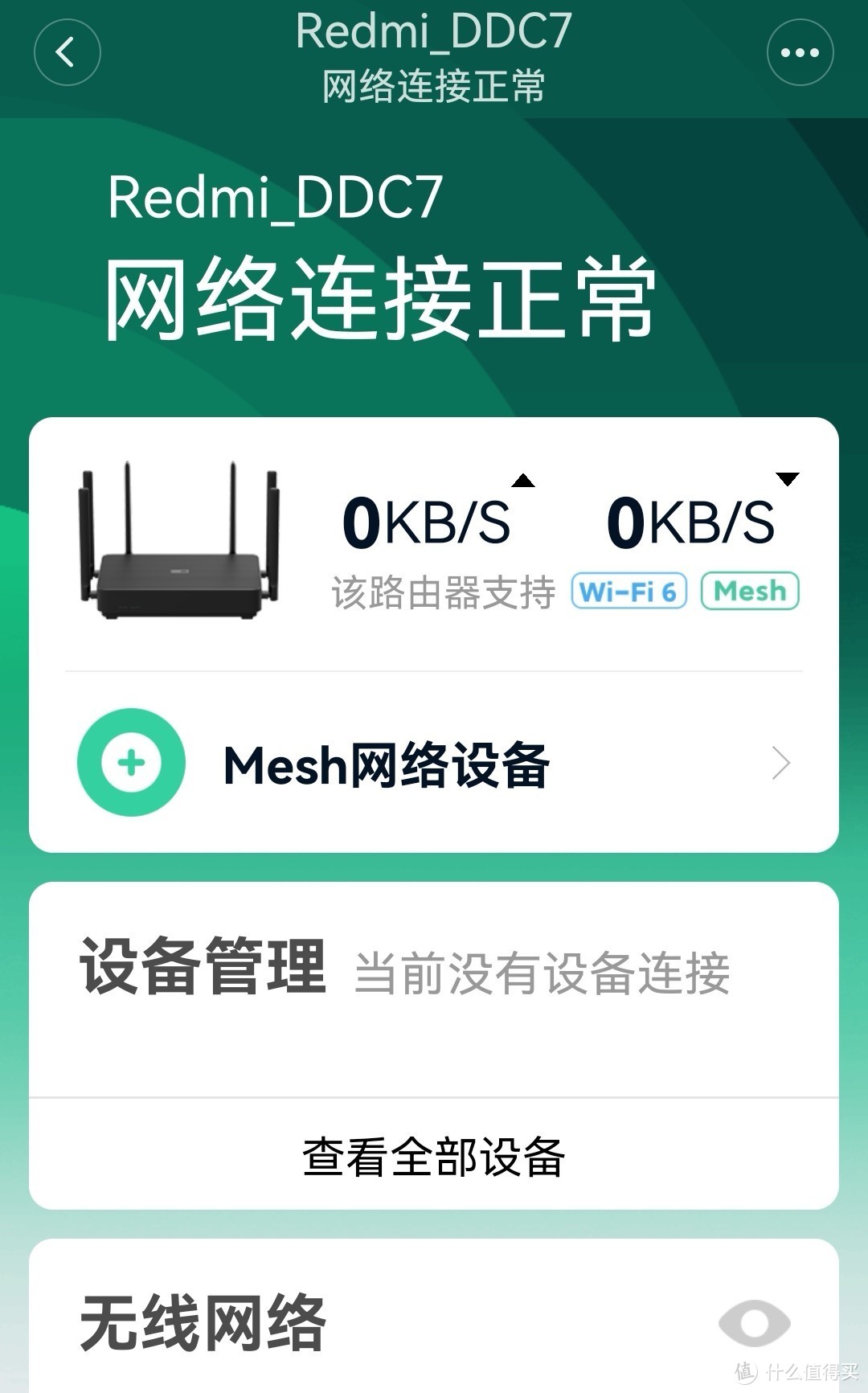
我用的小米路由器,大家看一下路由器是否有黑名单设备拦截?或者能否看到设备。这个情况下还是无法找到摄像头。
6.电脑端下载水星客户端尝试发现设备
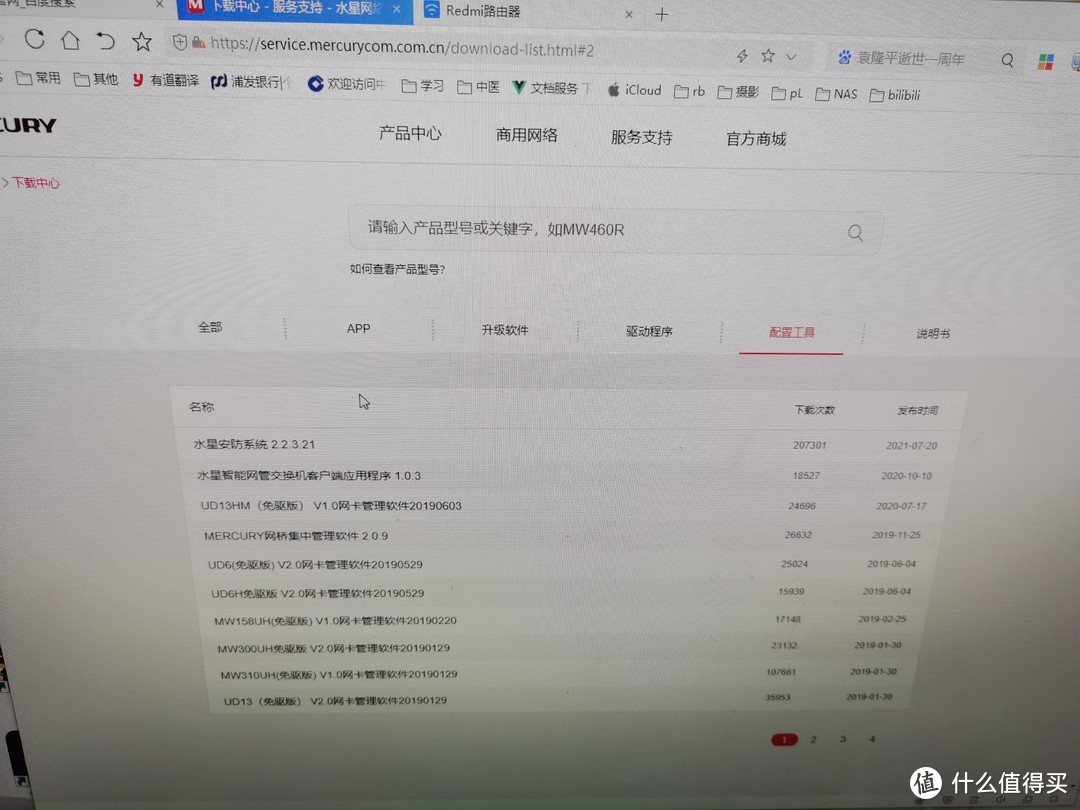
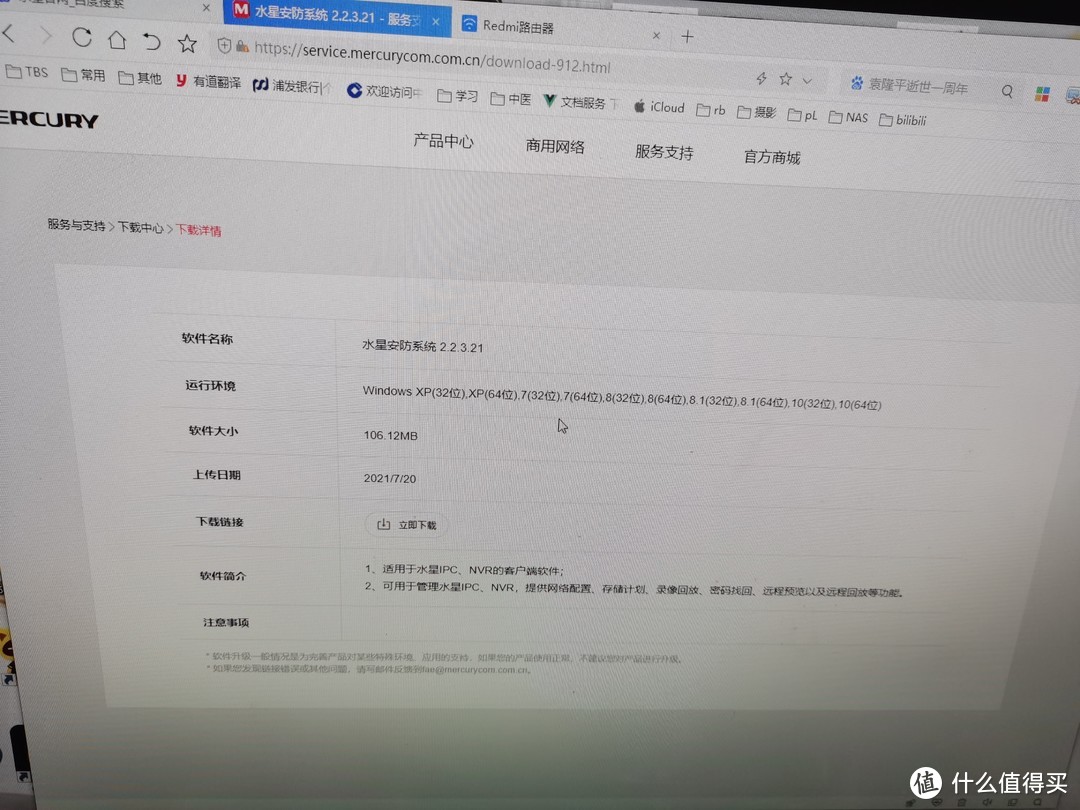
在水星官网,点击服务支持,下载中心,配置工具,找到第一个水星安防系统。将摄像机,电脑一同连入交换机。终于这个步骤下我发现了我的摄像头。
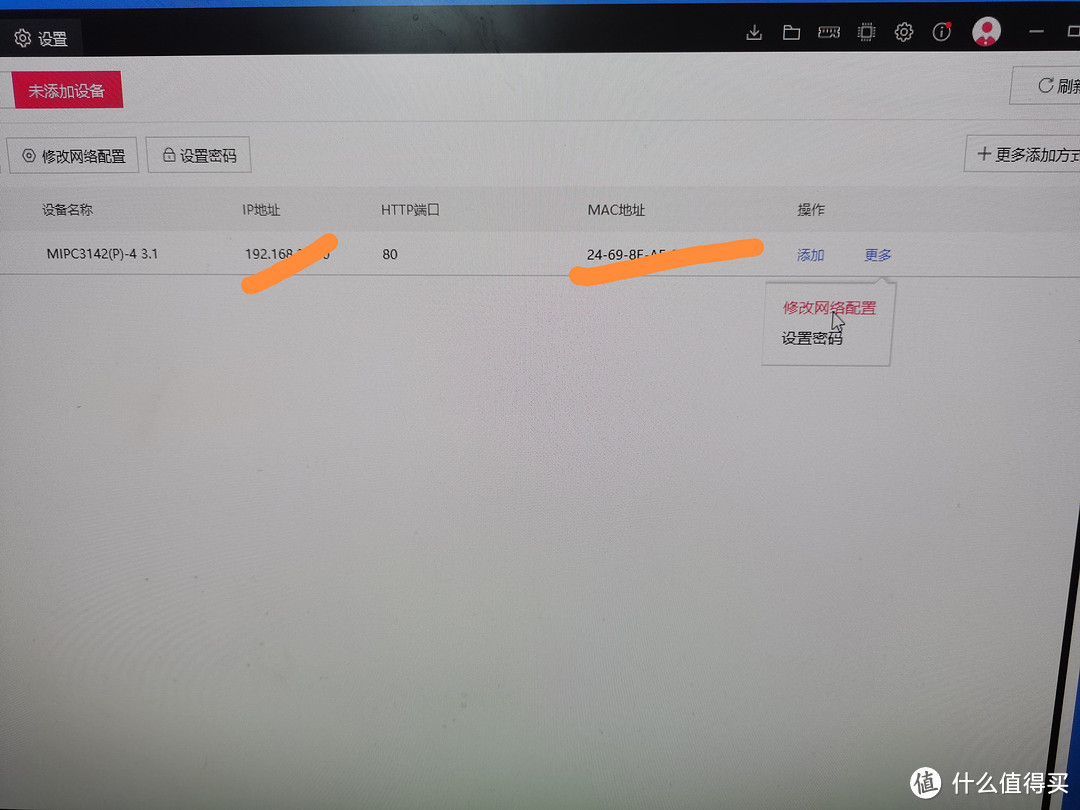
登录后点击左上角设置,选择未添加的设备
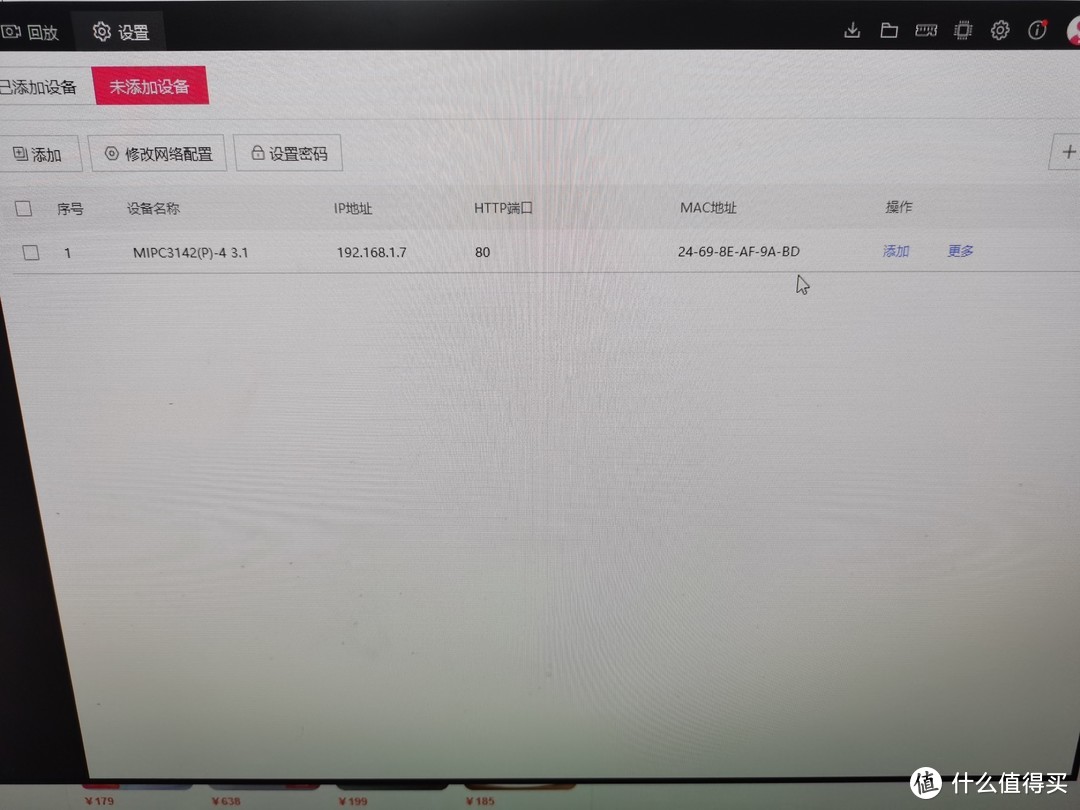
喜极而泣,太难了,更难的还在后面。点击添加发现验证超时……
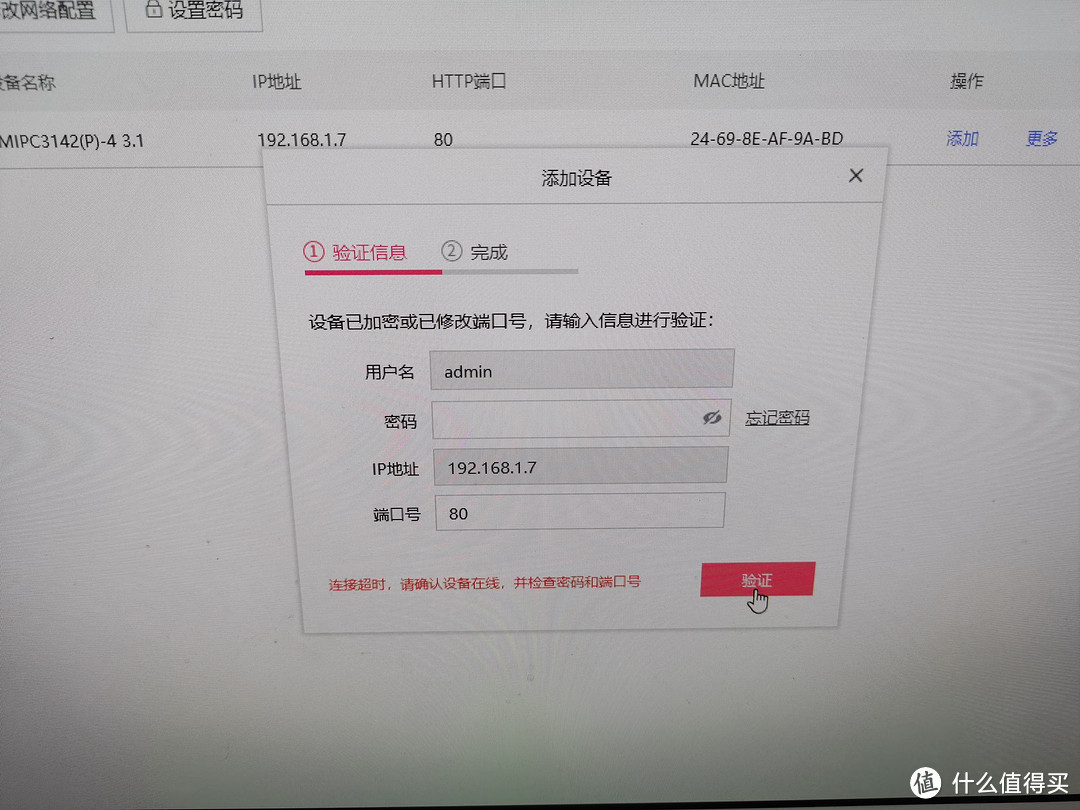
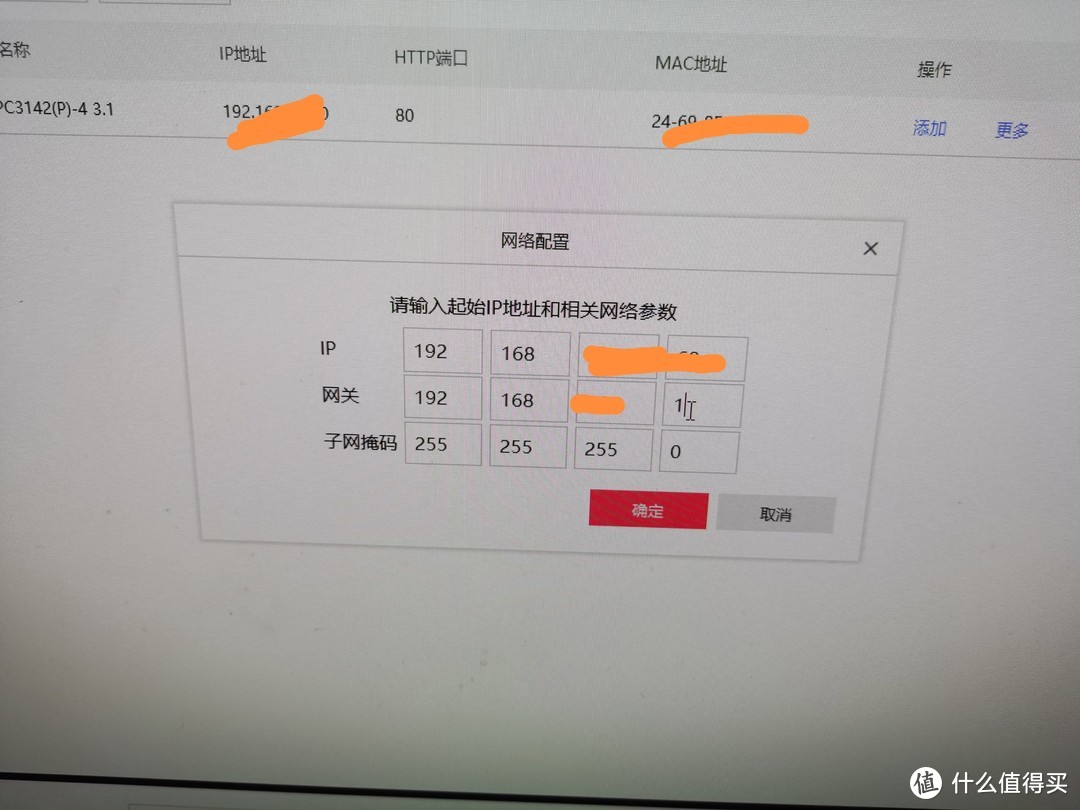
最后发现问题出在ip地址上面,摄像头的地址是尾巴192.168.1.7。我点到路由器里发现我的尾巴是xx.x。
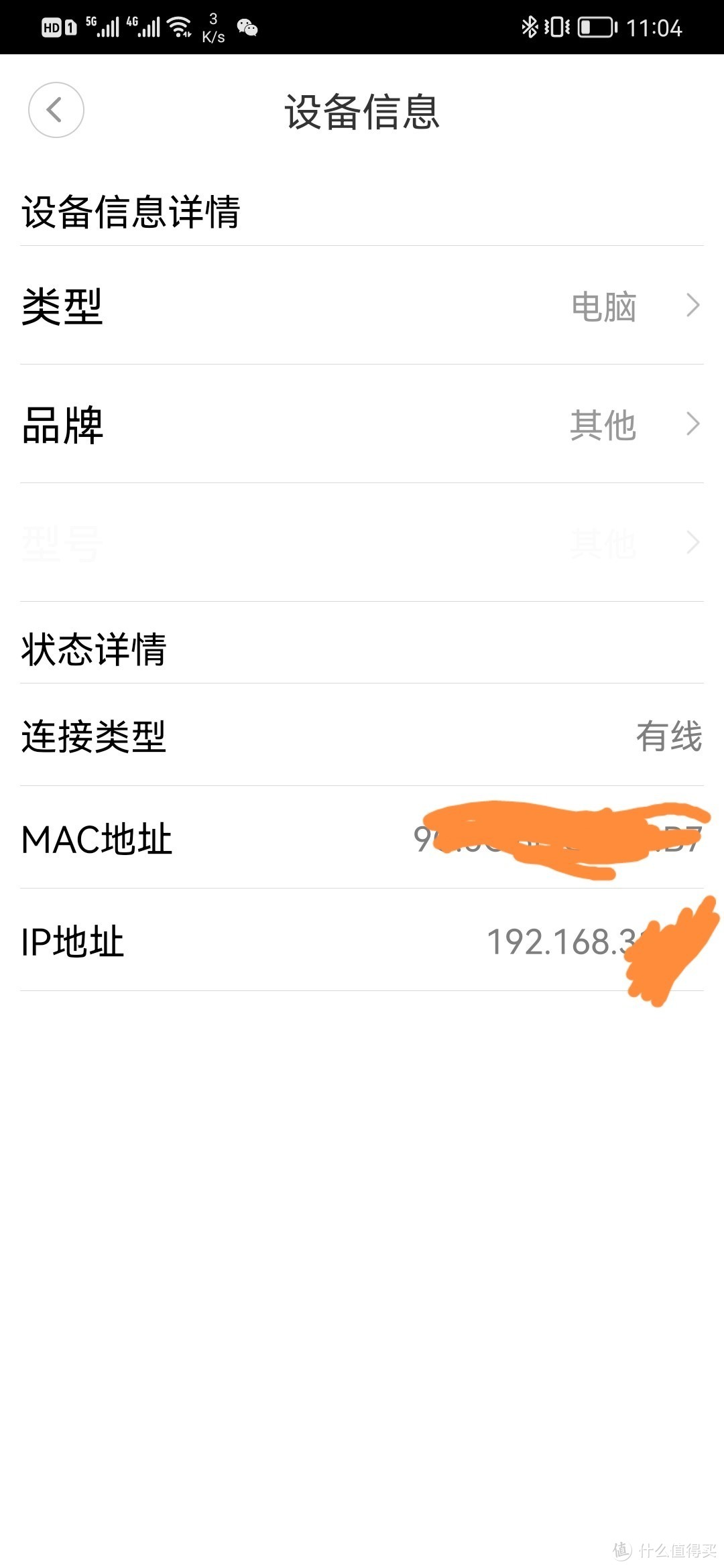
点击右侧的更多。选择修改网络配置。
把摄像头ip修改到同一网段保存。
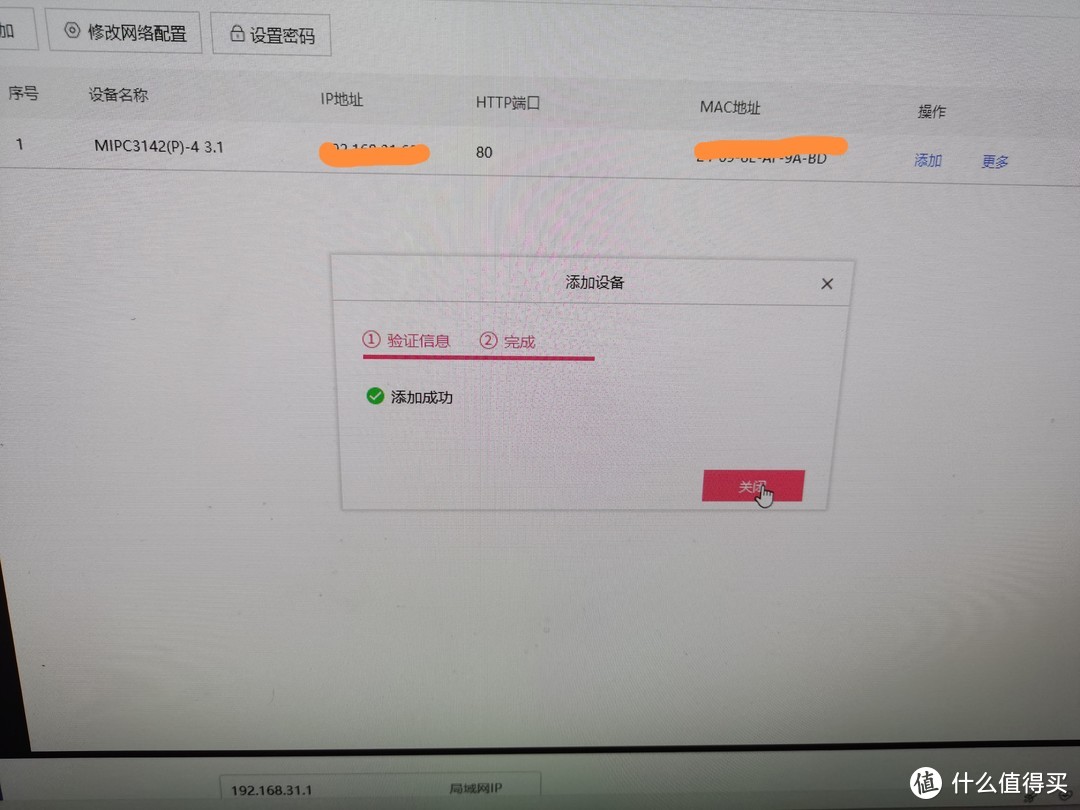
重现点击添加,一下子就连上了!!
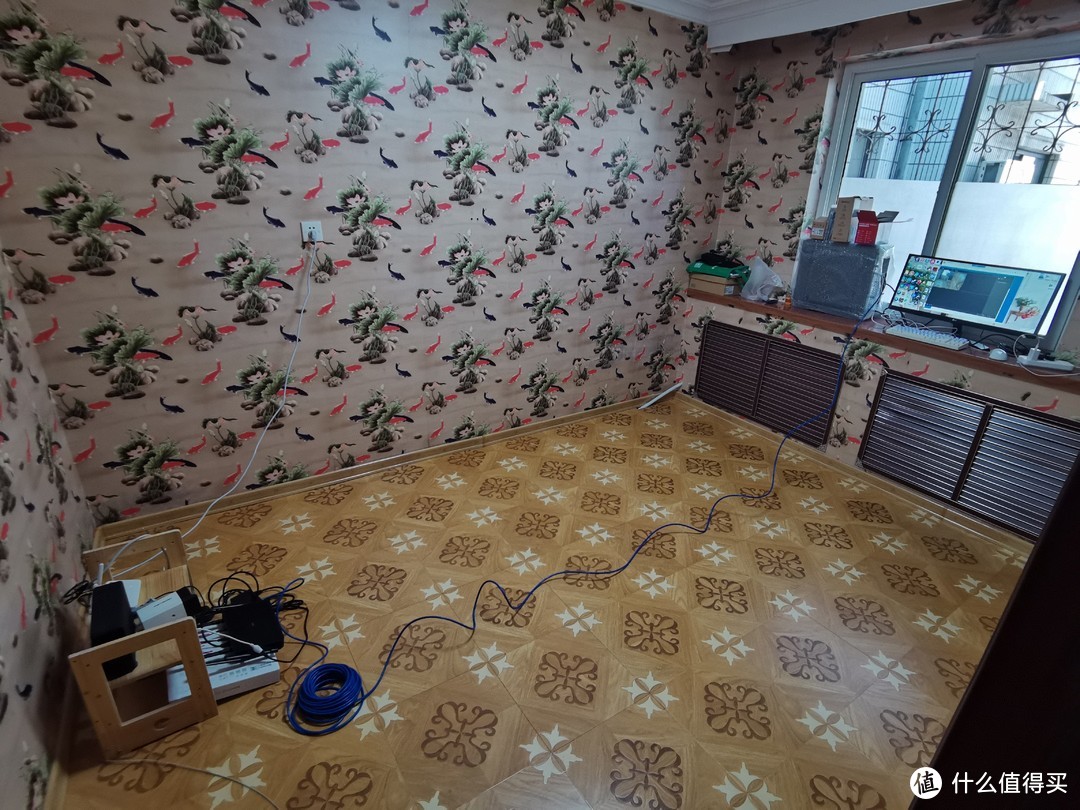
现在可以把电脑网线重新接回路由器了!!!终于在手机和电脑都可以看到摄像头了!我买的焦段是4mm,大家可以参考一下,房间大约3.2米。
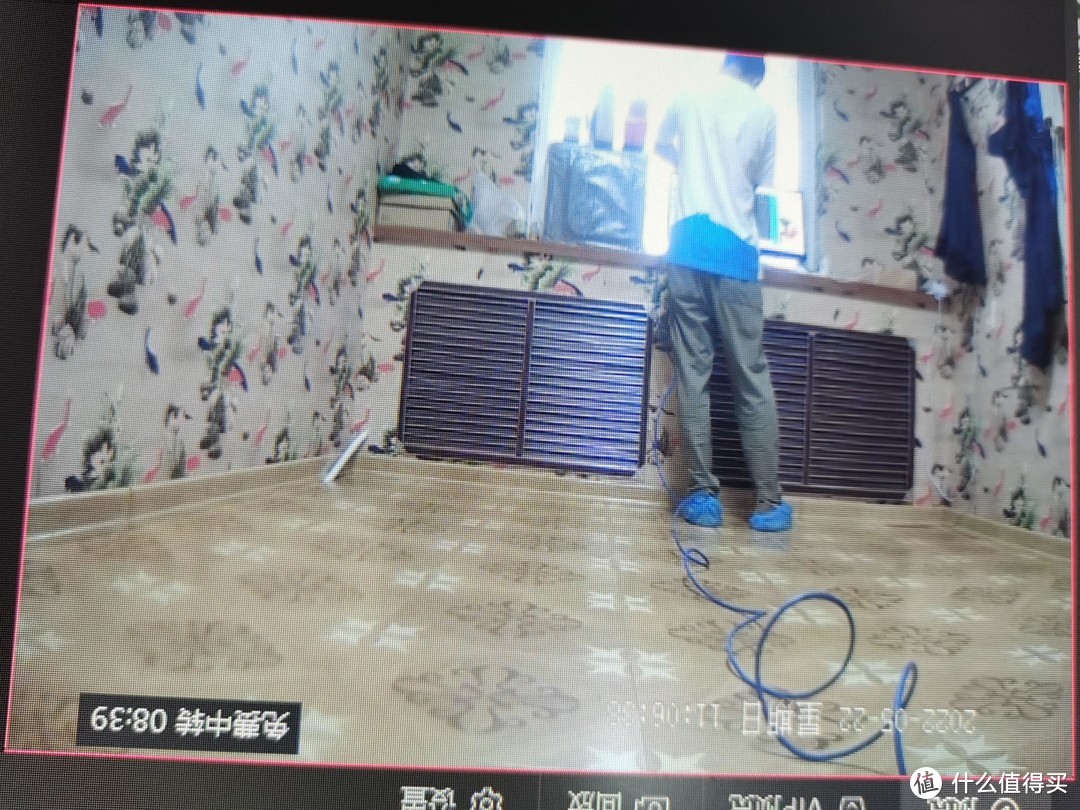
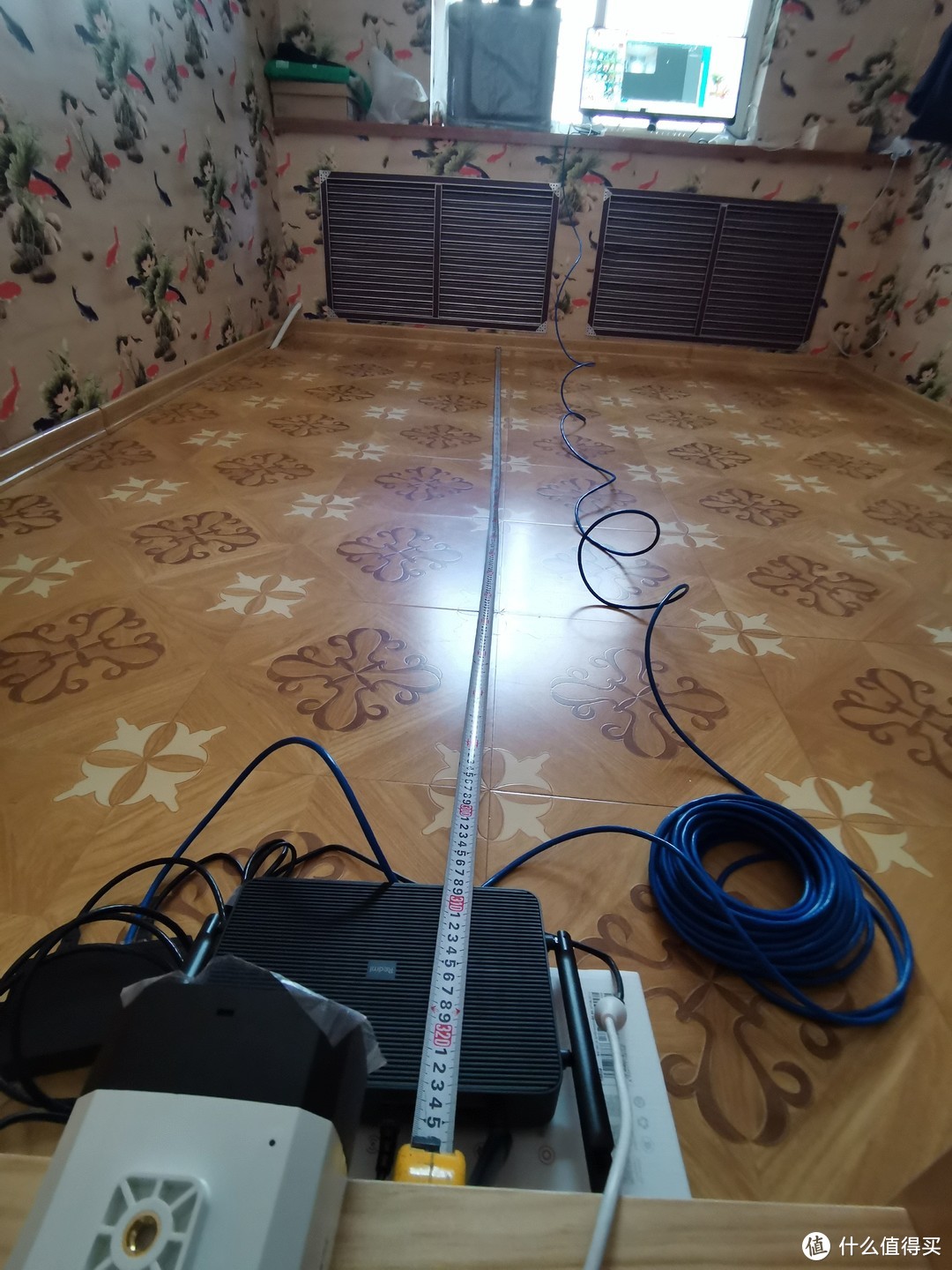
由于群晖监控套件里没有水星的牌子,所以需要用到rtsp取流,但是我的群晖总是无法验证,onvif能找到摄像头,群晖客服周末休息,等我捣鼓清楚了再告诉大家!
2023.11.30时隔1年,给大家的建议,确定有需求再用这个方式,不然还是wifi应用场景多,最近买了学区房搬家后完全用不上这个了。哈哈哈
对了 关于onvif协议不识别水星头的问题,大家下载桌面版的监控套件安装即可,哪怕页面不显示画面只要识别到了,后续都是可以实时监控和录像的,这个不用担心。
作者声明本文无利益相关,欢迎值友理性交流,和谐讨论~













校验提示文案
校验提示文案
校验提示文案
校验提示文案
校验提示文案
校验提示文案
校验提示文案
校验提示文案
校验提示文案
校验提示文案
校验提示文案
校验提示文案
校验提示文案
校验提示文案
校验提示文案
校验提示文案
校验提示文案
校验提示文案