




























 深耕数码、AI兴趣领域











9
16
群晖部署Jellyfin---打造私人影院&小白教程全记录
2023-08-08 13:02:21
32点赞
178收藏
9评论
写在最前
一直以来想把家里的NAS利用起来,核心就是想先弄一下高大上的海报墙。目前主流的有Plex、Jellyfin、Emby三款软件,各有优劣,大家可自行研究,但是比起来其他两款,Jellyfin的免费无疑是最大的优点,另外Jellyfin其实脱胎于Emby,功能上也还是还抗打的。
开始部署
一、 安装Docker套件:这个比较基础,也比较简单,套件内直接添加,之后打开Docker即可。
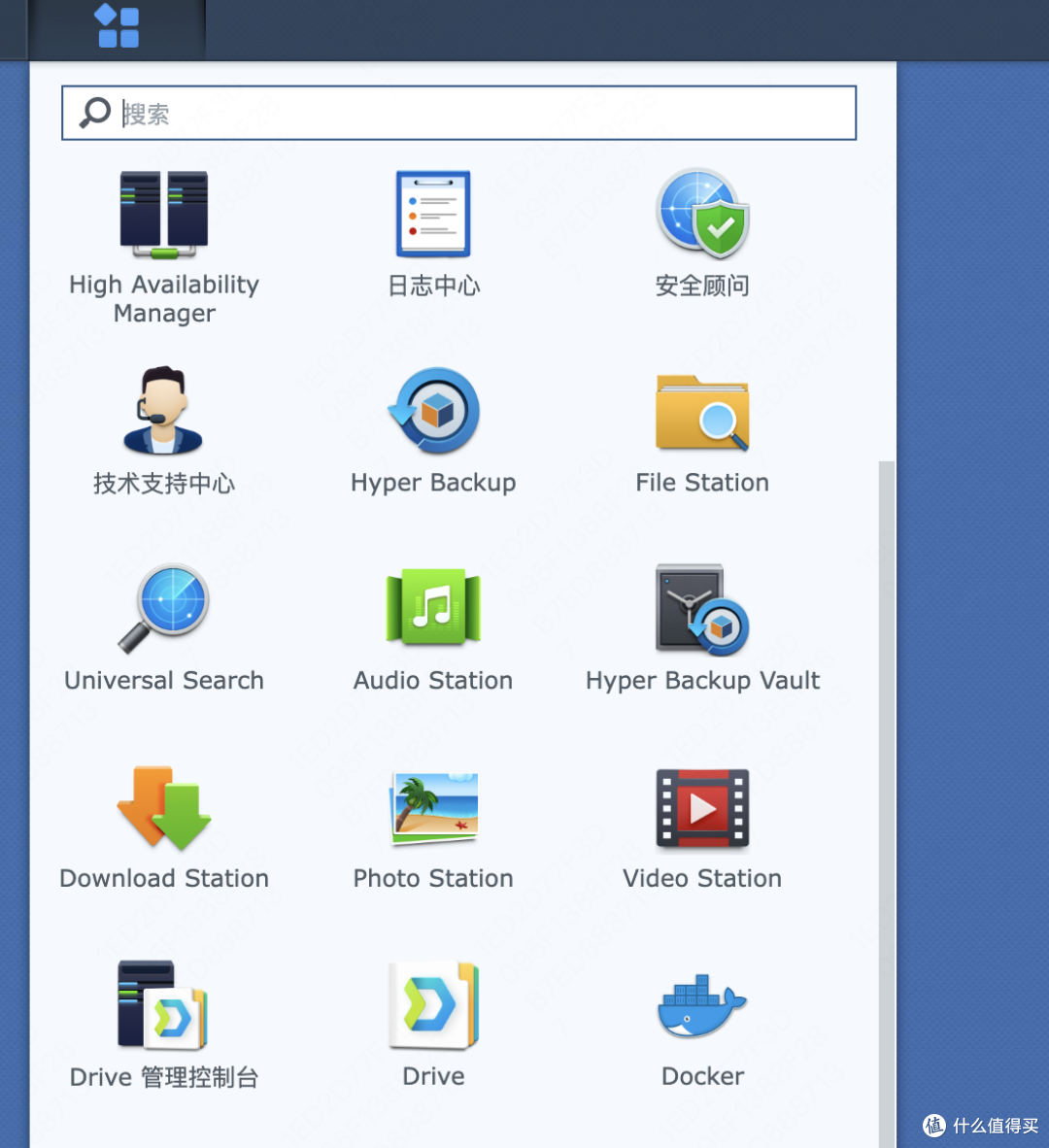
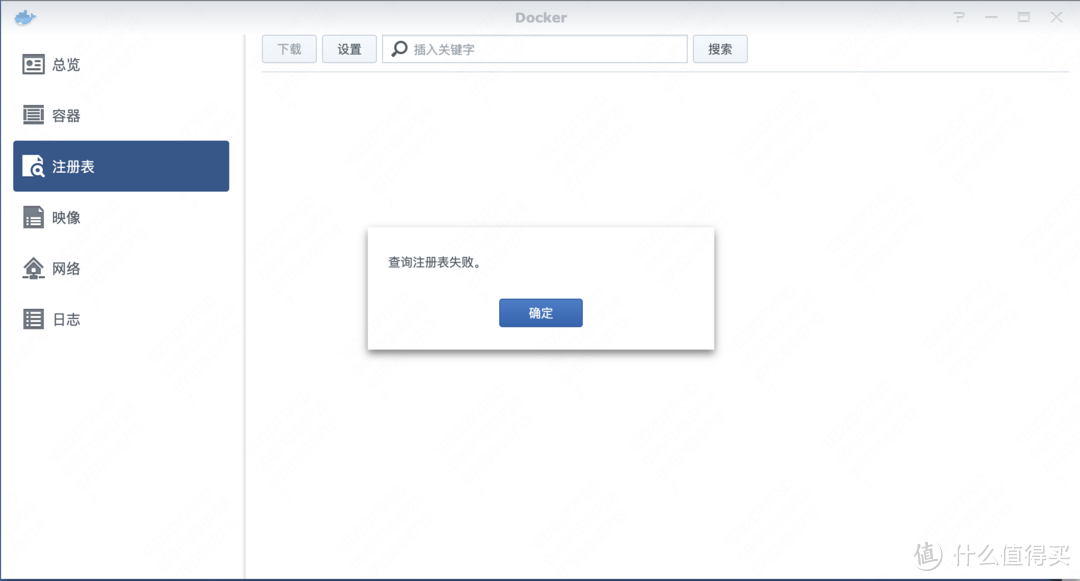
二、安装Jellyfin:其实最方便的安装方式是注册表安装,但是我的注册表打不开,所以就采用SSH安装方式,如果注册表能搜索到,安装非常简单。
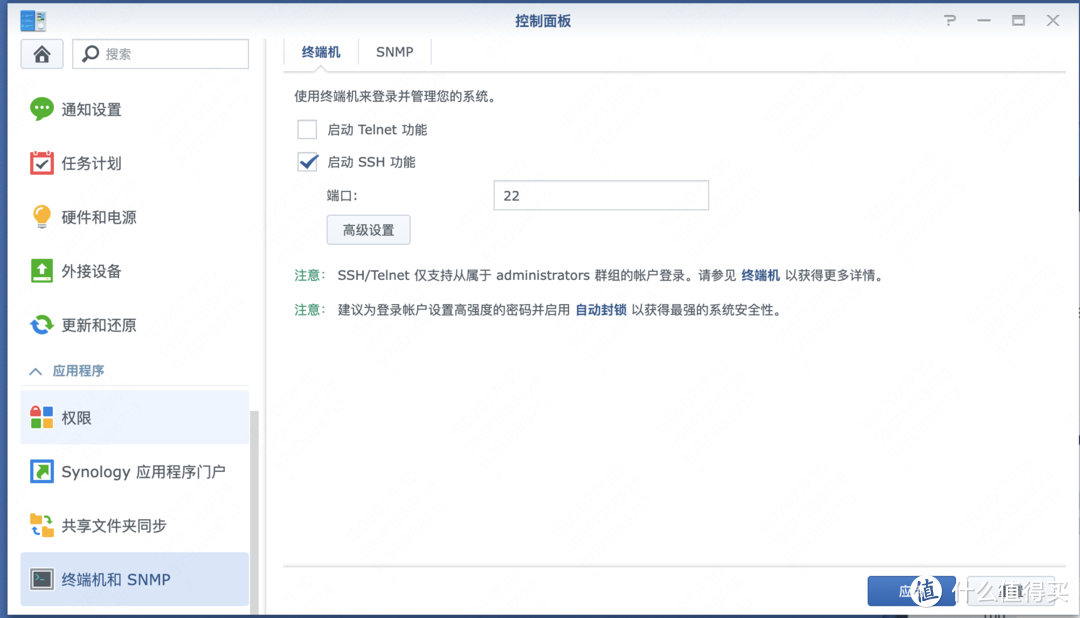
1、打开群晖的控制面板-终端机和SNMP,勾选SSH功能。
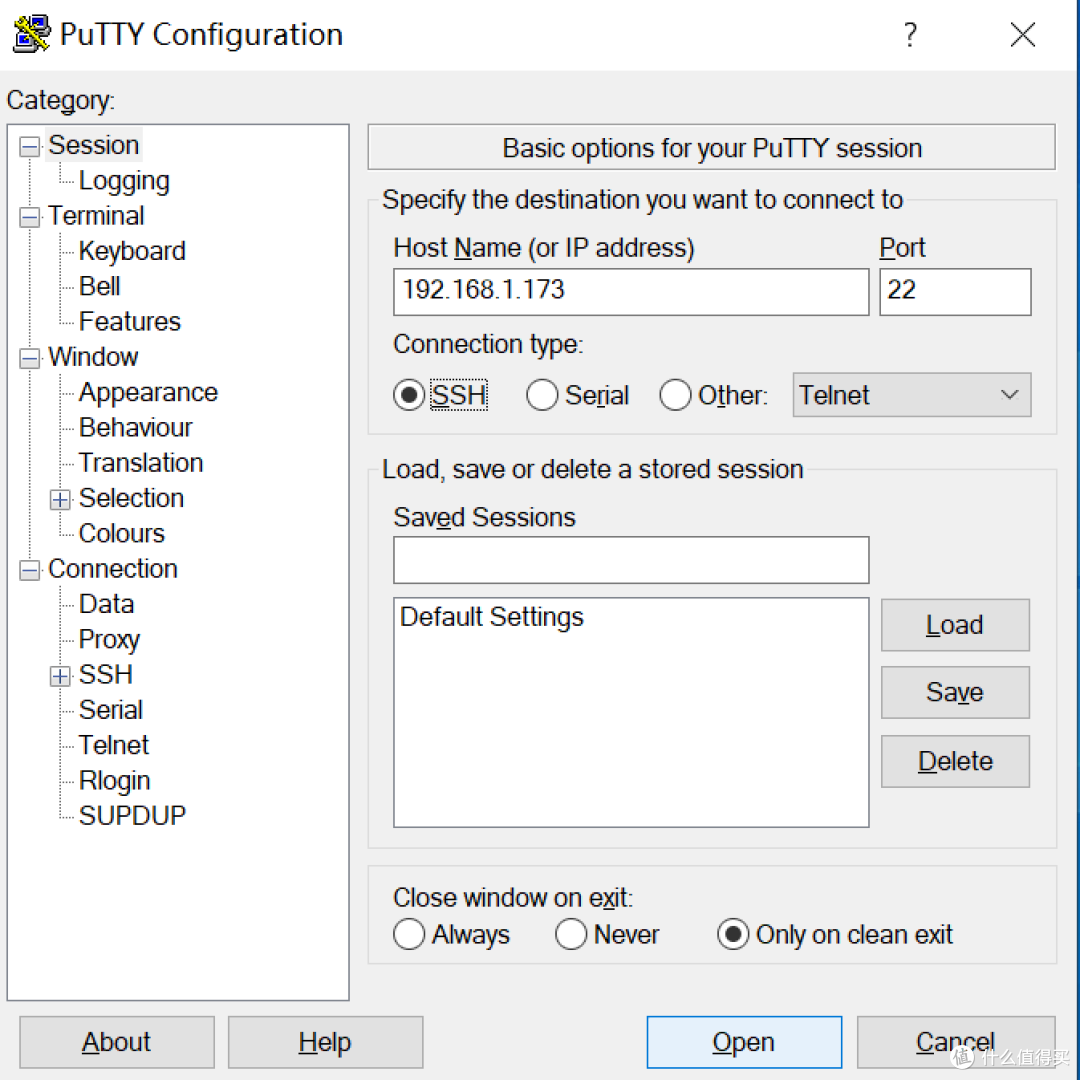
2、这个时候我们采用SSH登录群晖,我用的是PuTTY。输入群晖的IP地址,点击open登陆,
登陆之后要求输入用户名和密码(输入密码的时候是不显示的),登陆之后输入sudo -i指令回车,获取root权限,这里还需要输入一次密码(同样也不显示)
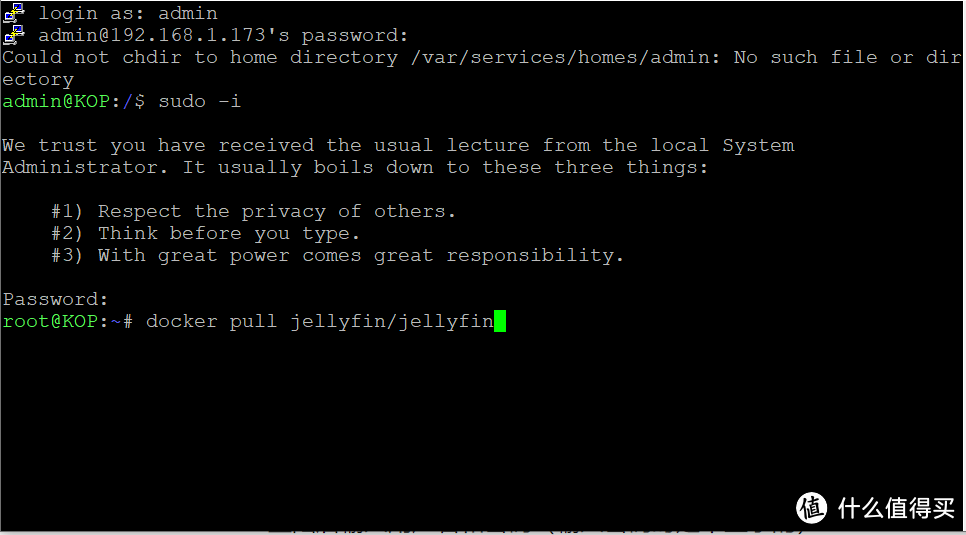
接下来输入指令进行手动拉取镜像,输入指令后回车,然后就能看到开始下载了。
docker pull jellyfin/jellyfin
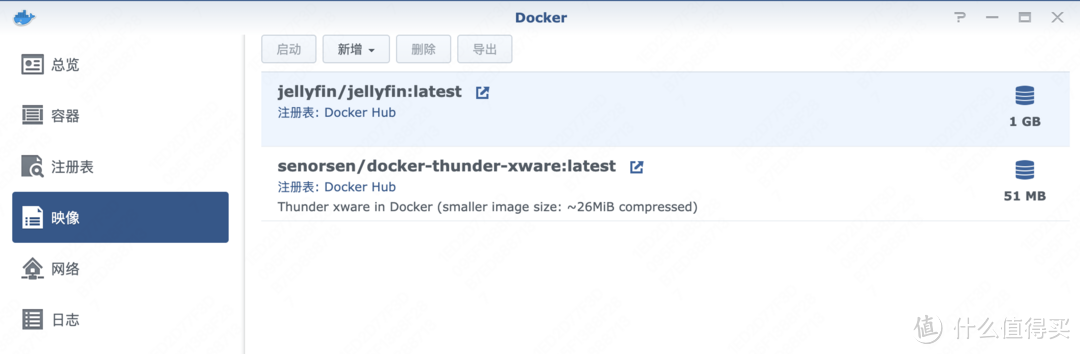
等待大概10分钟左右,就能看到已经完成了,返回图形界面进行设置,这个时候在Docker的映像就表明安装完成了。
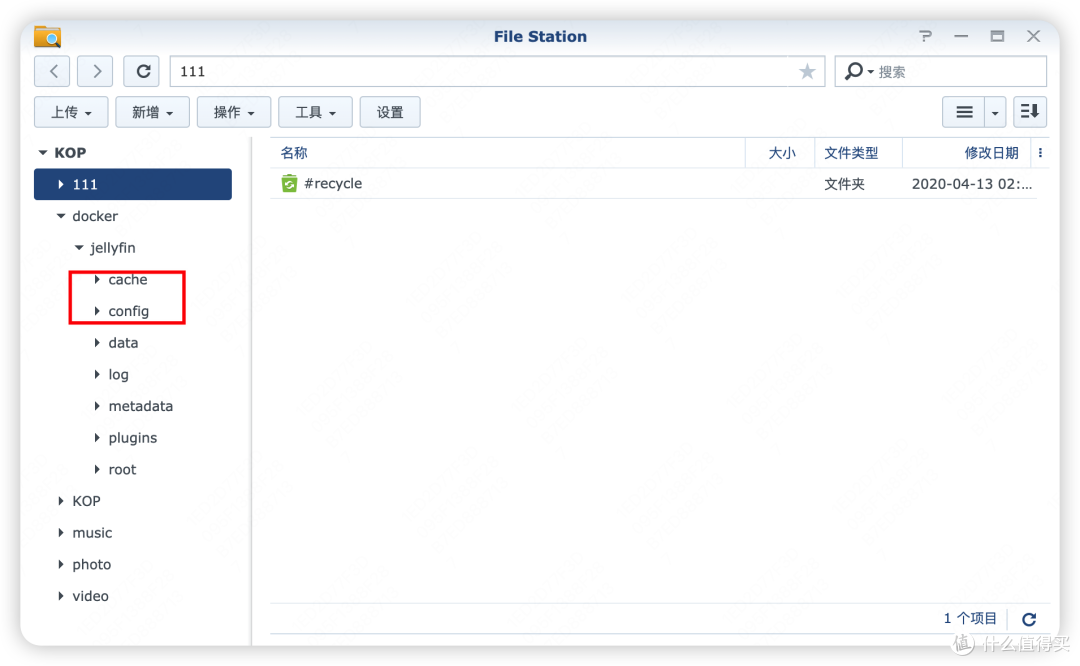
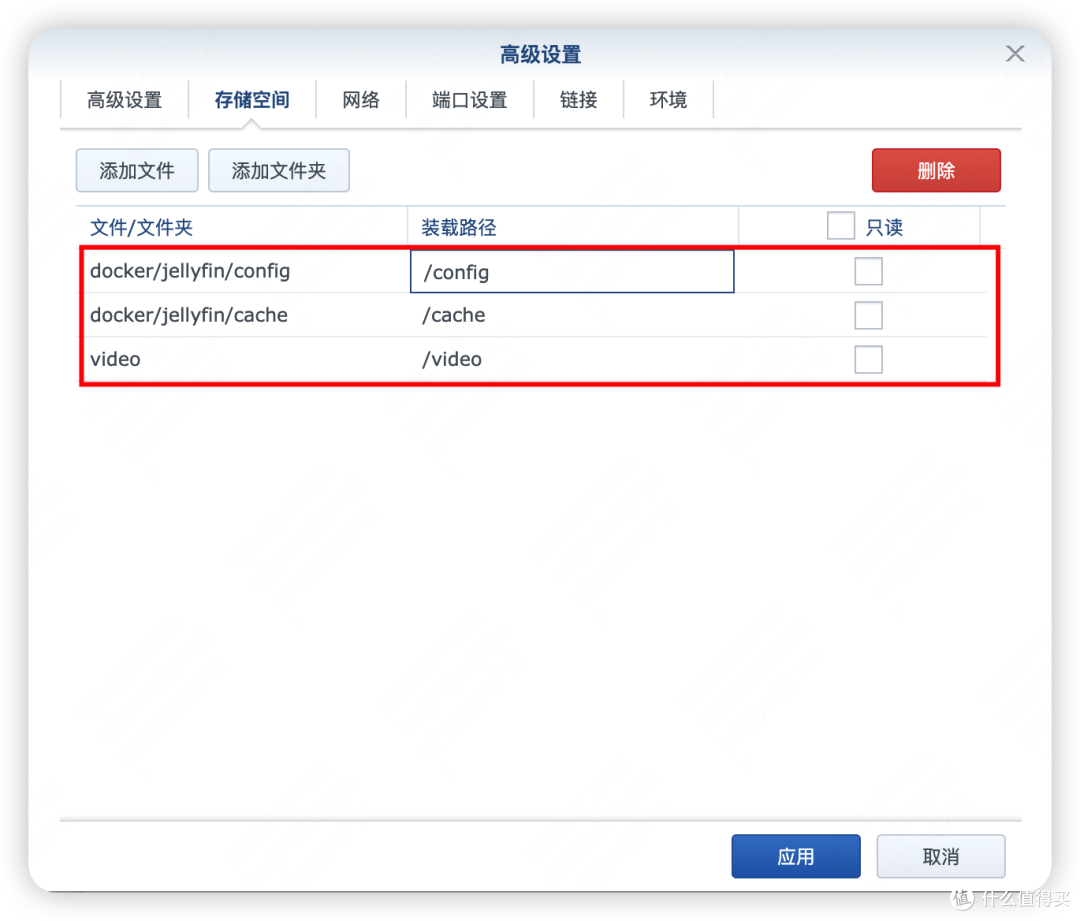
3、我们这个时候打开群晖的file station,在docker文件夹下面的jellyfin文件夹中新建cache、config两个文件夹备用。
4、回到映像,双击jellyfin进入设置。
点击左下角的高级设置。
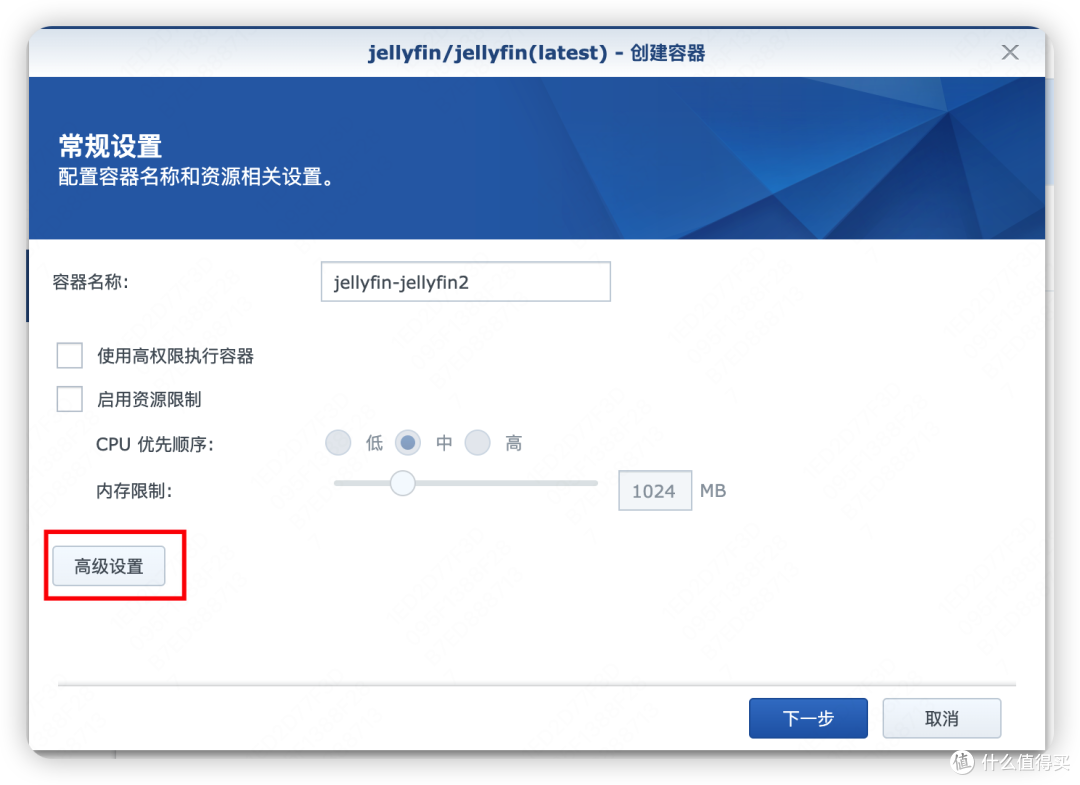
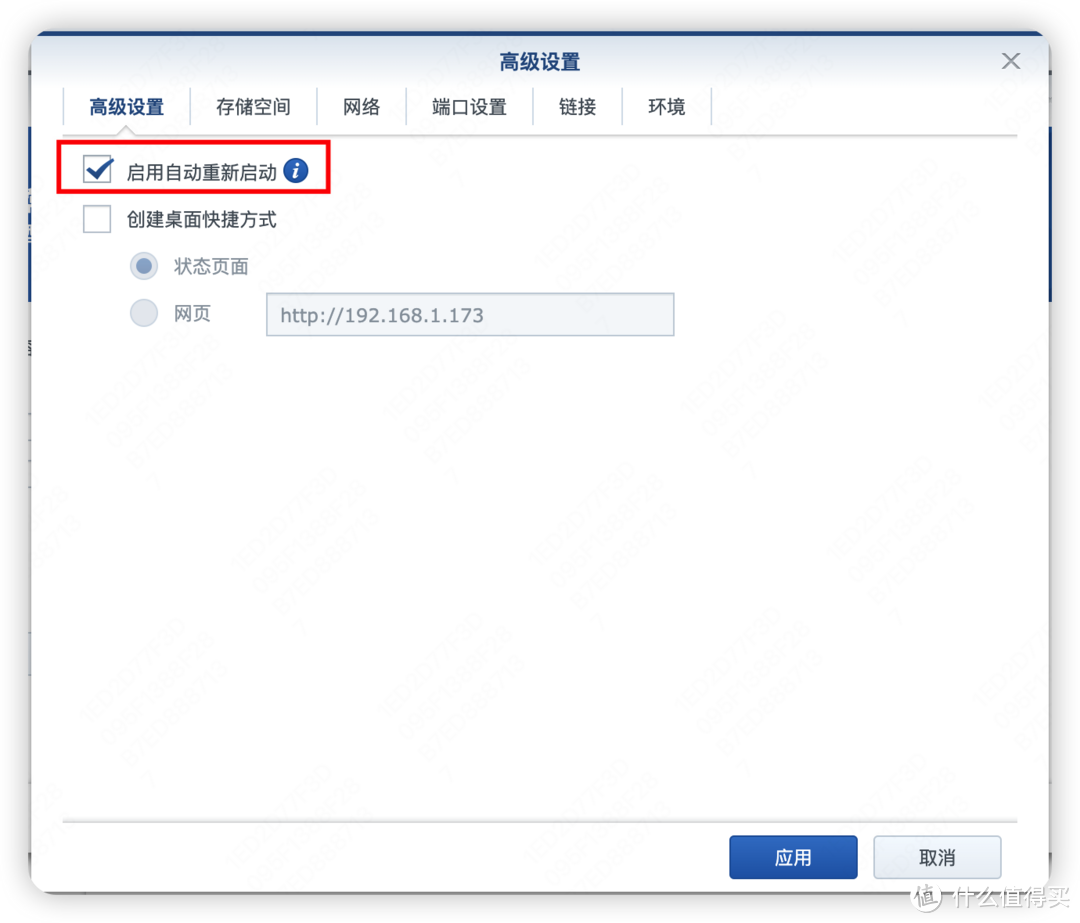
勾选启用自动重新启动选项。
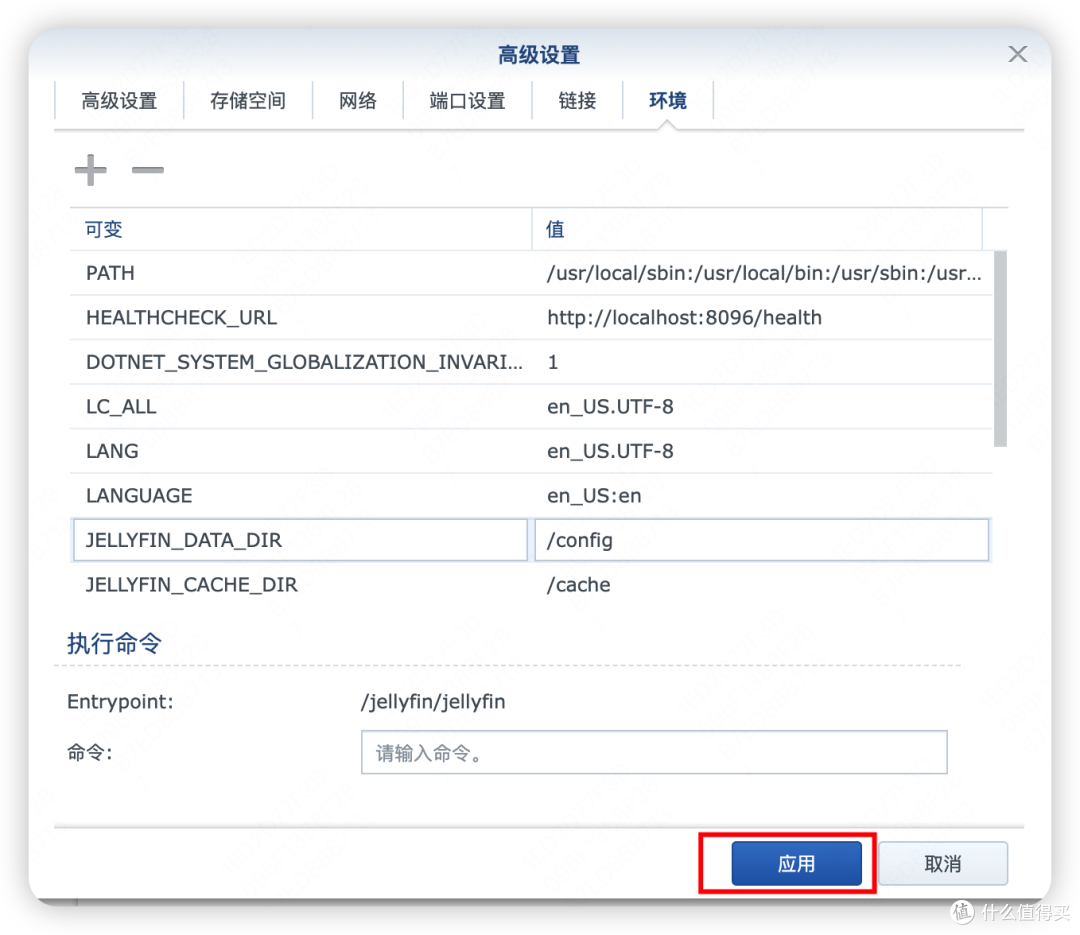
下面装载刚才建立的config、cache两个文件夹,同时加载系统的video文件夹(电影存放的文件夹)。
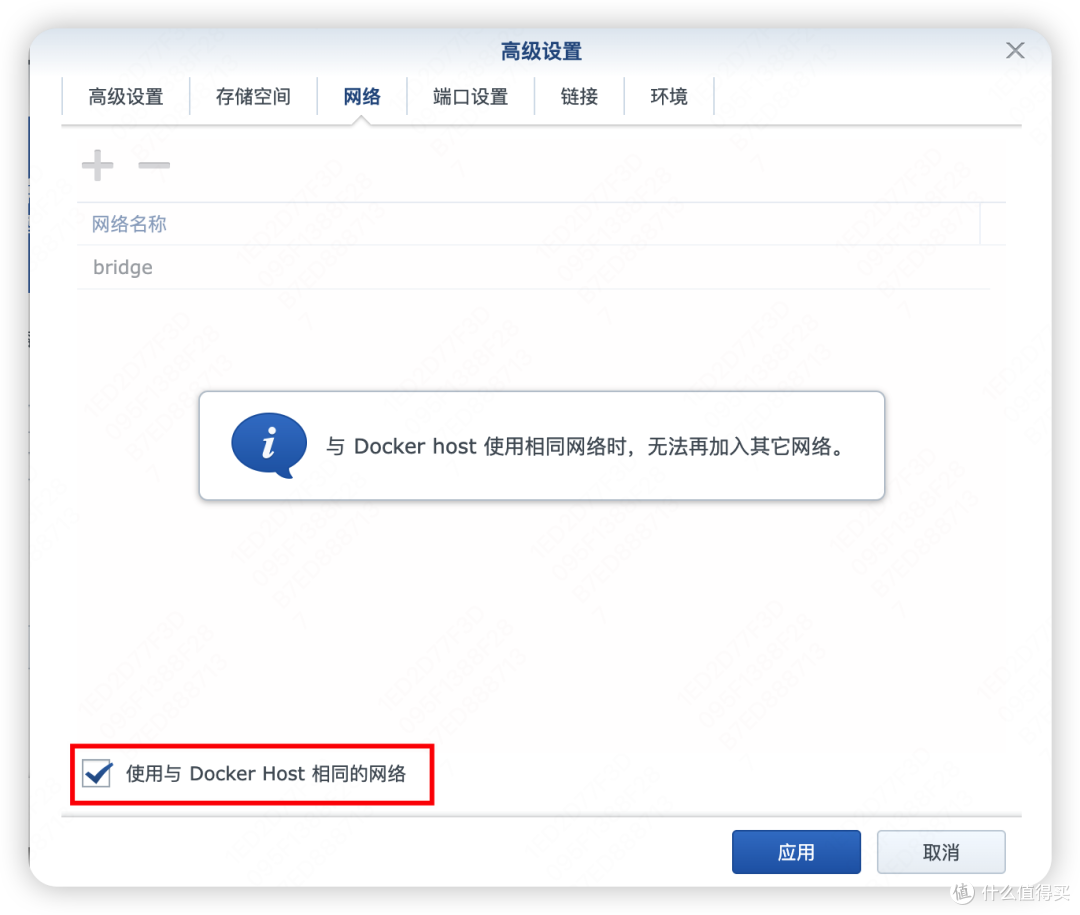
网络勾选-使用与docker host相同的网络
这个时候点击应用,查看下没有什么问题,生效启动。
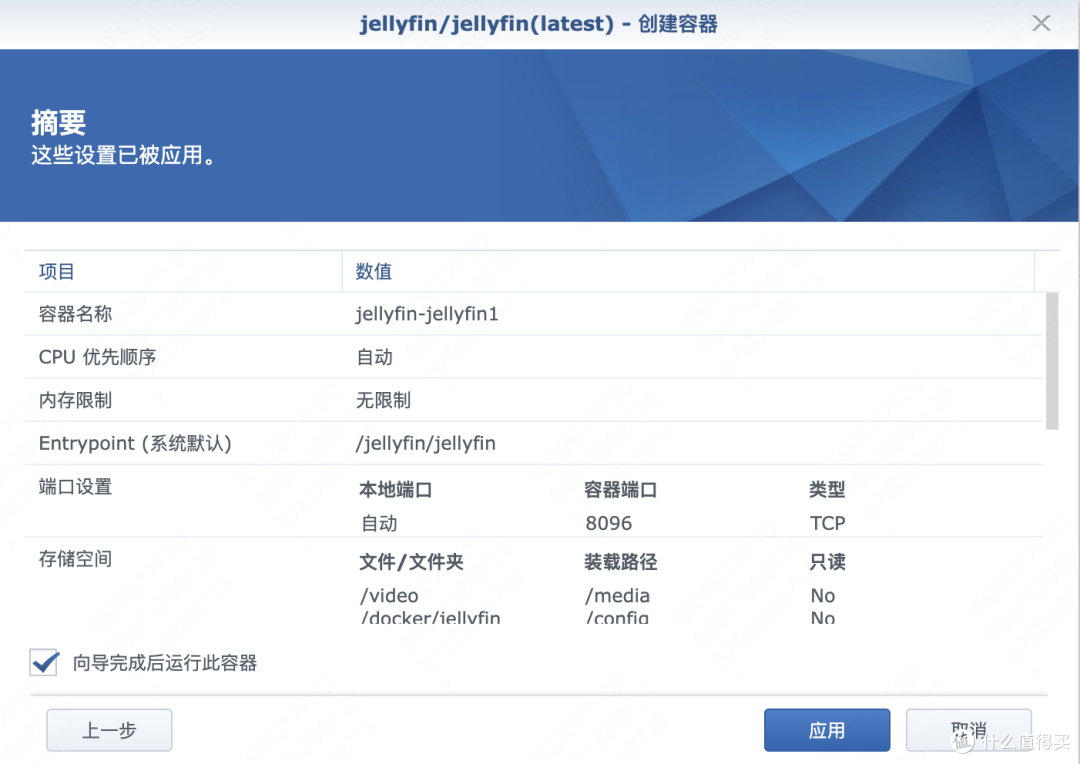
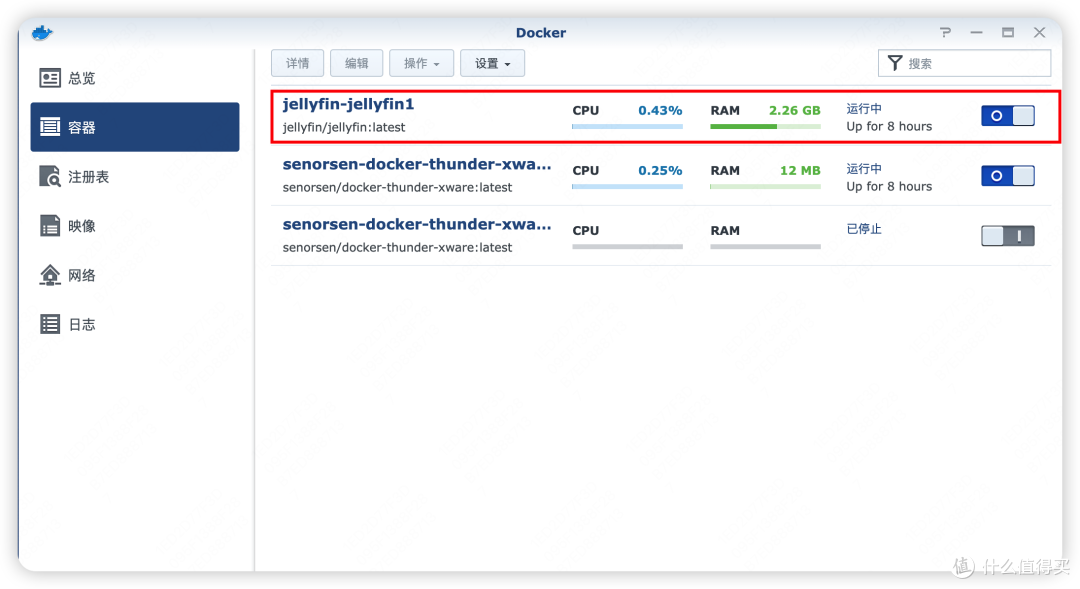
4、这个时候回到容器,可以看到已经开始运行了。
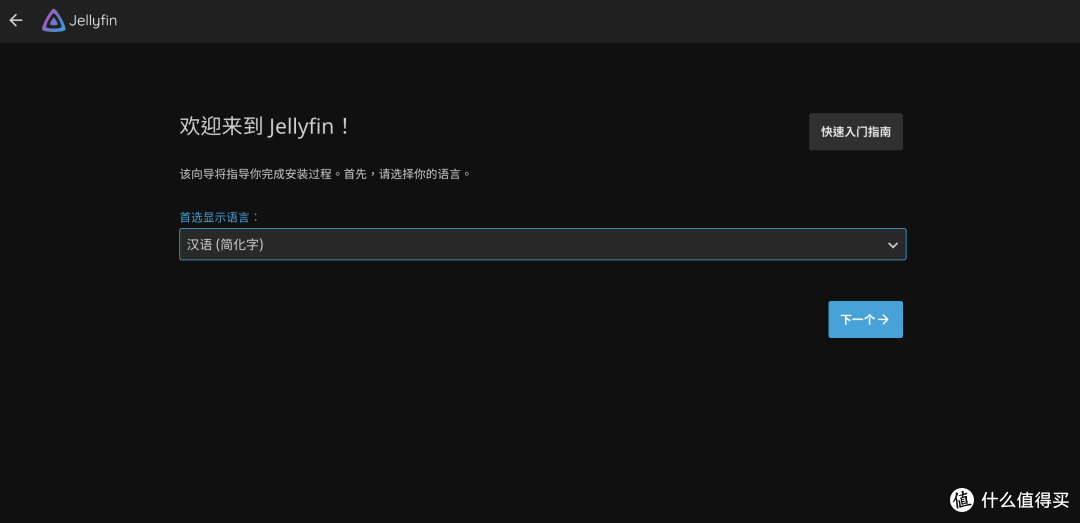
5、新建好之后,在浏览器输入群晖的IP地址:8096,之后选择语言。
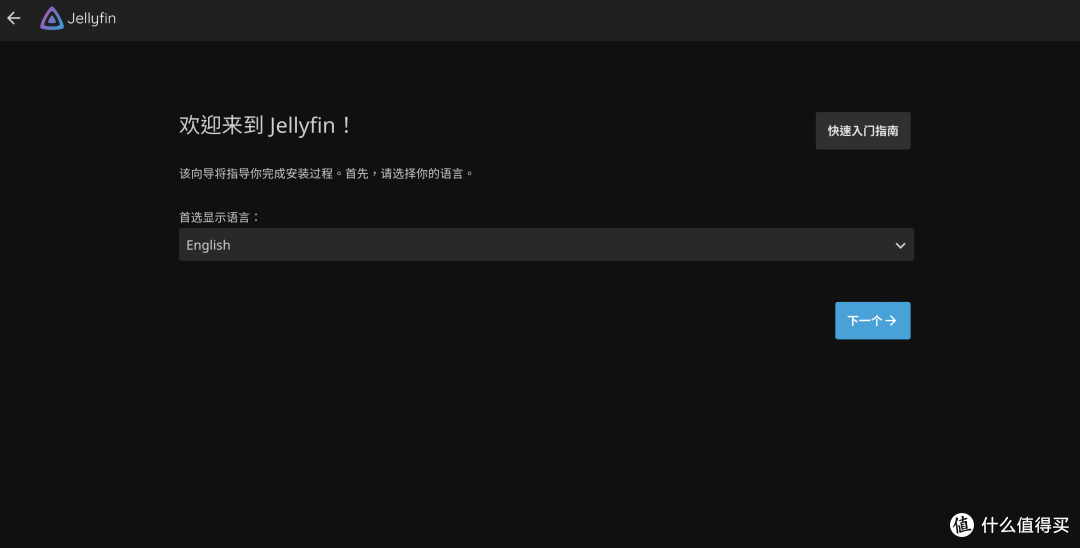
选择中文即可。
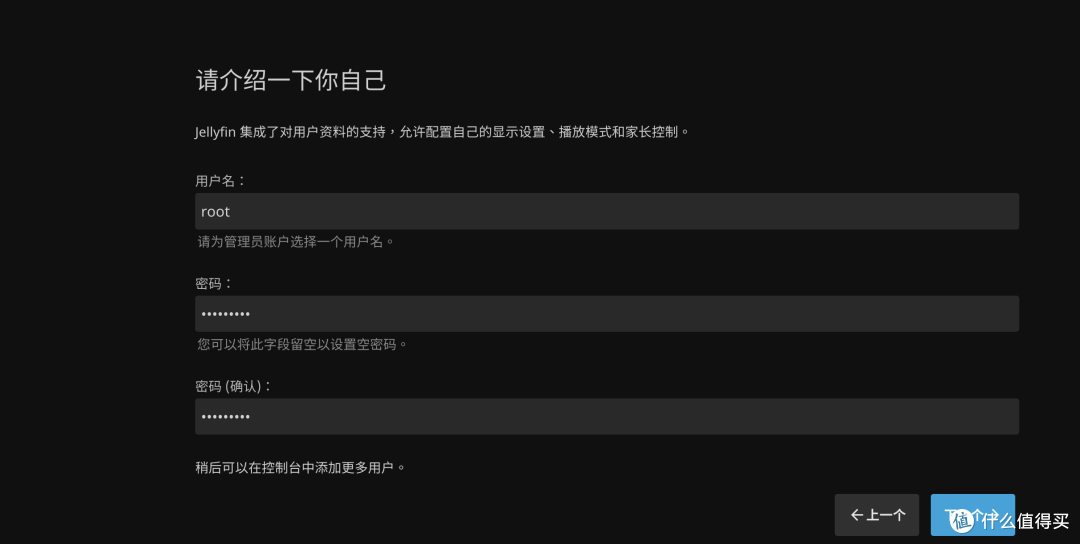
设置用户名密码。
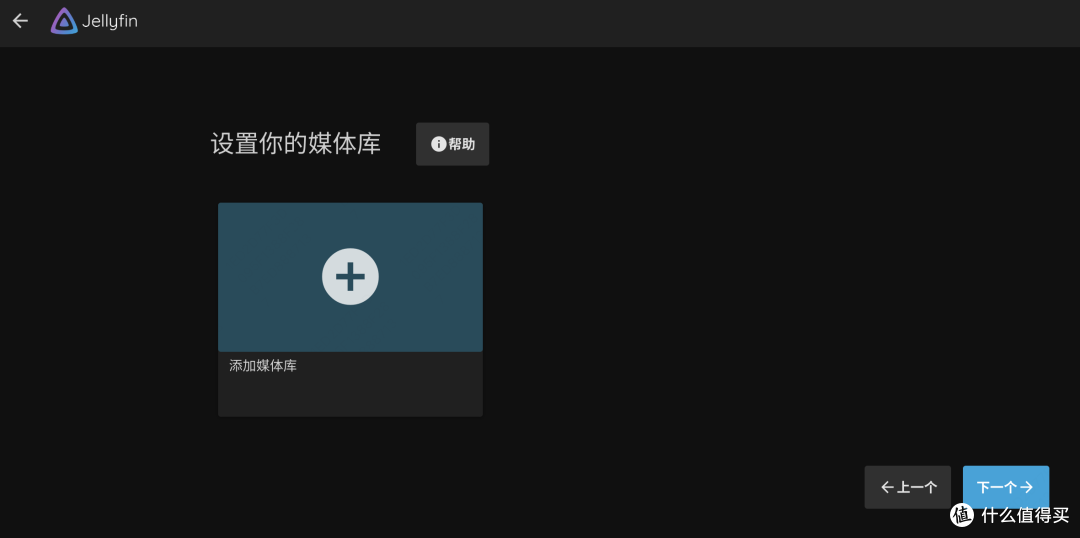
之后点击加号,添加媒体库。
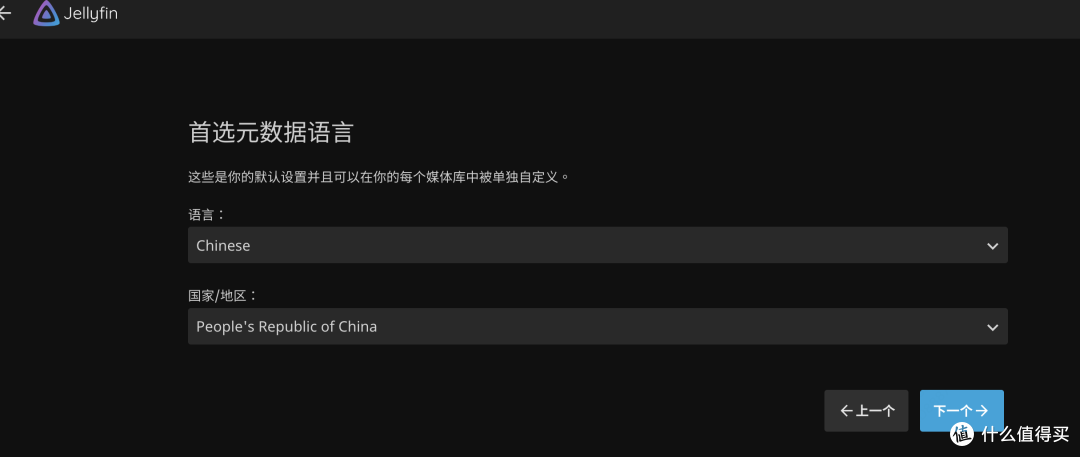
基本不用设置,选择语言和国家,国家记得是选P.R.C。
设置好对应的映射文件夹,一路选项默认即可。
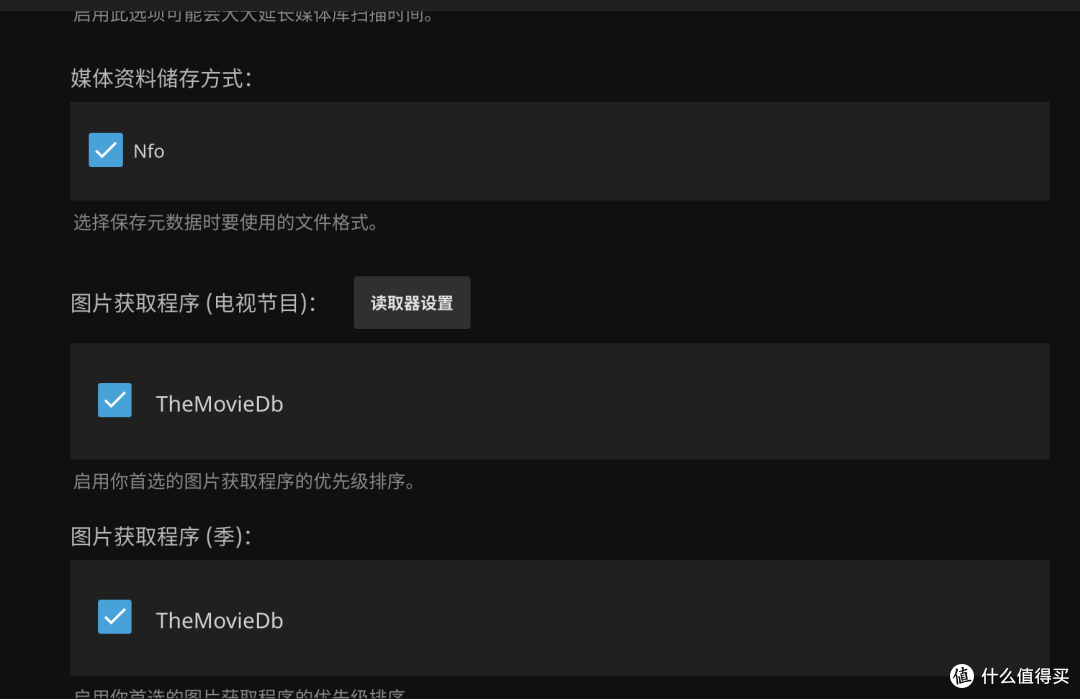
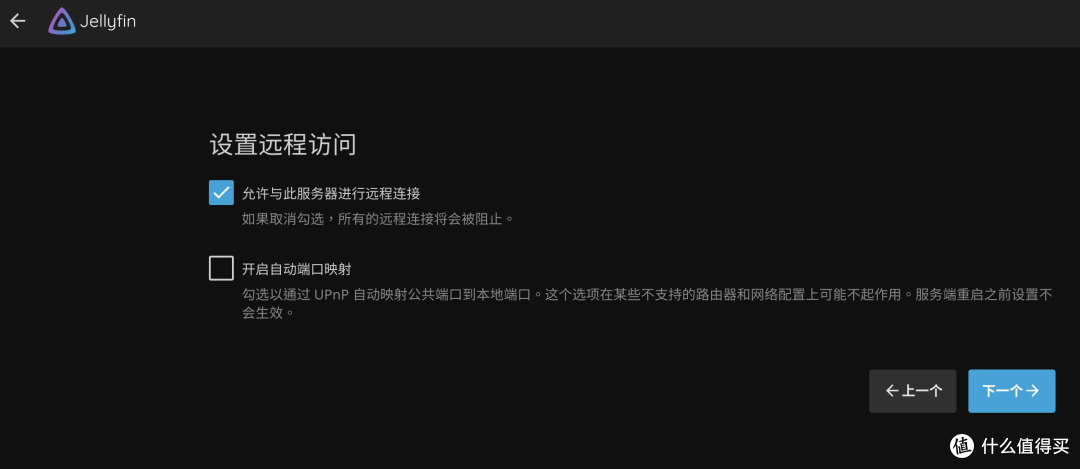
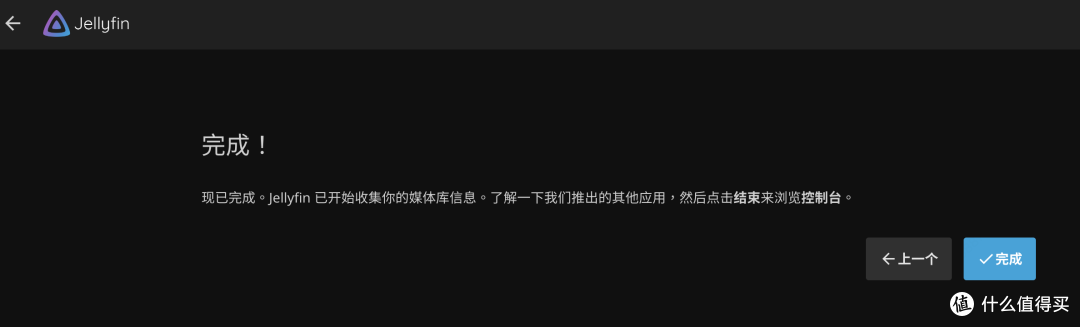
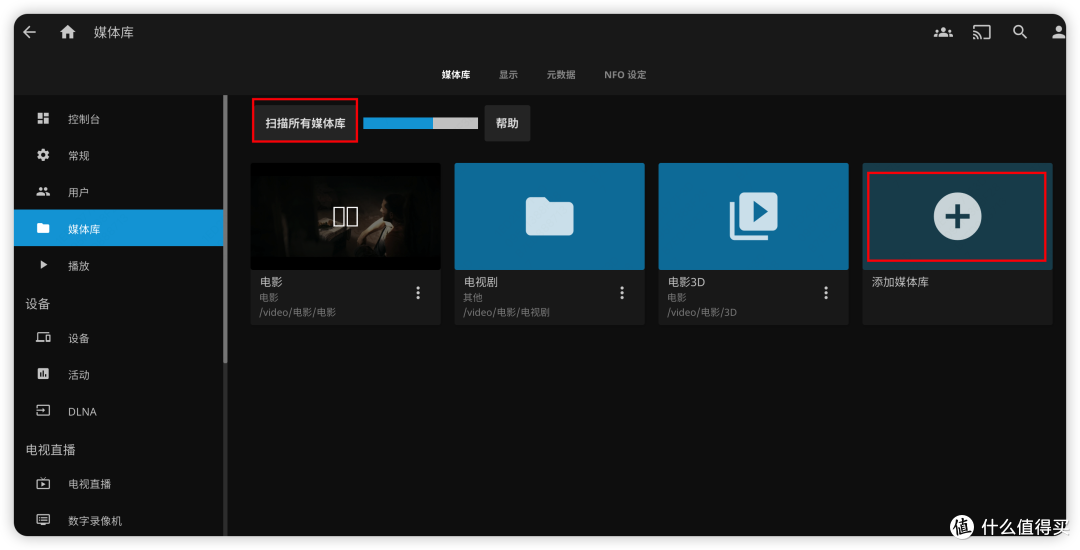
如果想添加多个,在首页选择控制台。
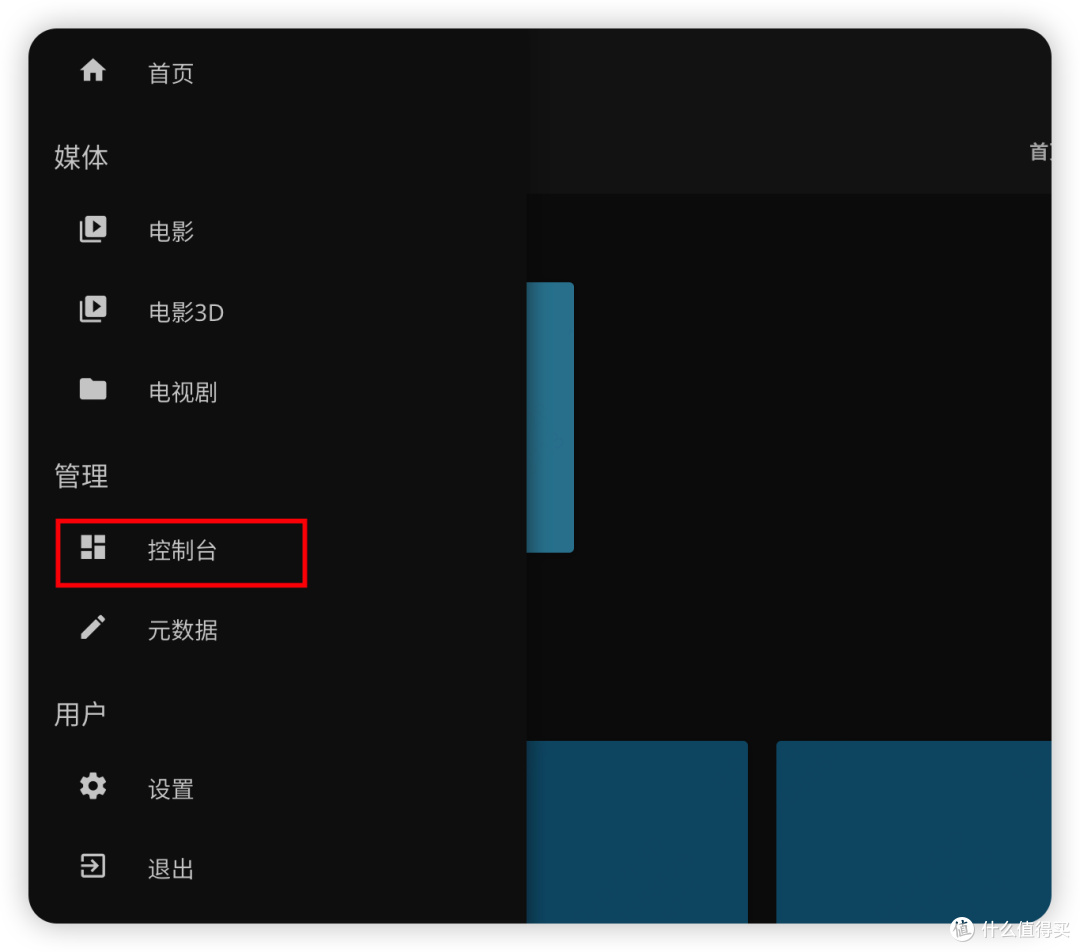
加号点击进行添加,之后扫描所有媒体库,时间有点长。
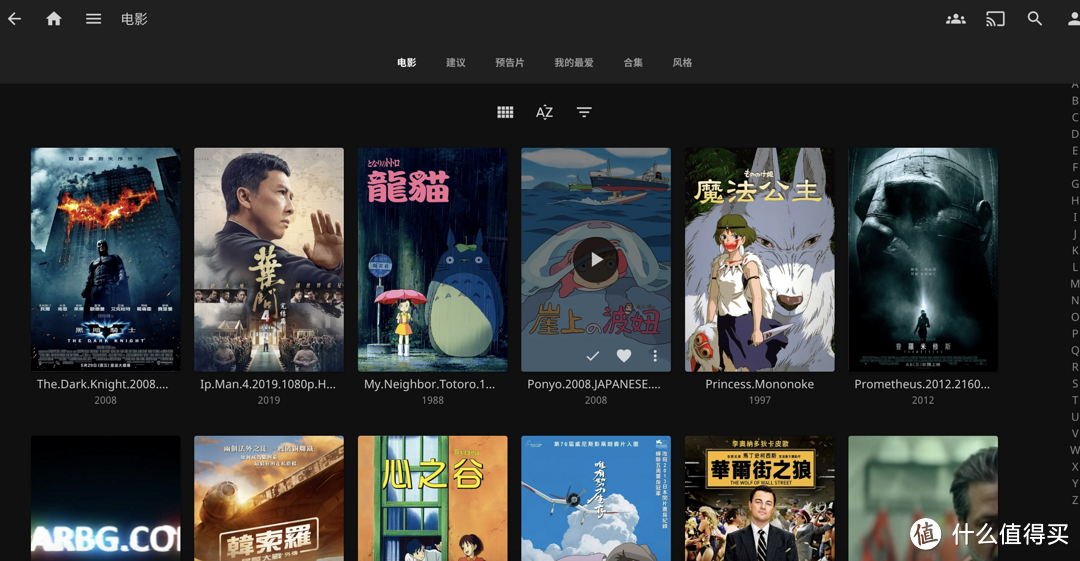
到这里基本我们就设置完成了,海报墙还是挺帅的,大部分能显示。
终端设置
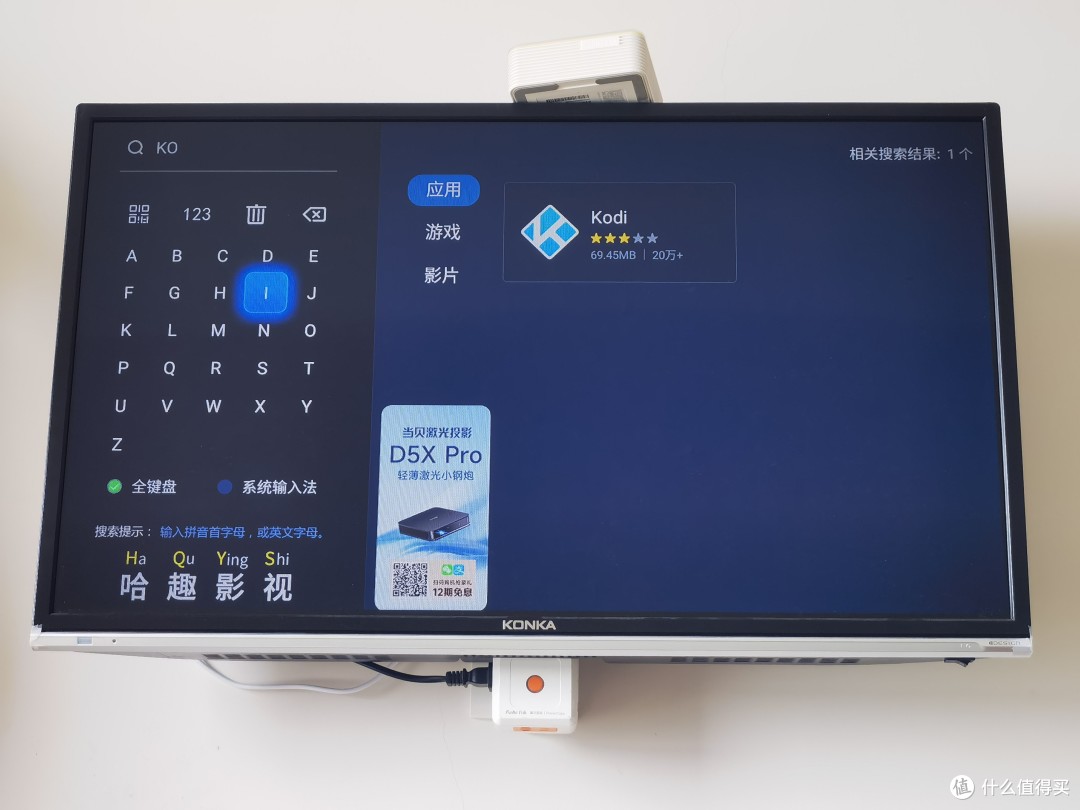
其实目前主要折腾的就是用家里的电视盒子看电影,这里主要是通过不同设备上的KODI进行观看,手机的话可以直接网页登陆,也可以下载jellyfin的app,电视盒子的话,kodi的安装还是比较简单的,在应用市场应该能搜到,不行的话U盘安装即可,这里就不多介绍了。
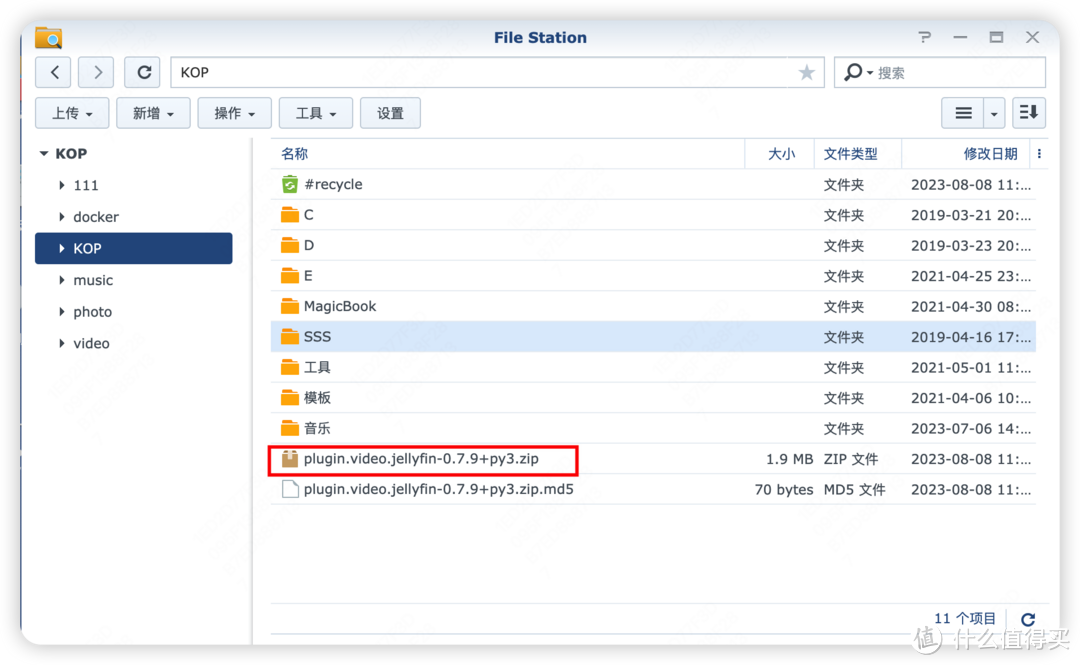
我用的是N1刷的电视盒子,我提前下载好了kodi的jellyfin插件放在了群晖硬盘上。
打开盒子的kodi,点击中间的设置。
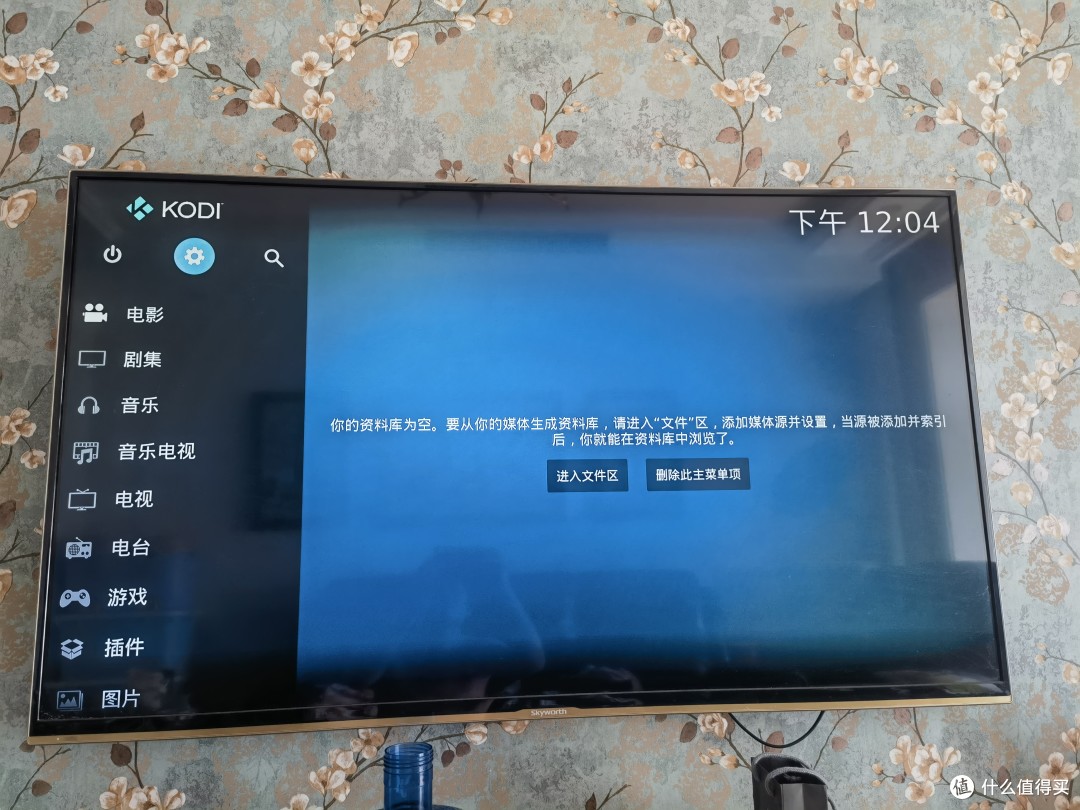
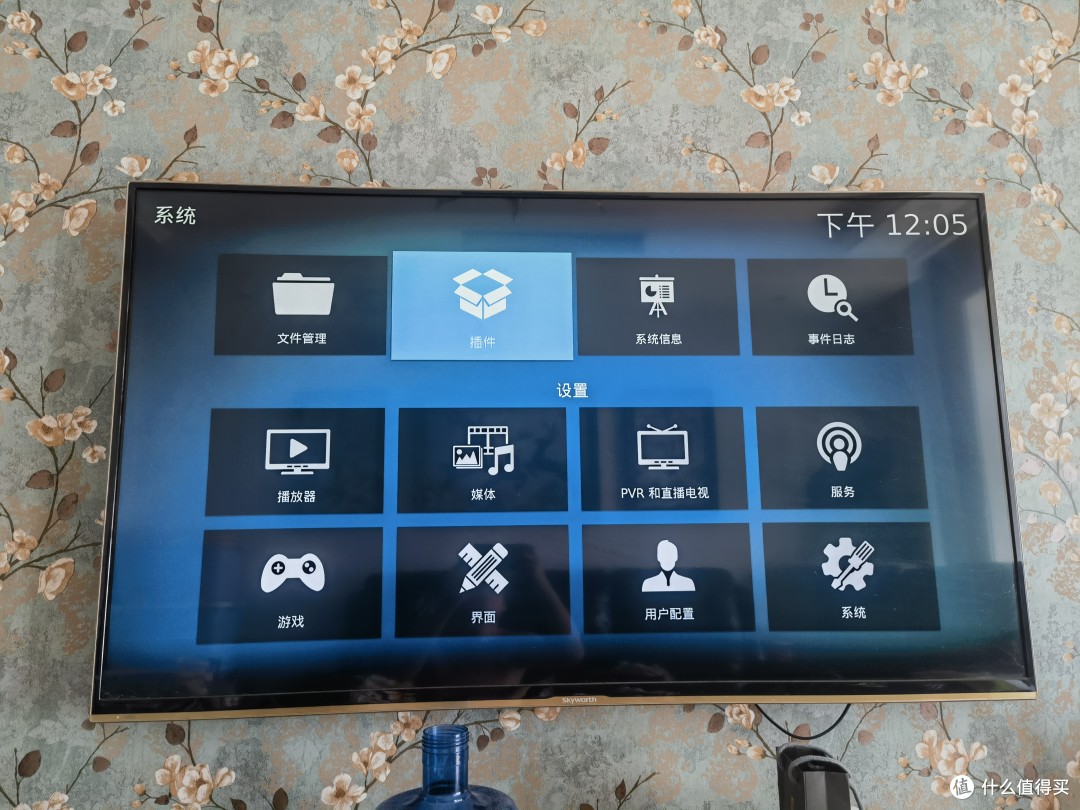
选择插件。
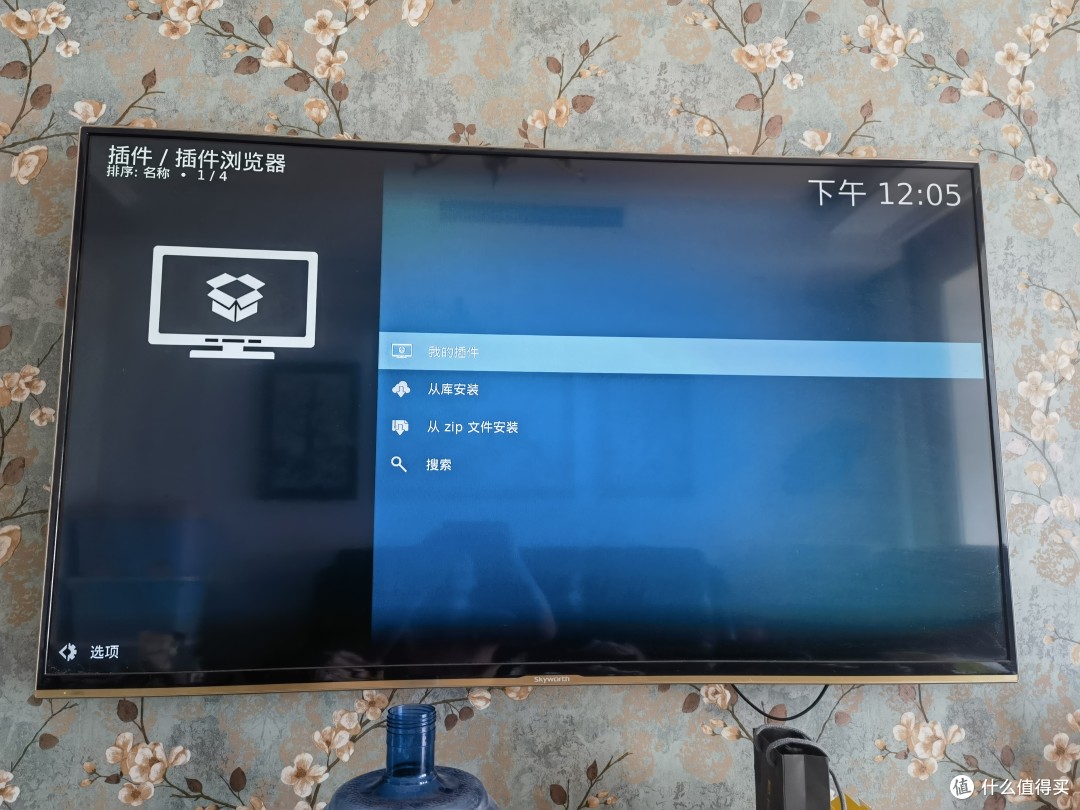
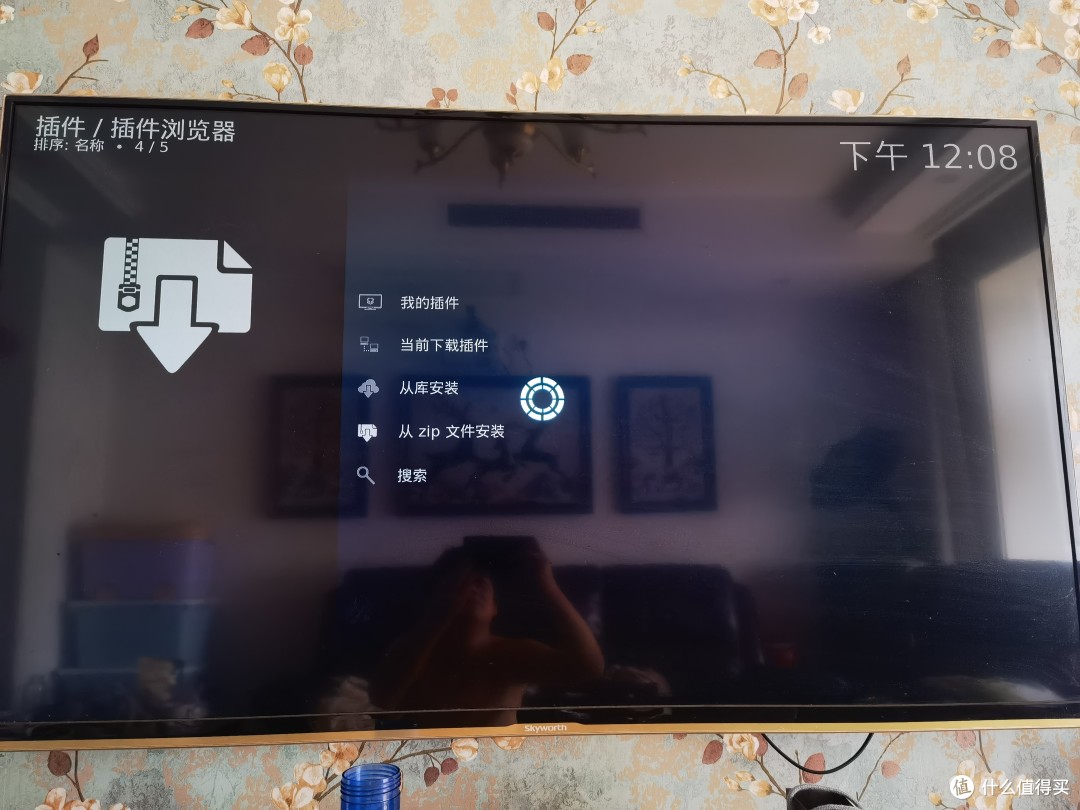
选择从zip文件安装。
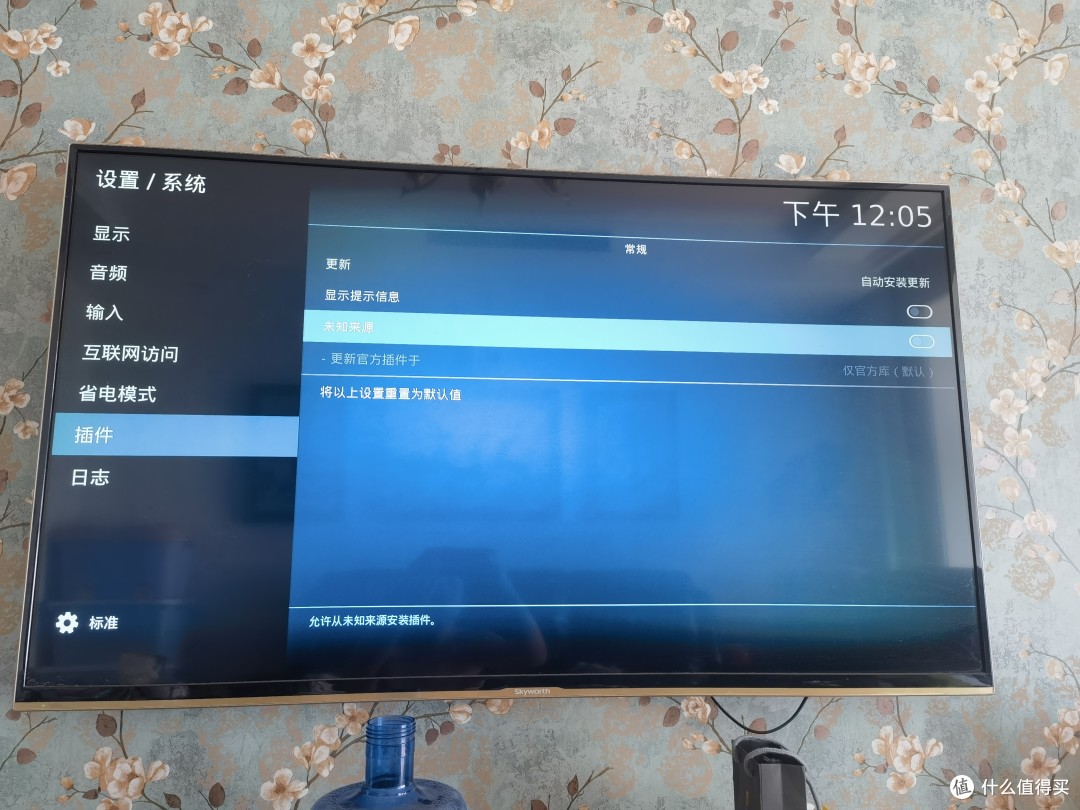
这个时候会弹窗,跳转打开未知来源按钮,接着点击是。
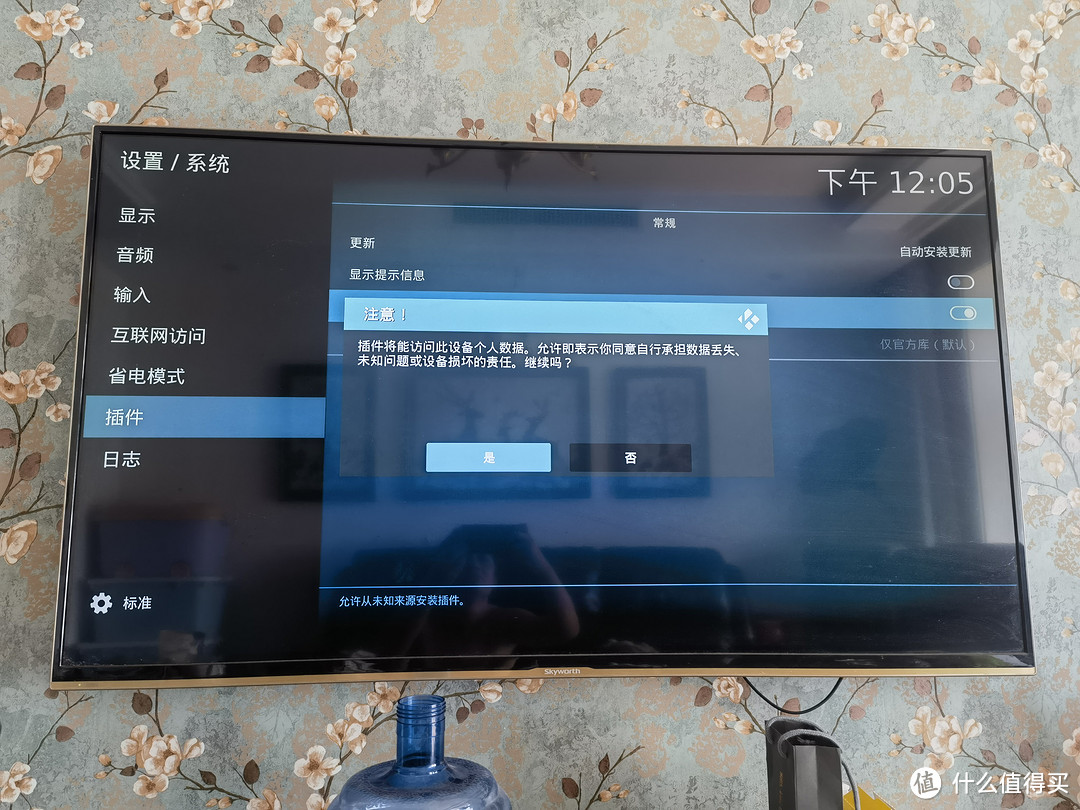
跳转回来,选择zeroconf浏览器安装。
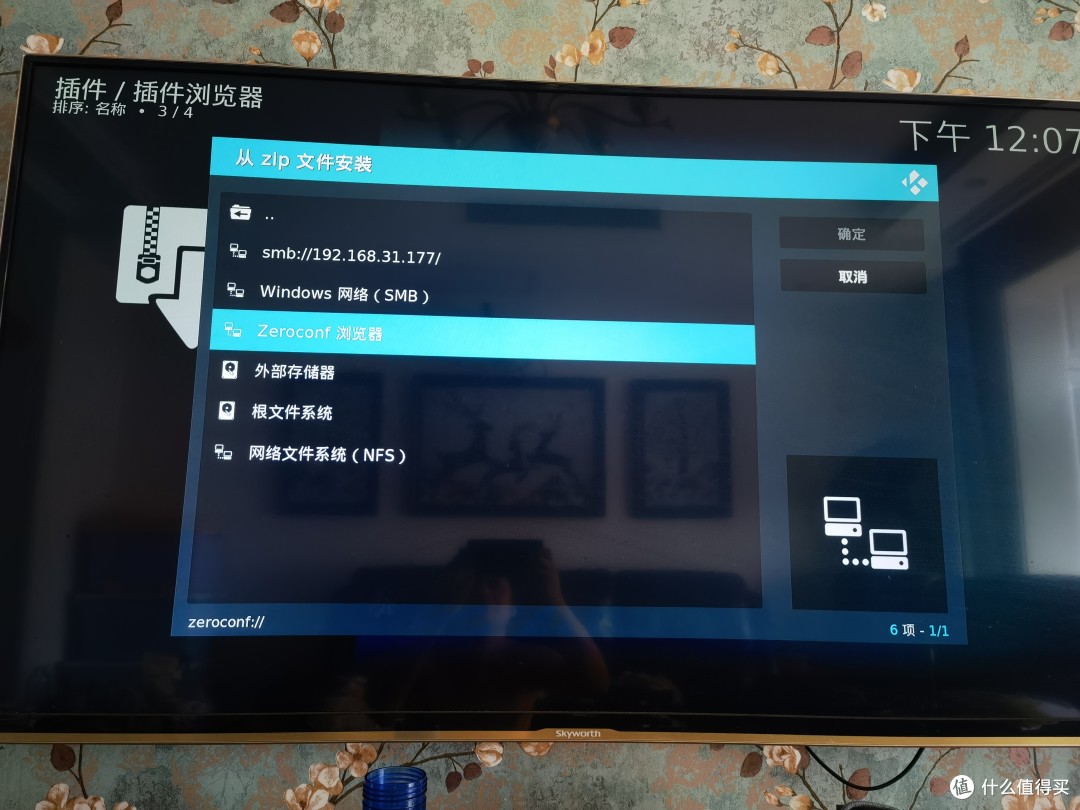
这时候就能看到群晖了,选择samba登陆。
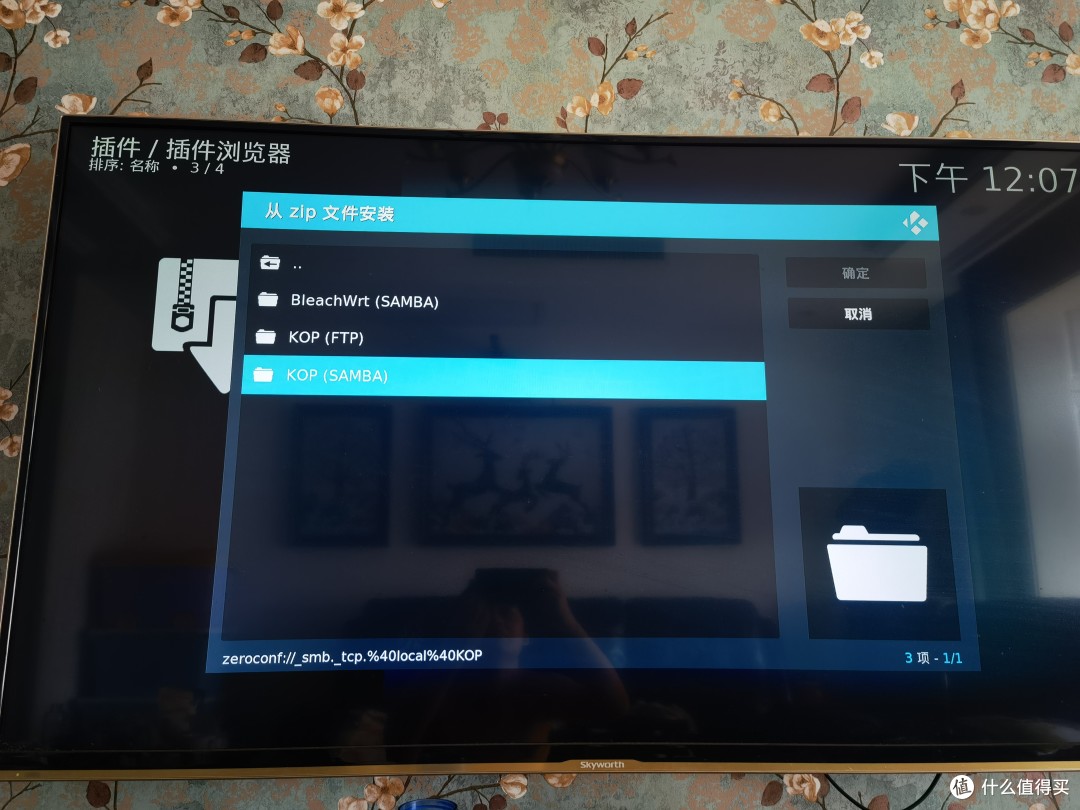
找到存放插件的目录。
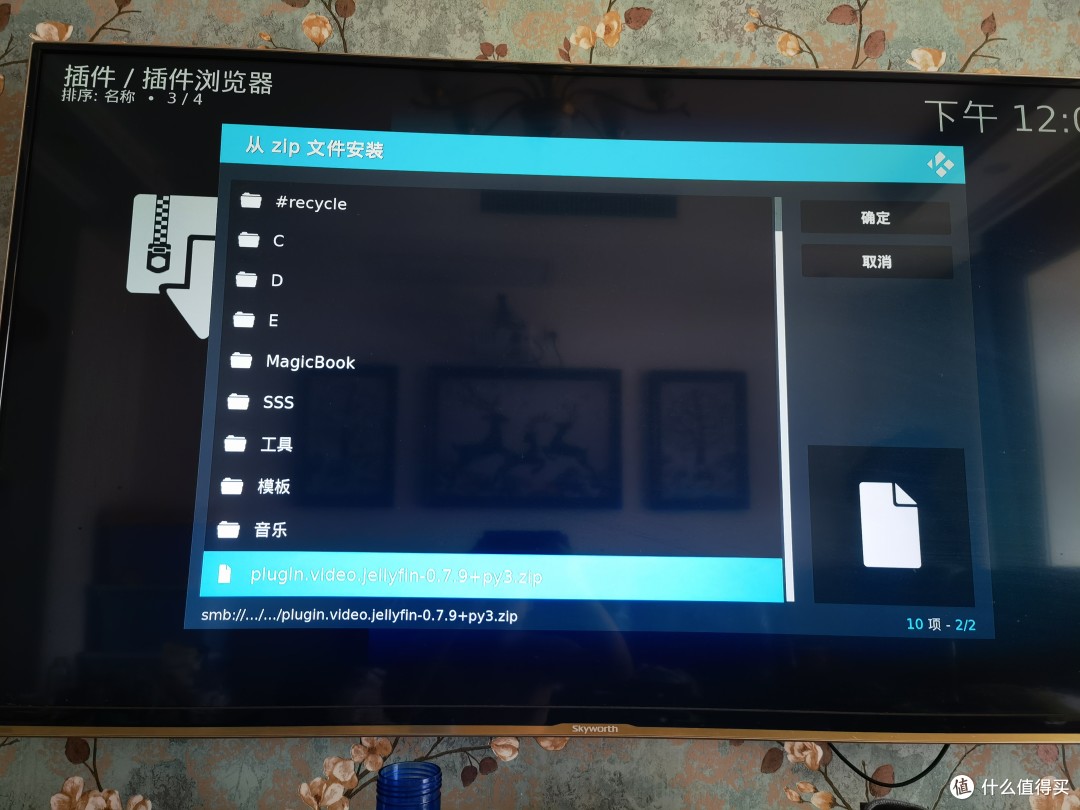
开始安装没有提示,只是出现几次屏幕转圈的情况。
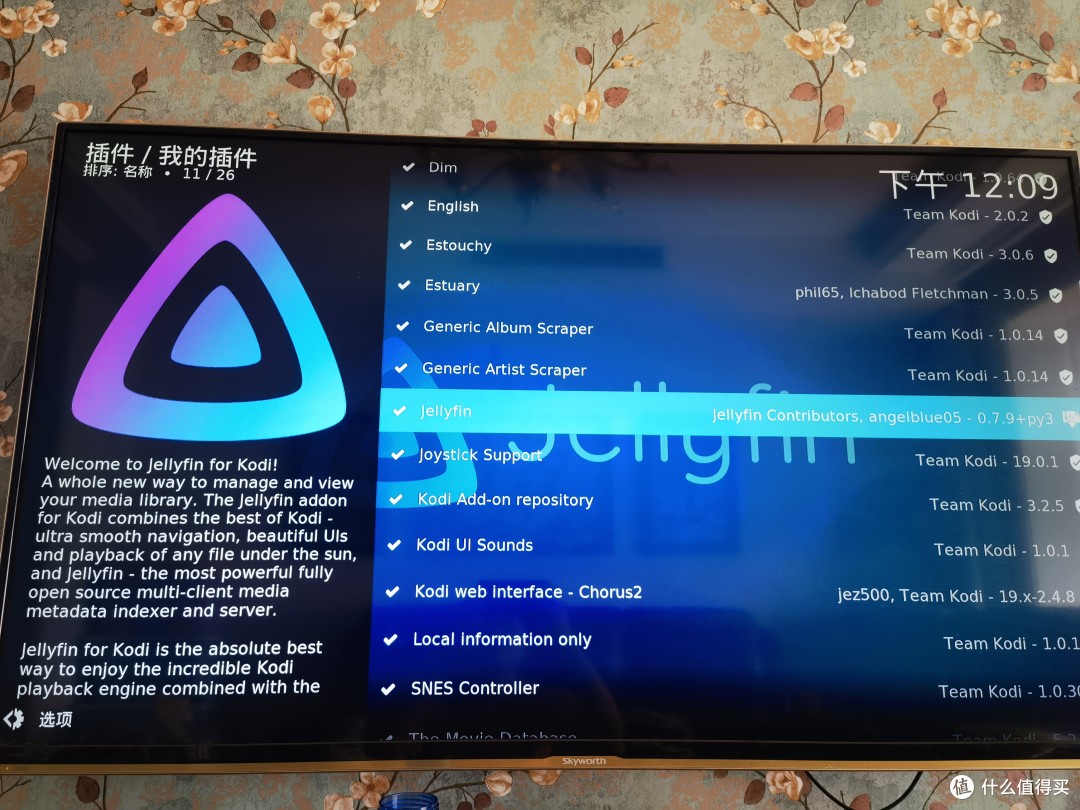
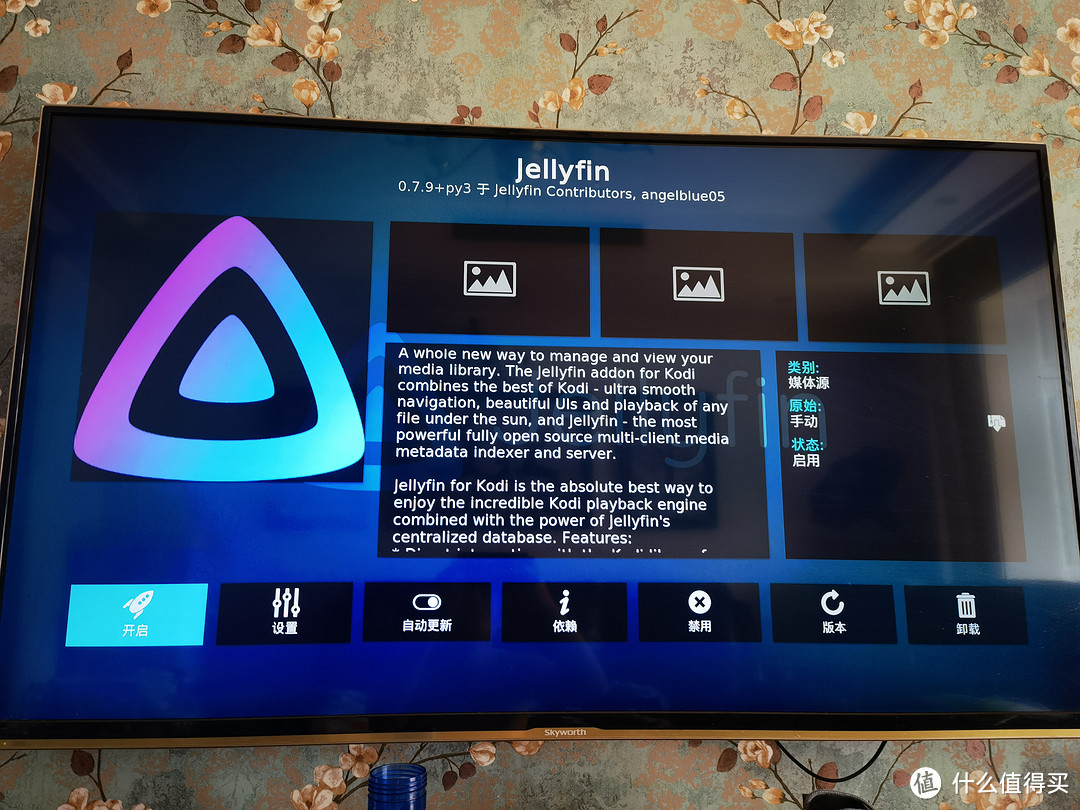
返回插件,找到新安装的jellyfin插件。
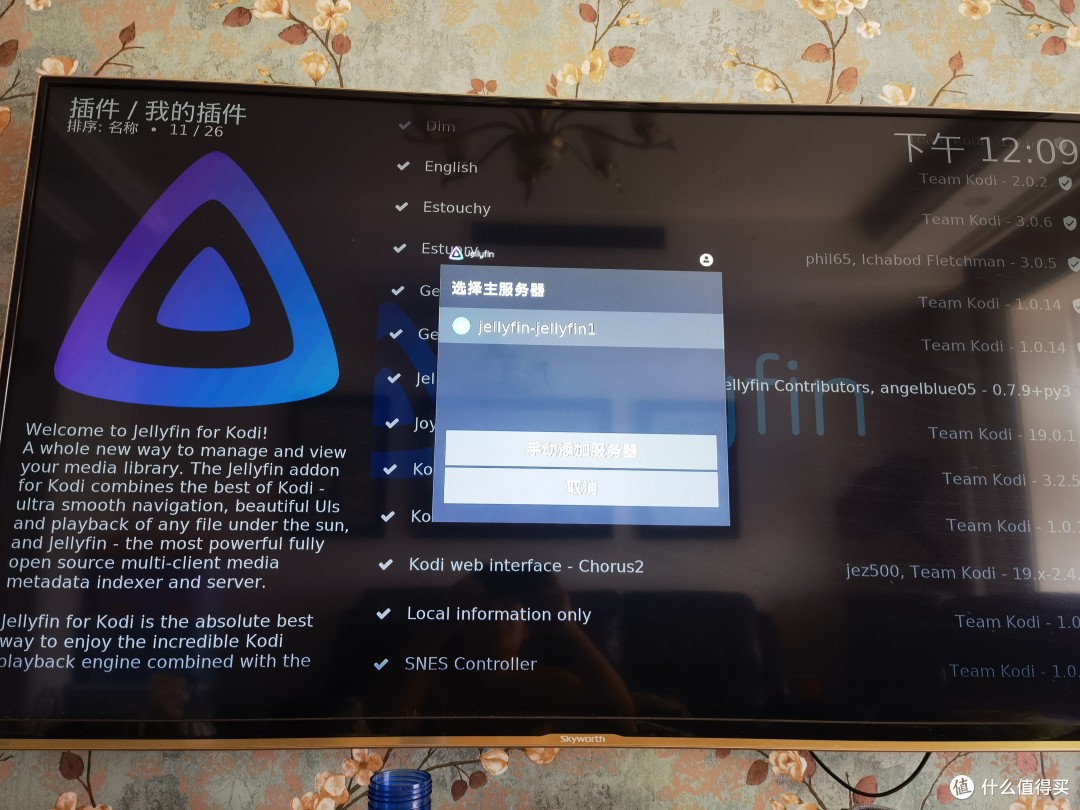
点击之后就能看到我们之前搭建好的服务器了。
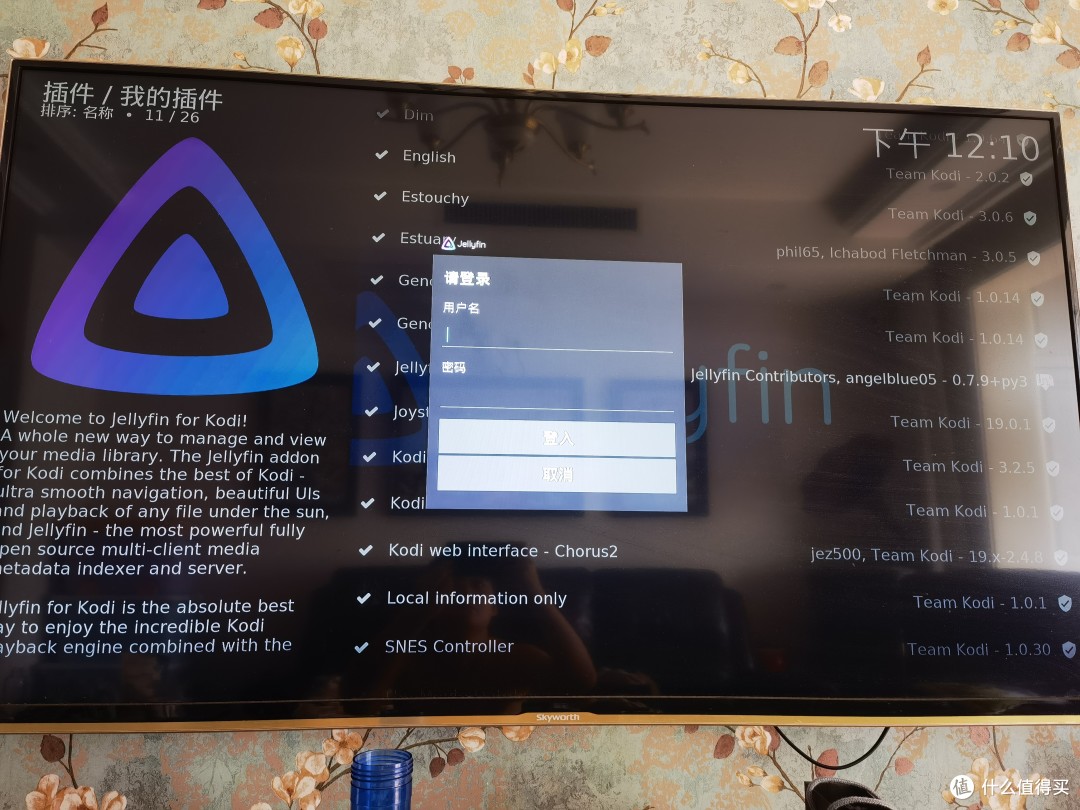
账号密码登陆。
无视警告,之后就能看到我们刚才设置好的文件夹了,加载库。
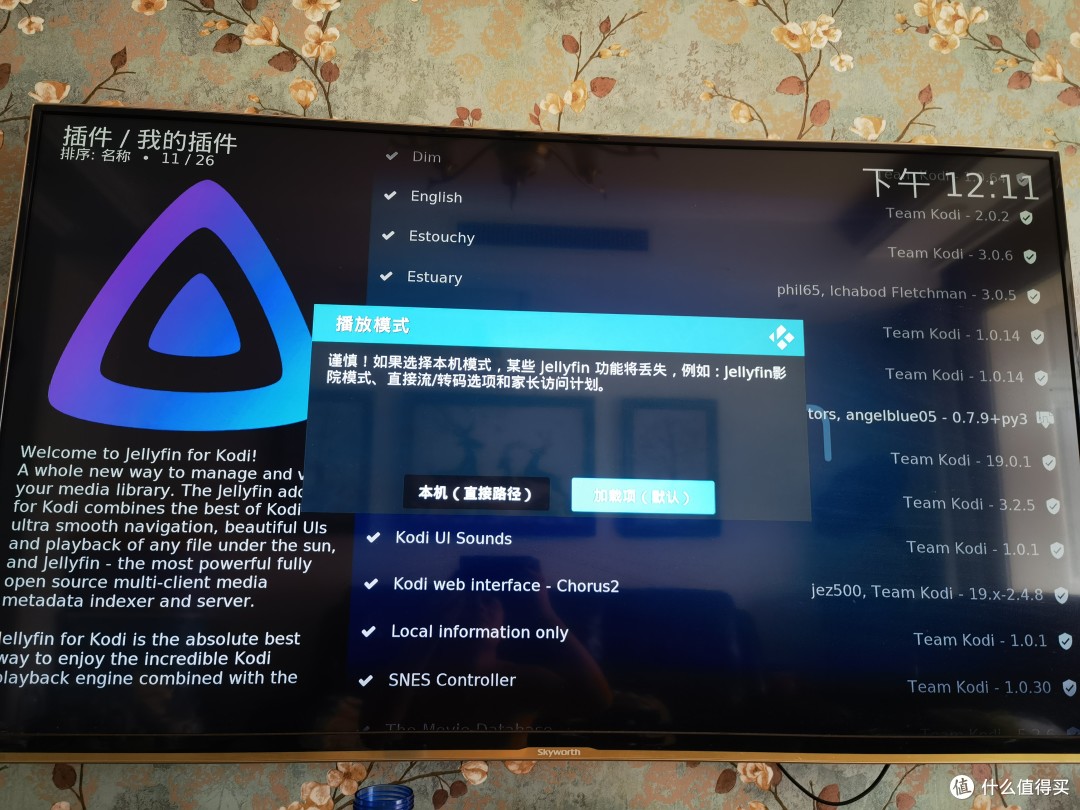
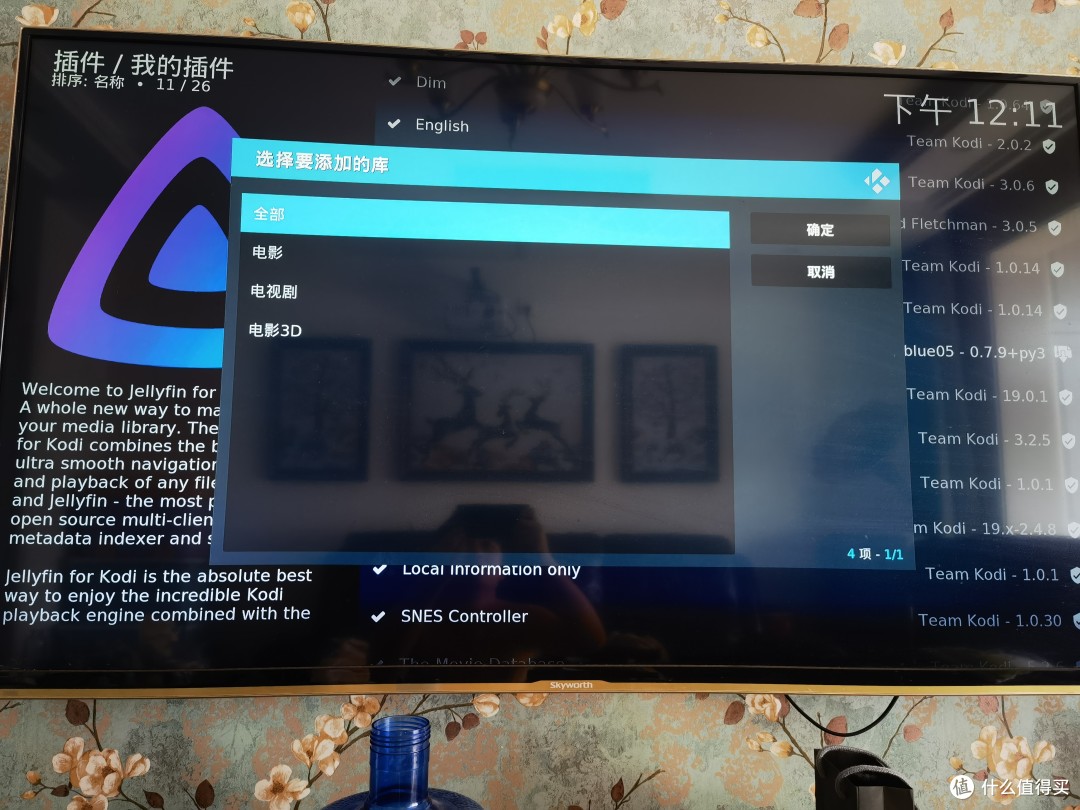
点击启动,大功告成。
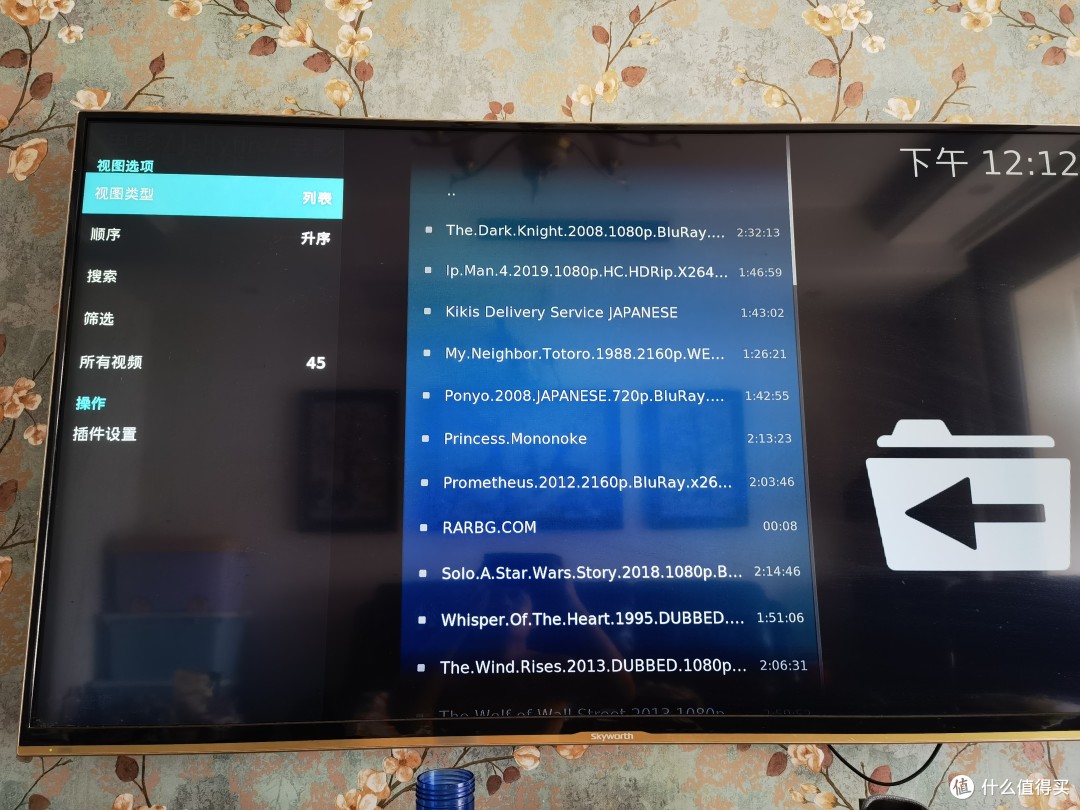
这里记得在试图类型里面调整成海报墙的模式,不然我们半天的努力就看不到了哈哈。
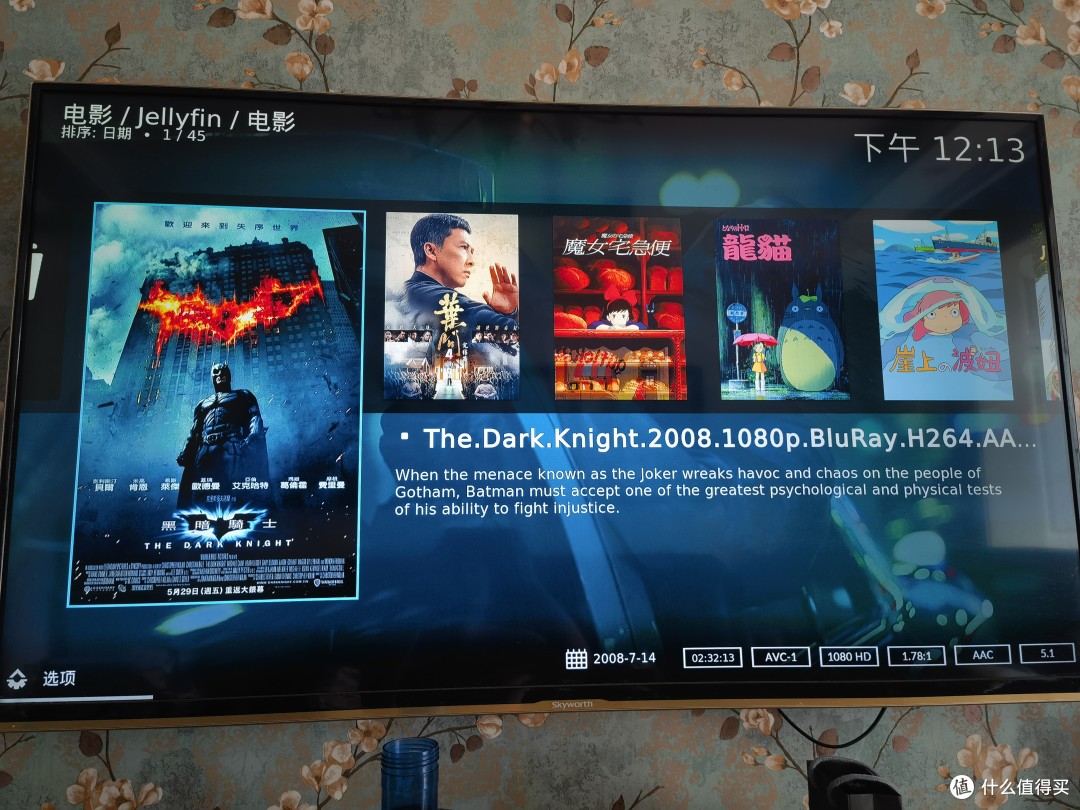
总结
整体来说,jellyfin的安装基本都是鼠标点击操作(注册表可用的情况下),很少会用到代码,对于小白来说非常友好,设置也比较简单,安装调试中间的坑也比较少,整体功能非常不错,大家有兴趣可以尝试尝试。















校验提示文案
校验提示文案
校验提示文案
校验提示文案
校验提示文案
校验提示文案
校验提示文案
校验提示文案
校验提示文案
校验提示文案
校验提示文案
校验提示文案
校验提示文案
校验提示文案