






























16
17
绿联NAS UGOS PRO使用Docker安装BitWarden密码管理器
2024-09-12 07:52:20
0点赞
19收藏
2评论
随着年纪越来越大,密码容易忘记,最近有了使用密码管理器的需求
但是1password是收费的,而且不是储存在自己的本地上
因此搜到了BitWarden
首先你的nas需要有公网ipv4或者ipv6,需要有一个域名
使用ddns服务将你的动态公网ipv4或者ipv6(我这里使用的是lucky,还可以配置https,BitWarden需要用到)解析到你的域名上
下面分享一下如何使用绿联NAS的docker安装这个密码管理器
在我们的nas控制网页上打开docker,搜索bitwarden,

这个星星最多的就是了(vaultwarden/server),我们下载他
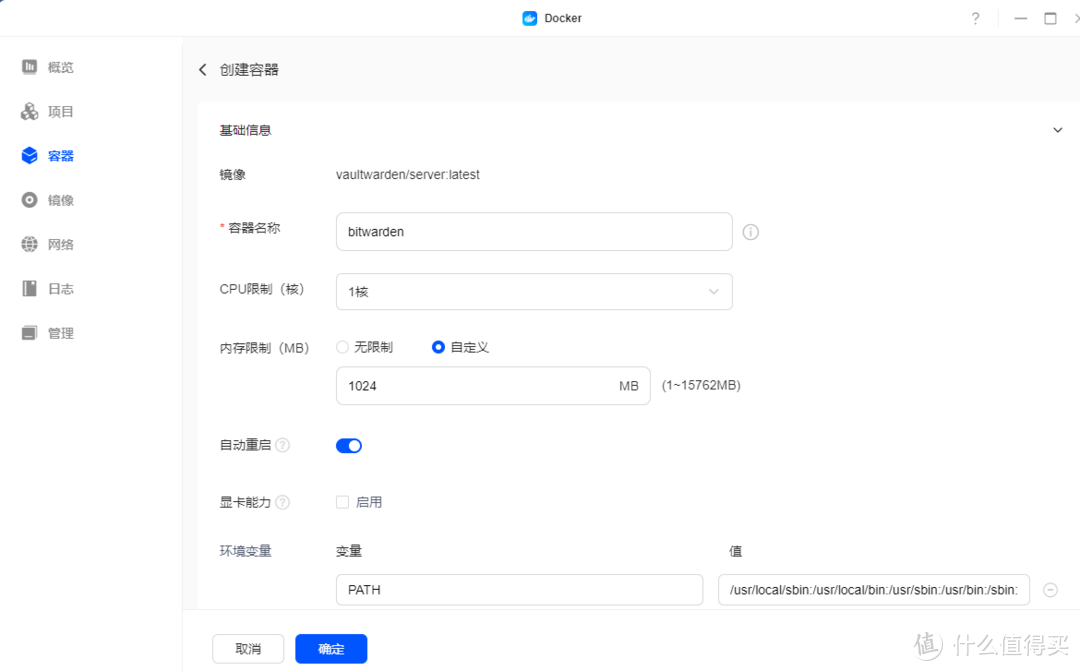
下载完成后我们创建容器,改个名,限制下核心数,内存数,自动重启打开
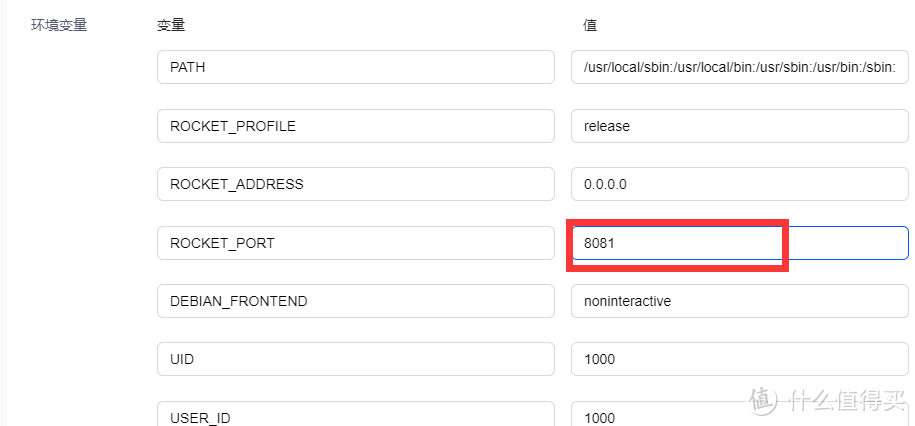
环境变量默认的80端口改为你需要使用的端口号,没用过的
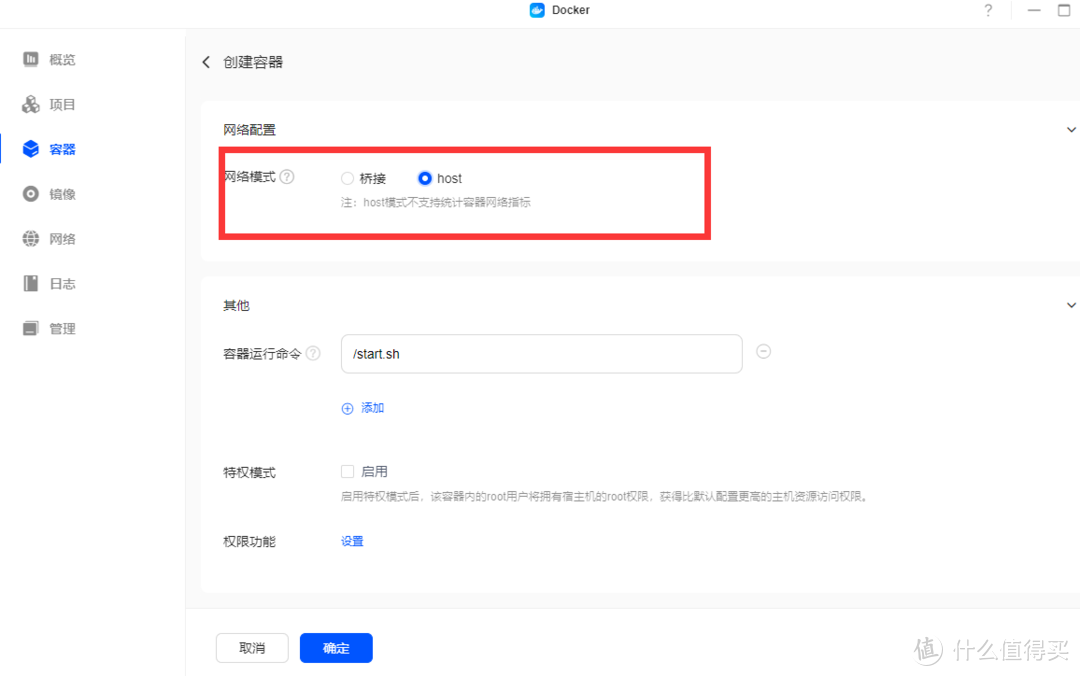
网络模式改为host模式
接着点确定创建容器即可
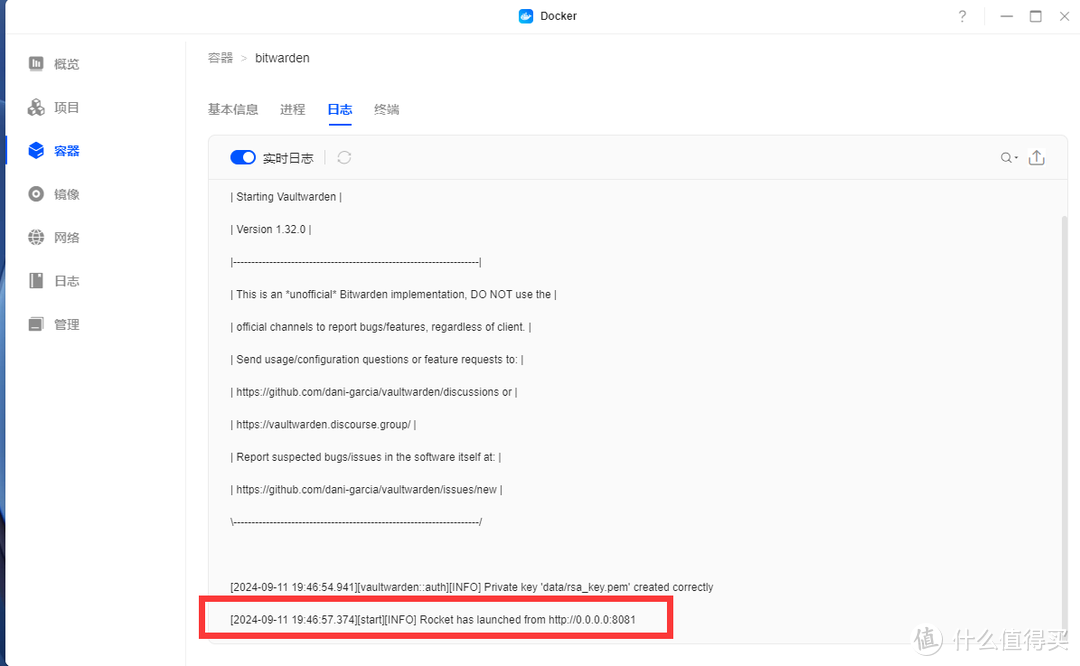
接着我们到容器里,点击日志选项,可以看到这个提示,意味着已经开启成功
我们直接访问他虽然可以,但无法正常使用,因为BitWarden强制需要https,这个时候需要用到你在用的反代工具lucky或者其他任意一个能让你使用https链接的工具,配置一下反代

这是我在lucky上的web服务里配置的子规则,供参考
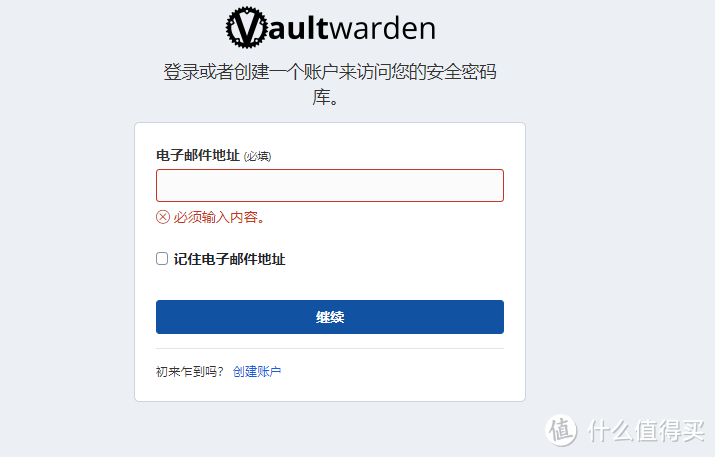
我们输入自己lucky反代后的域名地址,访问到bitwarden
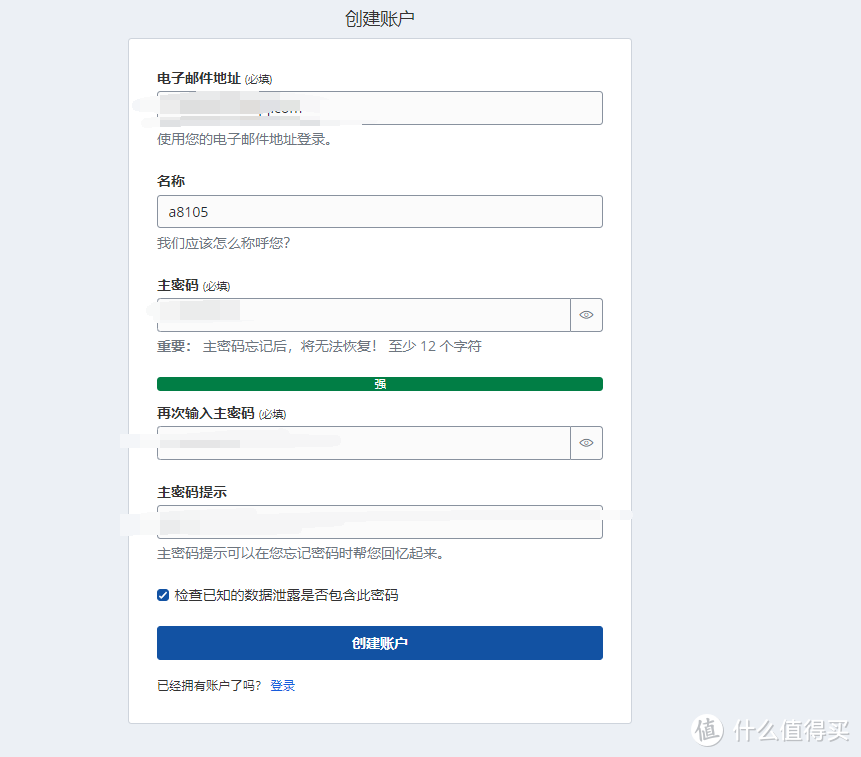
我们点击的创建账户,因为我们是第一次使用NAS上的BitWarden,主密码必须强度高,免得被人爆破
然后点击创建,接下来登入即可
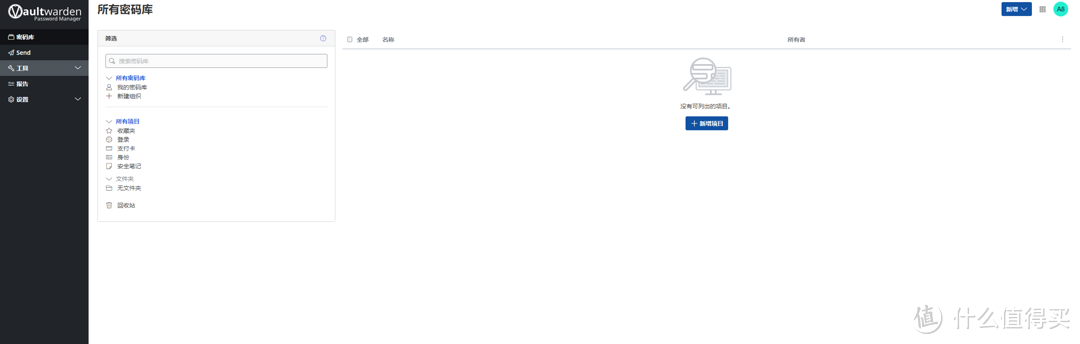
登入后的主页面,接下来我们就是正式使用他了,正式使用的过程我就不分享了
浏览器可以装BitWarden的插件,手机可以装app,电脑可以装软件,都是官方获取到的
官方网站:
https://bitwarden.com/download/











校验提示文案
校验提示文案