

































4
9
Docker - 搭建Vaultwarden服务,再也不担心痴呆忘密码
2025-03-28 07:57:32
12点赞
106收藏
37评论
财务季度的最后一天了,每时每刻都在关注订单能否进来,每个月都要经历这么一次,大脑感觉已经不够用了。总是担心哪天失忆了,那么多网站和APP的密码全都想不起来了该怎么办。。。是时候找个密码管理软件了,于是我找到了Vaultwarden,原来的Bitwarden。
Vaultwarden / Bitwarden是一款安全好用的密码管理器软件,旨在帮助用户高效、安全地存储和管理各类在线账户的登录信息及其它敏感数据,以其强大的加密技术、跨平台同步能力、灵活的组织结构、团队协作支持以及开源透明的特性,为个人和企业用户提供了一个可靠且易于使用的密码管理平台,有效提升了在线账户的安全性和使用便利性。提供主流浏览器(如Chrome、Firefox、Safari等)的插件,方便用户在浏览网页时自动填充登录凭据,提升登录体验。
1. 安装Vaultwarden容器
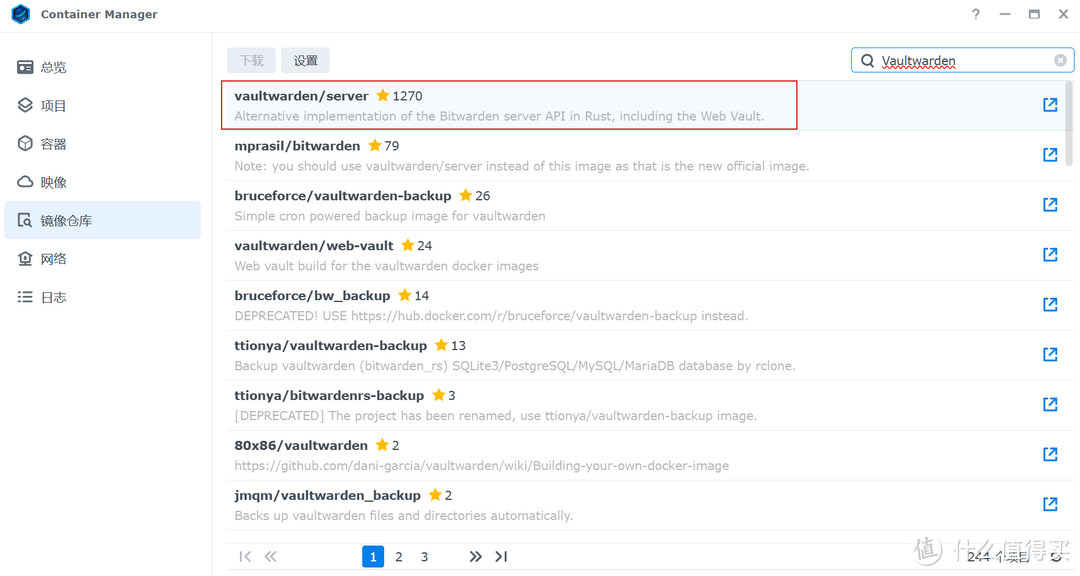
在镜像仓库中搜索“Vaultwarden”,选择第一个镜像下载。
选择下载都映像,点击运行。
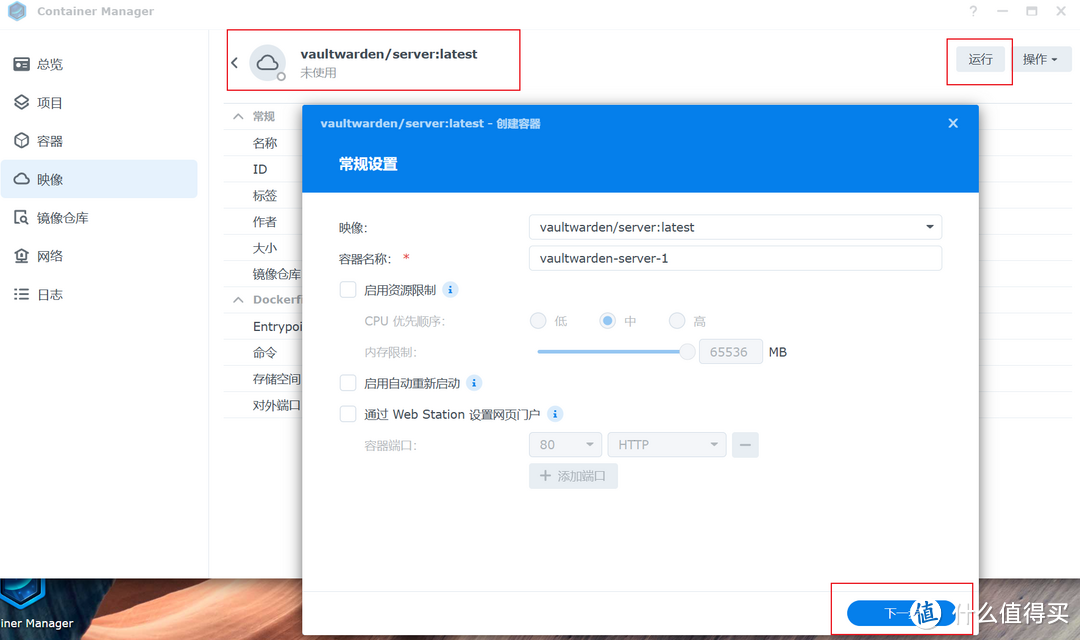
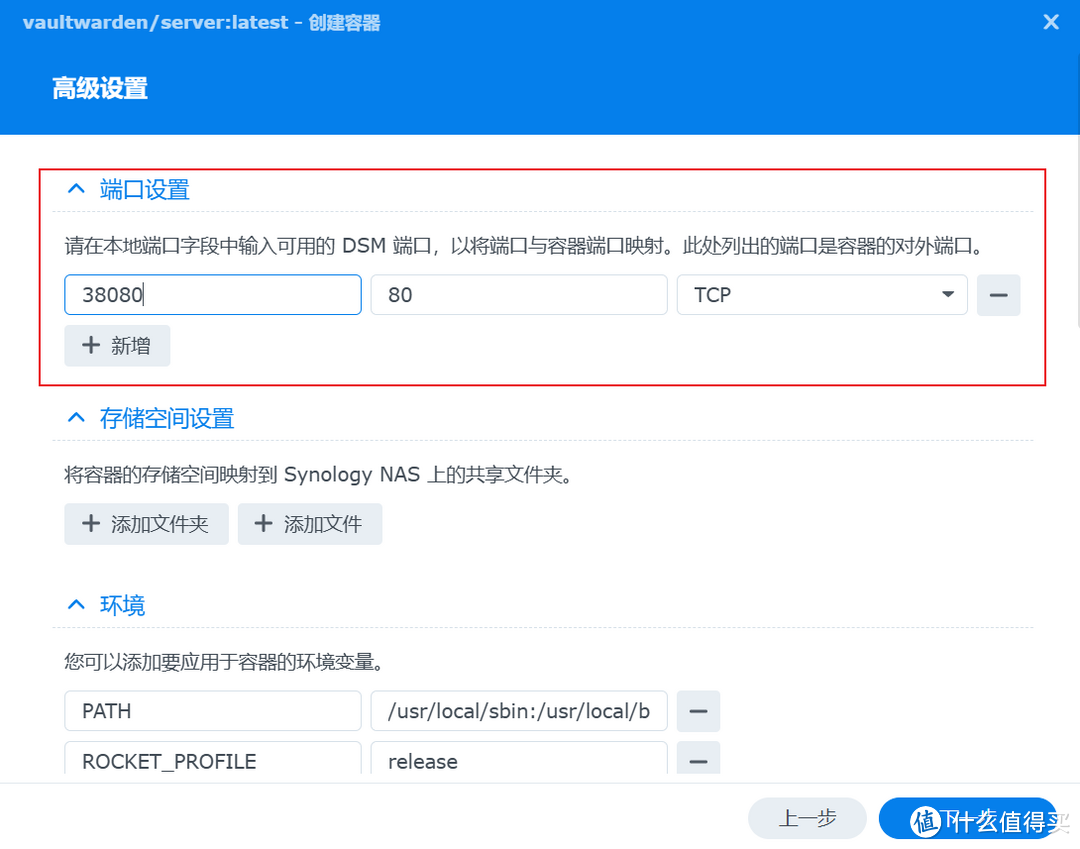
一路默认到端口设置,将容器端口80,映射到本地端口,比如38080。
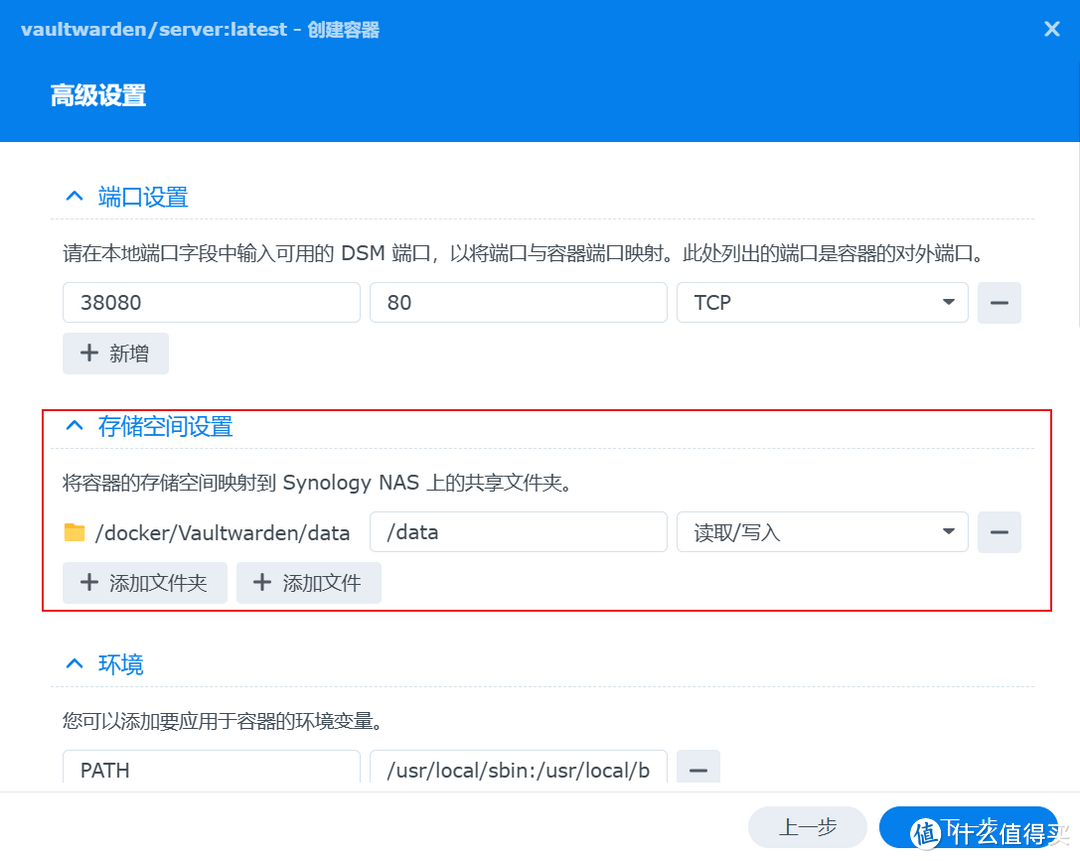
在NAS空间中建立这个Docker的存储文件夹。
如192.168.50.73dockerVaultwardendata。

将该容器的存储空间映射到该路径下。
最后启动容器。

2. 配置Vaultwarden容器
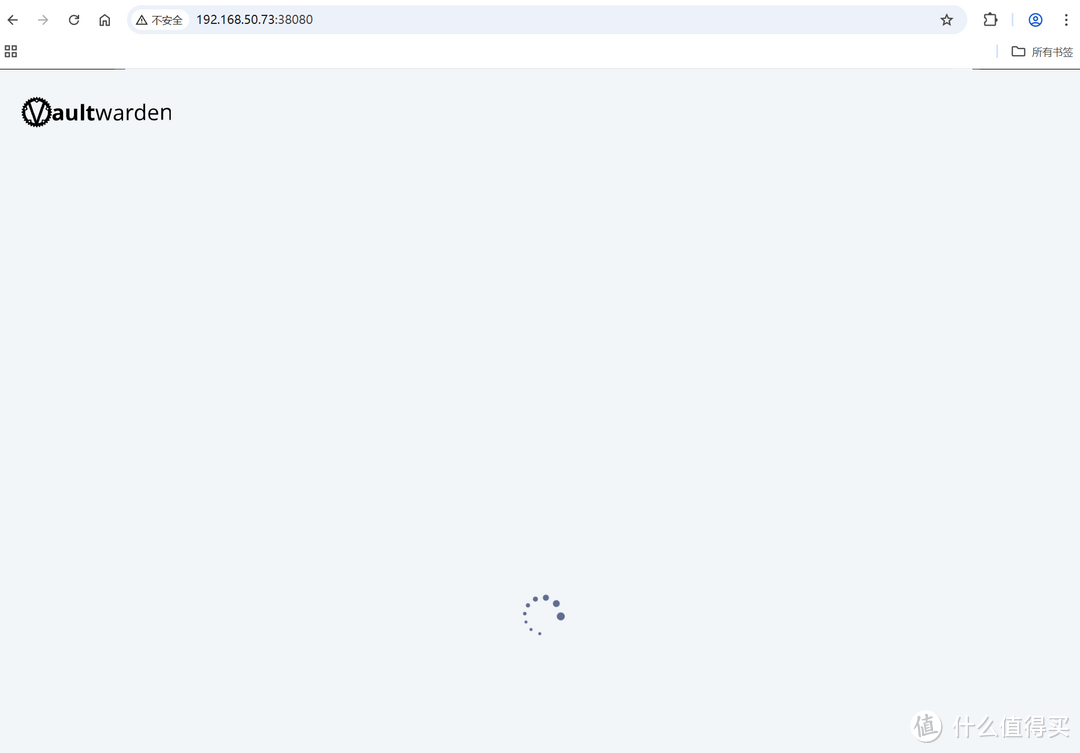
在Chrom浏览器中,输入IP地址加端口号,如192.168.50.73:38080。
你会发现,一直转圈圈,这是因为Vaultwarden要求必须https打开。因此要设置反向代理。
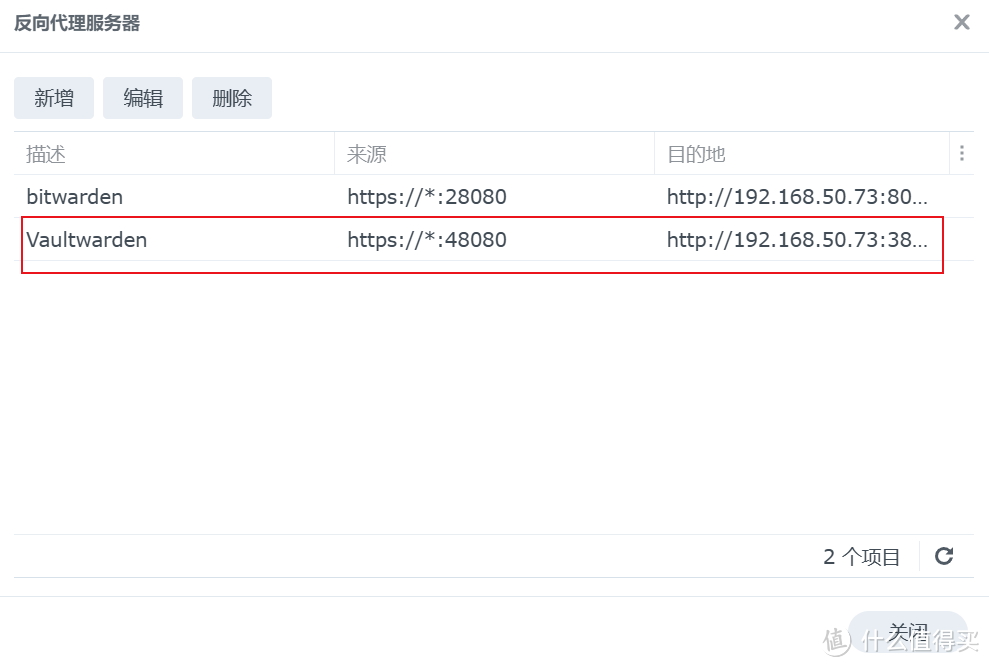
在群晖控制面板,登录门户设置界面,打开“反向代理服务器”设置。
设置来源端口号为“48080”,目的地为Vaultwarden刚刚设置的IP和端口号。
注意来源里的协议为“HTTPS”。
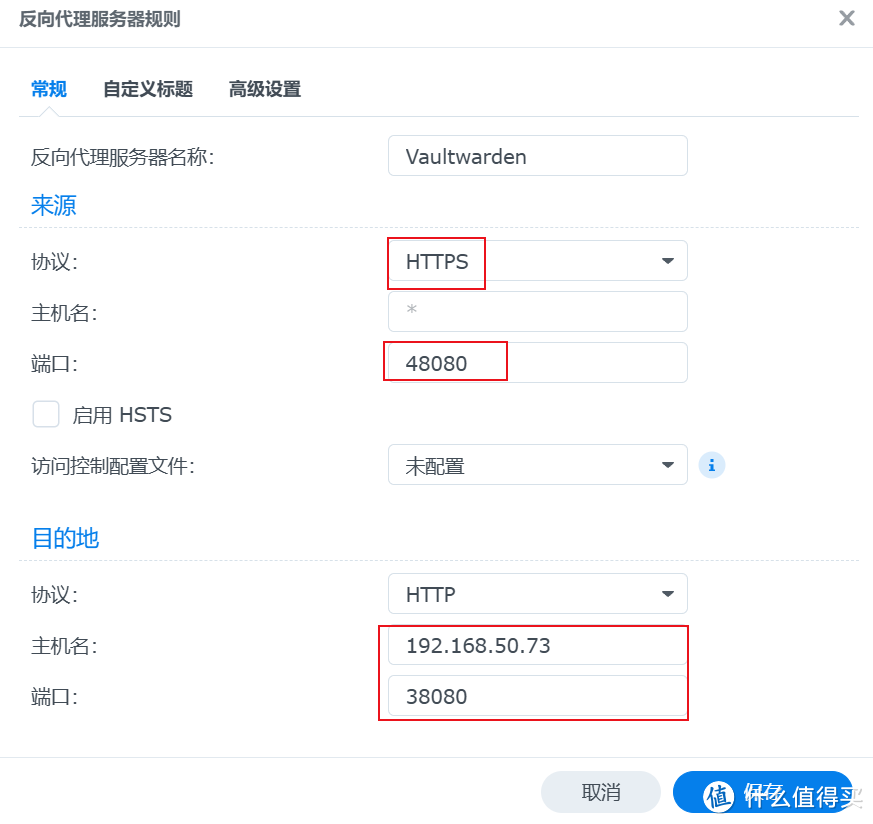
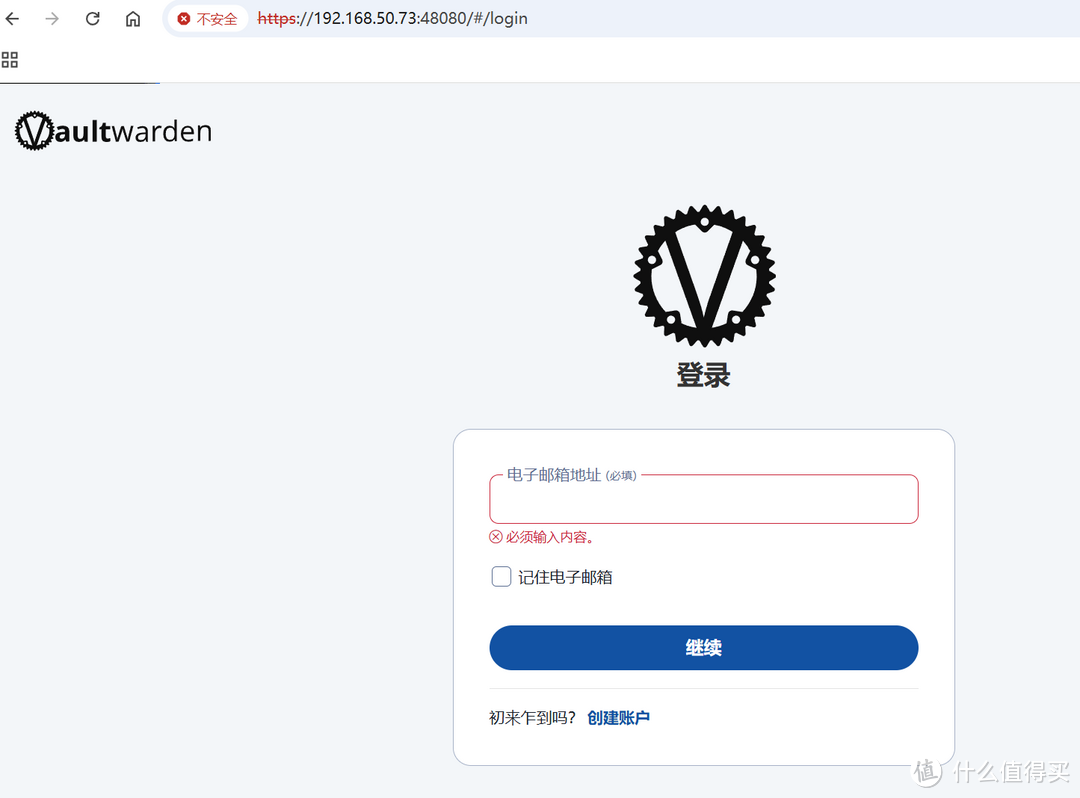
设置完以后,即可在浏览器中输入“Https://192.168.50.73:48080”登录Vaultwarden网站。
3. 创建Vaultwarden账号
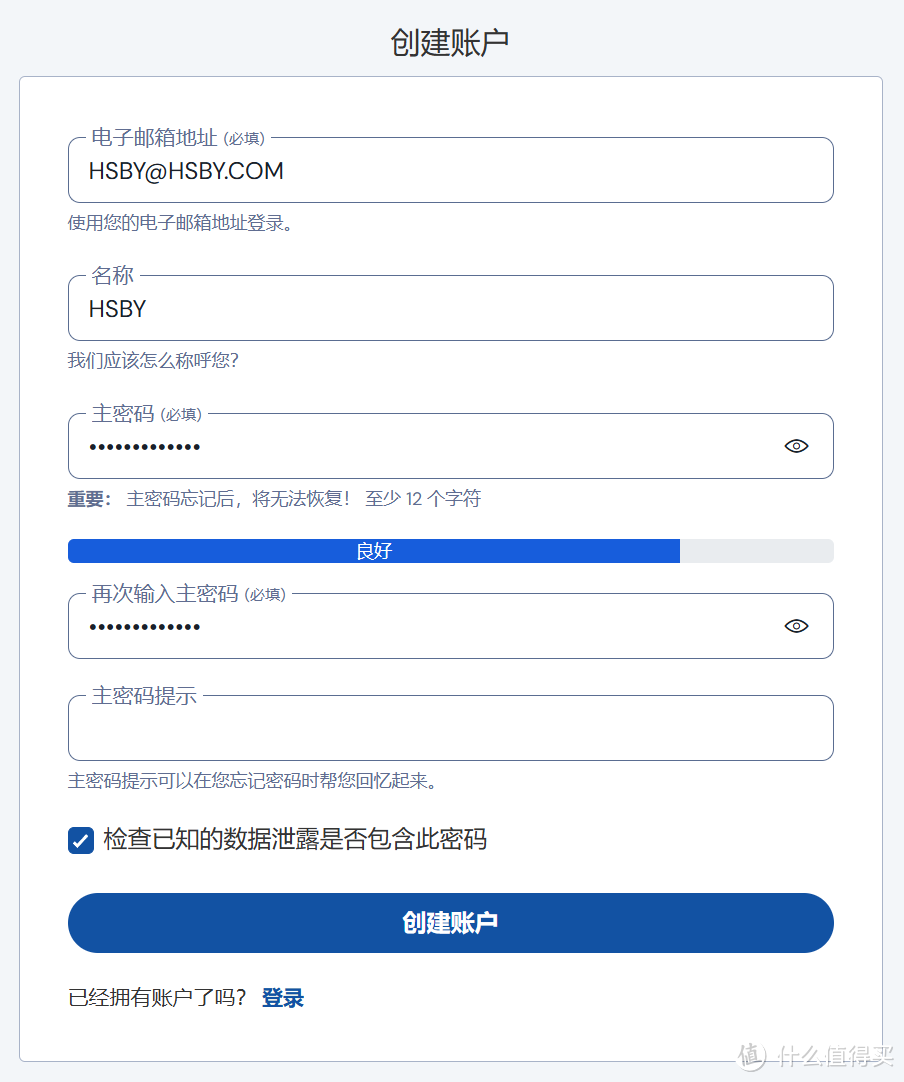
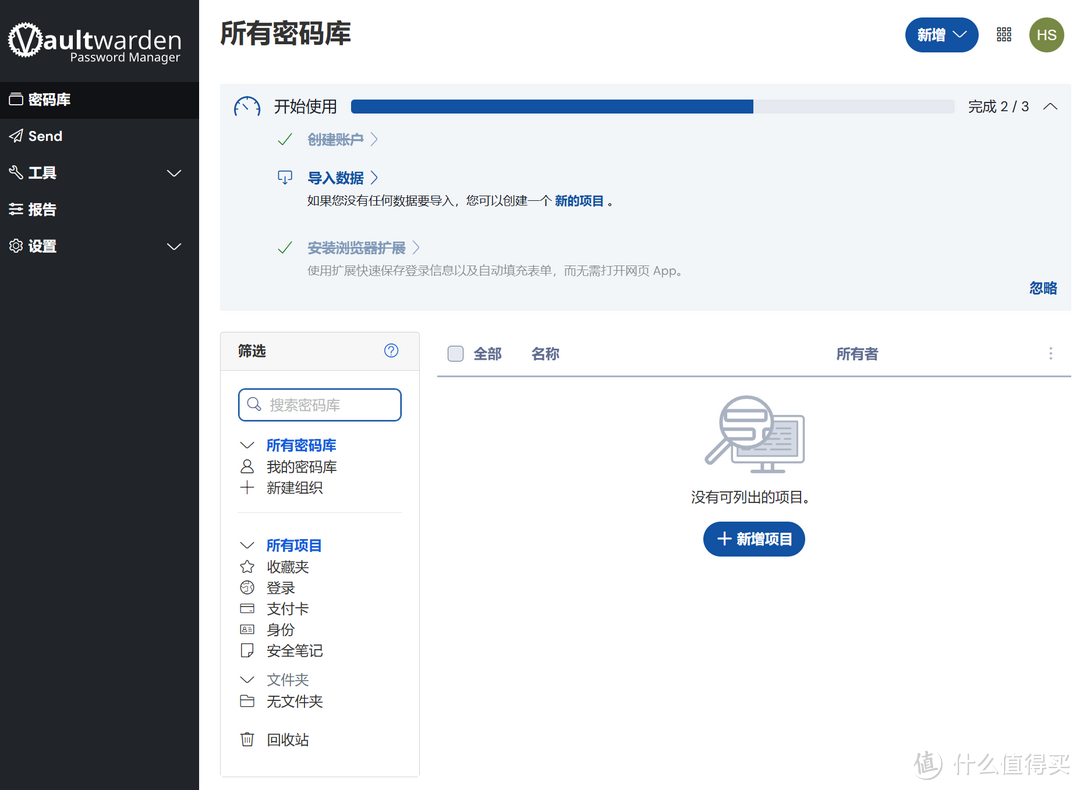
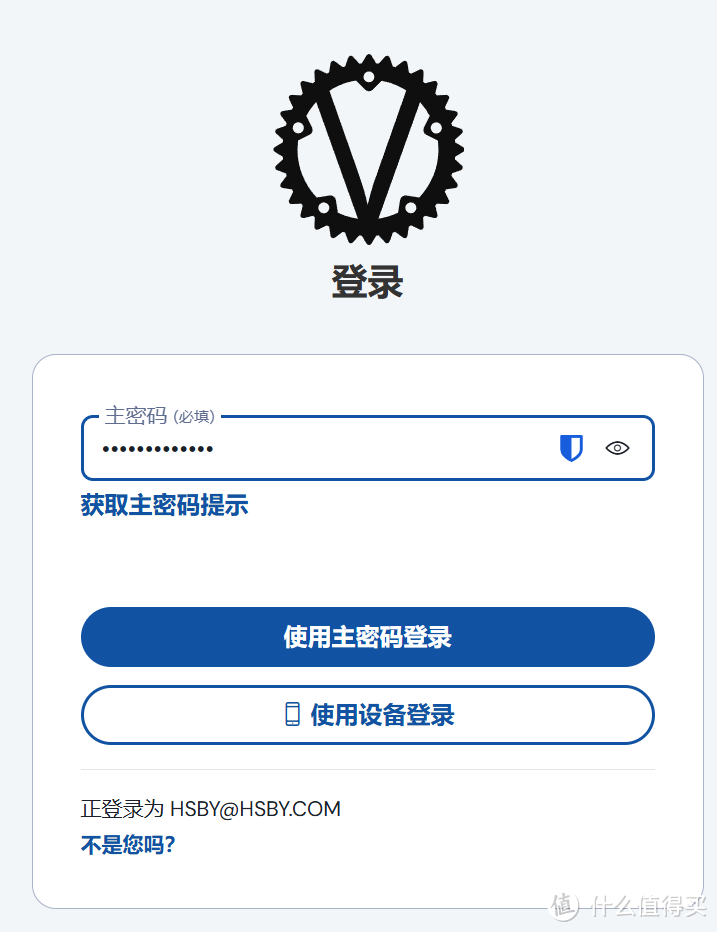
点击创建账户,输入相应信息后注册成功。然后即可登录网站。
4. 安装使用浏览器插件或者Windows程序
后面我们以浏览器插件举例使用方法。
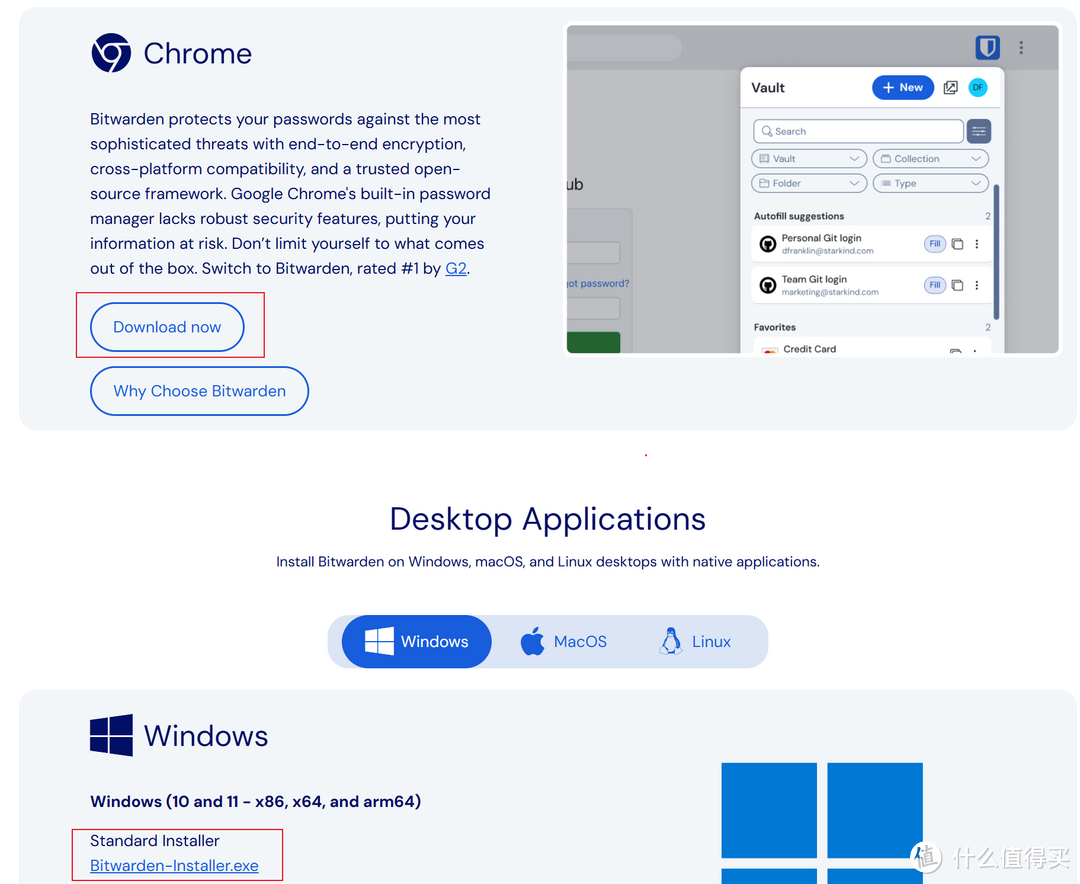
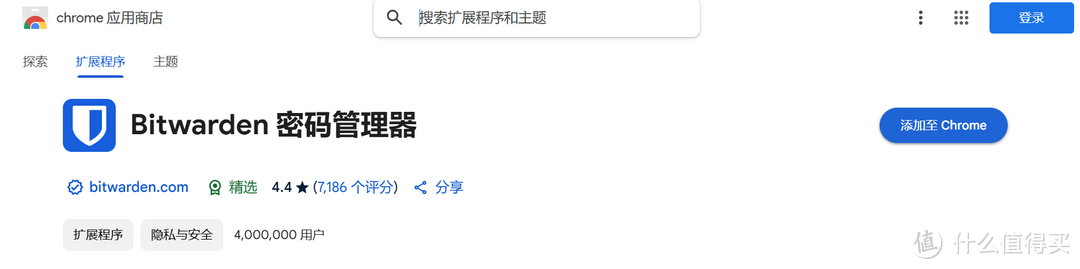
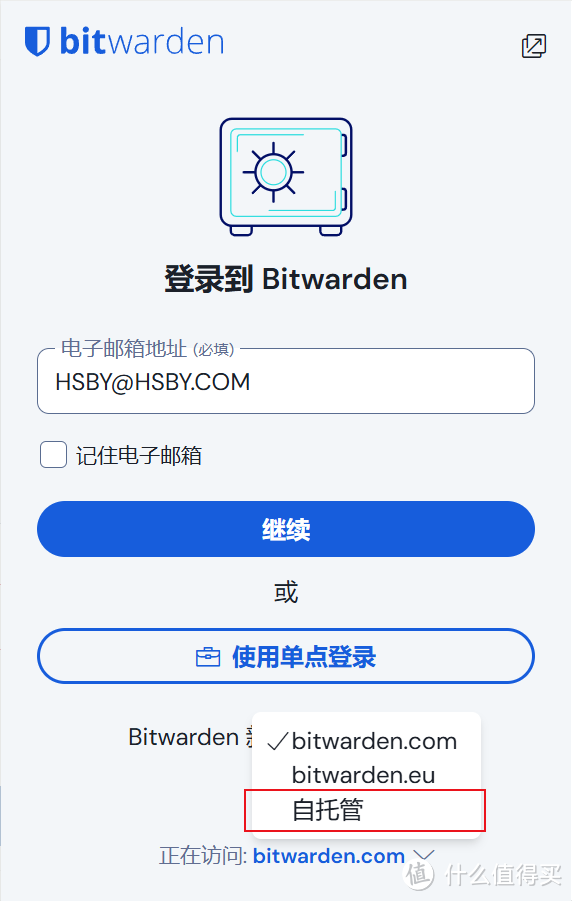
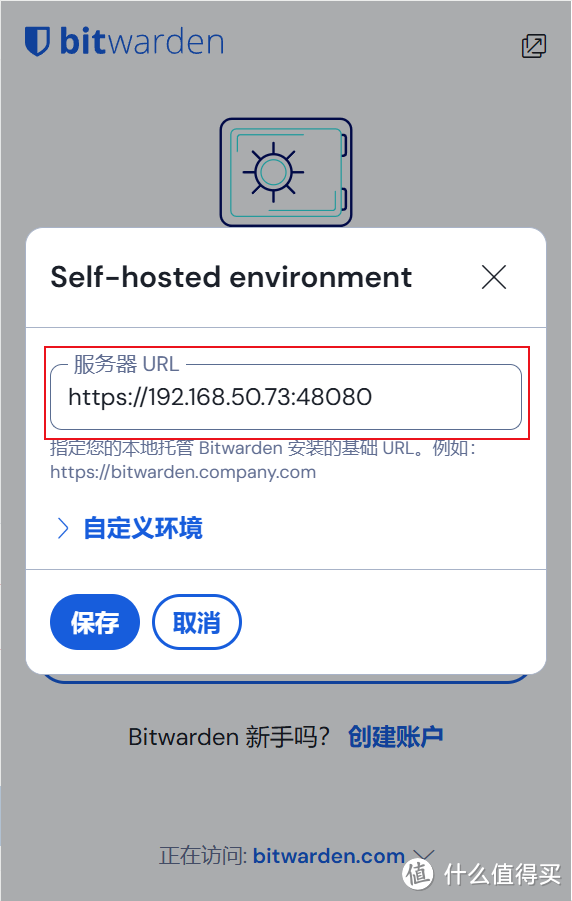
安装完浏览器插件后打开,点击下面选择“自托管”,然后输入IP地址和端口号,保存后输入刚刚注册的邮箱和密码登录,即可开始使用。
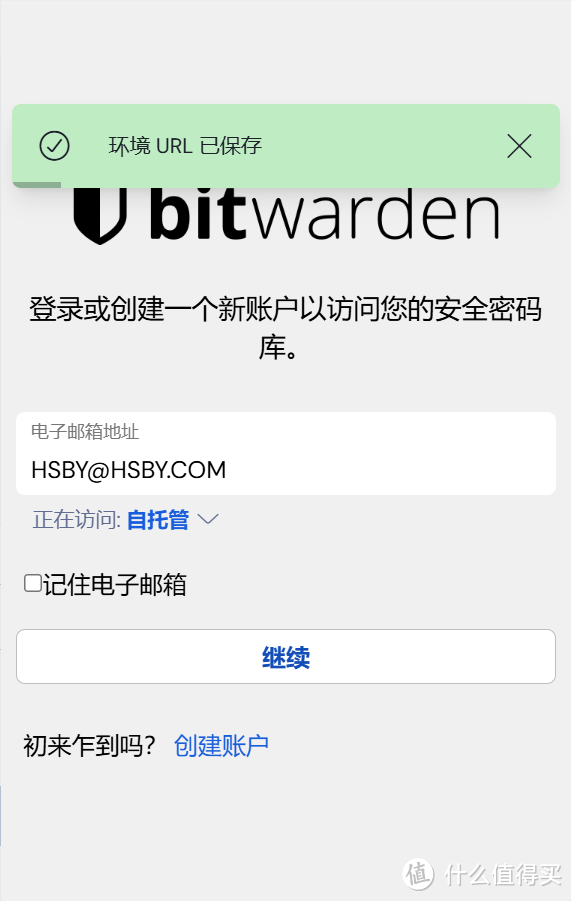
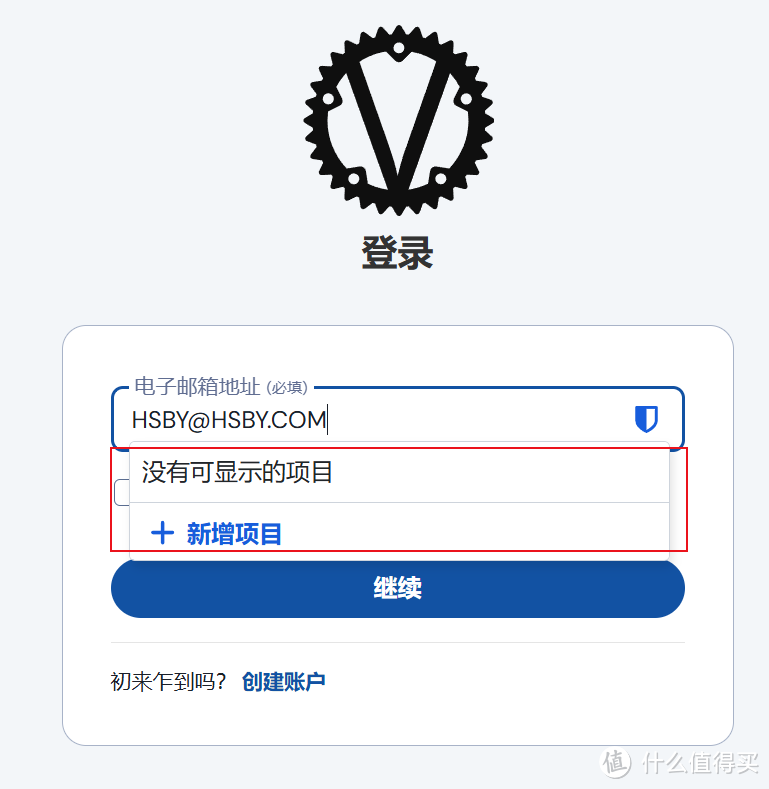
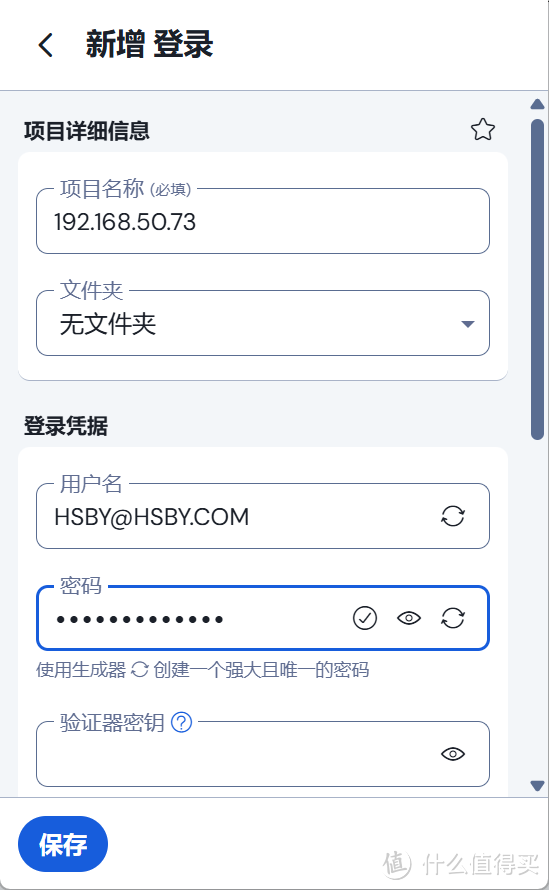
每次要输入密码的时候,插件就会提示添加项目,点击后输入密码后保存。
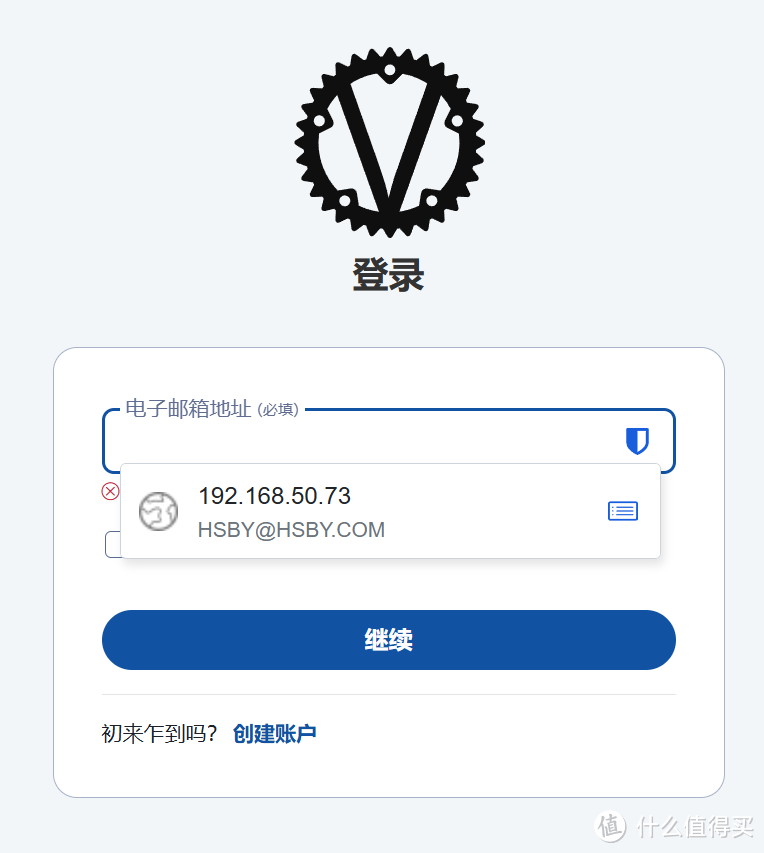
这样在下次登录的时候,插件会提示用户名及保存的密码,点击后即可自动填充,确认后登录相应网站。









校验提示文案
校验提示文案
校验提示文案
校验提示文案
校验提示文案
校验提示文案
校验提示文案
校验提示文案
校验提示文案
校验提示文案
校验提示文案
校验提示文案
校验提示文案
校验提示文案
校验提示文案
校验提示文案
校验提示文案
校验提示文案
校验提示文案
校验提示文案
校验提示文案
校验提示文案
校验提示文案
校验提示文案
校验提示文案
校验提示文案