





































2
4
监控摄像头如何加入homeassistant
2024-12-27 13:51:27
17点赞
147收藏
17评论
前言
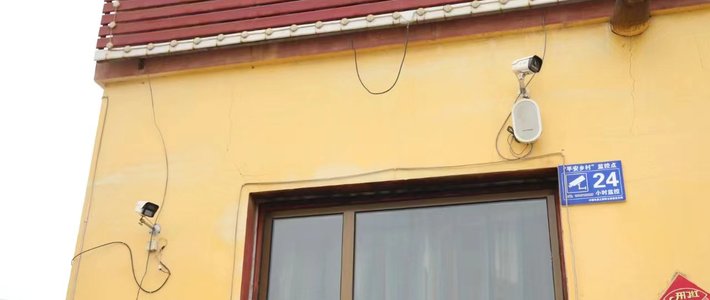
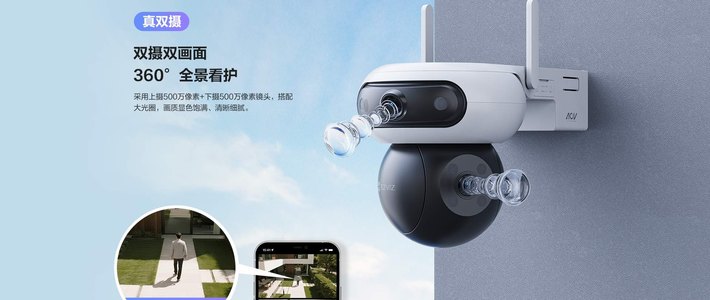
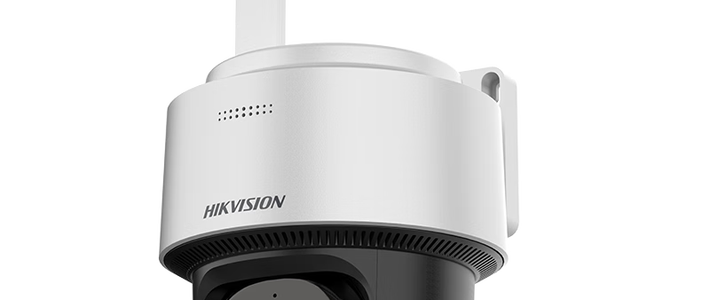
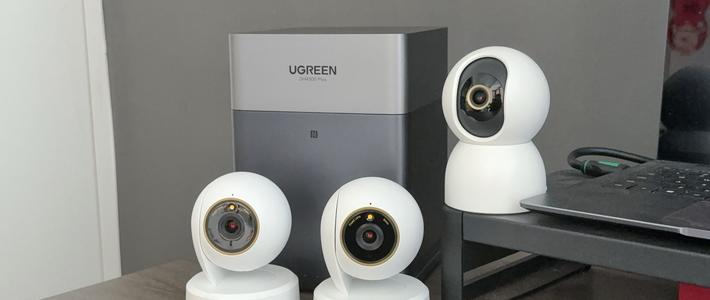
越来越多的家庭,在装修的时候选择了安装监控摄像头。安防监控作为智能家居中的一环,很多人开始尝试将监控作为智能家居的自动化联动条件,甚至已经有可以替代人在传感器的趋势。
今天就说下,监控摄像头如何接入homeassistant这个开源的智能家居平台。
首先,要将监控摄像头接入homeassistant,要确定摄像头是否支持onvif协议或者rtsp协议。
支持这两种协议的监控摄像头,就可以很好的接入homeassistant智能家居平台。 下面就说说这两种协议的监控摄像头如何接入homeassistant。
onvif协议摄像头接入homeassistant
onvif协议的摄像头,接入homeassistant,相对来说比较简单。
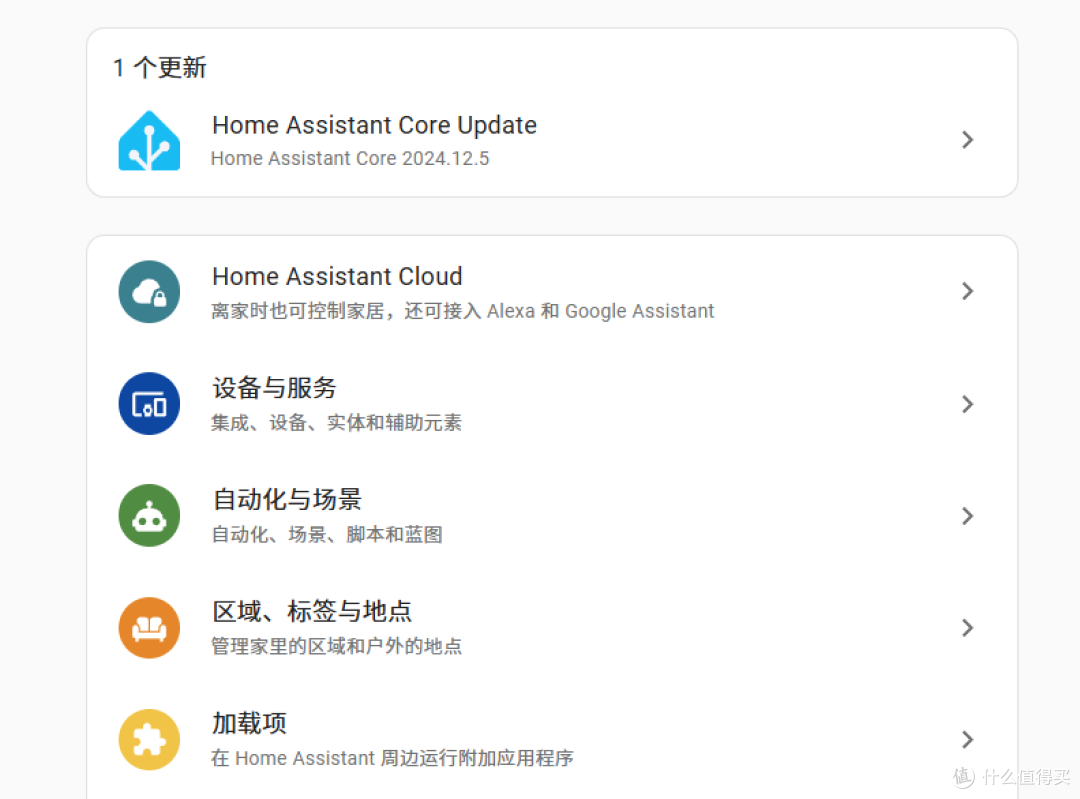
首先在找到homeassistant的-设备与服务;

接着在右下角点击-添加集成,这时候出现选择品牌或集成,搜索onvif;
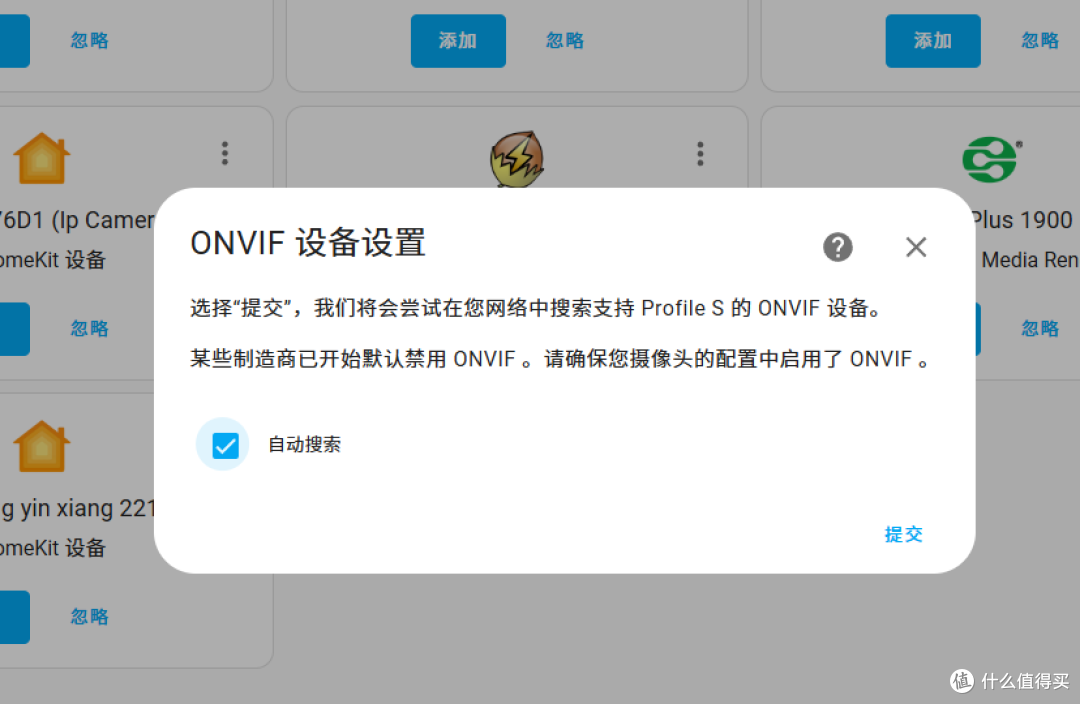
选择onvif后,会出现onvif的设置页面,把自动搜索选上,然后点击提交;
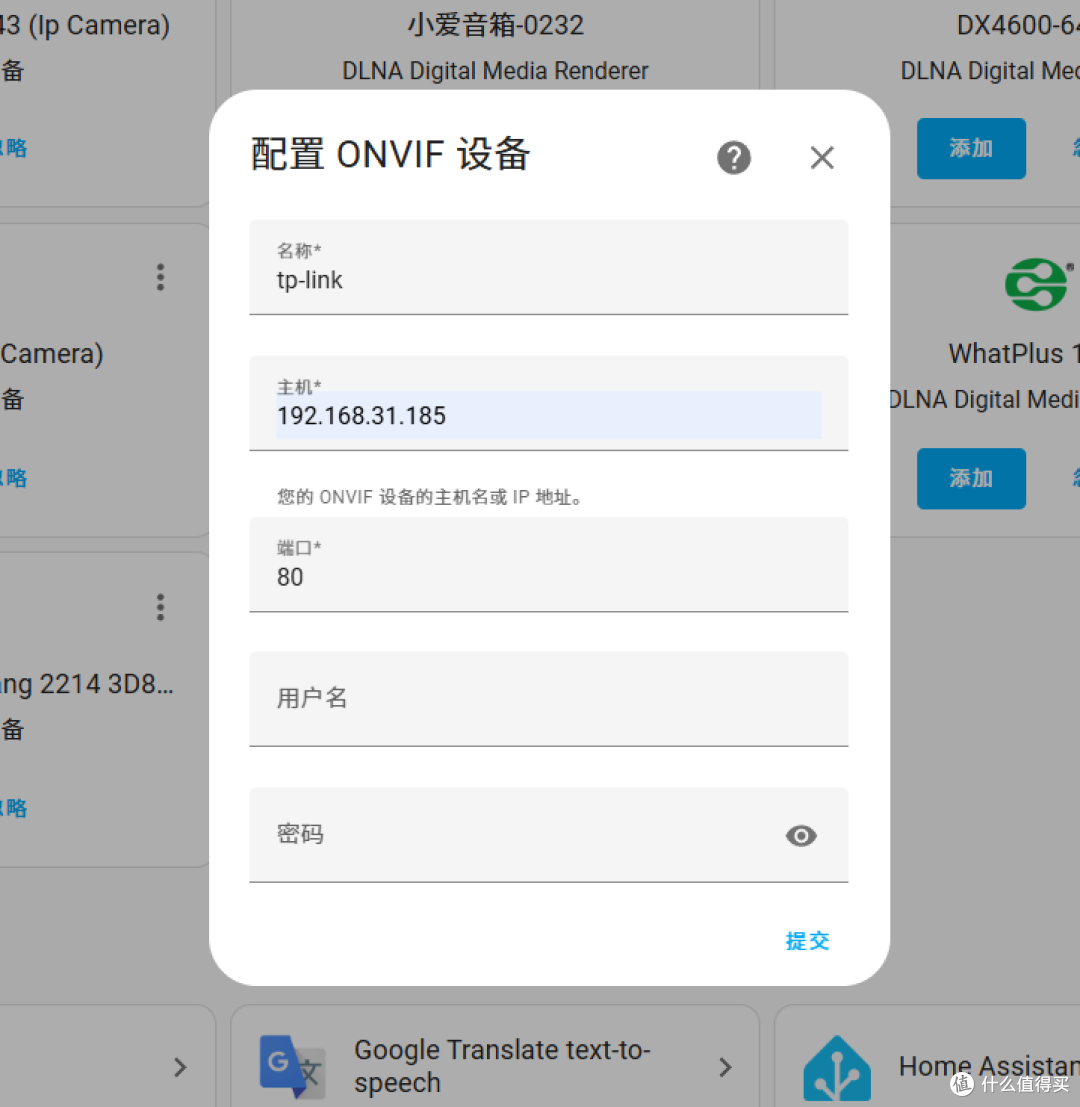
接着继续配置onvif监控摄像头,首先给这个摄像头起个名字;然后从路由器后台,查看摄像头的ip地址,填上去;默认端口是80,从摄像头app或者摄像头网页端查看,端口是不是80;如果不是80,需要更改实际端口;接着继续在摄像头app上或者网页端,查看有没有设置用户名和密码,如果设置了就填上,没有就可以直接提交了。
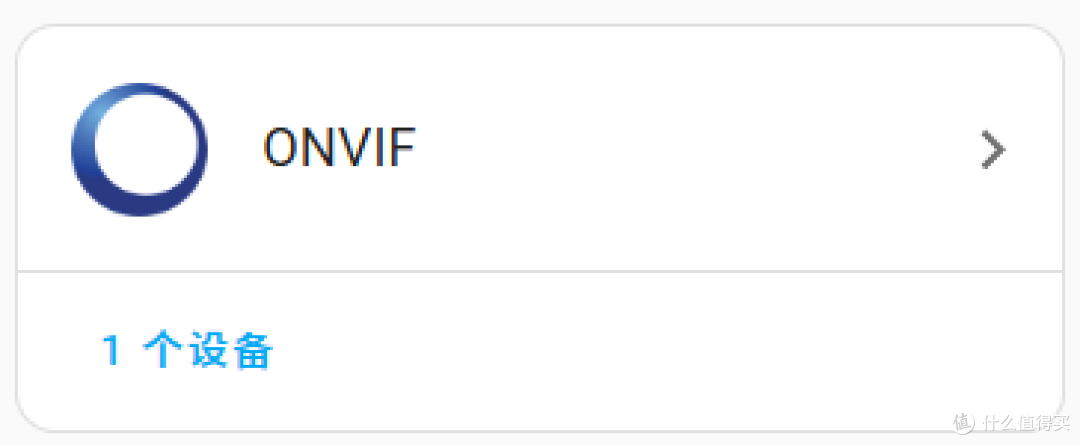
提交后,就可以看到homeassistant的onvif已经配置成功了,已经出现1个设备;

查看一下,1个设备5个实体;
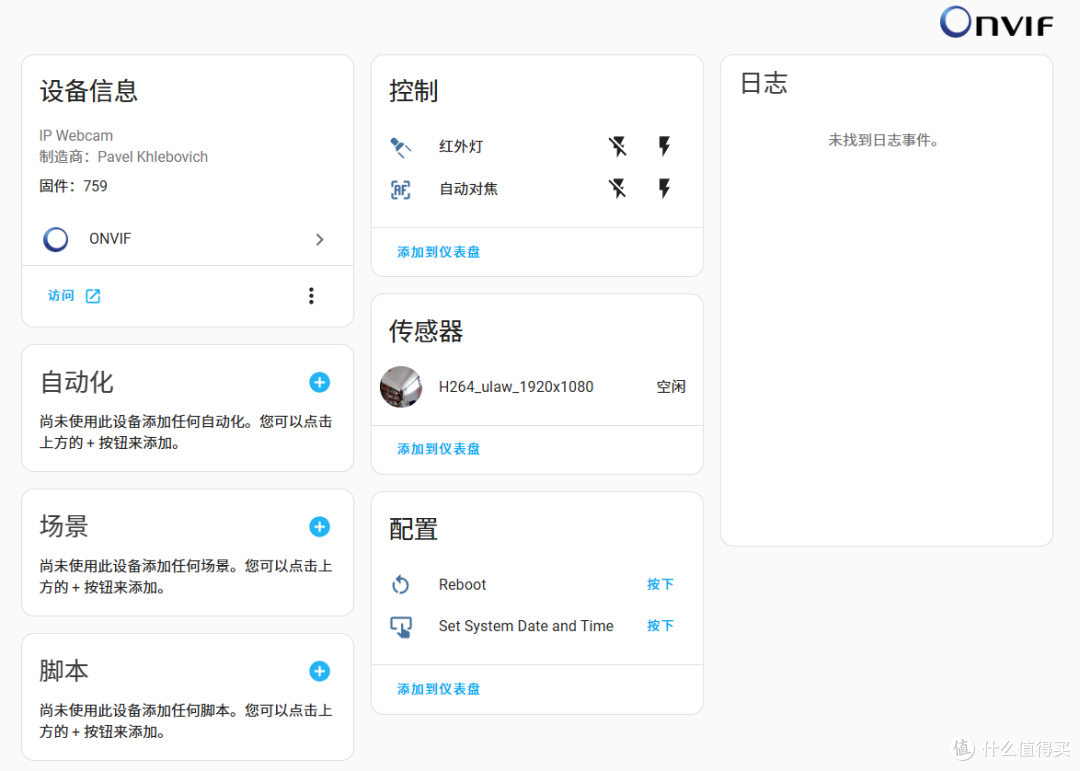
查看设备,所有的都正常接入了;点击传感器,

就可以直接出画面了,这样onvif协议的摄像头接入就算接入homeassistant成功了。
rtsp协议摄像头接入homeassistant
介绍了onvif协议摄像头,再聊聊rtsp协议的监控摄像头的接入方法。
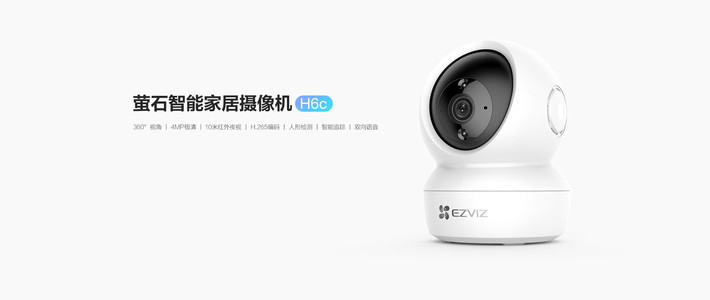
有一些品牌的摄像头,是不支持onvif协议的,只支持rtsp协议,比如萤石的一些摄像头,仅支持rtsp协议。

首先我们要到hacs应用商店,搜索下载WebRTC Camera集成;

下载安装WebRTC Camera集成以后,重启homeassistant;

WebRTC Camera集成,安装好以后,是没有任何实体的;

接着进入到前端页面;

添加一个图片卡片,

将图像路径修改为
http://ip:port/video
其中ip:port是rtsp监控摄像头的实际地址和端口,接着保存;

保存以后,在前端卡片上我们就可以直接看到监控画面了。
这样,rtsp协议的摄像头接入homeassistant就算完成了。
最后
通过两种方法的对比,可以看出onvif协议的摄像头接入homeassistant,整体上是优于rtsp协议的摄像头。rtsp协议的摄像头没有直接可用的实体,流畅度也稍微差点意思。
最后希望这篇文章,对有相关需求的值友所有帮助。;另外有什么问题,也可以评论交流。
作者声明本文无利益相关,欢迎值友理性交流,和谐讨论~











校验提示文案
校验提示文案
校验提示文案
校验提示文案
校验提示文案
校验提示文案
校验提示文案
校验提示文案
校验提示文案
校验提示文案
校验提示文案
校验提示文案
校验提示文案
校验提示文案
校验提示文案
校验提示文案