



































19
26
笔记本游戏卡顿与掉帧问题全攻略
2025-09-02 18:39:12
2点赞
1收藏
0评论
对于许多游戏爱好者来说,笔记本不仅是工作学习的工具,更是享受游戏乐趣的伙伴。但有时玩家们很疑惑,明明自己的笔记本没有问题,性能配置挺高的,但是偏偏在打游戏的时候掉帧卡顿,败下阵来。如果你也遇到了相同的情况,那么请第一时间检查自己电脑的散热情况、驱动情况以及电源模式这三个问题。

第一招:检查散热系统
笔记本散热不良是导致游戏掉帧的常见原因。长时间使用或灰尘积累会堵塞散热口,影响风扇效率。定期清理风扇和散热片上的灰尘,可以有效提升散热性能。有条件的朋友还可以选择散热底座来帮助笔记本和笔记本支架来增加散热效果。
第二招:更新显卡驱动
显卡驱动是连接硬件与软件的桥梁,过时的驱动往往无法充分发挥显卡性能。为了避免出现显卡驱动与操作系统版本不兼容的问题,建议下载“驱动人生X”来帮你自动识别电脑硬件并匹配最新版的驱动程序。
只需简单几步,就能轻松更新显卡驱动,让游戏性能得到提升。
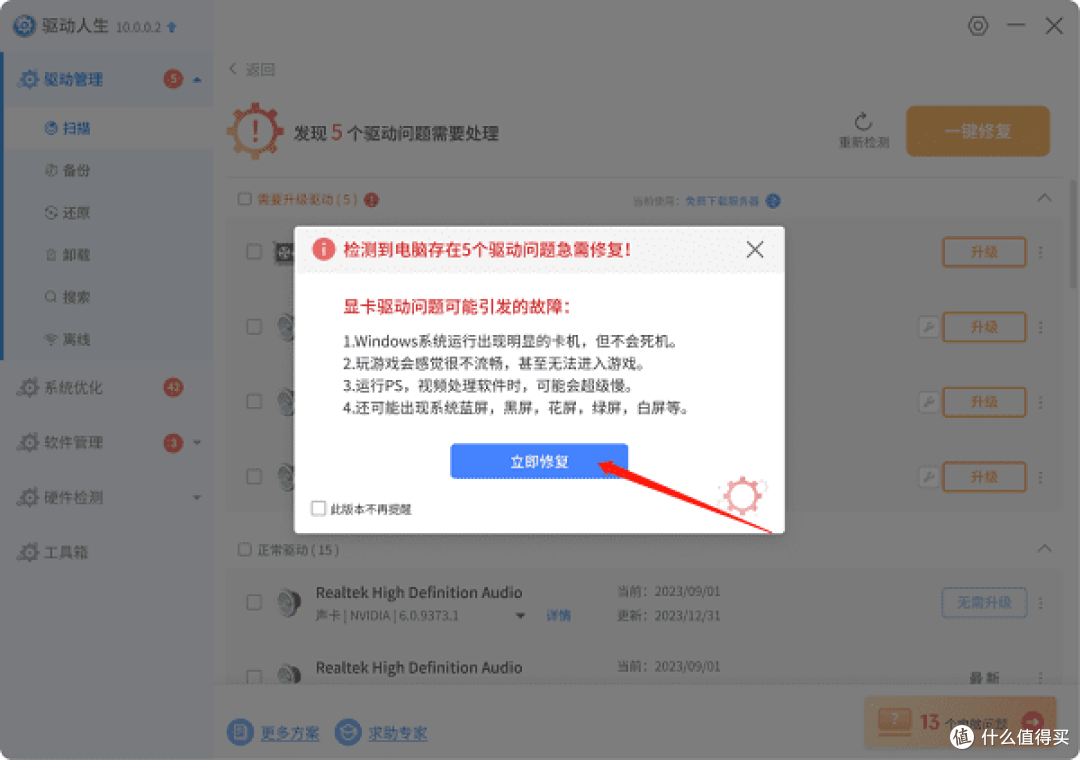
①下载“驱动人生”软件,并启动。
②进入【驱动管理】,点击【立即扫描】,它就会自动检测你的电脑硬件和已安装的驱动。

③检测完成后,会列出检测结果,如果有需要安装修复的驱动,点击【立即修复】即可。
第三招:调整电源模式
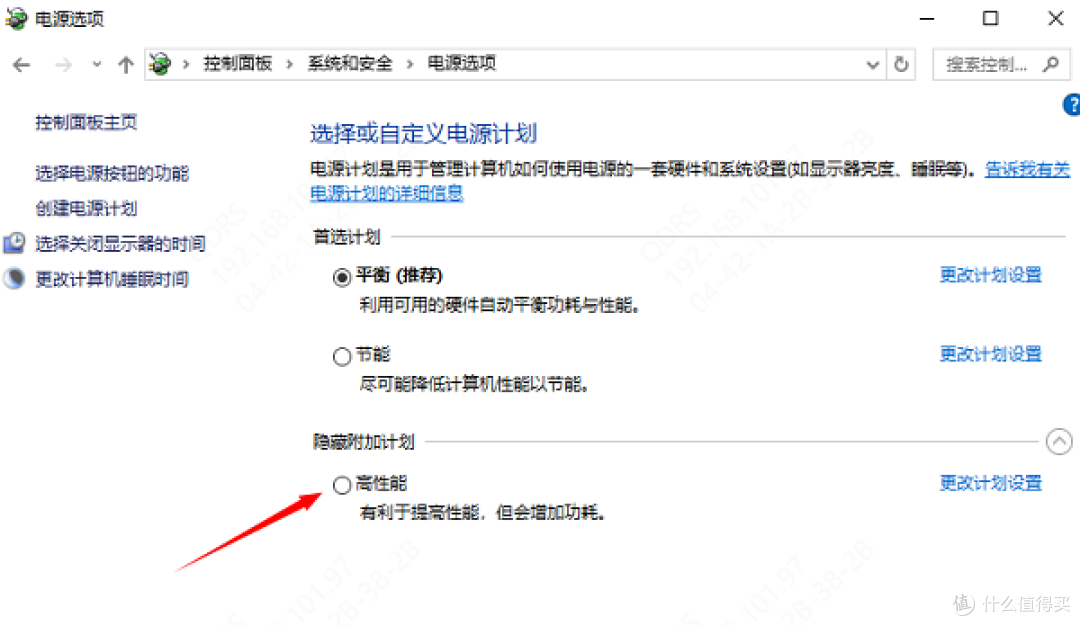
笔记本在节能模式下会自动降频,以延长电池续航时间。然而,这种设置在游戏时往往会导致性能不足。通过控制面板将电源模式设置为“高性能”,可以让CPU和GPU以最大性能运行,显著提升游戏帧数。对于支持的游戏笔记本,还可以开启“狂暴模式”以获得更极致的游戏体验。
当你的笔记本电脑游戏掉帧时,不妨试试“驱动人生X”,用它来更新显卡驱动更方便。除了显卡驱动,它还能管理你电脑上的其他硬件驱动。无论是声卡、网卡还是打印机驱动,都能帮你轻松搞定。定期检查和更新驱动程序,可以有效延长硬件寿命,提升电脑的整体性能。