







































19
20
DNG相机照片拍摄日期怎么改?简鹿文件工具批量修改
2025-08-05 17:11:06
0点赞
0收藏
0评论
你有没有遇到过这种情况:用相机或手机拍摄的 DNG 格式照片,因为设备时间设置错误,导致照片的“拍摄时间”显示不对?比如显示成1970年、或者晚了几个小时,不仅影响查看,还可能在整理相册、提交资料时造成困扰。
别担心!今天简鹿办公教你一个简单又高效的方法,一键修改 DNG 照片的拍摄时间,操作方便,支持批量处理,轻松解决时间错乱问题。
为什么需要修改DNG的拍摄时间?
DNG(Digital Negative)是一种由Adobe推出的通用RAW图像格式,常用于专业摄影、手机专业模式拍摄等。它不仅保存了图像数据,还包含元数据(Metadata),其中就包括:
拍摄日期和时间
相机型号
光圈、快门、ISO等参数
当这些时间信息出错时,手机相册、电脑图片库(如Windows相册、Lightroom)都会按错误时间排序,非常混乱。
虽然专业软件如 Adobe Lightroom 也能修改元数据,但操作复杂、软件体积大。而简鹿文件批量重命名是一款轻量、安全、功能强大的工具,特别适合普通用户快速修改文件的“拍摄时间”或“文件时间”。
四步修改 DNG 拍摄时间操作步骤
第一步:打开软件
打开简鹿文件批量重命名,在软件左侧菜单中选择选择「修改文件时间」功能;
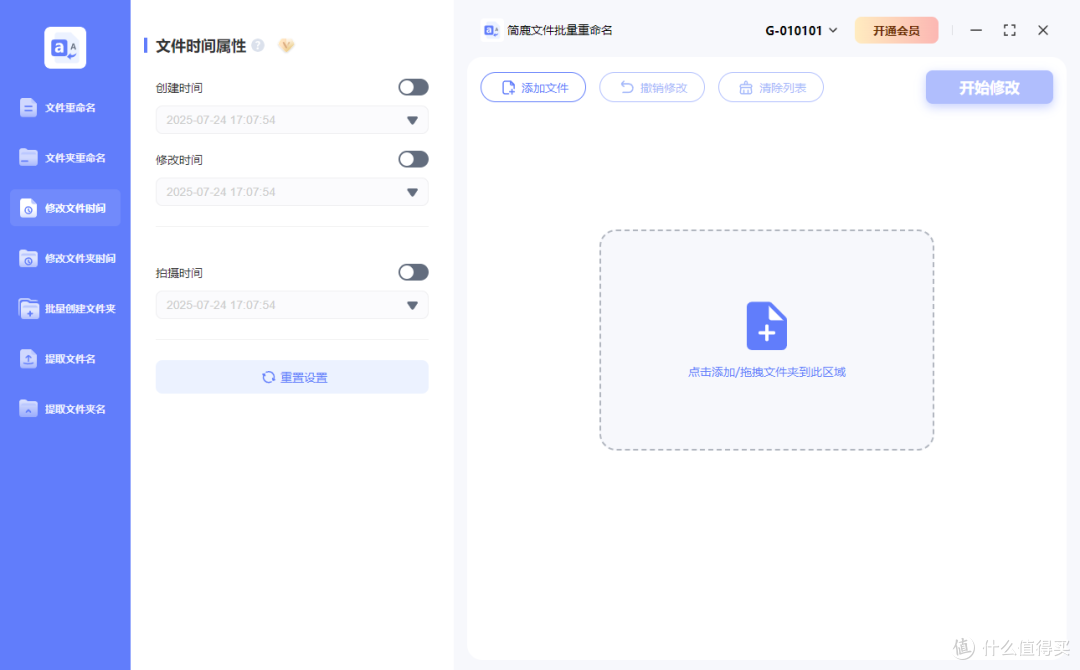 选择修改文件时间功能
第二步:添加文件
点击【添加文件】按钮,选择你要修改的 DNG 照片;支持批量添加多个文件,一次性处理上百张也没问题;也可以直接将文件拖拽到软件窗口中。
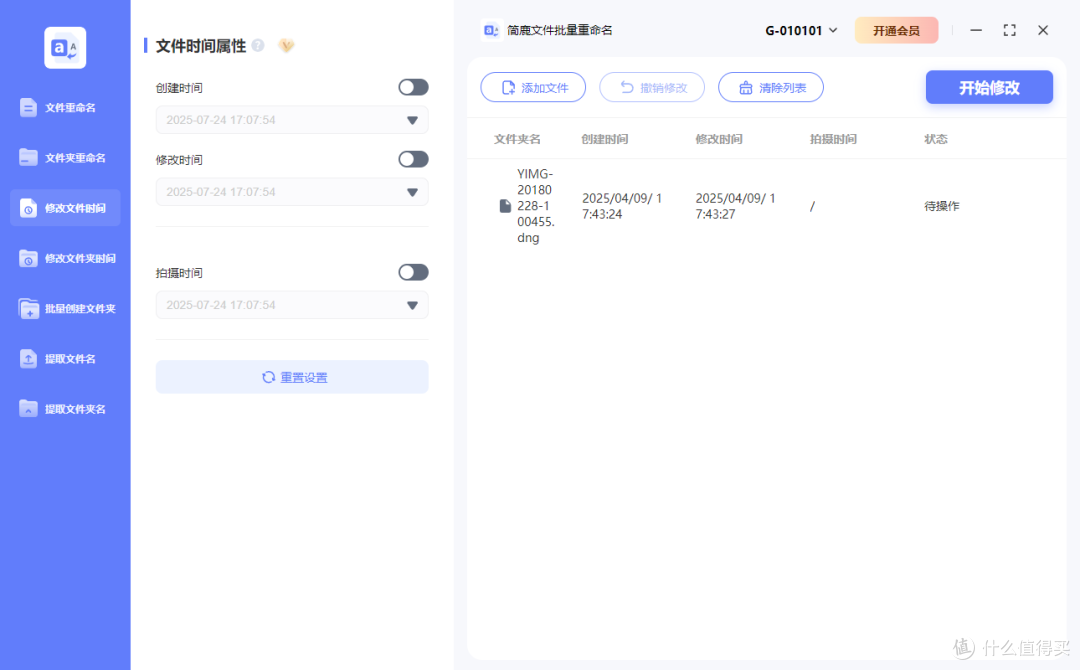 点击添加文件
第三步:启用并设置拍摄时间
开启【拍摄时间】选项,在这里你可以设置你想要设置的正确时间(精确到年、月、日、时、分、秒)。比如:2025年6月15日 14:30:22,可选择是否同步修改“创建时间”和“修改时间”(建议勾选,保持一致)。
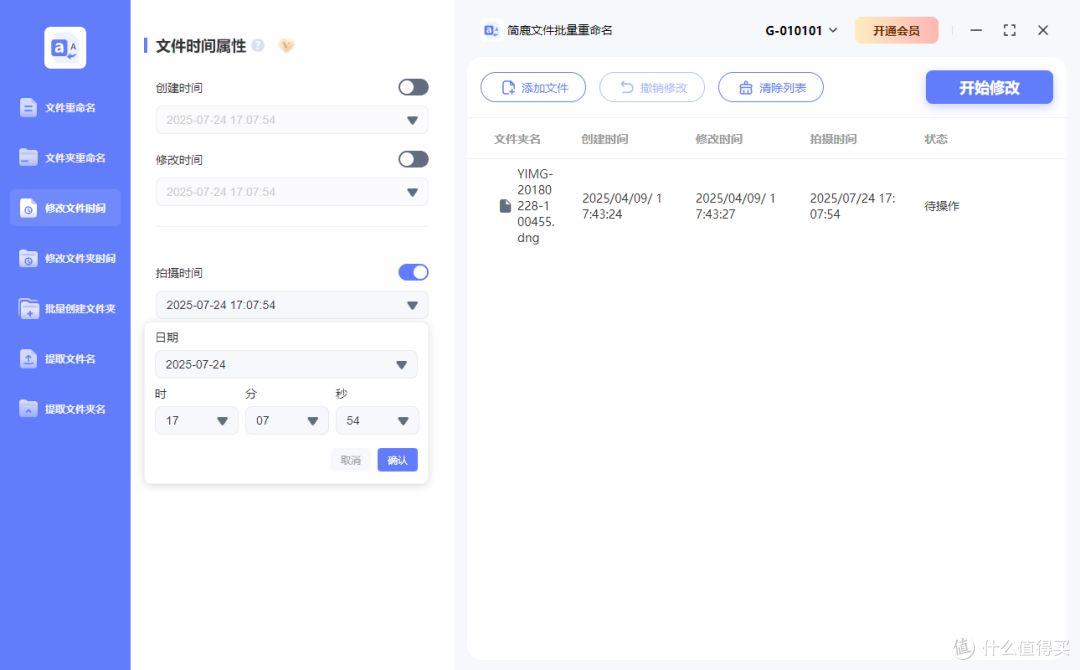 设置具体的拍摄日期
第四步:开始修改拍摄时间
确认无误后,点击【开始修改】;几秒钟内完成,DNG文件的元数据时间即被更新。
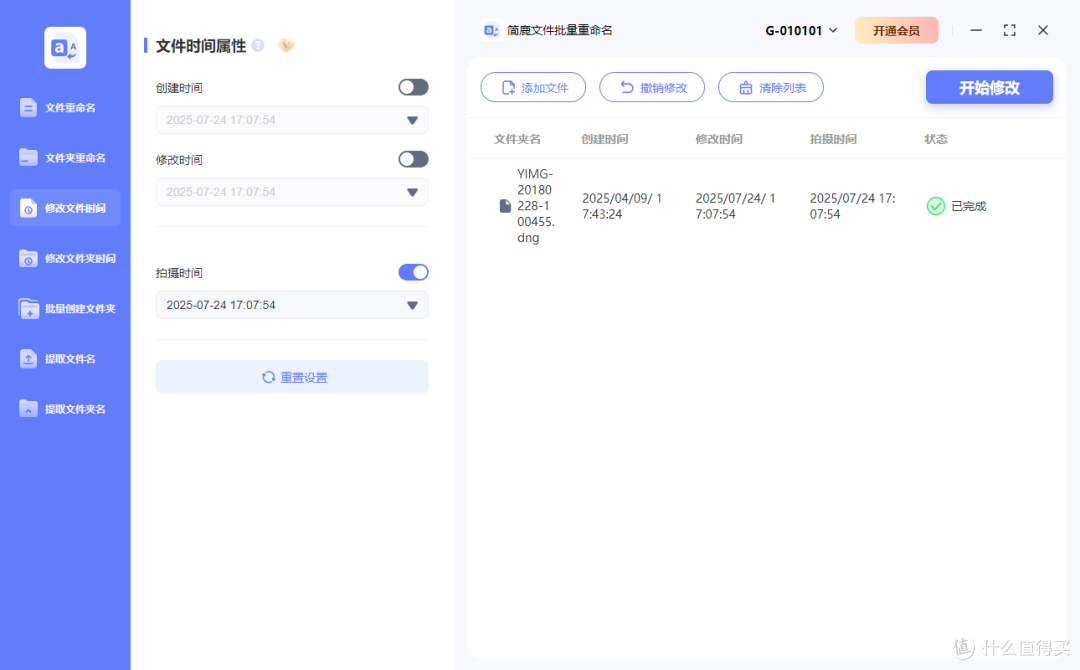 开始修改拍摄时间
简单总结下就是用【简鹿文件批量重命名】→ 选【修改文件时间】→ 添加DNG文件 → 启用并设置拍摄时间 → 点击【开始修改】→ 完成!
从此再也不用担心照片时间错乱,整理相册、做电子档案、上传平台都井井有条!








