




























19
55
Logitech罗技MX Master 2S 开箱测评
2017-11-20 19:15:52
14点赞
29收藏
34评论
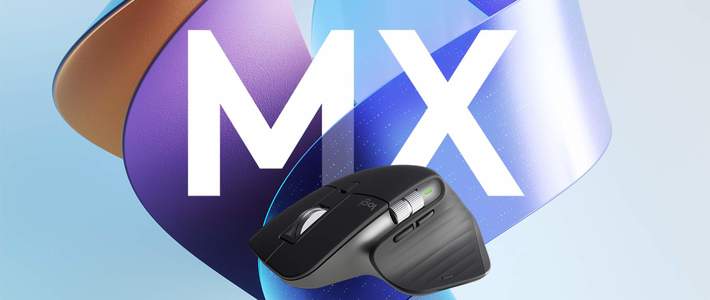
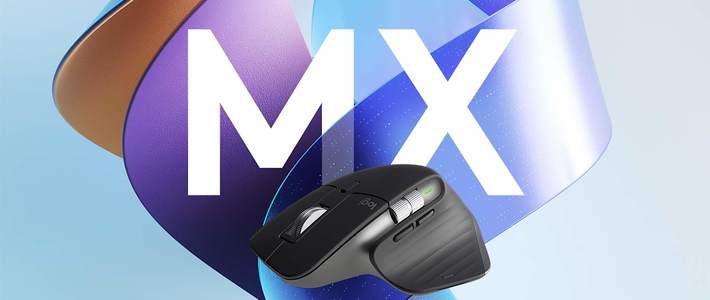
今年双十一刚刚过去,本来没打算入手任何东西。但是无意中瞟了一眼自己已经用了好些年的罗技 M215,最终还是决定给自己换一款鼠标。由于本人平时不常玩游戏,都是案头工作更多,业余时间喜欢在网络上浏览各类资讯,所以最终觉得选择一款偏向办公、可以提高效率的鼠标。随意搜索了一下,觉得罗技的最新旗舰款 Master 2S 颜值很高,于是就趁着京东活动价搭配了一张优惠券直接入手了。


一、拆箱及外观展示。
爪机党请注意,一大波图片接近中,请迅速撤离!▼


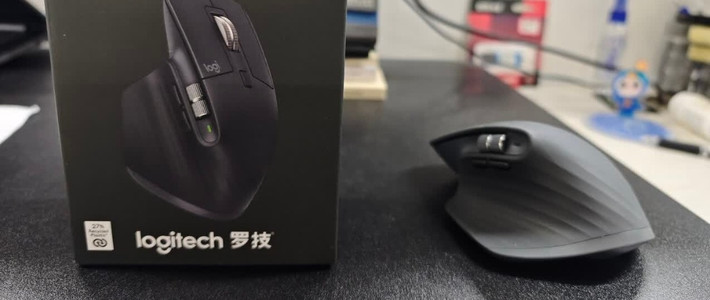
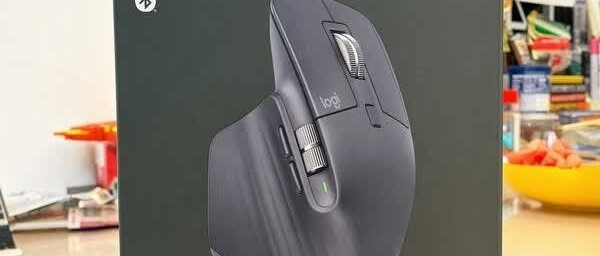
罗技的这款产品采用了蓝绿色的外包装。背面则注明了产品的四个主要卖点:
1、Darkfield高精度追踪:可以在不同表面进行追踪(甚至玻璃),可达4000DPI。
2、快速可充电电池:充满电后可使用长达70天的时间。
3、非凡滚轮体验:智能速度适应式滚轮带有自动切换功能,可在分段式与快速滚动之间的智能切换,外加拇指滚轮,支持左右滚动。
4、舒适的外形:外形根据手掌的特点精心雕琢而成,支持您在自然舒适的位置上长时间使用。
下文中我们也会针对这些卖点逐个进行体验。

包装盒使用了磁吸,轻轻打开就可以对鼠标全貌一览无余,然而从这里是无法取出鼠标的。▲

这里还是需要从侧边打开一次性封签才能取出鼠标。▲

由于这款鼠标是内置电池的,所以随鼠标附赠了一根USB数据线用于充电。▲
当然,普通的Mini USB接口的数据线都可以用来为鼠标进行充电;除此以外就是说明书、标准的罗技Unifying优联接收器。使用过罗技外设的朋友对于罗技优联应该并不陌生,直接使用2.4G信号使得罗技外设能够与电脑进行稳定快速的连接,劣势在于要占用一个USB接口。
由于我们这次使用的鼠标支持蓝牙连接,而我使用的电脑又有内置蓝牙设备,所以本次评测不准备让优联参与进来。▼


鼠标的背面使用一条绿色封签进行了保护,同时也注明了启用的步骤。
撕下封条后:首先将最上方的开关拨动到开启状态,然后在下方的按钮处点击,选择信道,一共有三个信道可供选择。▼

此时可以打开电脑上的蓝牙设备,与鼠标进行配对。▼


此时鼠标背面的信道白色灯光处于常亮状态就说明已经配对且连接成功了。
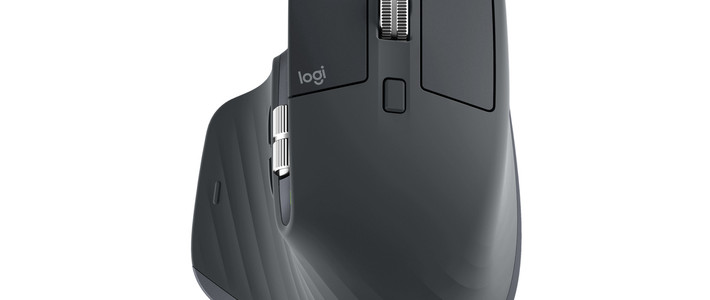
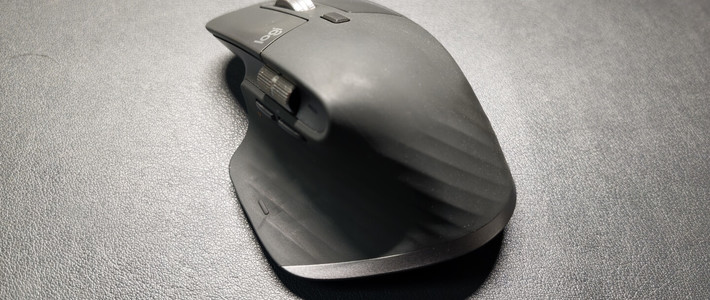
再添加几张照片来展示科技感满满的Master 2S。▼


上图是 Master 2S 与我服役多年的 M215 的对比。
二、键位及功能测试。
对于鼠标的键位及功能要借用一张官方图片。▼

这张图片中已经充分注明这款鼠标的各个按键:分别是手势按钮、模式切换按钮以及滚轮/中间按钮。
其中手势按钮手感偏硬,需要比较用力才能触动,但是由于手势按钮所处的位置也能理解,放在大拇指的下方,使用偏硬的按钮,可以有效的避免误触。而手势按钮在默认状态下相当于Win 10中的 Win + Tab 快捷键,可以用来切换多窗口及桌面。▼

滚轮几乎是现代鼠标的标配,可以用来滚动页面,无需多言,当然滚轮也是可以点击的,在火狐浏览器中,点击滚轮可以直接关闭标签页。
在滚轮的后方是模式切换按钮:点击后可以在分段模式以及自由滚动模式之间切换。其中,分段模式适合用来滚动较短的页面,而自由滚动模式适合用来浏览较长的页面,适合快速在页面中滚动。
而鼠标侧边的三个按钮则更适合用来浏览网页。分别是拇指轮、以及前进和后退按钮。▼

其中拇指轮可以用来在多个标签页中进行滚动切换,而前进和后退按钮可以代替点击浏览器中的前进和后退按钮功能。方便浏览网页。值得一提是拇指论手感优秀,滚动时阻尼适中。
在初次安装并连接 MX Master 2S 时,系统会自动安装鼠标的配置软件 Logitech Options ,通过该软件可以对鼠标中各个键位的功能及操作模式进行调整。下图是其中的手势按钮的自定义画面,可以看到罗技诚意满满:通过该软件更长时间的调教,可以让鼠标更顺手,更易用。▼

三、产品卖点体验
前文中提到该鼠标的卖点之一是可以在不同表面上使用,实际在这一周的使用过程中,并没有在特别苛刻的环境中体验过。我尝试了在鼠标垫、木制桌面以及纸质书本上使用过,得益于鼠标下方的软垫,可以说在任何表面上使用都是一样的流畅,这一点必须点赞。但是如果在粗糙的表面上使用时,如果想要进行细微操作就会比较难控制。
而电池的续航,从拆封以来,我每日大约使用3-4小时,持续使用约5天,目前电池电量一直保持着“良好”状态,具体可以使用的时间有待进一步验证。
鼠标的滚轮滚动模式除了可以通过按钮手动切换以外,还可以在控制软件中通过开启 Smart Shift 功能来自动开启,开启后如果快速滚动滚轮,鼠标将会自动从分段切换到自由转动。而等到滚动停止后又会自动切换回分段转动模式。实际使用过程中发现:滚动时,尤其是在分段滚动时,偶尔会出现页面回滚的现象,也许是软件优化不到位,希望后期能够得到改善。
鼠标外形无需多言,由于设计到位,手感舒适。重量也控制的很好。
四、特色功能 Logitech Flow 之体验
罗技此次鼠标发布是附带宣传了 Flow 功能:使用带有Flow功能鼠标可以轻易的控制多台电脑,甚至可以跨越操作平台的限制(比如Windows 和 Mac OS);同时使用Flow功能鼠标可以在一台电脑上复制,在另一台电脑上可以直接进行粘贴,以便传输文件。
但是体验该功能要求:
1、两台电脑需要同时安装 LogiTech Options 软件;
2、两台电脑需要同时与鼠标连接;
3、两台电脑需要同时接入相同的局域网。
为了体验此功能,我将长期未用的华硕笔记本拉了出来。▼


而在另一台华硕上安装完成LogiTech Options后,却始终无法将鼠标与新电脑进行配对,我不太确定是不是因为两台电脑必须同样使用蓝牙或者是Unifying进行连接,而我的旧款华硕是没有内置蓝牙的。于是没有成功体验该功能。希望如果有小伙伴体验该功能请在评论区告知体验情况。拜谢。
但是根据上述条件来看,可以说该功能是非常鸡肋的:首先,要同时满足上述三个条件,对于偶尔需要使用一次的一个鼠标控制两台电脑的环境来说是相当苛刻的;其次不同电脑间互相拷贝大文件如果在相同局域网内自然有更好的解决方案,不必非得使用 Flow 功能。
罗技 Flow 功能的出发点可以说是很有创意的,但是希望罗技能有更好的方案解决这一问题。
感谢大家观赏,祝大家生活愉快!













校验提示文案
校验提示文案
校验提示文案
校验提示文案
校验提示文案
校验提示文案
校验提示文案
校验提示文案
校验提示文案
校验提示文案
校验提示文案
校验提示文案
校验提示文案
校验提示文案
校验提示文案
校验提示文案
校验提示文案
校验提示文案
校验提示文案
校验提示文案
校验提示文案
校验提示文案
校验提示文案
校验提示文案
校验提示文案
校验提示文案
校验提示文案
校验提示文案
校验提示文案
校验提示文案
校验提示文案
校验提示文案