







































2
4
用海康存储R1安装fnOS 打造高效私有云存储教程
2025-02-25 18:40:35
0点赞
0收藏
0评论
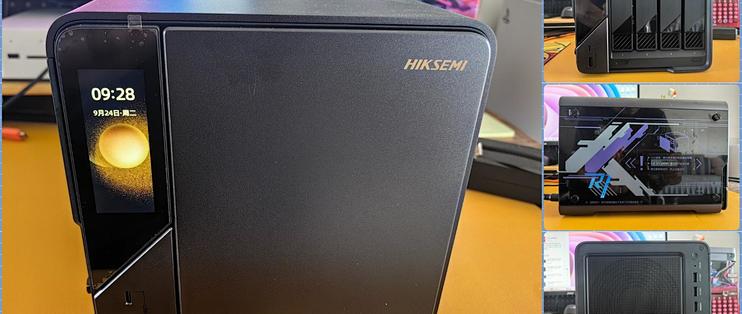
海康存储R1是一款功能强大的四盘位NAS设备,适合家庭和小型企业用户的私有云存储需求。然而,R1自带的系统可能功能较为简单,难以满足一些进阶需求。这时,可以通过部署第三方操作系统如飞牛云fnOS,将其打造成高效的私有云存储解决方案。本文将详细介绍如何用海康存储R1安装和设置fnOS系统,实现高效的私有云存储。
首先需要准备一个U盘,用于安装fnOS系统。飞牛云的官网提供了下载链接,用户可以直接下载安装ISO镜像文件。为了将镜像文件烧录到U盘中,可以使用Rufus或balenaEtcher等工具,将镜像写入U盘。
接下来,将U盘插入海康存储R1上,确保设备已连接显示器(通过HDMI接口)。设备默认从USB启动,因此无需额外设置,直接通电启动后,会进入fnOS的安装界面。安装过程简单直观,用户按提示进行操作即可。需要注意的就是系统安装位置,不建议安装在emmc上,以免影响原系统的恢复,这里推荐安装到SSD。
安装完成后,重启设备进入BIOS设置,将第一启动项改为安装有飞牛云的硬盘,保存退出后系统会自动进入fnOS。安装成功后,可以通过浏览器访问fnOS的管理界面,完成设备初始化设置,如设备名称和管理员账号。
fnOS的界面清新简约,功能齐全,支持多种Raid模式,为数据安全提供保障。其文件管理功能支持外接存储和远程挂载,用户可以挂载其他NAS或网盘,非常方便。影音功能也是fnOS的一大特色,用户可以通过飞牛影视应用进行多种视频文件管理和播放。而fnOS还支持Docker功能,用户可以通过Docker Compose进行应用扩展,增强系统的功能。
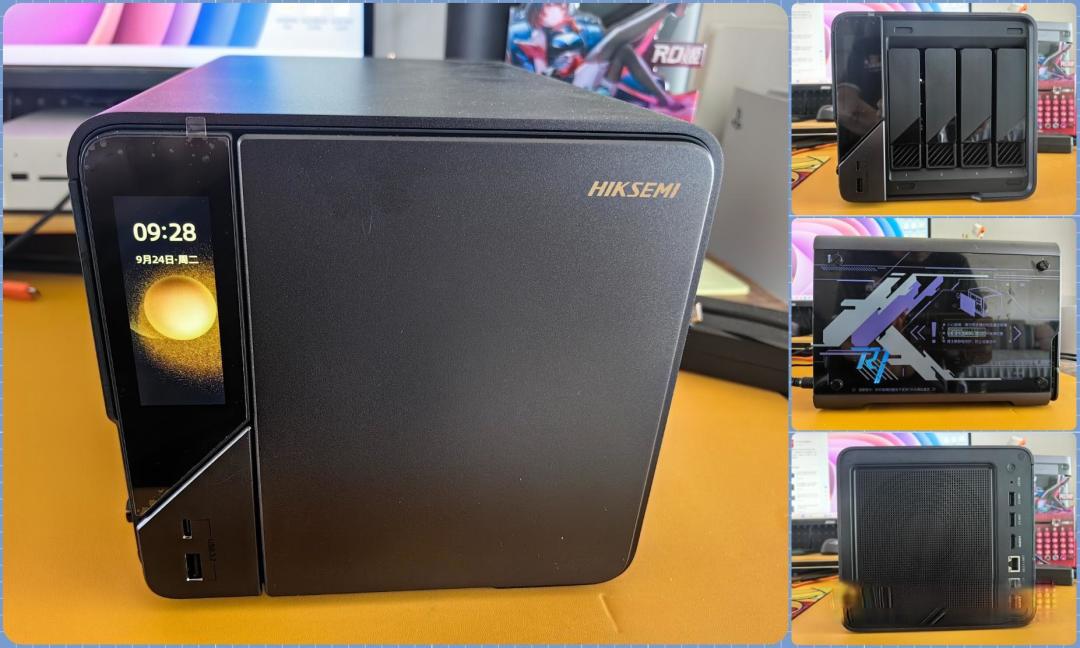
在体验方面,fnOS提供了流畅的UI设计和人性化的交互体验,深受用户喜爱。系统在影音和照片管理方面表现尤为出色,安装飞牛影视应用后,用户可以轻松管理家庭影院资源。用户还可以通过注册飞牛账号,实现FN Connect远程访问。
部署fnOS后,用户可以进一步扩展功能,比如使用Docker在海康R1上部署各类应用。比如自动追剧软件Polaris,通过Docker拉取相关镜像,并配置好下载器和索引器后,可以实现电视剧和电影的自动下载,提升用户的观影体验。
除了影音功能外,海康R1也可以通过fnOS发挥强大的多媒体管理能力。比如部署有声书管理工具AudioBookShelf,实现有声书的自动管理和播放。这类工具通常提供web端和APP端应用,用户可以通过手机同步书籍信息和进度,实现便捷的移动听书体验。
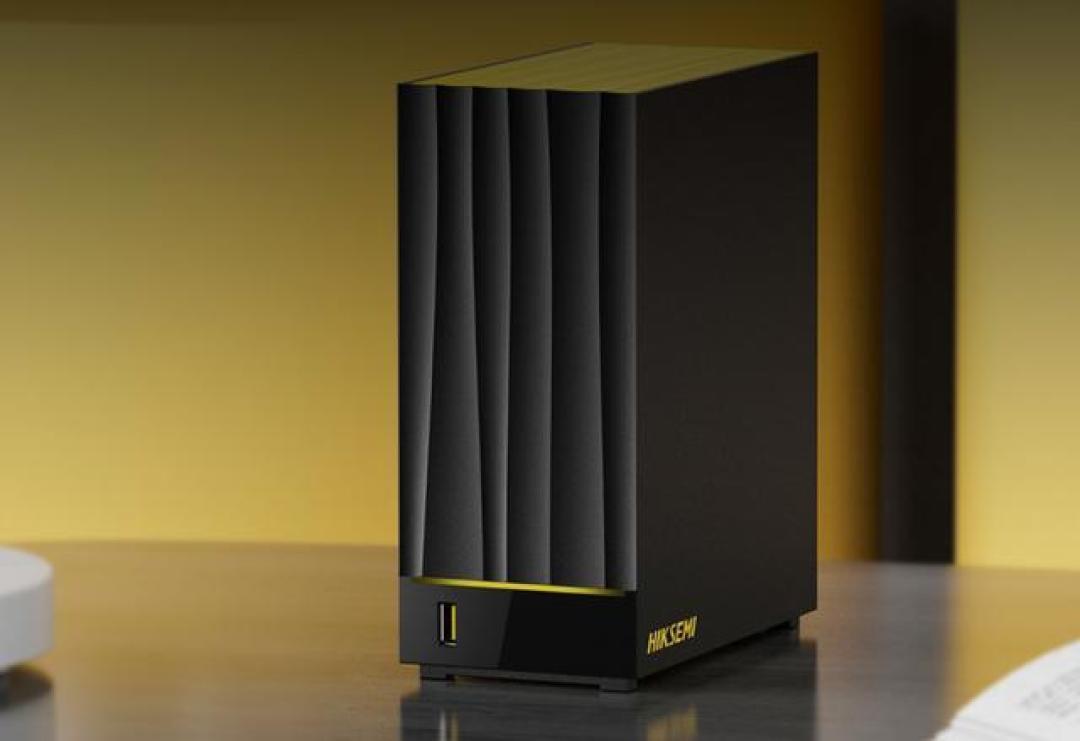
fnOS和海康R1的结合,提供了强大的存储与多媒体管理能力,适合对数据管理和多媒体体验有高需求的家庭和小型企业用户。随着工具和功能的不断增加,R1能更好地满足多元化的需求,不仅在数据存储和管理上有出色表现,在家庭影音管理方面也能够带给用户出色的体验。
尽管安装第三方系统可能需要一定的动手能力,但考虑到fnOS系统的免费和强大,且海康R1硬件性能优异,这种组合无疑是非常值得尝试的选择。希望每位用户都能在自己的NAS设备上获得最佳的使用体验。










