























































2
1
【实战篇】用 DeepSeek 和 Kimi 自动做 PPT,超详细教程来啦
2025-02-26 13:49:33
5点赞
9收藏
1评论
昨天,我看到 Kimi Al 在自己的 Kimi+ 当中推出了 PPT 助手。PPT 助手是跟 AIPPT合作的,号称是:Kimi+ AiPPT键生成PPT。
目前免费无限制,可以选择各种漂亮的 PPT模版,在 AiPPT 官网中要使用的话,可是收费的我使用体验了一下,确实非常高效,好用。未来我感觉使用漂亮的模版的话,应该会收费。当然了,现在是免费,大家可以白嫖一段时间。
使用方式很简单,打开 kimi 的官方网站:kimi.ai ,找到 kimi+ ,选择 PPT 助手,就可以使用了。
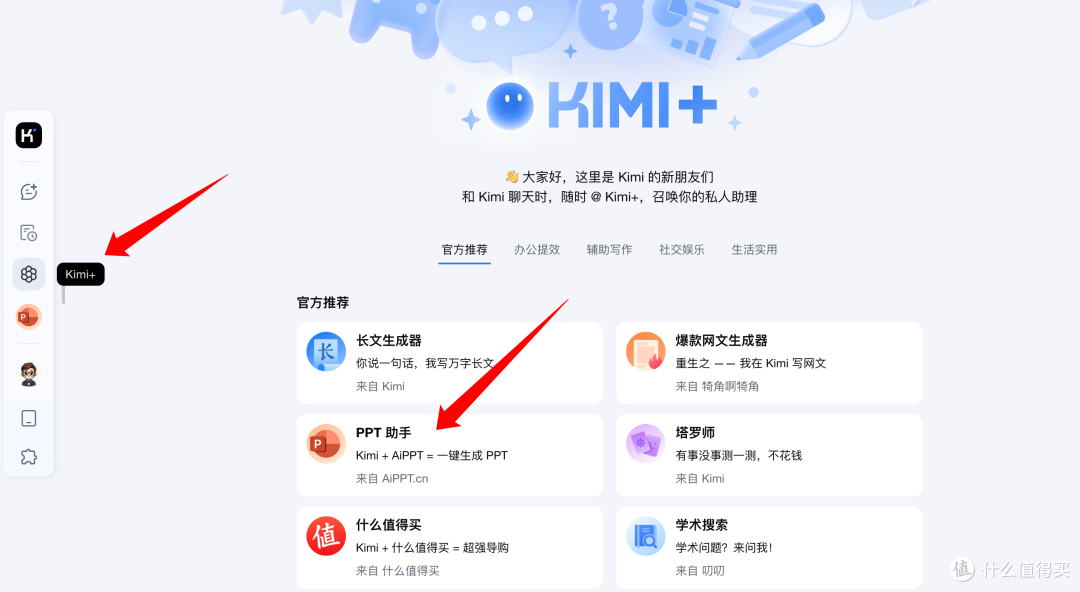
点击 PPT 助手,进入 PPT 助手的主界面。

1、输入 PPT 提示词,生成大纲
利用 kimi 文本大模型功能,我们可以输入提示词,让 kimi 自动给我们写 PPT 大纲。比如,提示词是:以“中国传统文化艺术的魅力”为主题,生成一份 PPTkimi 很快帮我们就生成了一份非常好的大纲。

大纲生成完成之后,我们就可以一键生成 PPT 了,在大纲的最后面,有一个按钮。

2、一键生成 PPT
点击一键生成 PPT ,选择自己的喜欢的模版。

因为这次 PPT 的主题是讲述中国传统文化的魅力,所以,我选择了一个具有中国风,风格的模版点击生成 PPT 按钮,就根据你选择的模版和 PPT 大纲,进行 PPT 创作了,速度很快,几十秒,不到1分钟就生成完了。

3、编辑修改
AI 根据大纲和模版完成 PPT 制作之后,难免在布局和排版,有我们自己不满意的地方,尤其是配图上,对吧?这时候我们就可以点击「去编辑」按钮,进入编辑中心,去修改自己的 PPT ,把自己感到不满意的地方修改一下。

通过编辑页面我们可以看到左边有「大纲编辑」、「模板替换」和「插入元素」功能。右边侧边栏有「文字设置」、「形状设置」[图片设置」和「表格设置」以及「图表设置」等功能。功能很多,非常方便,完全能够满足我们大众的需求。
对于不喜欢的配图,我们可以直接点击图片,进行替换,甚至还支持图片裁剪。
4、演示和下载以及 PPT 拼图
在线 PPT 演示和下载功能很正常,属于必备功能的话,竟然还支持 PPT 拼图。什么是 PPT 拼图呢?就是把 PPT 每页内容组合起来拼成一张图片,就像这样的效果。

是不是很方便呢?
5、高级功能
当然了,最后我还想说:kimi 这个国产大模型以什么而出名呢?以文档分析和总结功能,所以,如果你有现成的文档或者文件,可以直接上传到 kimi ,让 kimi 帮你将文件内的内容提炼出 PPT 大纲来。
最重要的是支持多文档提炼,可以将很多相关的文档,上传给 kimi ,让它帮你根据这些文档生成 PPT 大纲。
比如:我找了两个关于视频号生态打造的文档,上传给 kimi的 PPT 助手。提示词如下:你是一个短视频内容专家,现在需要给视频号自媒体训练营的小白用户,讲述关于微信视频号生态内容打造的内容,请你根据我我提供的两份文档,制作 PPT大纲,要求简单明了,通俗易懂。

很快,就帮我提炼总结完成了,这时候,我们就可以将 PPT大纲,一键转成 PPT 了。
就目前我使用的效果来看,非常好用。如果有用就点赞支持一下吧!











校验提示文案
校验提示文案