

























 深耕数码兴趣领域















17
18
Alist的平替openlist表现如何?是时候亲测体验一下了——玩客云
2025-07-24 16:00:33
7点赞
27收藏
8评论
来来了,终于来了。alist出售风波已过去多月,它的平替品openlist表现如何,能否安抚一众alist用户受伤的心灵,拯救大家使用alist进行数据管理的便利呢?
今天来实测一下,工具是玩客云,系统是casaos。
首先当然是玩客云经刷机软件USB_burning_tool刷入armbian固件,我用的是时点最新版的Armbian-unofficial_25.08.0-trunk_Onecloud_bookworm_current_6.12.32.burn.img,好处是只需对齐北京时间就可以一条命令安装casaos,不用修改这个源那个源什么的,很顺畅。为方便需要而又打开gihub有困难的机友使用,评论区留言获取吧。

对了,刷完armbian后是去路由器后台查看自动获取的ip地址的,然后利用ip地址登录nxshell或finalshell等用命令行安装casaos,一般情况下,这个ip地址也是打开casaos的地址,用户名和密码自定义就不多说了。进入casaos后点击app store搜索openlist结果为空白,右侧显示应用总数为68,这时候需要先增加一堆app

点击小三角,点击浏览更多

跳转到一个很厉害的网站,下拉找到玩客云字样的说明,复制它下面以zip结尾的一串地址

回到casaos的app store,还是刚才的那个小三角,这次点击“更多应用”,然后粘贴上去,点添加,正常的话app数会增加到100以上

再次输入openlist,出现了,点击安装
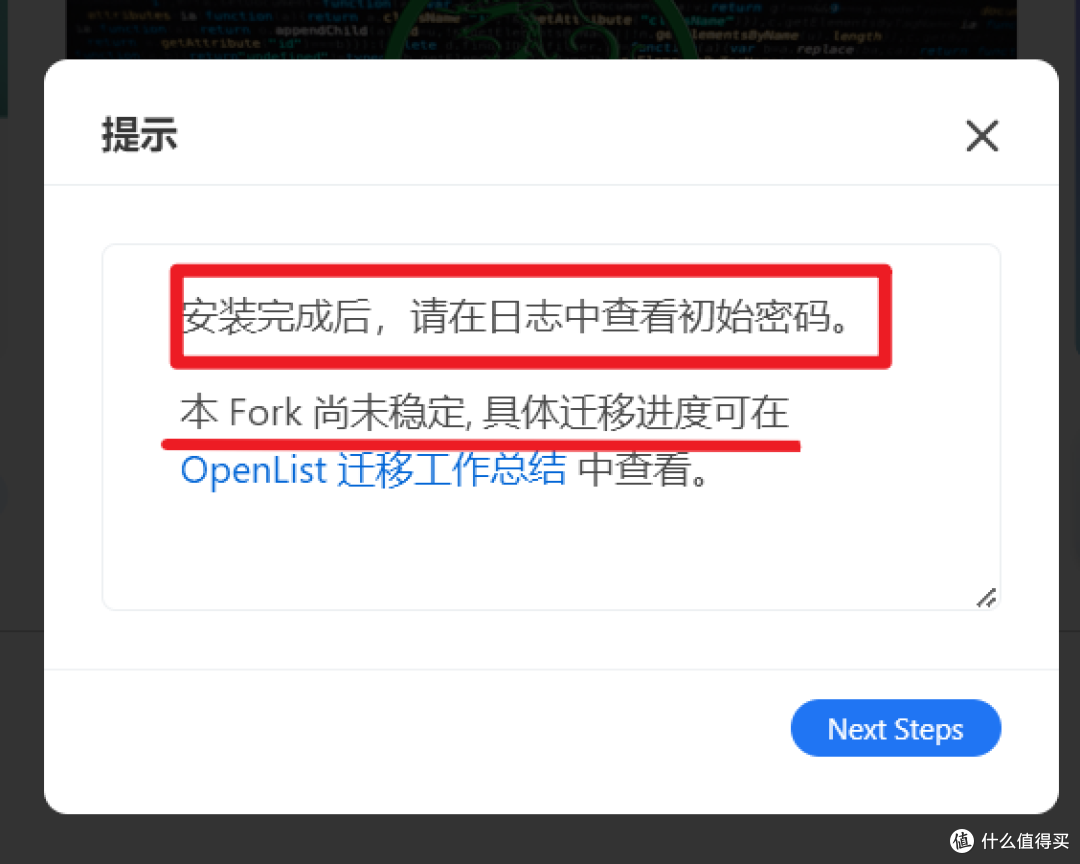
安全机制,密码随机生成,只有在日志中查找到,next steps

出错,docker镜像的源过不来,使用传统的上传配置文件法也可以解决,这次试试插件法

app store里搜索安装dkturbo,安装完后点击“启动并打开”,然后再次搜索安装openlist
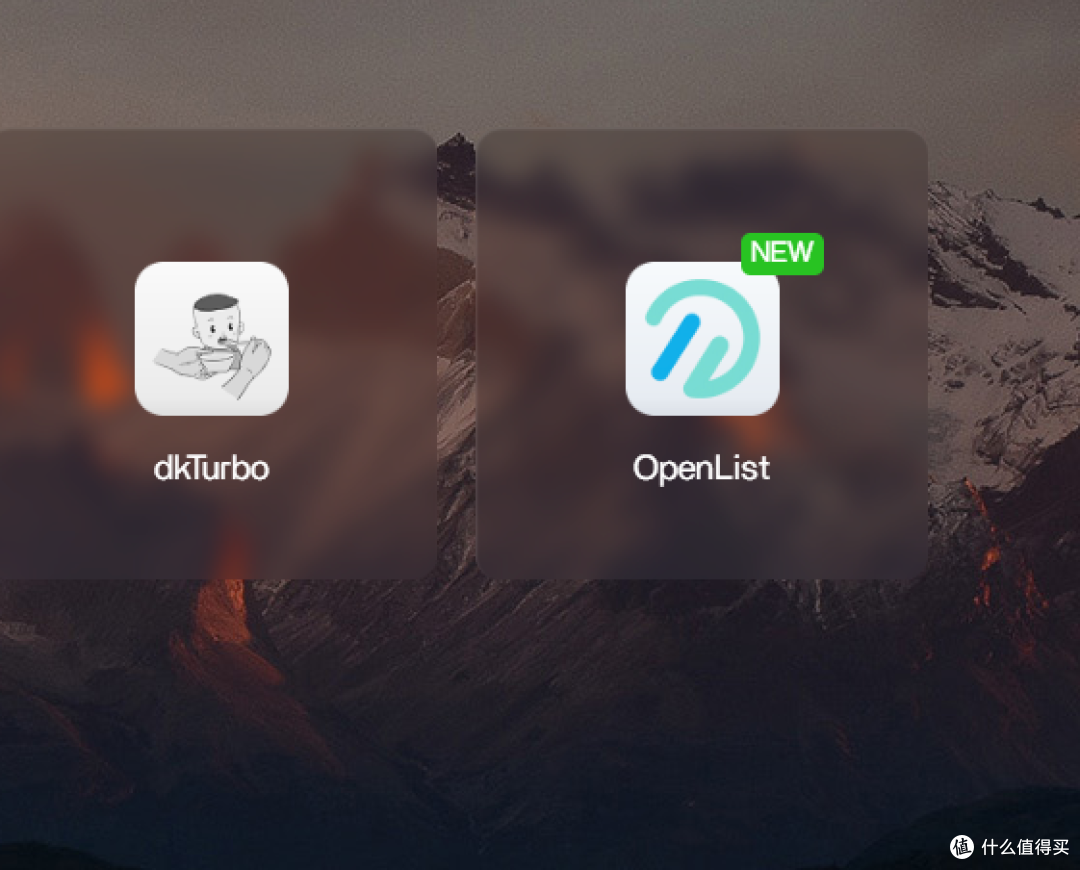
openlist安装顺利完成,dkturbo自动关闭变成灰色,无需理会

鼠标移动到openlist右上角,点击出现的三个小点,点击设置
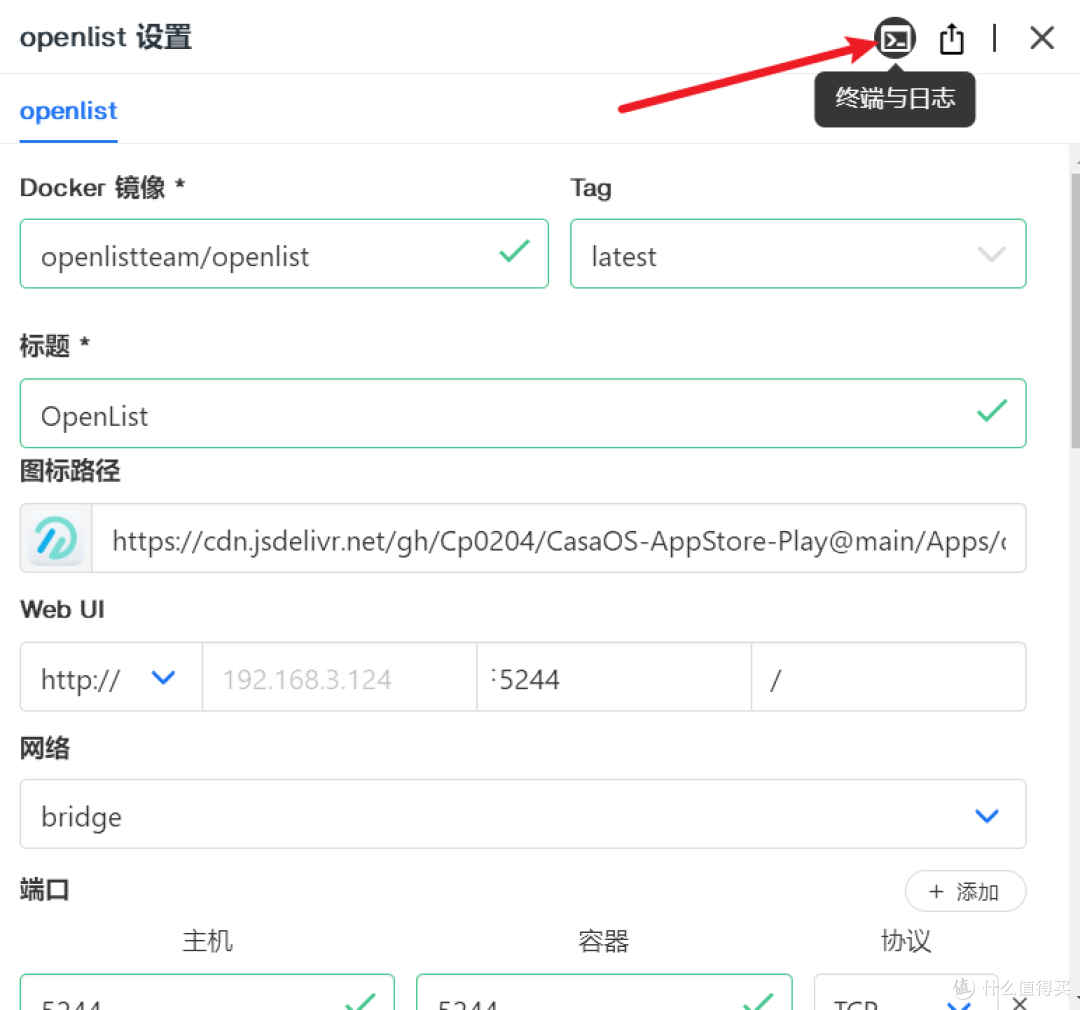
打开之后,点击右上角终端与日志符号

进入之后有终端有日志,点击日志,并在开头的几行中找到password字样,后面的那一串字符就是随机生成的密码,比如我的是AdLu2Mot,复制待用。对,那用户名是什么呢,当然是admin啦。
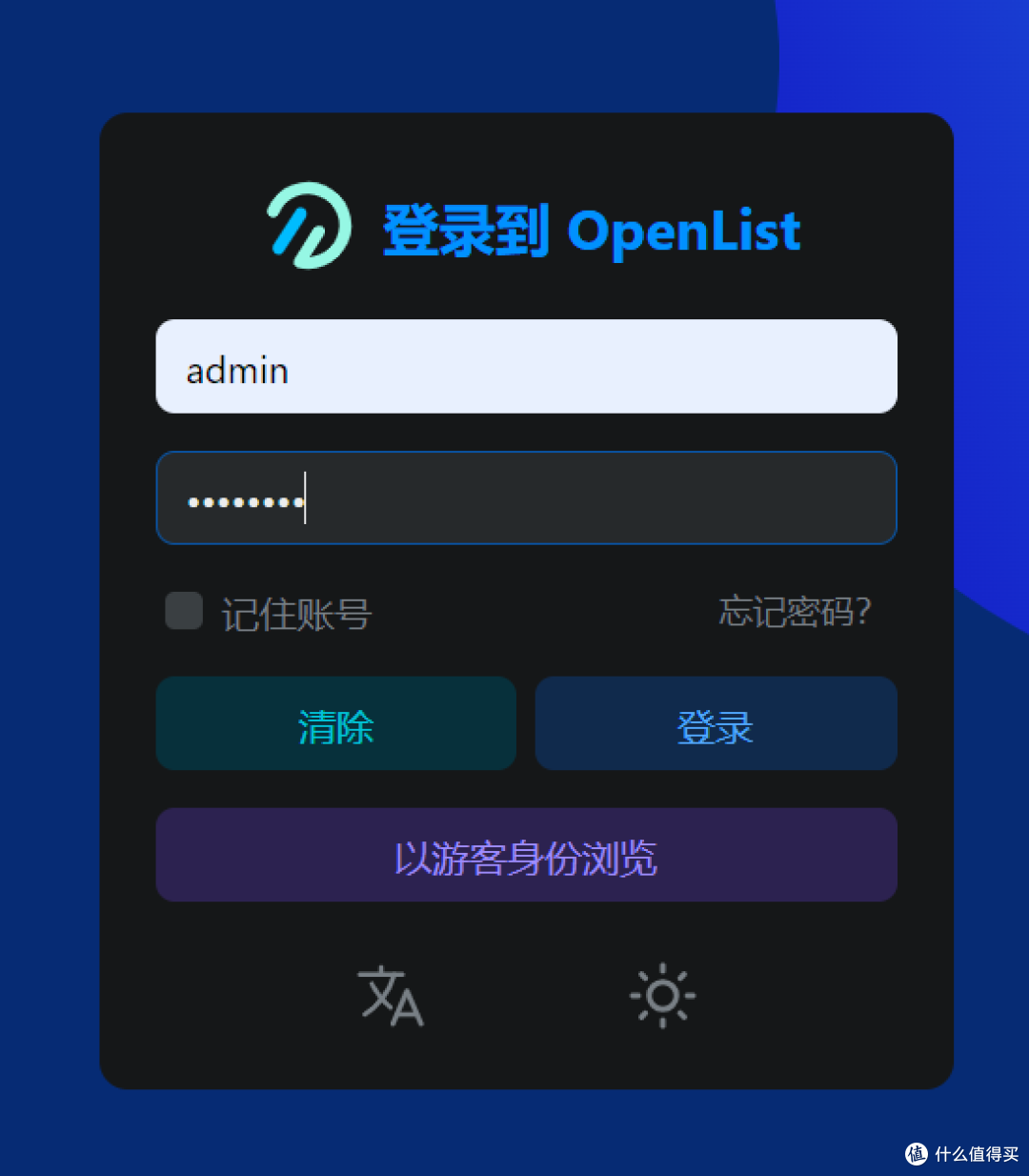
回到casaos,打开openlist,用admin和复制下来的随机密码登录

进入openlist管理

更改一下用户名和密码等
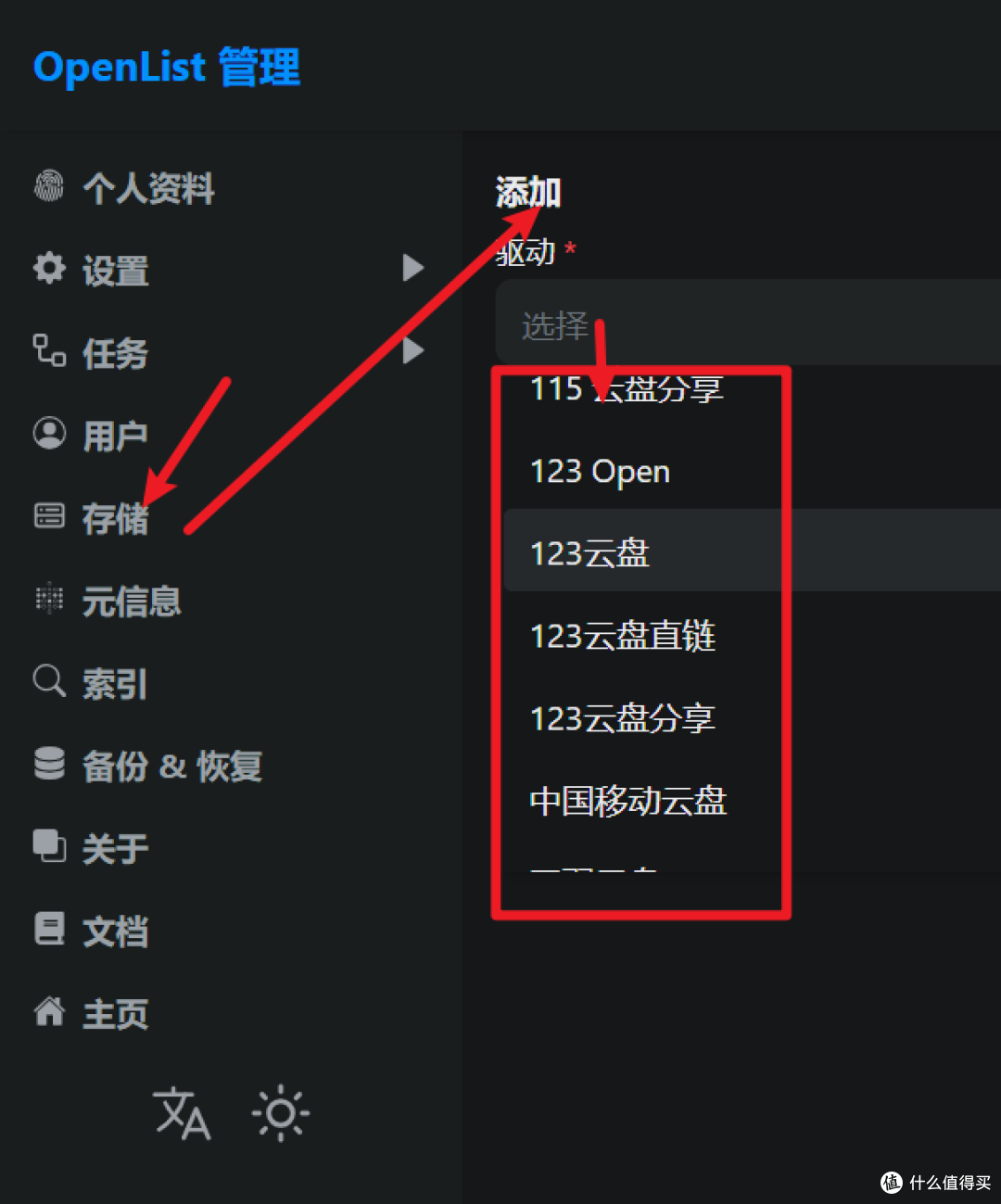
然后点击左侧的存储——添加,与alist一样的熟悉界面扑面而来

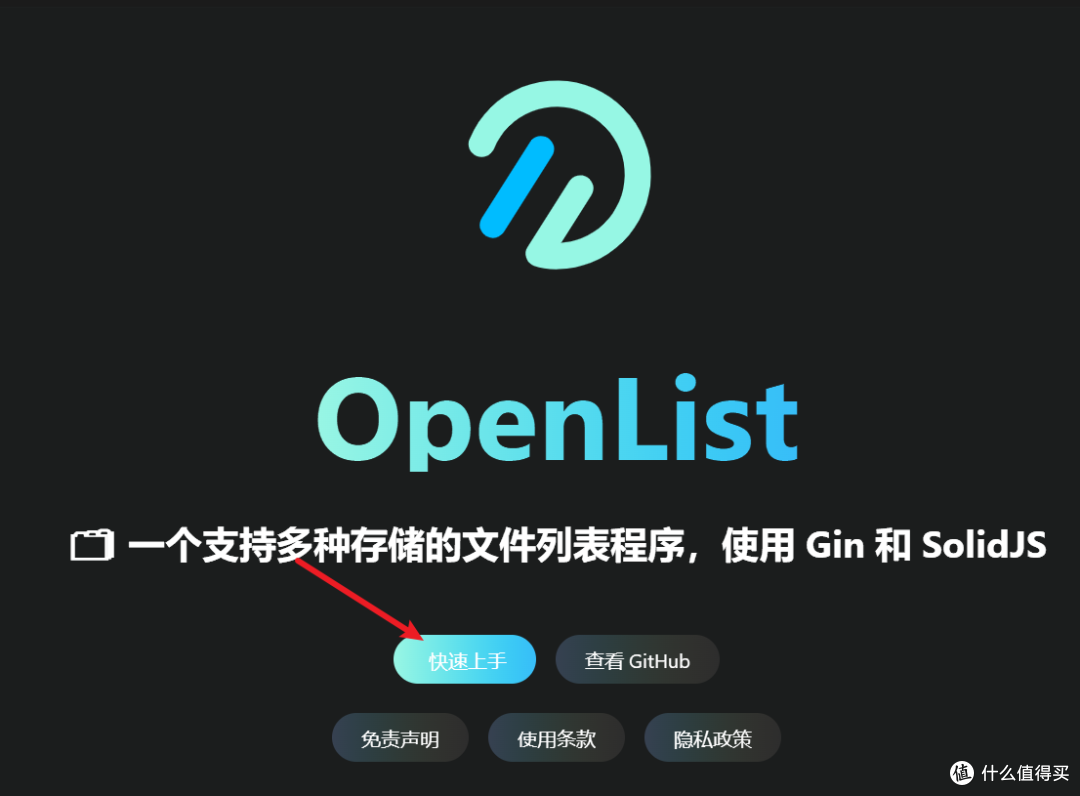
忘记步骤的,左侧依然有操作文档可以比对操作
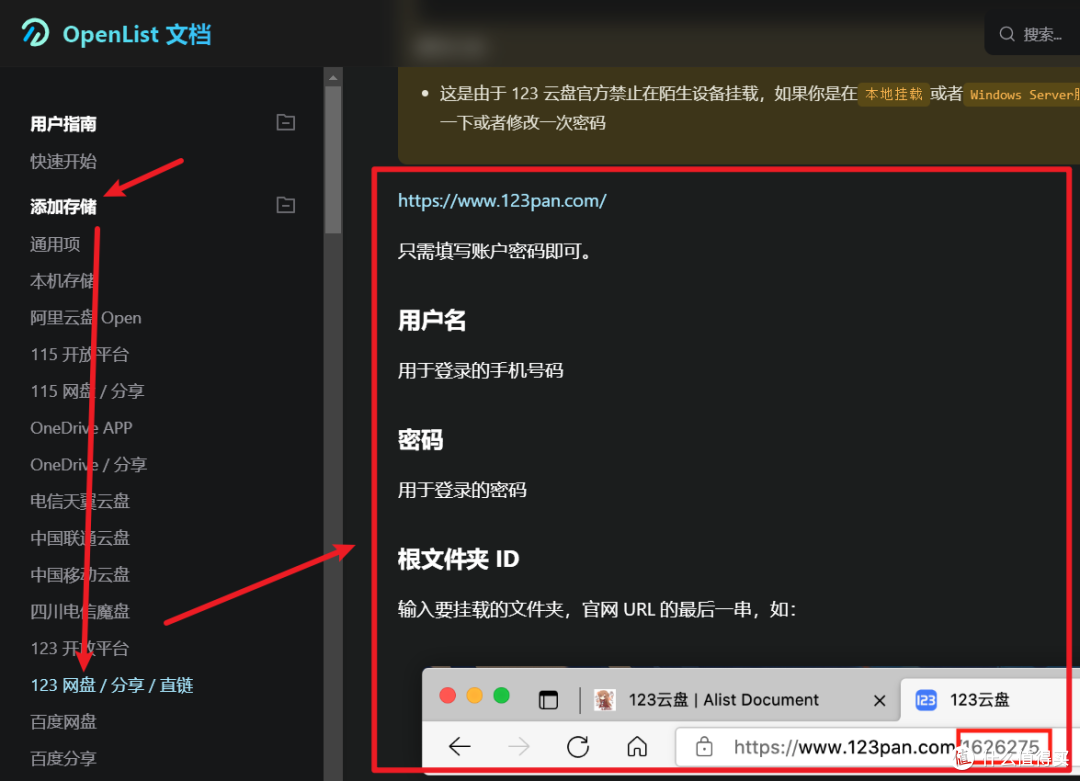
我就以123盘挂载为例吧

存储——添加,驱动选择123云盘,挂载路径自定义,如123盘

用户名填123云盘的用户名,密码也是;而根文件夹ID,如果留空就代表显示云盘全部文件;如果要指定某个文件夹,就按照指引填入打开相关文件夹后复制网址最后那一串数字粘贴上去。最后点击添加。

状态显示为work,配置正确。

回到openlist主页,123盘已挂载。

打开非文件夹文件,右键——复制链接
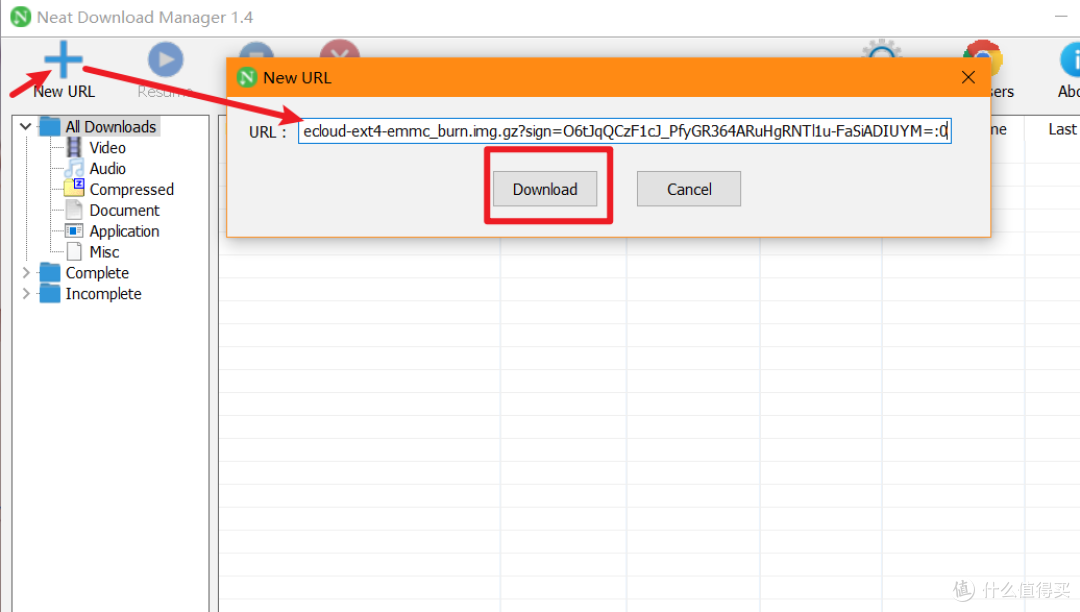

使用neatdownload粘贴链接下载文件,分8段同时进行,速度保持在9mb/s,速度挺快的,可惜123盘每天限量1GB,这个neatdownload也是最新下载的,与armbian一并打包到百度网盘分享给大家。
小结:openlist挂载操作难度与alist并没有大的不同,传闻称openlist由alist参与者fork出来优化所得,但在开源的前提下最大限度保证安全好用。
以上
就是今天的全部内容,我是闲撸机的最佳男煮角,我们下篇见。
作者声明本文无利益相关,欢迎值友理性交流,和谐讨论~









校验提示文案
校验提示文案
校验提示文案
校验提示文案
校验提示文案
校验提示文案
校验提示文案
校验提示文案
校验提示文案
校验提示文案