











































12
11
体积极小,颜值在线、散热能打的六盘位万兆超静音全闪NAS来了
2025-03-29 22:14:26
21点赞
57收藏
14评论
首先,视频在此(视频有福利):
全闪香不香? 真香!
全闪强不强? 必须强!
只要你问过身边任何一个折腾NAS的朋友,他们的答案一定惊人的一致——全闪NAS的魅力无法抗拒!快、稳、静、省,四大优点全占了!
全闪NAS的优势十分明显,读写飞快、功耗极低、噪音趋近于无,可以说是居家办公,影音存储、数据中心的终极形态。但关于全闪NAS的灵魂拷问也随之而来——全闪NAS贵不贵?答案是肯定的:贵,绝对贵!至少对于大部分玩家来说,贵得一塌糊涂
CPU、主板、内存这些硬件成本还算可以接受,但全闪NAS真正的花销大头在硬盘,大容量固态硬盘哪怕是洋垃圾,也绝对不便宜!再加上想要跑满速度,万兆内网是基础要求,如果非要再降低点标准,最最最保守也得2.5G,否则组全闪NAS会变得毫无意义。
开箱 & 外观设计


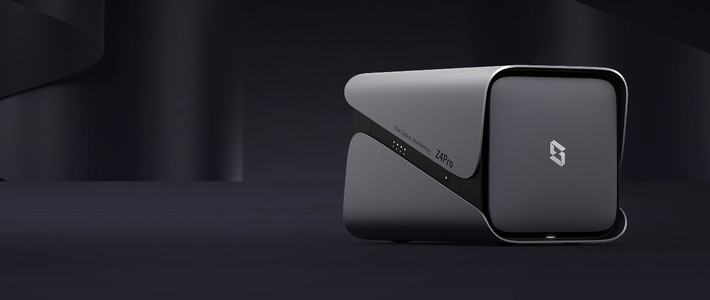
机箱尺寸为105×112×158mm,长方体设计,体积仅1.86L,小巧精致,放在桌上完全不占空间。整个机箱采用高质量3D打印工艺,表面细腻,手感舒适。顶部 采用菱形纹理处理,质感拉满。

侧面 由上到下呈现菱形到平面的渐变过渡,设计很有层次感。

前面板有两个版本分别为六个三角形组成的六边形网格以及斜纹设计


采用磁吸安装,内置防尘滤棉,防尘方面比常规的防尘网效果更好,防尘滤棉用插板固定,插板和面板之间有卡扣设计,推入即可扣住,防止脱落,拆装机清理灰尘都十分方便。

面板后面是一个9025的风扇,散热采用正压送风,从前往后吹,既能确保散热,又能有效防尘。理论上来说,负压的风道散热效果会相对会更好,但是如果用往前吹风的方式,会失去防尘的效果,相对来说正压的风道更为合理

为方便理线,还特意设计了用于风扇理线的卡扣,以及一个用于固定风扇插头的固定板,避免线材凌乱影响装机,不得不说,设计确实细节拉满。


尾部上方是硬盘仓盖板,同样采用磁吸设计,内部可以安装两块2.5寸硬盘, 支持最高15毫米厚度

下方是主板固定托架,托架采用导轨的方式,直接从后方推入即可,装好风扇以后,风扇下方的两颗风扇螺丝与托架进行连接,防止脱落


机箱适配畅网P5V3 P5V4 P6V1以及倍控的部分开发板
装机演示的版本为双风扇版,除刚刚提到的9025风扇以外在主板托架底部还有一个8010风扇位,用于主板散热,并且配备了一块防尘网,最多可安装4个M2的固态,以及两个2.5寸 SATA硬盘,共计六盘位,机箱脚垫为硅胶脚垫,粘贴上去即可,减震及防滑的效果都非常好


装机主板为畅网P6 V1开发板,N150处理器,尺寸90×90mm,支持DDR5内存,因为主板小巧,所以接口并不多


一个NV协议的M.2 NVMe插槽
一个M.2 WIFI插槽
两个SATA 2.5寸硬盘接口(自带供电)
以及两个9PIN的USB2.0插座
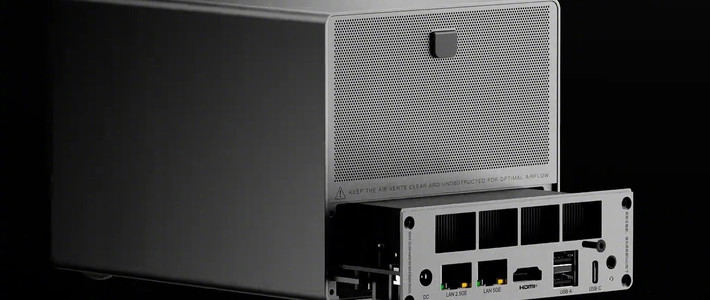
N150支持PCIE3.0,通道数为九个,M2接口占用4个通道,M2 WIFI占用1个,双2.5G网口占用两个,2个SATA接口占用两个通道,九个通道刚好用完,所以M2的插槽为pcie 3.0 X4的速率,搭配一转四的M2转接板方案,可拆分成四个M2接口,只不过转接以后每个M2接口速率为仅为PCIE3.0 X1,也就是理论上最高传输速率为985M/s,M2 WiFi速率同样是PCIE 3.0 X1,IO方面,从左到右分别是DC电源接口,两个2.5G网口,两个USB3.0接口,两个HDMI接口,以及开机按钮


从实际装机来看,主板托架和机箱完美契合,IO口与机箱后面板完全齐平,在保证美观的同时,主板散热片以及M2固态的位置设计了更大的孔位同时正对散热片的导流槽以保证更好的散热


装机比较简单,基本属于一看就会,大体上也就是主板装托架,托架推入硬盘仓,装入2.5寸固态,然后固定好前部的风扇,再盖上硬盘仓盖板和前面板即可
除视频演示的双风扇版以外,还有单风扇版,单风扇和双风扇版大小完全相同,区别在于主板托架,单风扇版托架底部没有风扇,而不安装风扇所节约出来的空间,可由M2 WIFI接口额外扩展配件,不同的配件主板托架设计方面会有所区别,单风扇版有四个方案选择:


方案一,用M2WiFi扩展一个万兆网口,也就是三网口的版本,以解决2.5G网口传输瓶颈问题,PCIE3.0X1理论上来说勉强能跑满万兆,但是实际值肯定会低于理论值,因为我没有万兆电口交换机,所以没有办法测试,从DK的测试来看,iperf测试实际能跑6.5G左右

使用万兆网卡有着更高的传输速率,这个方案是我个人认为整体最均衡的方案,能够最大程度发挥NAS的实力


方案2,, 用M2 WiFi扩展两个2.5G网口,这样总共就有了4个2.5G网口


方案3, 用M2WiFi接口扩展一个M2接口,可额外接入一个M2固态,做到7盘位


方案4,主板插一块无线网卡,然后连接托架天线即可,用于有无线传输的需求的场景


以上的几个方案均有额外扩展2-4个USB2.0接口,解决了主板USB接口偏少的问题,在适配机箱的情况下,几乎把各类需求都考虑到了,可根据自身实际情况选择合适的方案,但是,这4个方案因为下方要预留足够空间扩展配件,主板安装后位置会比双风扇版更靠上一些,所以上方的2.5寸盘位仅支持7毫米硬盘,下方盘位如果接入15毫米厚度2.5寸硬盘则M2固态不能上散热片,在SATA硬盘的选择上,尽量都选择7毫米厚度的硬盘会比较合适

在风道方面,根据配件的实际情况对主板托架风道进行了对应的优化,专门设计了导风片,以保证扩展配件区域有足够的风量,实际使用来看,各个方案散热情况都很不错,接下来就以双风扇版为例,看看实际测试情况
性能测试 & 温度表现
测试使用了4个海康威视 C2000 Pro M.2固态(2TB),1块京造 240GB SATA固态,1块 致态 256GB SATA固态

安装六块硬盘的情况下,待机功耗仅为14W,这功耗表现简直无敌!

而待机的时候,因为风扇转速低,整机声音也非常小,非常静音,而扩展万兆网卡以后,因为这块网卡功耗低,待机功耗仅仅增加了2瓦
室温16°C的情况下,CPU待机 31°C,单烤5分钟后,最高温度42°C,散热表现非常优秀。

M.2固态待机 最高25°C,海康C2000Pro最大读写速度分别是3400M/S和3100M/S,但是因为接口为PCIE3.0 X1,所以实际的读写速度会打折扣,PCIE3.0X1理论上最高传输速率为985M/s,因为转接等各种原因影响,用测速软件测试,读写速度最高分别为881M/S和860M/S

准备了一个684G的文件夹进行测试,从一个M2拷贝到另外一个M2,持续20分钟,测试较高强度工况下M2固态的温度,写入的固态从最初的25度来到了39度,而读取的盘,从23度来到了31度,从测试结果来看,不管是CPU还是硬盘,温度控制都很不错,SATA固态方面,温度相对高一些,金属壳的致态待机30度,而塑料壳的京造固态因为塑料导热性差,散热差一些,达到了33度,不过也都在合理的区间范围

从测试来看因为通道限制M2不能满速,但是可以通过组成阵列的方式达到更高的传输速度,所以实际的瓶颈还是在于网卡,不过,6.5G的速率,对于大部分的使用场景,都已经绰绰有余了
目前市面上成品小体积全闪方案,基本都在2.5G这个水平,原因很简单——万兆网卡成本高,且万兆电口交换机价格较为昂贵,组网成本会直线上升,所以厂商普遍妥协选择了2.5G。毕竟1000多这个价位,厂商在意的并不是最追求速度的那一小撮人,而是能否迎合大多数人的需求
机箱打印细腻,颜值在线,设计合理,细节拉满。全闪体积小,低噪音,不怕振动,不占地方又便携,散热设计也非常优秀,恰好在前几天,最新版的飞牛也开始支持N150的核显转码,不管是搞ALL IN ONE ,或者装飞牛,装WINDOWS,都会有比较好的使用体验,只是主板只有2.5G网口,全闪的实力无法完全发挥。个人觉得最合适的方案是M2扩展万兆网卡的版本,虽然因为接口速率限制跑不满万兆,但是这个方案总体来看更为均衡,而其他几个方案在传输方面均会明显的瓶颈,6盘位的万兆全闪NAS,在如此小的体积内实现,看起来全是优点,确实让人眼馋。但是,我还是要泼一盆冷水,说说缺点,最大的缺点是价格高,NAS本身不算贵,但填满6个大容量固态需要一大笔预算。只适合有需求且预算充足的朋友。
作者声明本文无利益相关,欢迎值友理性交流,和谐讨论~











stonewuxi
校验提示文案
Solamoonfang
校验提示文案
lyonwei
校验提示文案
yy0816abc
校验提示文案
biang369
校验提示文案
莫离彡
校验提示文案
值友1590940412
校验提示文案
天际游鱼
校验提示文案
帝国花开
校验提示文案
帝国花开
校验提示文案
天际游鱼
校验提示文案
值友1590940412
校验提示文案
stonewuxi
校验提示文案
莫离彡
校验提示文案
yy0816abc
校验提示文案
lyonwei
校验提示文案
biang369
校验提示文案
Solamoonfang
校验提示文案