































15
27
非常小巧的windows神器,带劲又好用!
2025-02-04 15:52:40
1点赞
33收藏
3评论
是不是有时候会遇到C盘空间不够的情况?这种时候,很多人可能会想到重装系统,但重装系统不仅耗时间,还得重新安装各种软件,太麻烦了。
不想重装系统也有办法!今天给大家推荐一款超实用的工具——C盘软件搬家工具,用它清理一下,C盘空间就能轻松变多了!
 图片
图片FreeMove
文件夹和软件搬迁
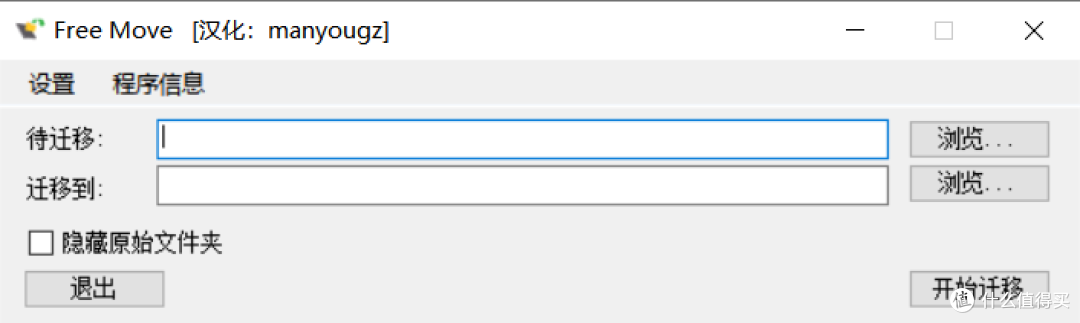
FreeMove是一个非常好用的文件夹和软件搬迁工具,是由国内大神汉化制作的,软件大小只有768KB,超级小巧,一点都不占空间。
 图片
图片接下来给大家讲讲怎么用这个软件搬家。在软件里,“待迁移”指的是软件的安装目录。
如果你不知道安装目录在哪里,可以右键点击软件图标,选择“属性”,然后打开“文件所在位置”就能找到。
 图片
图片 图片
图片找到之后,把文件路径复制下来。
 图片
图片然后,把刚刚复制的地址粘贴到软件的“待迁移”框里,再填写你想要迁移的文件夹地址。
搞定之后,点击“开始迁移”,软件就会自动帮你把文件搬到新的位置了。
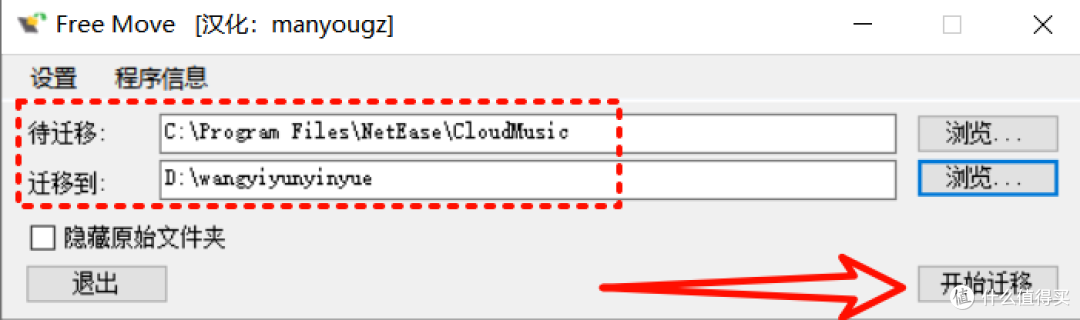 图片
图片这样就能成功的迁移软件了,能够节省C盘的空间了。
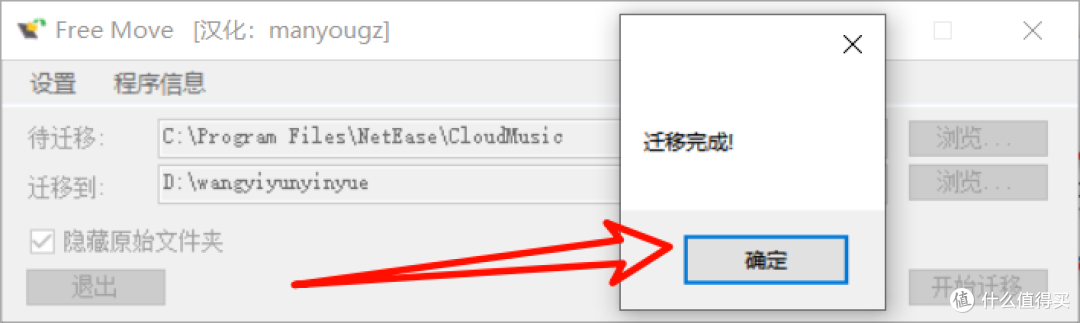 图片
图片FolderMove
文件和软件搬家工具
FolderMove也是一款很厉害的文件和软件搬家工具,是国外的软件,但经过汉化之后,用起来特别方便。它也是绿色版的,大小只有600KB,超级小巧。
 图片
图片它的操作方法和FreeMove差不多。首先,复制软件的安装目录,填到软件的“文件从处”。
然后,复制移动后的目标文件夹地址,填到对应的位置。最后,点击“移动并设置符号链接”,软件就会自动完成迁移。
 图片
图片 图片
图片复制这个文件地址。
 图片
图片设置好移动的文件夹位置。
 图片
图片等软件提示操作成功的时候,就说明你的文件已经成功搬家
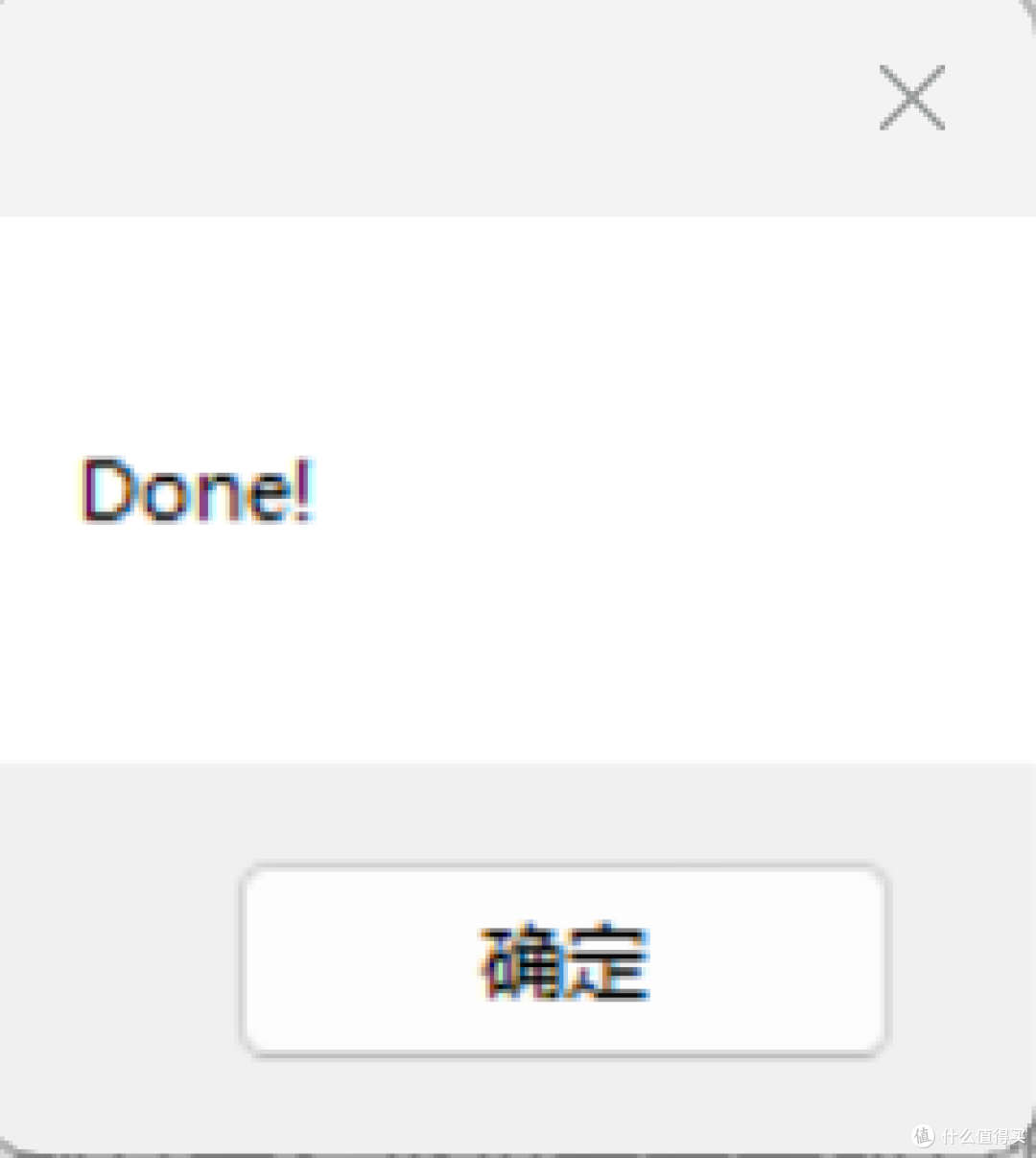 图片
图片这两个软件都非常强大,搬家速度也很快,用起来特别方便。
软件下载链接:
https://pan.quark.cn/s/9a18c92293f8
作者声明本文无利益相关,欢迎值友理性交流,和谐讨论~














校验提示文案
校验提示文案
校验提示文案
校验提示文案