












 深耕数码兴趣领域









9
16
无纸化文档管理神器推荐- Paperless-ngx,一键部署和使用技巧
2026-04-13 22:24:26
0点赞
10收藏
0评论
一款开源自托管的文档管理系统,主打把纸质单据、合同、发票扫描后自动做 OCR 文字识别,生成可长期保存的 PDF/A 档案,支持全文检索、智能标签、自动分类与权限管理,数据完全存在自己的 NAS 或服务器上,适合家庭与小型团队做无纸化归档,是目前最流行、维护最活跃的自建文档库方案。
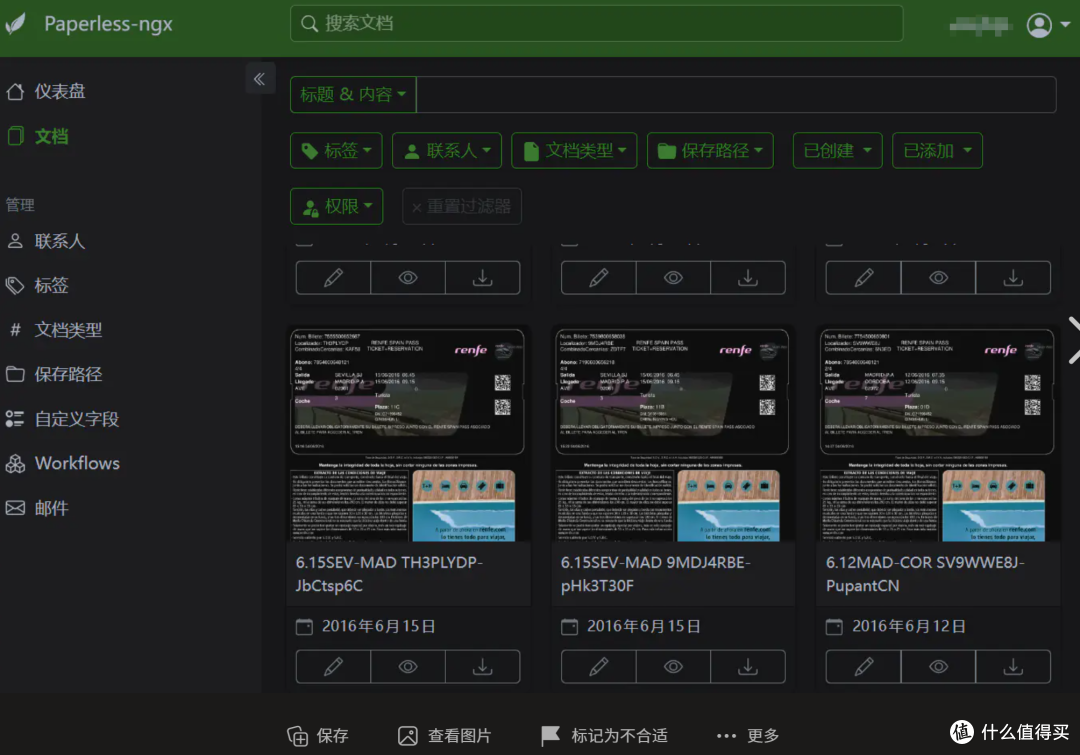 image-20260222224528983
功能清单:
强大 OCR,扫描件 / 照片也能全文搜索
自动分类、打标签、匹配对应人,越用越智能
支持 PDF/A 归档,长期保存不失效
多端统一:网页、手机拍照上传、邮件批量导入
多用户 + 权限控制,小团队也能用
Docker 一键部署,完美跑在 NAS / 服务器
数据完全本地自托管,隐私安全可控
使用场景:
家庭 / 个人:账单、发票、证件、保单、合同、小票电子化存档,全文搜索
自由职业 / 小团队:合同、报销、项目资料统一管理,多用户权限
NAS 用户:本地部署、数据自己掌控,安全不泄露
无纸化办公:纸质文件拍照 / 扫描 → 可搜索数字档案
Docker安装部署
1、创建本地文件夹
mkdir -p /opt/paperless-ngx
cd /opt/paperless-ngx
# /opt/paperless-ngx创建四个文件目录
mkdir -p data media export consume data/postgres
目录说明:
data: 数据库和索引文件存储media: 文档处理后的存储位置export: 文档导出目录consume: 文档导入监控目录
2、Docker Compose配置
version: "3.6"
services:
webserver:
image: ghcr.io/paperless-ngx/paperless-ngx:2.20.6
restart: unless-stopped
ports:
- "9980:8000"
healthcheck:
test: ["CMD", "curl", "-f", "http://localhost:8000"]
interval: 30s
timeout: 10s
retries: 5
volumes:
- ./data:/usr/src/paperless/data
- ./media:/usr/src/paperless/media
- ./export:/usr/src/paperless/export
- ./consume:/usr/src/paperless/consume
environment:
  # Redis设置
  PAPERLESS_REDIS:  redis://:passwd@192.168.50.100:16379
# 数据库设置
  PAPERLESS_DBENGINE: mariadb
  PAPERLESS_DBHOST: 192.168.50.1
  PAPERLESS_DBUSER: root
  PAPERLESS_DBPASS: 123456
  PAPERLESS_DBPORT: 3306
PAPERLESS_TIKA_ENABLED: 1
PAPERLESS_TIKA_ENDPOINT: http://tika:9998
PAPERLESS_TIKA_GOTENBERG_ENDPOINT: http://gotenberg:3000
deploy:
resources:
limits:
memory: 1024m # 限制为使用1GB内存
tika:
image: apache/tika:latest
restart: unless-stopped
deploy:
resources:
limits:
memory: 1024m # 限制为使用1GB内存
gotenberg:
image: gotenberg/gotenberg:8.19
restart: unless-stopped
deploy:
resources:
limits:
memory: 1024m # 限制为使用1GB内存
连接已安装好的Redis和数据库,也可以创建独立的数据库和Redis
1)连接Redis
# Redis设置
PAPERLESS_REDIS: redis://:passwd@192.168.50.100:16379
2)根据需求修改数据库配置
选择数据库引擎,支持mariadb
PAPERLESS_DBENGINE: mariadb
PAPERLESS_DBHOST: 192.168.50.1
PAPERLESS_DBUSER: root
PAPERLESS_DBPASS: 123456
PAPERLESS_DBPORT: 3306
安装tika、gotenberg容器,为了识别docx、pptx等Office文档,不安装的话直接上传word文档会报错
3、独立数据库和Redis安装的Docker Compose
services:
# ===== Redis 消息队列服务 =====
broker:
image: redis:7 # 使用 Redis 7 版本作为消息代理
container_name: paperless-redis # 容器名称
restart: unless-stopped # 容器退出时自动重启(除非手动停止)
command: redis-server --maxmemory 512mb --maxmemory-policy allkeys-lru # 限制内存512MB,LRU淘汰策略
networks:
- paperless-network # 连接到自定义网络
healthcheck: # 健康检查配置
test: ["CMD", "redis-cli", "ping"] # 使用 redis-cli ping 命令检查服务状态
interval: 30s # 每30秒检查一次
timeout: 3s # 超时时间3秒
retries: 3 # 失败3次后标记为不健康
start_period: 10s # 容器启动后10秒开始健康检查
# ===== PostgreSQL 数据库服务 =====
db:
image: postgres:15 # 使用 PostgreSQL 15 版本
container_name: paperless-db # 容器名称
restart: unless-stopped # 容器退出时自动重启(除非手动停止)
environment:
POSTGRES_DB: paperless # 数据库名称
POSTGRES_USER: paperless # 数据库用户名
POSTGRES_PASSWORD: paperless # 数据库密码
volumes:
- ./data/postgres:/var/lib/postgresql/data # 数据库数据持久化目录映射
networks:
- paperless-network # 连接到自定义网络
healthcheck: # 健康检查配置
test: ["CMD-SHELL", "pg_isready -U paperless -d paperless"] # 检查数据库是否就绪
interval: 30s # 每30秒检查一次
timeout: 5s # 超时时间5秒
retries: 3 # 失败3次后标记为不健康
start_period: 30s # 容器启动后30秒开始健康检查(数据库启动较慢)
# ===== Paperless-ngx 主服务 =====
webserver:
# image: ghcr.io/paperless-ngx/paperless-ngx:latest # 官方镜像
build:
context: . # 构建上下文为当前目录
dockerfile: Dockerfile # 使用自定义 Dockerfile 构建
image: paperless-ngx-zh:latest # 自定义镜像名称(支持中文)
container_name: paperless-web # 容器名称
restart: unless-stopped # 容器退出时自动重启(除非手动停止)
depends_on: # 依赖服务,这些服务会优先启动
db:
condition: service_healthy # 等待数据库健康检查通过
broker:
condition: service_healthy # 等待 Redis 健康检查通过
gotenberg:
condition: service_healthy # 等待 Gotenberg 健康检查通过
tika:
condition: service_healthy # 等待 Tika 健康检查通过
ports:
- "8000:8000" # 端口映射:宿主机8000端口 -> 容器8000端口
environment:
# ----- 数据库连接配置 -----
PAPERLESS_REDIS: redis://broker:6379 # Redis 连接地址
PAPERLESS_DBENGINE: postgresql # 数据库引擎类型
PAPERLESS_DBHOST: db # 数据库主机地址(容器名)
PAPERLESS_DBNAME: paperless # 数据库名称
PAPERLESS_DBUSER: paperless # 数据库用户名
PAPERLESS_DBPASS: paperless # 数据库密码
# ===== 文档处理核心配置 =====
PAPERLESS_TIKA_ENABLED: "1" # 启用 Tika 文档解析服务(支持更多文档格式)
PAPERLESS_TIKA_GOTENBERG_ENDPOINT: http://gotenberg:3000 # Gotenberg PDF 转换服务地址
PAPERLESS_TIKA_ENDPOINT: http://tika:9998 # Tika 文档解析服务地址
# ----- OCR 光学字符识别配置 -----
# OCR(中文建议开启)
PAPERLESS_OCR_LANGUAGE: chi_sim+eng # OCR 识别语言:简体中文+英文
PAPERLESS_OCR_MODE: skip # OCR 模式:跳过已有文本层的文档(避免重复识别)
# ----- 系统性能与安全配置 -----
# 安全 & 性能
PAPERLESS_TASK_WORKERS: 2 # 任务处理工作进程数量
PAPERLESS_THREADS_PER_WORKER: 2 # 每个工作进程的线程数
PAPERLESS_TIME_ZONE: Asia/Shanghai # 系统时区设置为上海时区
# ----- 任务调度优化配置 -----
PAPERLESS_TRAIN_TASK_CRON: "5 */1 * * *" # 每小时第5分钟自动训练分类器(提高自动分类准确度)
PAPERLESS_INDEX_TASK_CRON: "15 0 * * *" # 每天午夜00:15进行索引优化(提高搜索速度)
PAPERLESS_SANITY_TASK_CRON: "30 0 * * 0" # 每周日午夜00:30进行完整性检查(检查文档一致性)
# ----- 文件权限配置 -----
# 宿主机用户和分组
PAPERLESS_UID: 1000 # 容器内文件所有者的用户ID(对应宿主机用户)
PAPERLESS_GID: 1000 # 容器内文件所有者的组ID(对应宿主机用户组)
volumes: # 数据卷映射(持久化存储)
- ./data:/usr/src/paperless/data # 应用数据目录(索引、缓存等)
- ./media:/usr/src/paperless/media # 文档存储目录(原始文件和归档文件)
- ./export:/usr/src/paperless/export # 导出目录(用于导出文档)
- ./consume:/usr/src/paperless/consume # 消费目录(监控此目录自动导入文档)
networks:
- paperless-network # 连接到自定义网络
healthcheck: # 健康检查配置
test: ["CMD", "curl", "-f", "http://localhost:8000"] # 检查 Web 服务是否响应
interval: 30s # 每30秒检查一次
timeout: 10s # 超时时间10秒
retries: 3 # 失败3次后标记为不健康
start_period: 60s # 容器启动后60秒开始健康检查(应用启动较慢)
# ===== Gotenberg PDF 转换服务 =====
gotenberg:
image: gotenberg/gotenberg:8 # 使用 Gotenberg 8 版本
container_name: paperless-gotenberg # 容器名称
restart: unless-stopped # 容器退出时自动重启(除非手动停止)
command: # 容器启动命令参数
- gotenberg # 主程序
- --chromium-disable-javascript=true # 禁用 Chromium 的 JavaScript(提高安全性和性能)
- --libreoffice-start-timeout=60s # LibreOffice 启动超时时间设置为60秒
- --api-timeout=300s # API 请求超时时间300秒
environment:
DISABLE_GOOGLE_CHROME: "1" # 禁用 Google Chrome(使用 Chromium 代替)
networks:
- paperless-network # 连接到自定义网络
healthcheck: # 健康检查配置
test: ["CMD", "curl", "-f", "http://localhost:3000/health"] # 检查 Gotenberg 健康状态
interval: 30s # 每30秒检查一次
timeout: 10s # 超时时间10秒
retries: 3 # 失败3次后标记为不健康
start_period: 40s # 容器启动后40秒开始健康检查(LibreOffice 启动较慢)
# ===== Apache Tika 文档解析服务 =====
tika:
image: apache/tika:latest # 使用 Apache Tika 最新版本
container_name: paperless-tika # 容器名称
restart: unless-stopped # 容器退出时自动重启(除非手动停止)
networks:
- paperless-network # 连接到自定义网络
healthcheck: # 健康检查配置 - 简化为 TCP 端口检查
test: ["CMD-SHELL", "timeout 5 bash -c '/tcp/localhost/9998' || exit 1"] # 检查 9998 端口是否可访问
interval: 30s # 每30秒检查一次
timeout: 10s # 超时时间10秒
retries: 5 # 失败5次后标记为不健康(增加容错)
start_period: 60s # 容器启动后60秒开始健康检查(Tika 启动较慢)
# ===== 网络配置 =====
networks:
paperless-network: # 自定义网络名称
driver: bridge # 使用桥接网络驱动
name: paperless-net # 网络显示名称
ipam: # IP 地址管理配置
driver: default # 使用默认 IPAM 驱动
config:
- subnet: 172.28.0.0/16 # 子网地址范围
gateway: 172.28.0.1 # 网关地址
3、启动容器
sudo docker compose up
Paperless-ngx使用指南
1、创建用户
#进入 paperless-ngx 的安装目录
cd /usr/src/paperless/src
docker exec -it <容器名> python manage.py createsuperuser
按照交互式提示输入用户名、邮箱、密码即可完成创建
2、登录
浏览器使用NAS IP:端口地址登录,使用刚才创建的用户名和密码登录
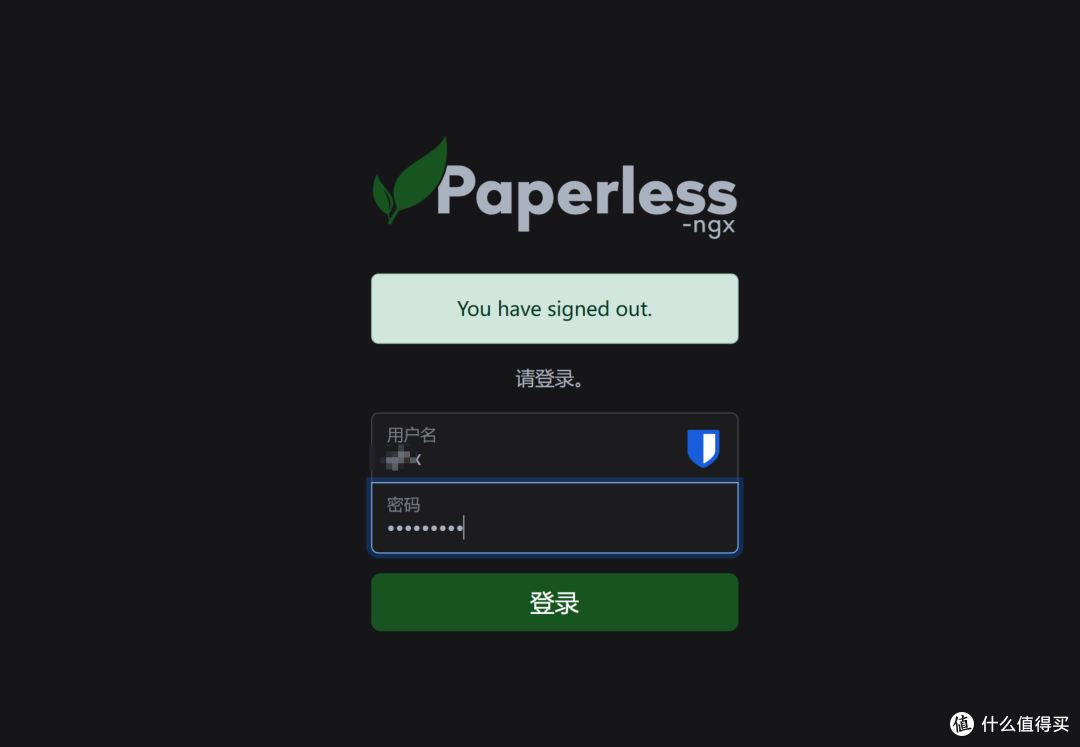 image-20260304001039671
3、上传文档和文档操作
1)上传文档
上传文档非常简单,将文档直接拖进浏览器,或者点击上传文件按钮
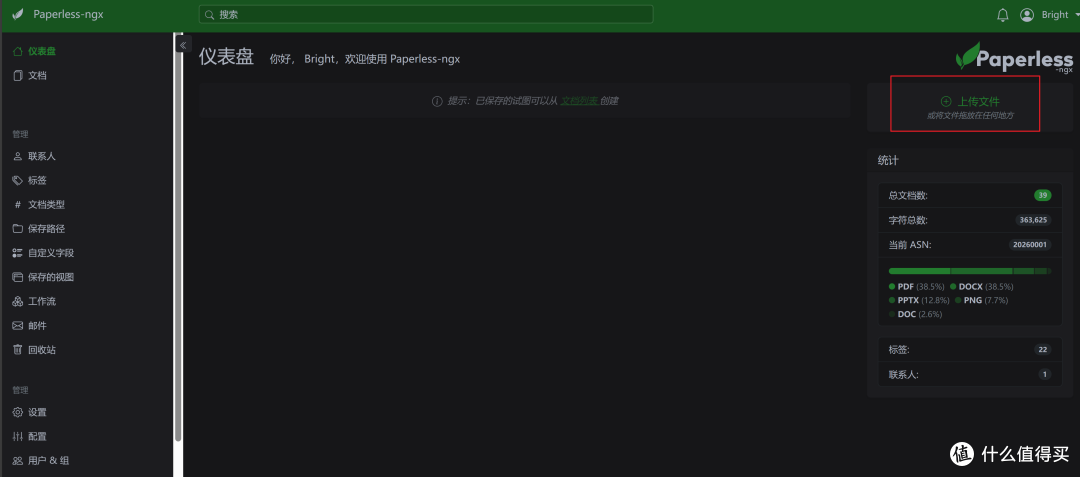 image-20260222224700084
上传文档后,查看和现实上传文档的状态
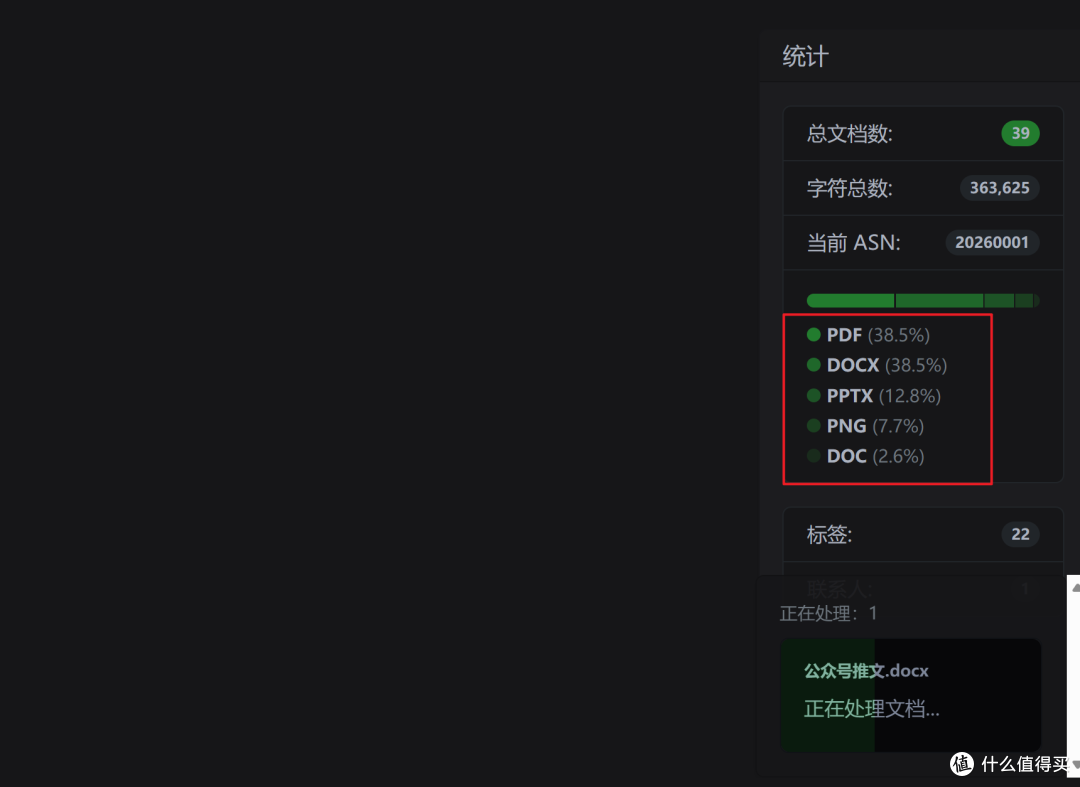 image-20260222224934437
也可以在文档任务中查看进展状态,尤其是上传多个文档的时候,比较方便
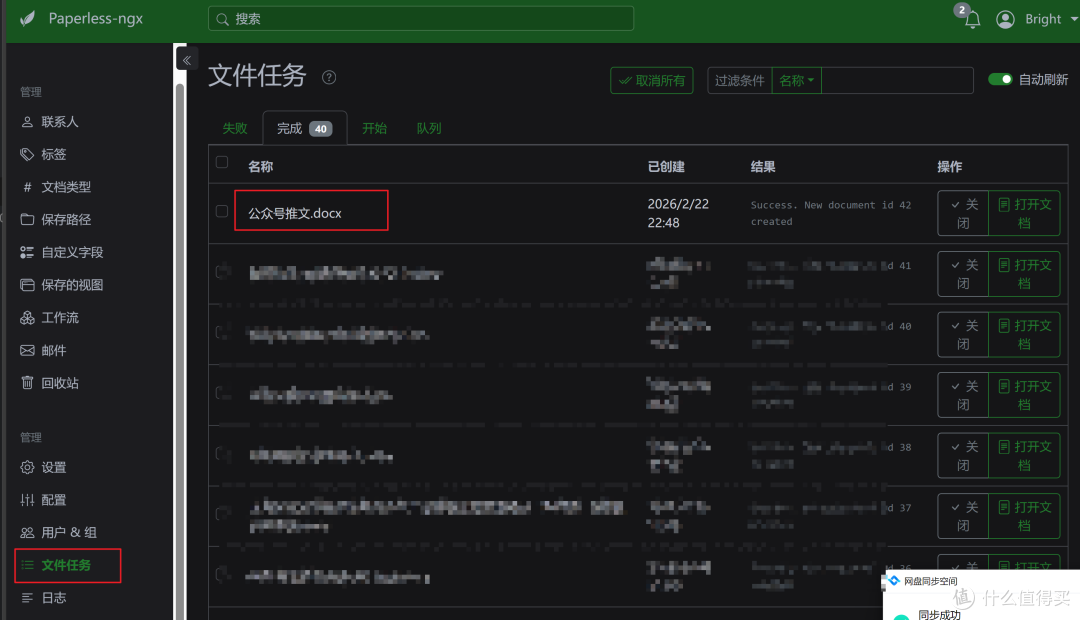 image-20260222225013761
2)文档操作
点击打开文档
设置单个文档的属性,查看文档内容,设置文档权限,添加备注,查看文档修改历史等
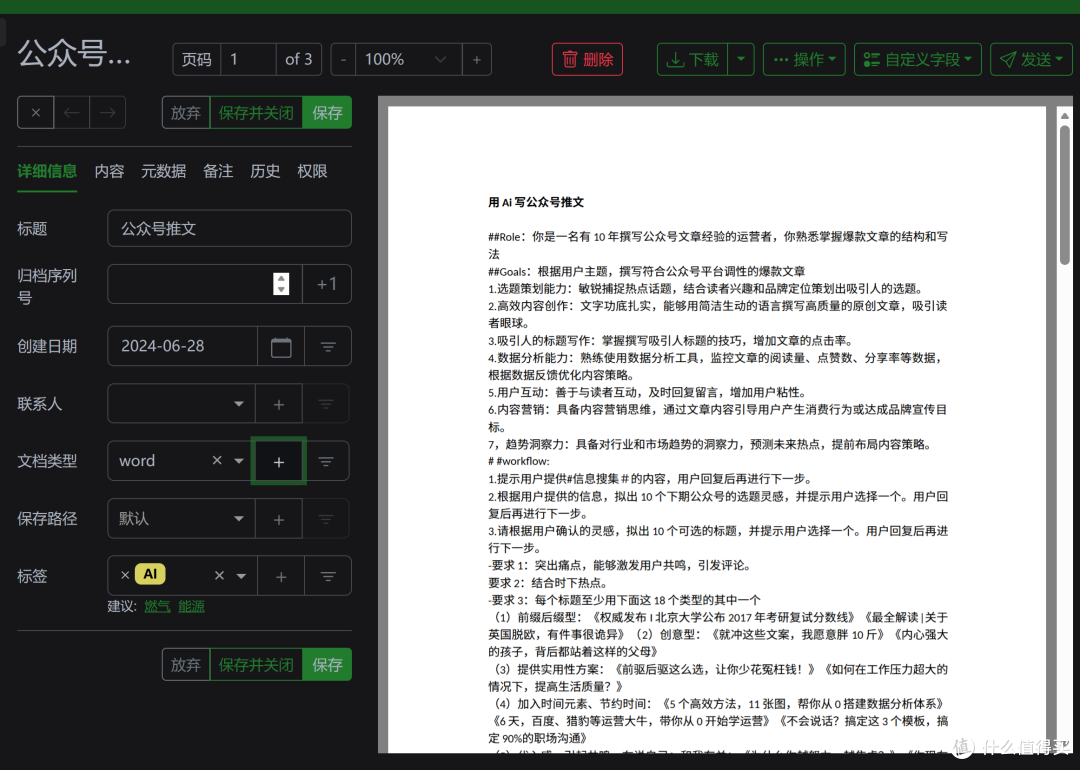 image-20260222225205727
批量操作文档:
点击文档,进入文档列表页面进行操作
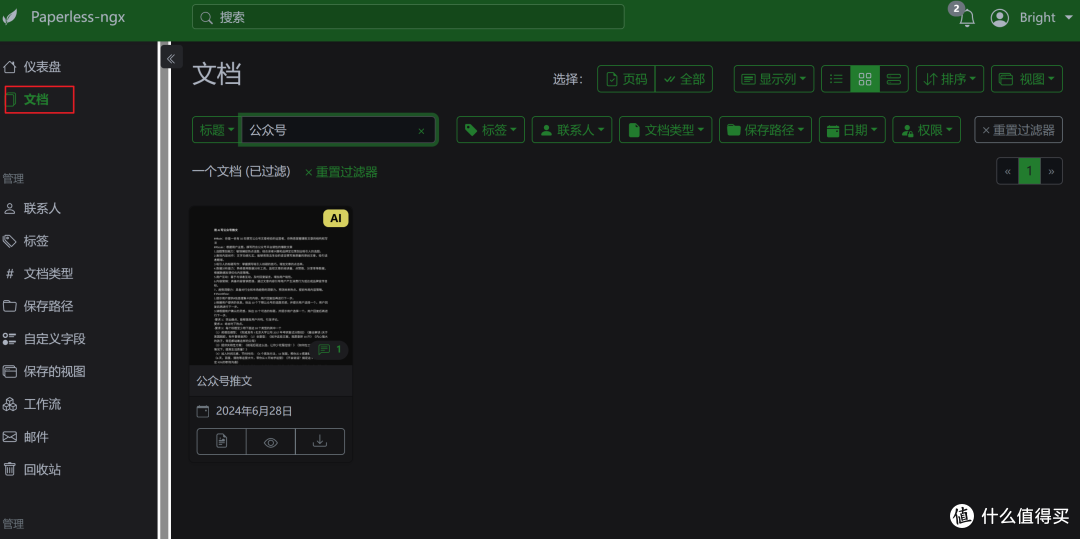 image-20260222225439096
4、为什么一定要 Tika + Gotenberg?
官方推荐的方案
Tika:识别 Word/Excel/ 文本内容
Gotenberg:负责 LibreOffice 转 PDF
Paperless本体只做编排与OCR
5、其他一些设置建议
1)安全性考虑
建议使用 HTTPS 进行加密访问
配置反向代理保护服务
定期更新系统和镜像
2)性能优化
内存不够的建议,限制约束容器内存
    deploy:
      resources:
        limits:
          memory: 1024m  # 限制为使用1GB内存
为文档存储预留足够空间
根据需要调整 OCR 语言包
合理设置文档处理队列
3)数据备份
做好数据备份,比如定期备份数据库、备份重要的配置文件,备份文件目录