































15
25
3款数字白板工具实测,水豚鼠标助手让屏幕变成画板
2026-09-03 16:32:30
0点赞
0收藏
0评论
虚拟白板是水豚鼠标助手的四大核心功能之一,一键开启全屏空白画布,支持自由书写、标注和保存。与传统实体白板相比,它不需要额外设备,在电脑屏幕上就能即兴推导公式、头脑风暴、讲解课件,标注内容可随时保存为图片。本文将实测对比水豚鼠标助手、Microsoft Whiteboard和Drawboard PDF三款数字白板工具,帮你找到最适合日常演示的方案。
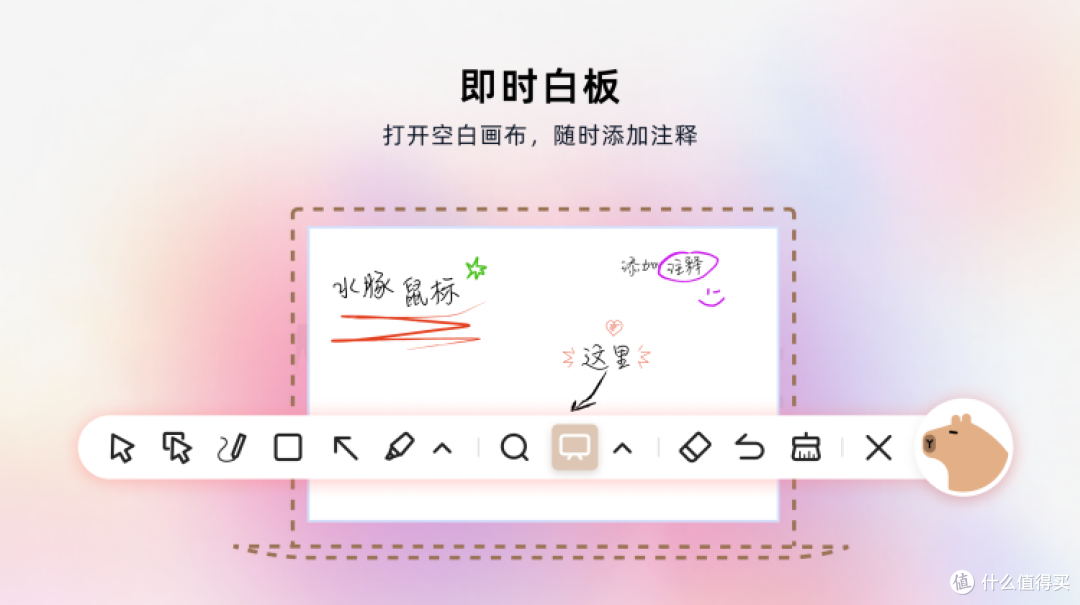 ▲ 水豚鼠标助手——虚拟白板功能演示
一、虚拟白板功能是什么?为什么教育培训场景离不开它?
虚拟白板(Virtual Whiteboard)是演示辅助工具中"即兴创作"的代表功能:点击快捷键后,整个屏幕瞬间变成一张空白画布,用户可以用自由笔、直线、矩形、圆形、箭头等工具在全屏范围内书写、绘制和标注,完成后一键保存当前画面。它不依赖任何外部硬件,完全替代了传统实体白板和投影仪的组合。
在以下场景中,虚拟白板的价值尤为突出:
📌 即兴推导与公式演算:数学/物理老师讲解解题思路时,随时展开白板推导,不切换软件
📌 头脑风暴会议:团队讨论方案架构、流程图,全屏画布让每个人都能看清思路
📌 网课直播教学:在线教育讲师边讲边写,学生同步看到推导过程,比纯PPT更直观
📌 产品需求评审:产品经理在屏幕上即兴绘制原型草图,快速传达设计意图
二、主流数字白板工具横向对比
市面上具备屏幕白板/标注能力的工具不少,我们选取三款代表性产品,从白板覆盖范围、书写工具、保存方式和价格等维度进行对比:

Microsoft Whiteboard功能完善且支持云端协作,但它是一个独立应用,无法直接覆盖在正在使用的课件或网页上;Drawboard PDF主要面向PDF文档批注,不适合全屏即兴书写。水豚鼠标助手的虚拟白板可以直接覆盖在任意应用界面之上——无论你在讲PPT、看网页还是演示Excel,一键展开即可书写,写完保存,不打断当前工作流。
对于需要"边讲边写"的用户来说,水豚鼠标助手的覆盖式白板体验更流畅,且免费、轻量、无需注册账号,下载即用。
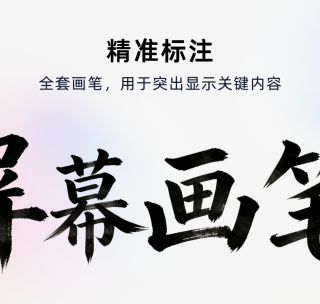
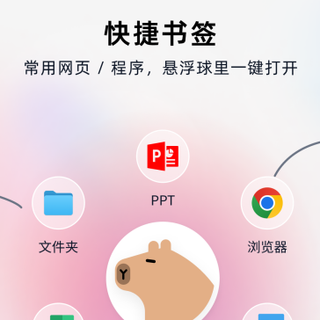
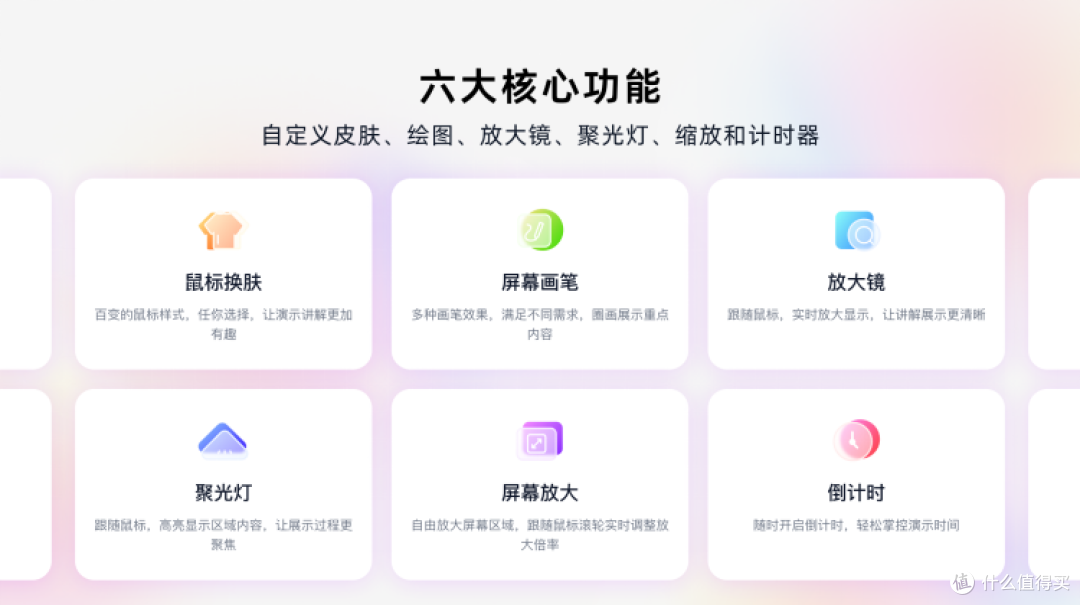 ▲ 水豚鼠标助手功能总览——白板、画笔、换肤等多功能集成
三、水豚鼠标助手虚拟白板功能详解
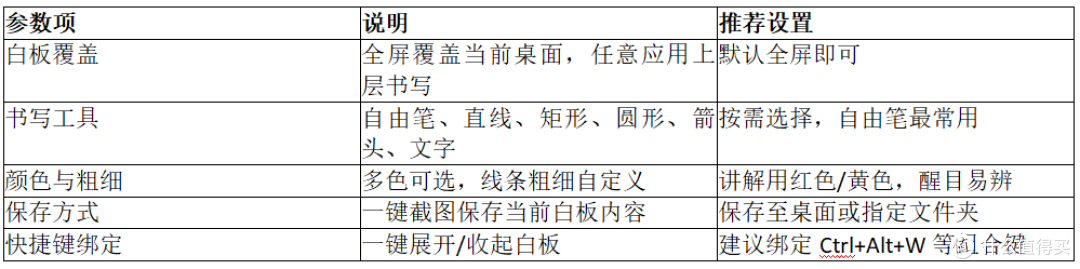
操作流程极简:安装水豚鼠标助手后,在设置中为虚拟白板绑定一个快捷键。讲课时按下快捷键,屏幕即刻变为画布;用自由笔或形状工具书写推导过程;讲完后再按一次快捷键收起白板,所有内容自动保存为截图,方便课后分享给学生或存档。
四、常见问题解答(FAQ)
Q1:虚拟白板展开后,原来屏幕上的内容会被覆盖吗?
A:白板是透明覆盖层,展开后可以看到原始界面内容,在其上进行标注和书写。收起白板后,原始界面不受影响。如果需要纯白背景,可以在设置中选择"纯白底"模式。
Q2:白板标注内容可以保存吗?保存格式是什么?
A:可以。水豚鼠标助手支持一键将当前白板画面保存为PNG截图,保存路径可自定义。截图包含所有标注内容,适合课后分享或会议存档。
Q3:水豚鼠标助手的虚拟白板和Microsoft Whiteboard有什么区别?
A:最大区别是覆盖方式:Microsoft Whiteboard是独立应用,需要切换到该应用才能使用;水豚鼠标助手的白板可以直接覆盖在任意应用上层,无需切换,特别适合"边讲课件边写板书"的实时教学场景。
五、总结
虚拟白板解决的核心问题是"即兴书写"——当讲解过程中需要临时推导、画图或标注时,不必切换到其他软件,一键展开即可书写,写完保存收起,工作流不被打断。这正是水豚鼠标助手白板功能的设计理念:轻量、即时、零学习成本。
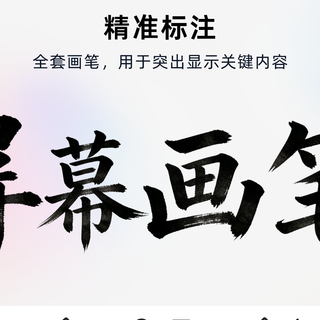
如果你是一名教师、培训师或经常需要做产品演示的职场人,水豚鼠标助手的虚拟白板配合屏幕画笔、鼠标换肤、快捷书签等功能,可以覆盖从备课到授课的全流程需求。软件免费、无广告、支持Win10/Win11,下载即用。
当然,工具选择因需求而异:如果需要多人云端协作白板,Microsoft Whiteboard的共享能力更强;如果主要批注PDF文档,Drawboard PDF更专业。但如果你追求"随时随地、一键展开"的全屏白板体验,水豚鼠标助手是目前最轻量的选择。










