











14
22
老装备为主 搭建的实用双屏办公桌面
2018-09-11 22:30:29
90点赞
467收藏
114评论
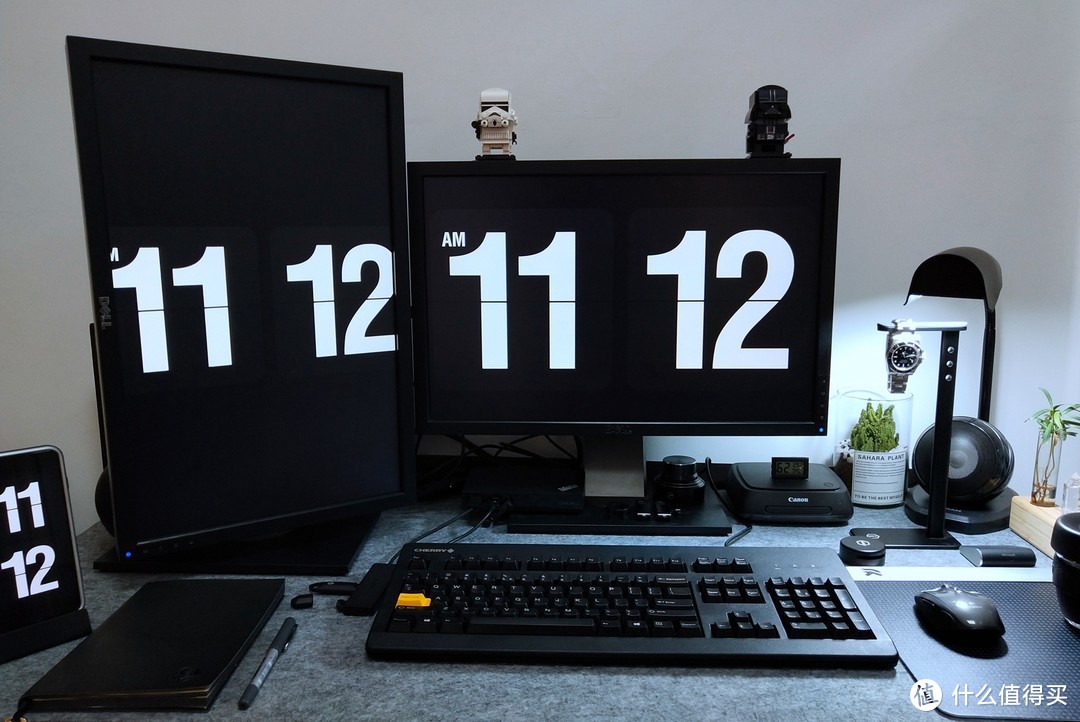
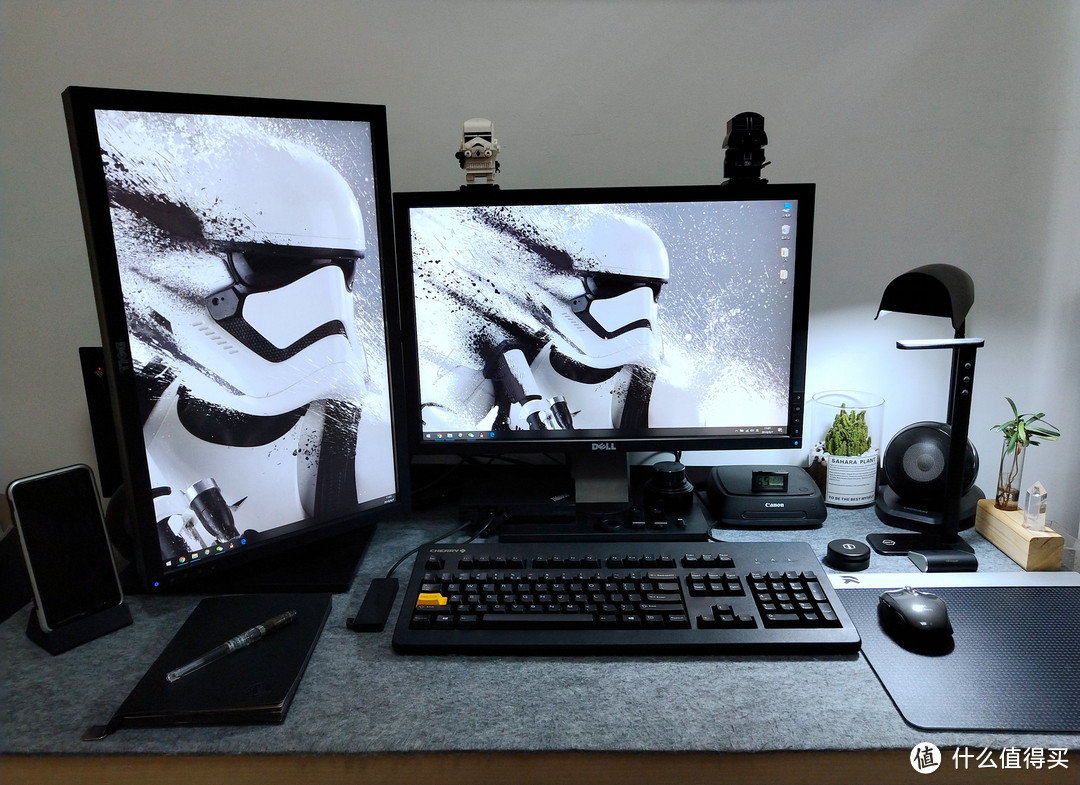
之前晒过多次桌面了。这张办公桌也曾经借着一年前DELL戴尔U2717D显示器开箱晒过一次了。
但是作为一名桌面装备党,在这一年中(上次晒这张办公室的桌子是2017年9月11日,刚刚好一年)已经又折腾过了,把新的U2717D放到了家里,把家里的老显示器U2209WA放到了办公室,并且添置了一台同款显示器,组成横竖双屏拓展,以便于提高办公效率。键盘鼠标也换了一个又一个,目前挑选了两个既靠谱又经典的“老古董”使用着。
桌子还是这张桌子,桌面已经完全不是原来那个桌面了。
就好比“忒修斯之船”
--如果忒修斯的船上的木头被逐渐替换,直到所有的木头都不是原来的木头,那这艘船还是原来的那艘船吗?
在这张桌面大小为120cmx60cm的尺寸很有限的桌子上,各种装备也算是摆到了极致,很紧凑。
趁着生活家勋章发放活动,分享出来,凑一篇新原创,给大家一个参考,特别安利一下双屏办公,真香。
虽然多是老装备,经典的就是耐用,贯彻了什么值得买的“值”字精髓。
整张办公桌以灰黑色为主调,自认为整体很和谐。
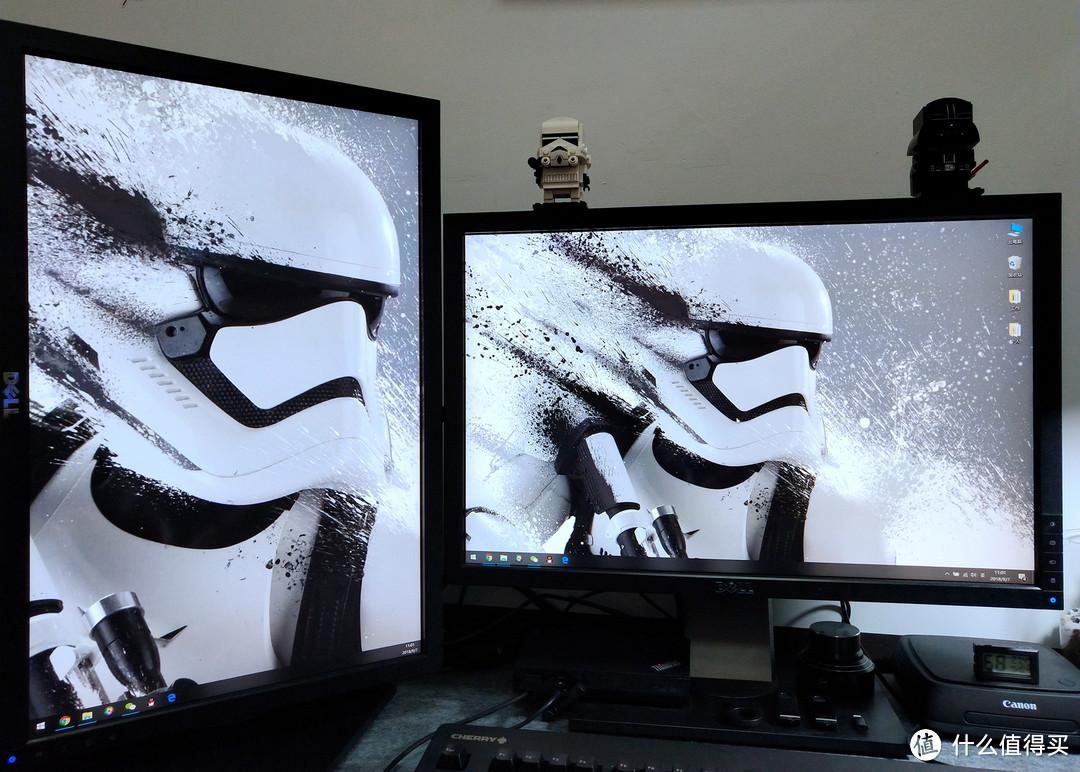
先来说说这款戴尔UltraSharp2209WA显示器,上市于2009年,在当年算得上是旗舰定位的显示器,价格占了我当年装机采购款的三分之一。回过头看,这钱花得值。机箱里的东西们都早已经退休了,只有它(下图右边这个)还在作为生产工具陪伴着我。
由显示器来拓展USB接口,被dell沿用到现在,非常实用的设计。
特别是主机位置不好的情况下,U盘等经常插拔的设备,从显示器侧面插拔会更顺手。
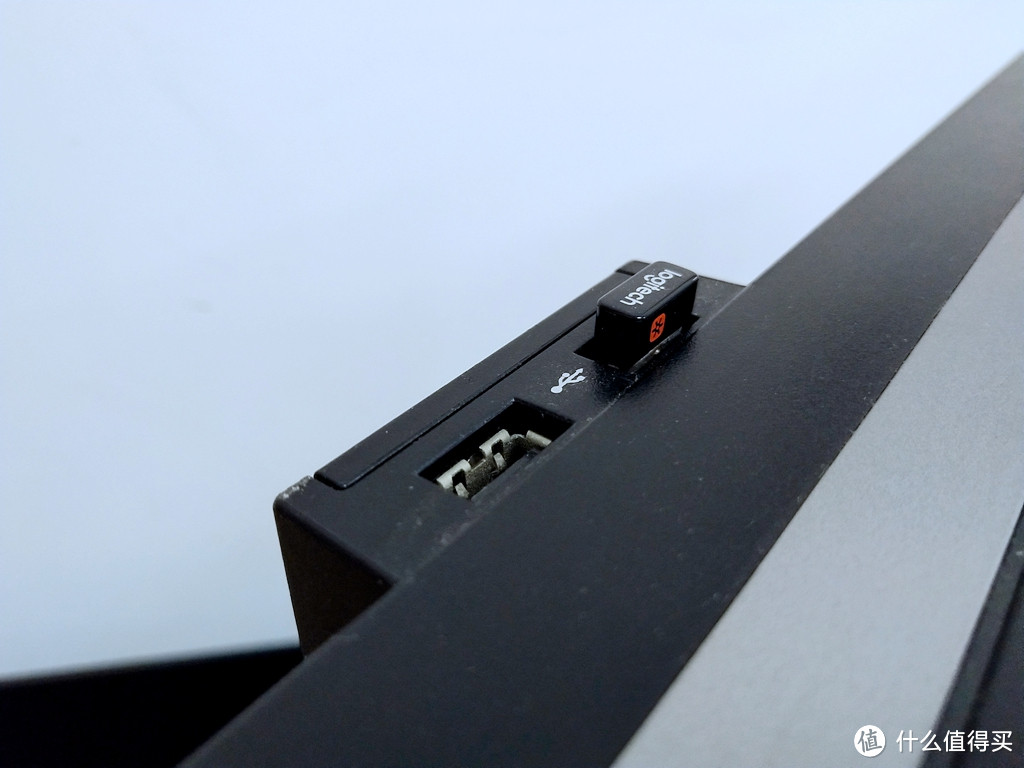
USB接口后面是一块可以抽出来的塑料牌,上面有你需要的关于显示器的信息,万一需要保修、报修(目前看来是完全不需要的,早过保了依旧健康)可以马上查到型号、编码和出厂时间等。

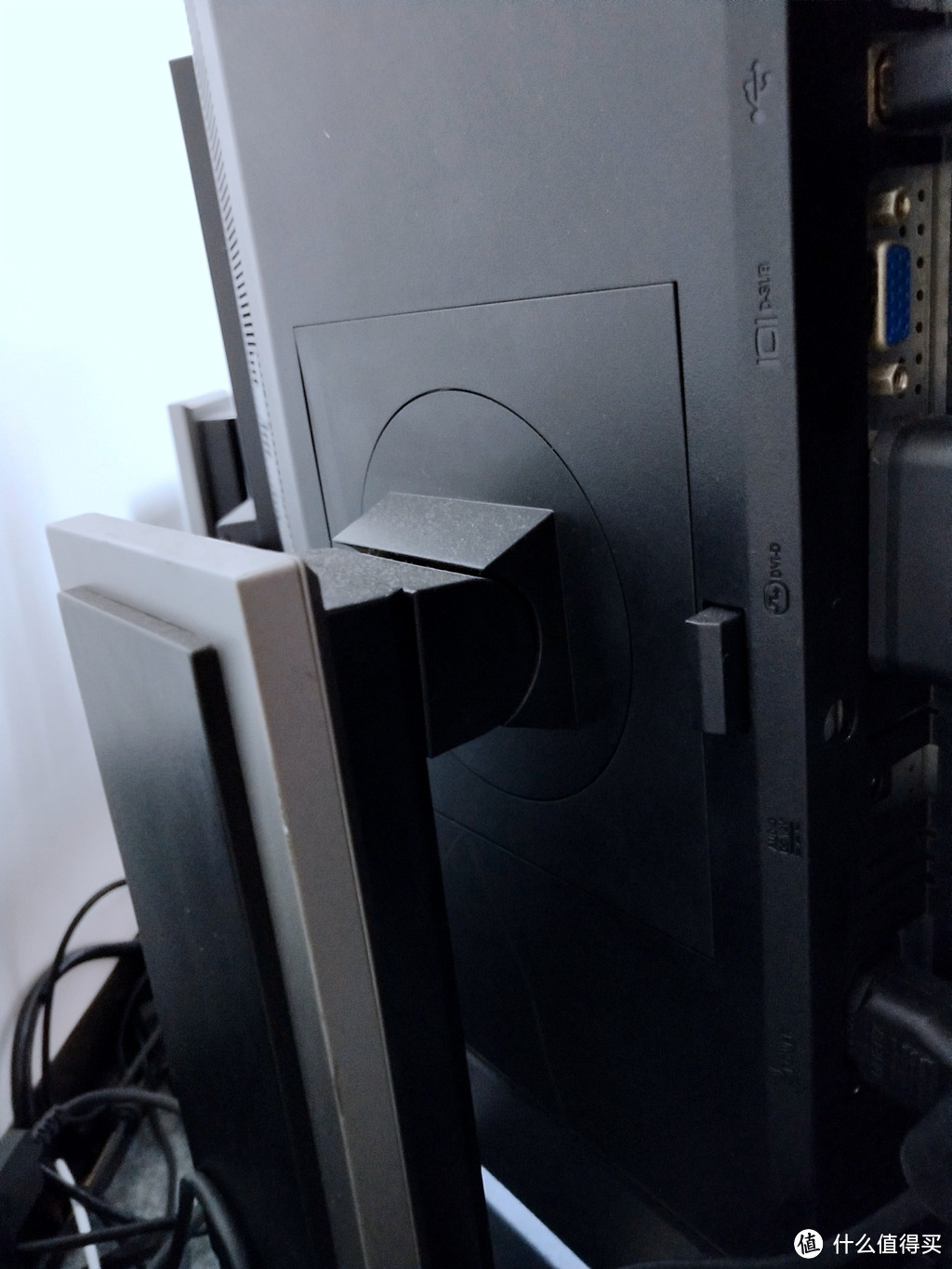
这款显示器还配有一个非常强大的支架(dell中高端显示器最大的优点之一),上下左右高低,各种调整,并支持90度旋转。接口在当年也算是丰富。还配备了专用条状音箱接口及卡扣。
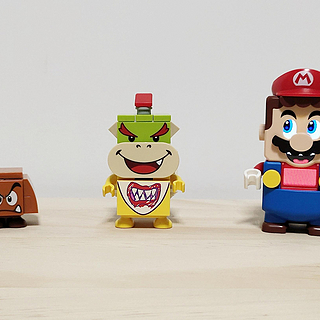
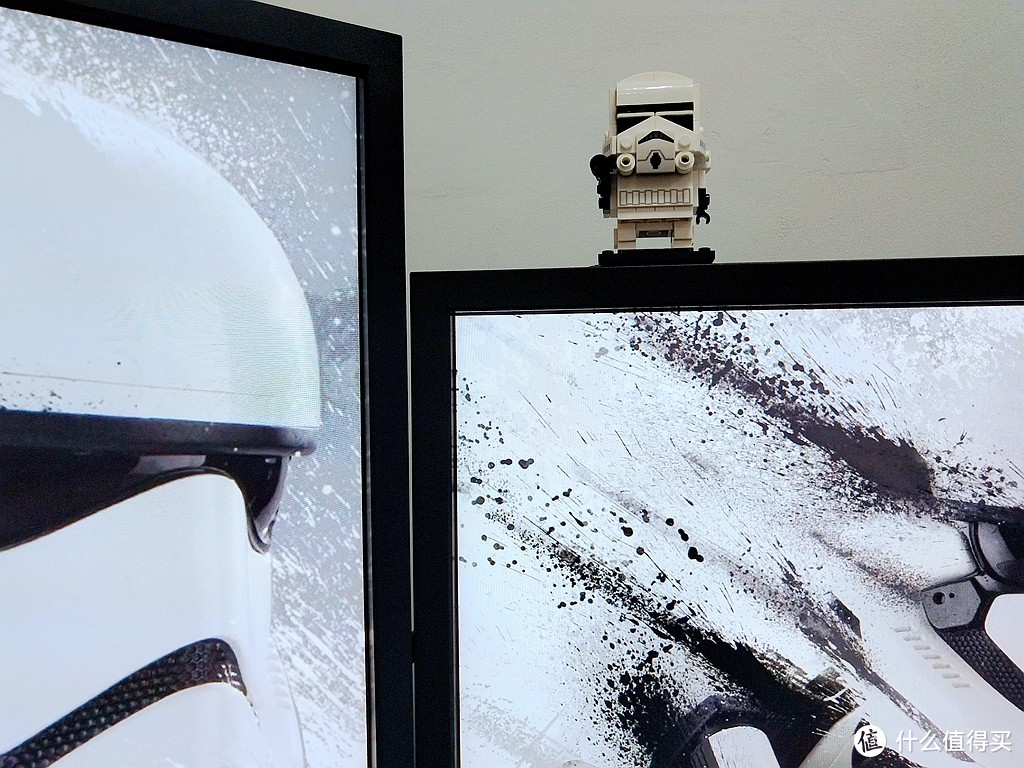
大家可能注意到了显示器上的乐高方头人仔,以及桌面背景的白兵。
目前本人家里的显示器是这样的:因为U2717D非常薄,只能放一排乐高小人仔;后面的显示器支架上摆块木板,放三个大号乐高可动人仔。

而2209WA的厚度,放上方头人仔的大底板也是妥妥的。
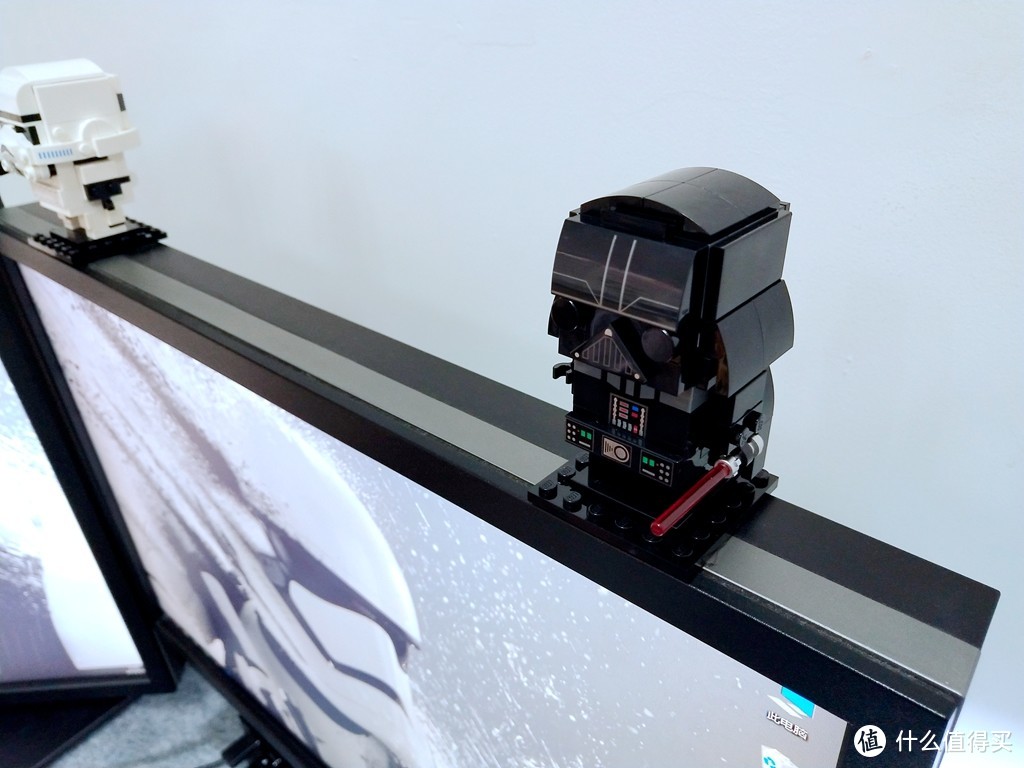
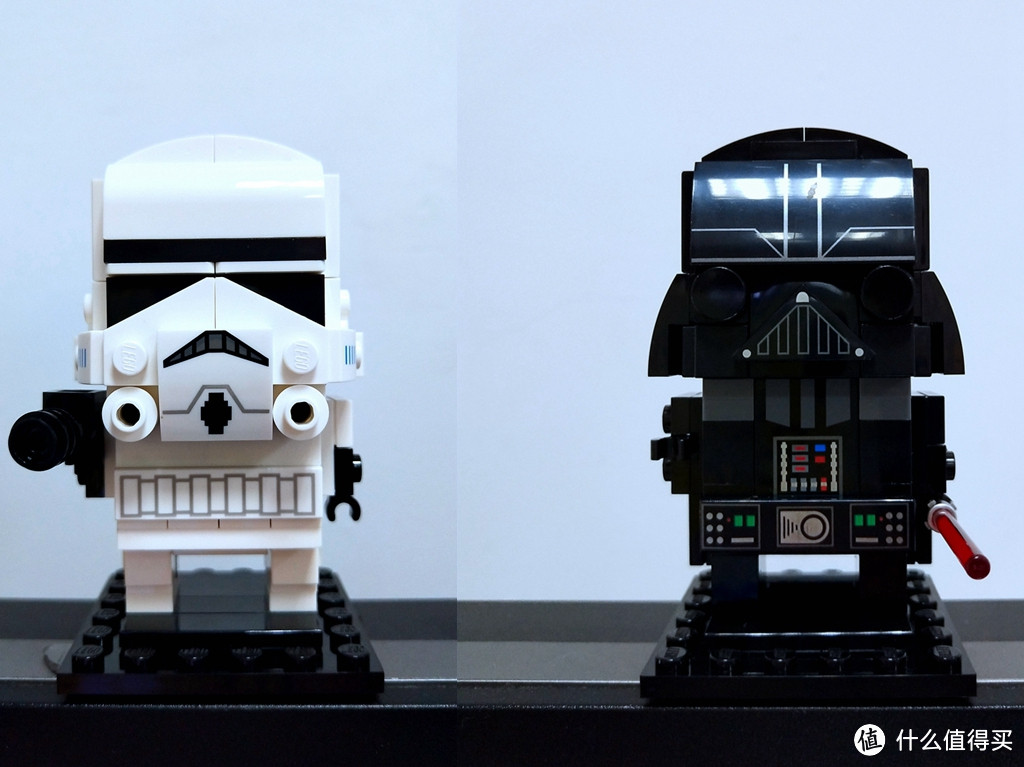
这两款型号分别为41619和41620的方头人仔算是2018年下半年上市的新款,个人感觉白兵的设计比黑武士好一些。购买链接见本文最后。目前合理入手价格65元左右。

连接主机和双显示器是通过这款专用拓展坞
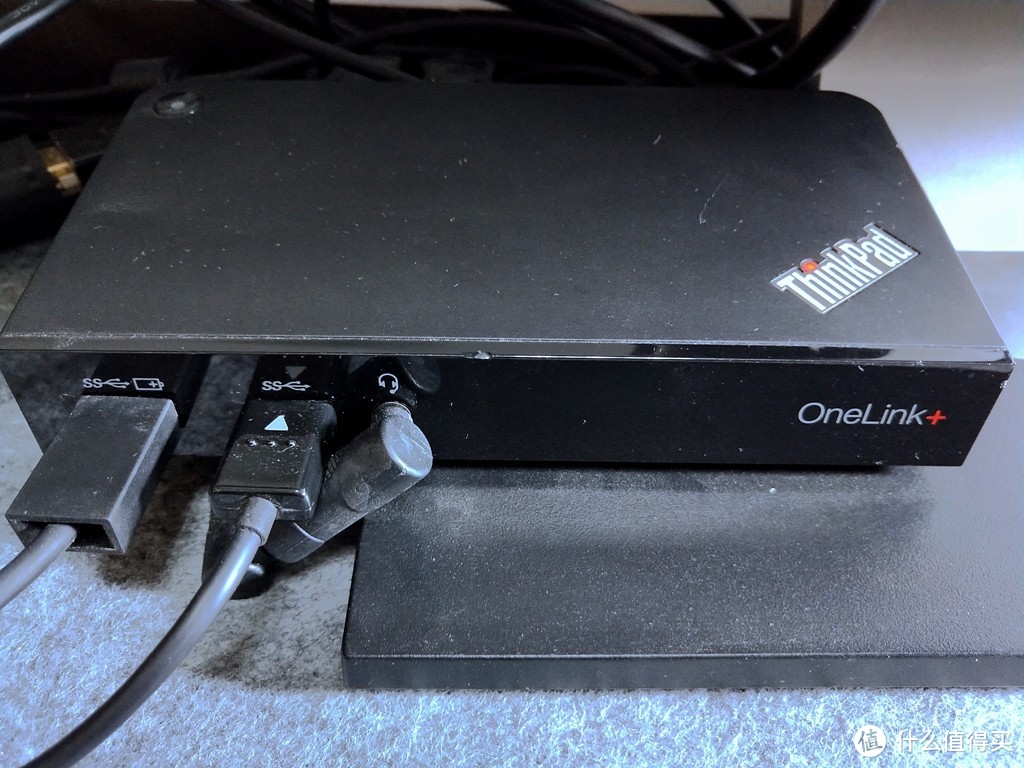
这款型号为“40A40090CN”的thinkpad X1C 2016款专用拓展坞是本人2018年度购买的最值的商品之一。
国内行货售价高达一千多元,囊中羞涩如我,只能购入了个三百多元的“洋垃圾”,除了外表稍显旧,功能完美。
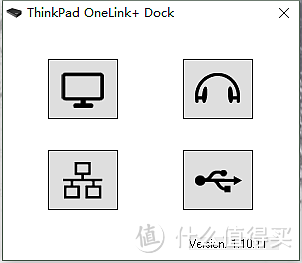
正面有两个USB口和一个音频接口(对于外接音箱的需求,放到后面去会更好),背面有着包括双DP口的很多拓展接口,双DP口方便一次连接两个显示器,也正是有了这个拓展坞,我才想到购买一个同款显示器组双屏。

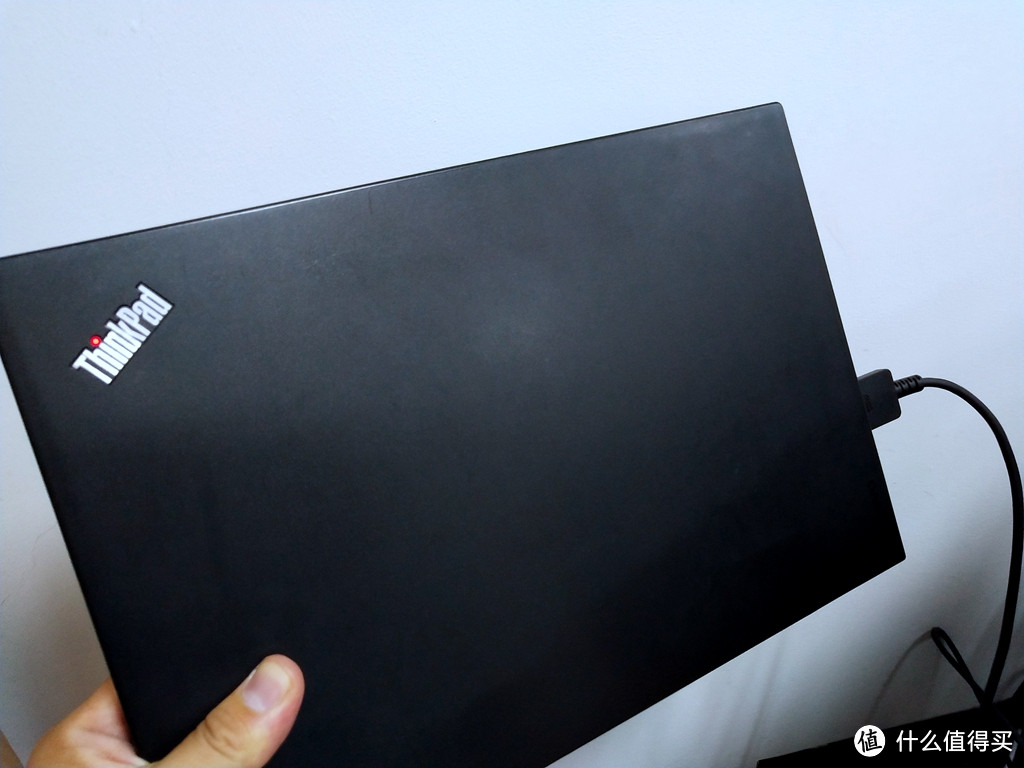
主机不出意料便是thinkpad2016款的x1c了,由什么值得买众测频道“赞助”,虽然不是i7CPU的旗舰配置,两年来也算勤勤恳恳,它的配置在“办公主机”的工作岗位上游刃有余。
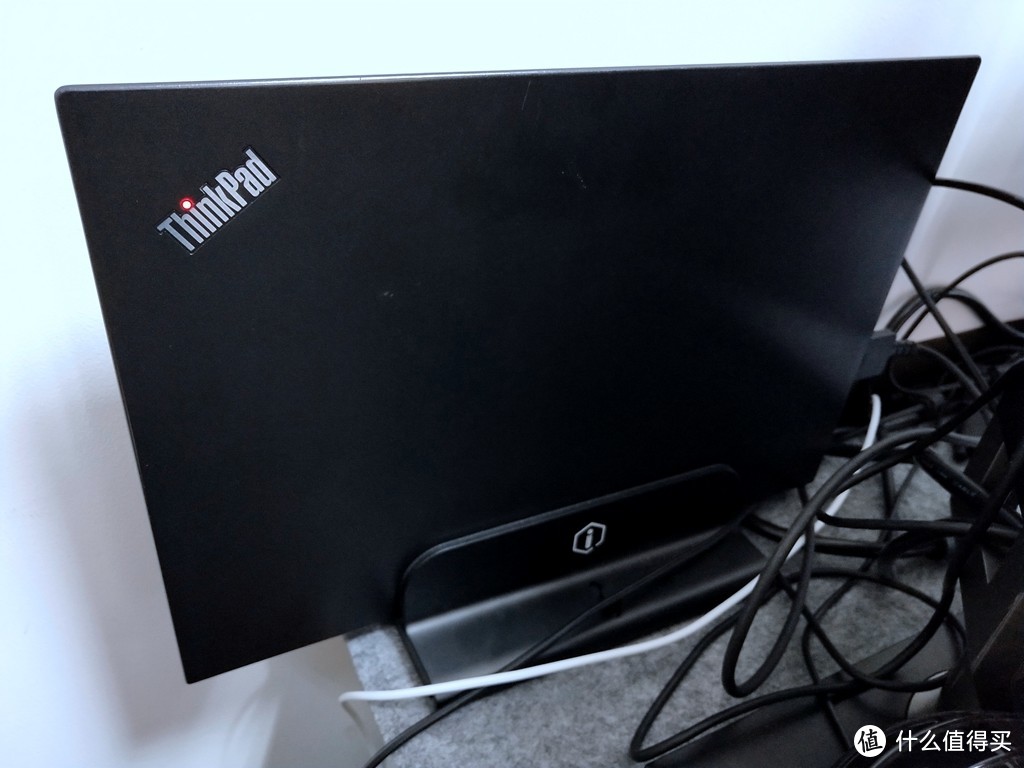
最值得称道的是x1c与拓展坞的结合,每次到办公室只需要连上一根线,双显示器、打印机、键盘鼠标等等所有装备同时连上了主机,同时还能给x1c充电。可以说,这个拓展坞是2016款x1c必备的配件了。后续的两代x1c“升级”了接口,便没有专用拓展坞了。
桌面音箱是比显示器更老的型号,惠威S3W(上市于2006年?)。选中它的原因是这个经典的旋钮式线控。控制开关和音量,旋转到开机状态低下发出一圈蓝光,在当年应该是非常炫酷的设计,在现在看来也并不老土。
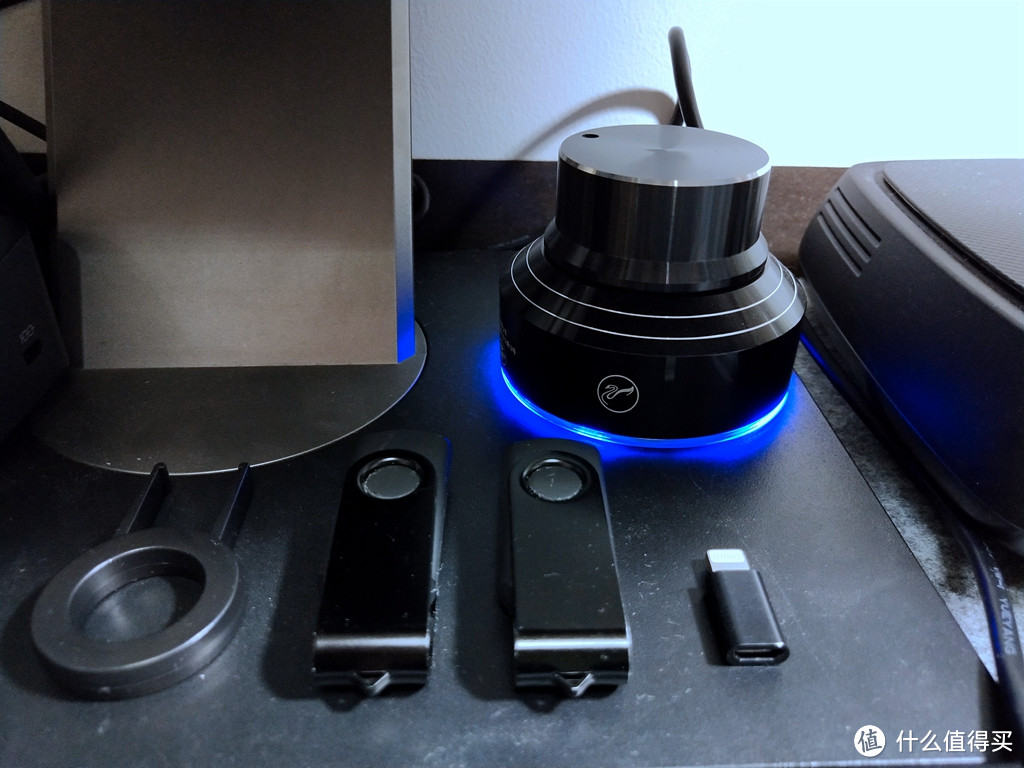
两个球状音箱分别放在桌面的最右侧--台灯底座上
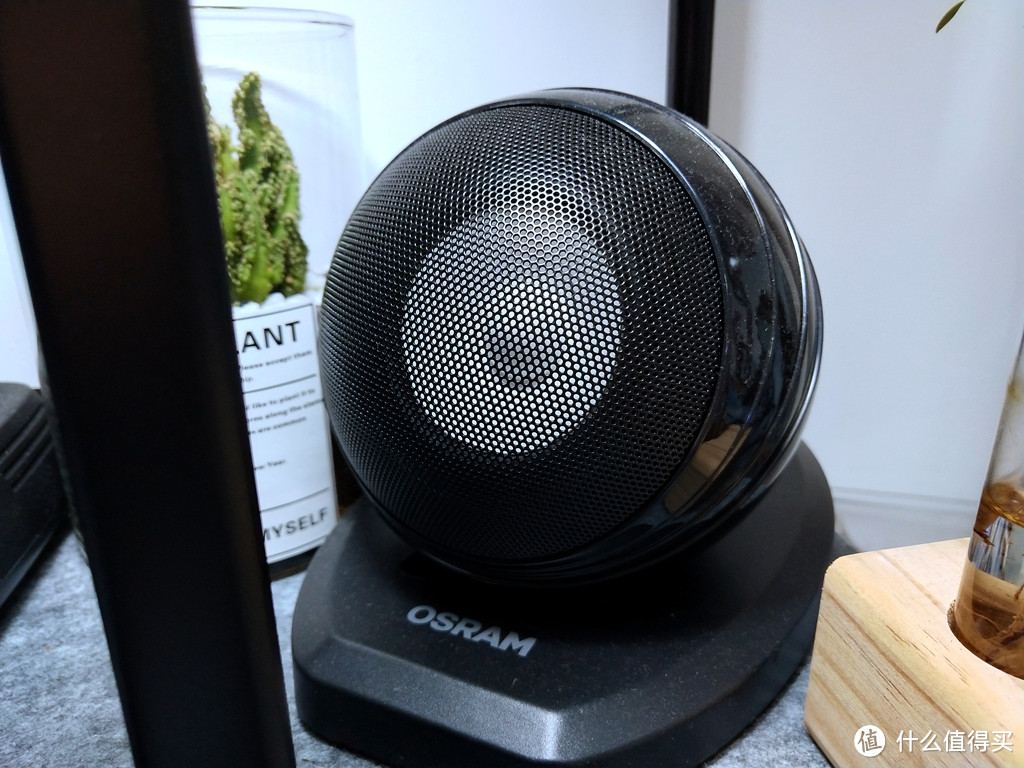
和最左侧--左边显示器底座上。
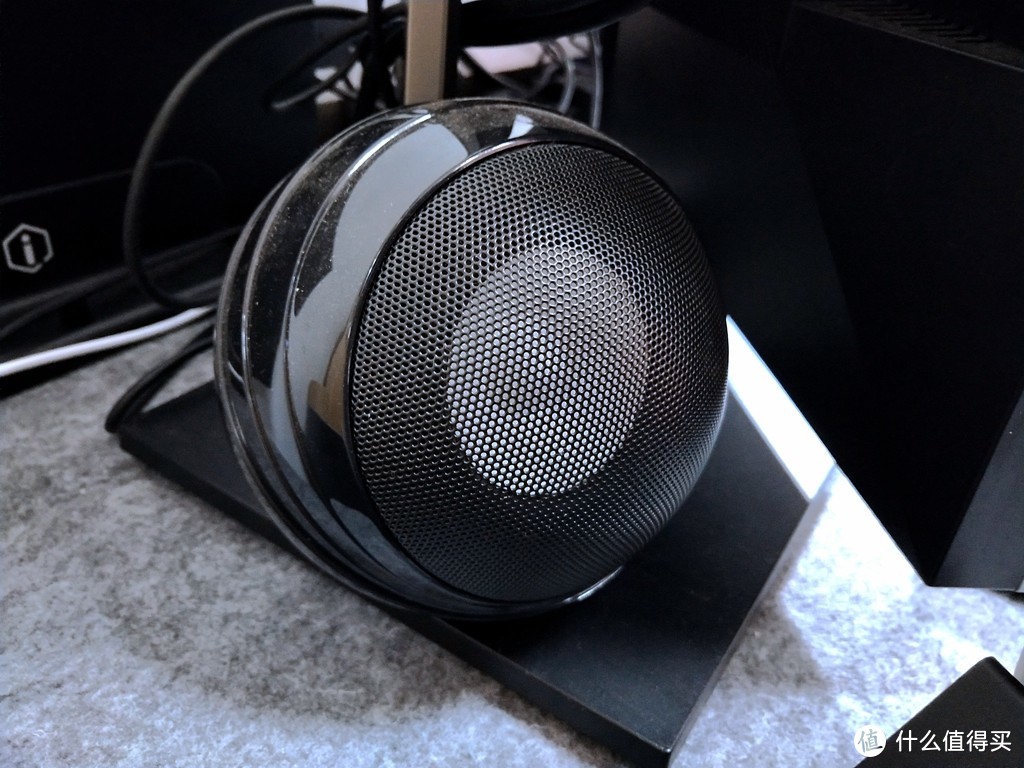
其实给办公桌配备这样一对音箱是略显奢侈的,在今年上半年购入这套桌面2.0音箱是为了完成参加某考试的前置条件--看完网上的教学课件,既然要花时间看完,不如认真听讲,学点知识。在办公室听音乐什么的,完全不存在的。尽管是定位不低的大牌音箱,老产品的清仓价格是非常给力的,不到200元就可以拿下。
键盘,嗯,是更更更经典的--樱桃G80-3000。
“1989年,第一台CHERRY G80-3000在德国奥尔巴赫工厂诞生,并于同年4月25日,获得美国FCC认证。或许没有人想到,G80-3000系列产品将在这之后的29年中,始终受到消费者的热爱。”
市售的最“正统”的机械键盘可能就是它了,一眼就很old school。
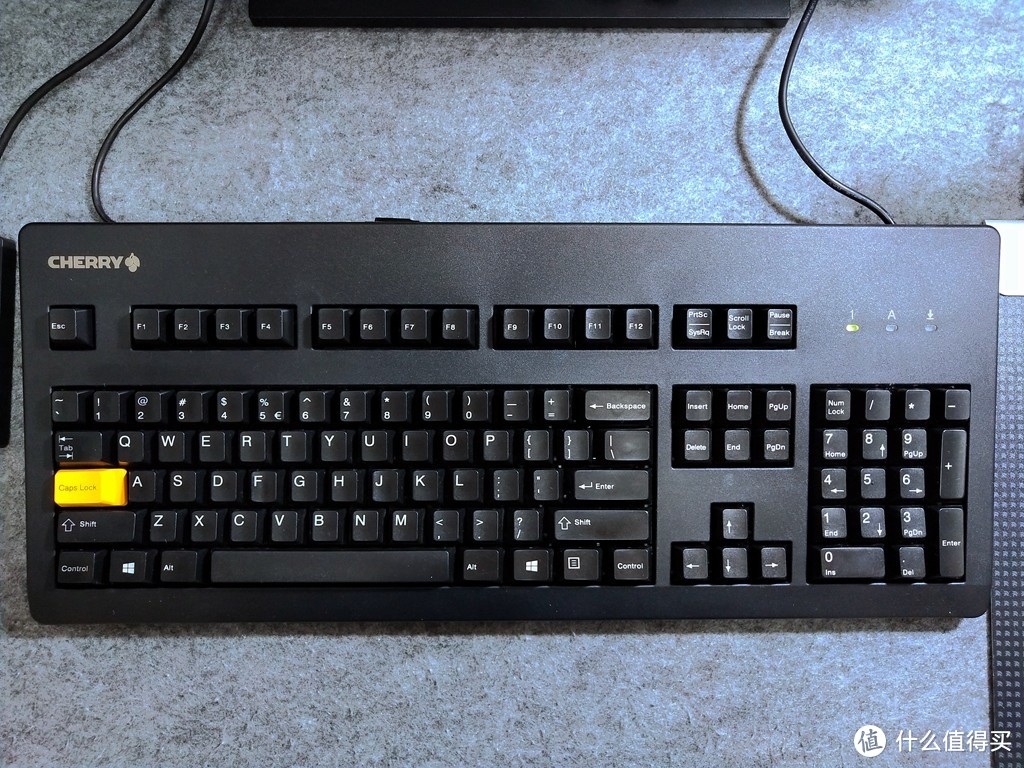
为免整体太过沉闷,我将它左侧中间位置的CapsLock键换成了橙色,自认为效果不错。
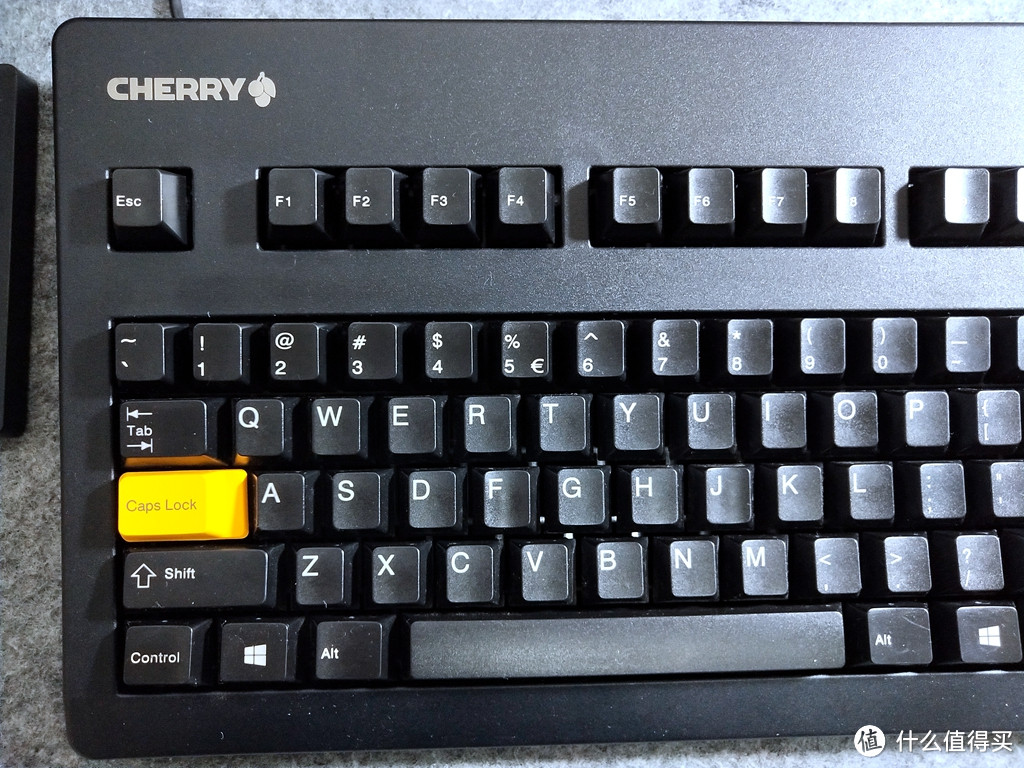
在本人的一众自购机械键盘(不包括众测的)中,这块G80-3000是唯一一块104键带数字区域的全尺寸键盘。原因么,用过104键的都知道,一般办公用途的键盘还是带数字键区的最好用。
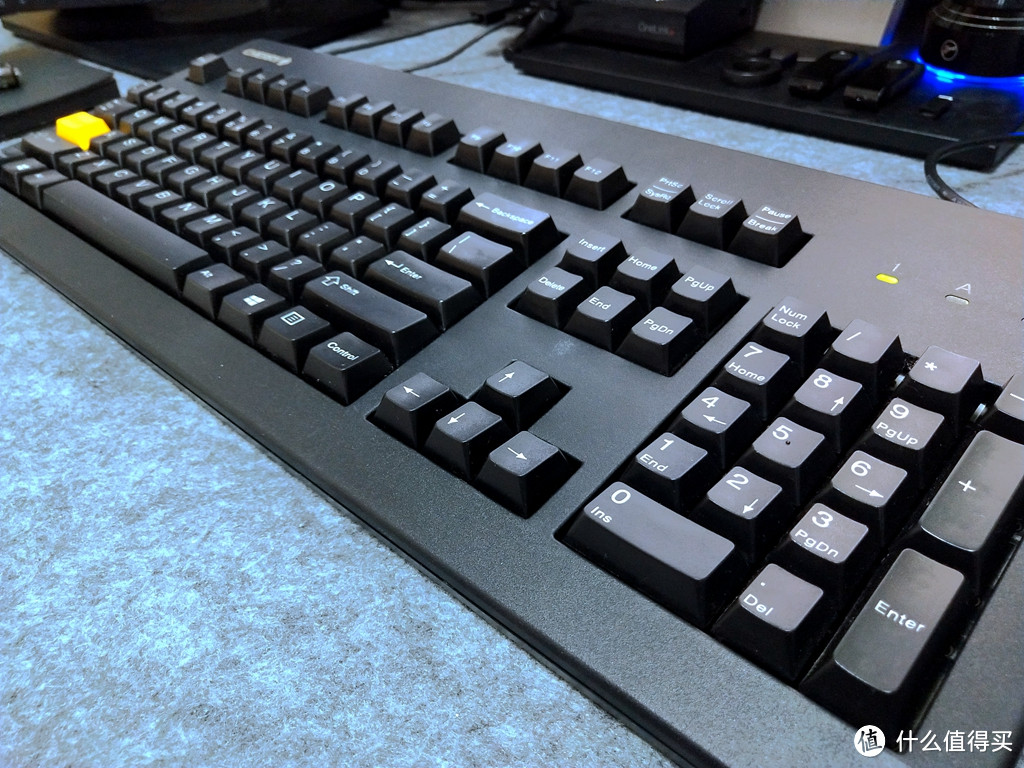
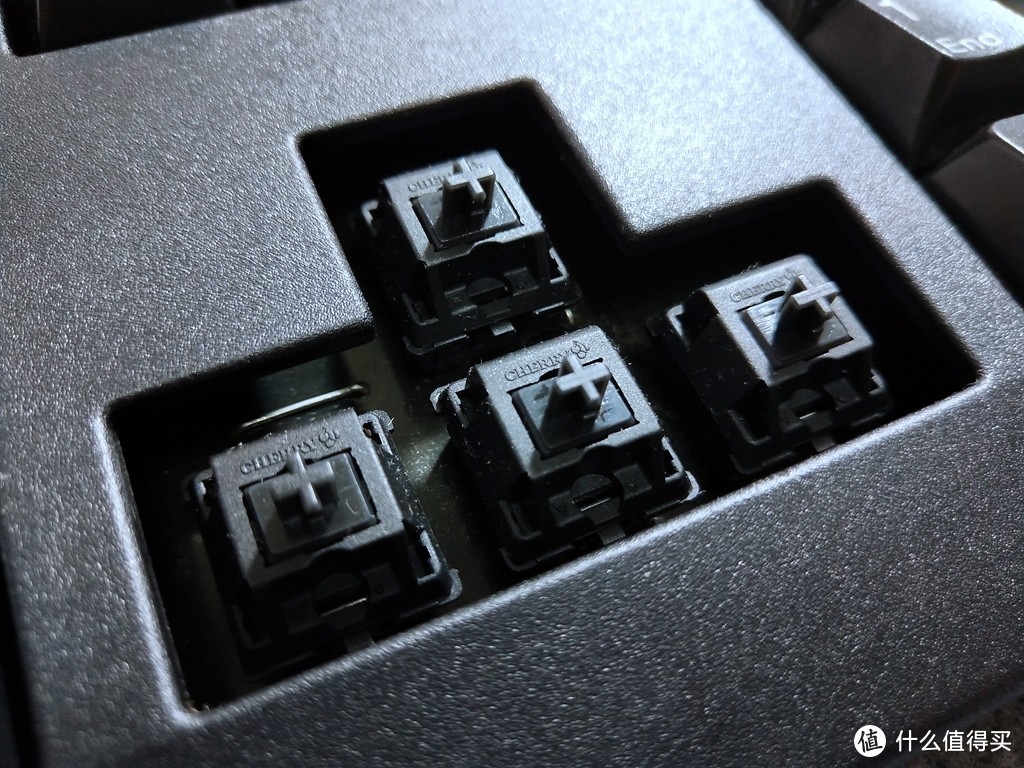
既然是经典,那么轴也选最经典的黑轴。黑轴是最典型的机械键盘手感:
“黑轴触发键程为1.5mm,压力为80g,点击寿命为5000万次,无段落感,直上直下。”
比起其他几种常见轴体(红 茶 青)黑轴需要的压力最大,如果是用来敲代码、写长篇大作可能会手酸,像我这样正常办公不会有什么问题。
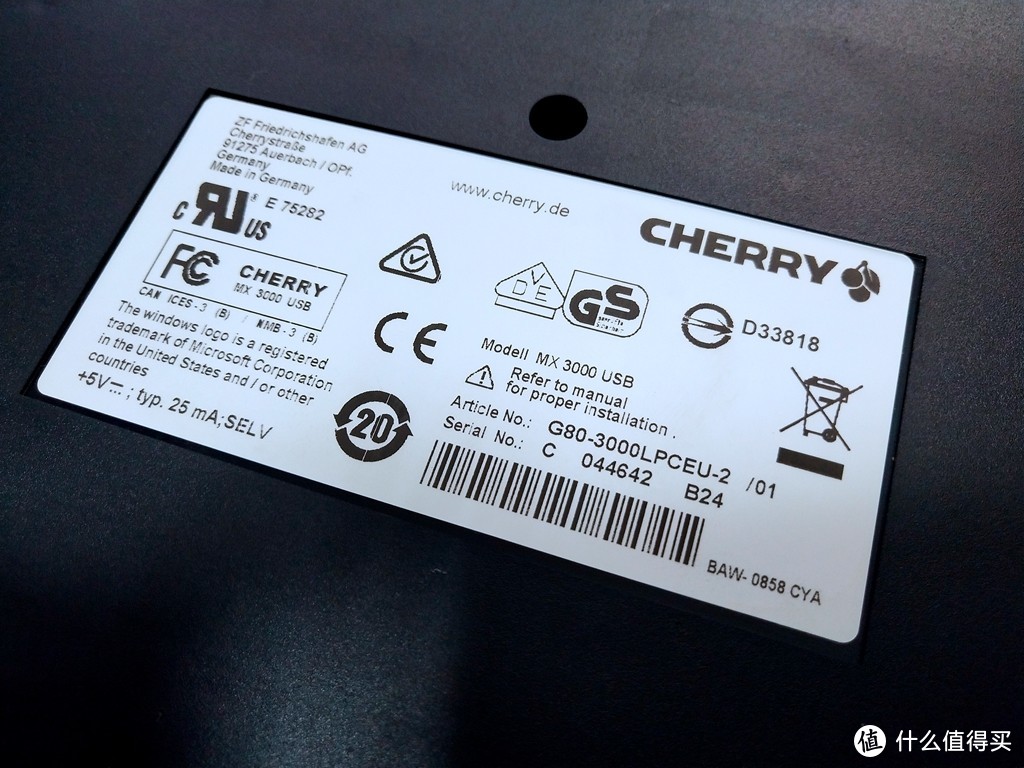
背部的铭牌“验明正身”:德国原产,2015年年中出厂。
键盘左边的位置是ANKER品牌的USB3.0一拖四分线器。这款产品在国内没有上市,也是属于“洋垃圾”级别的低价购入,好像三四十元吧。现在貌似买不到了。
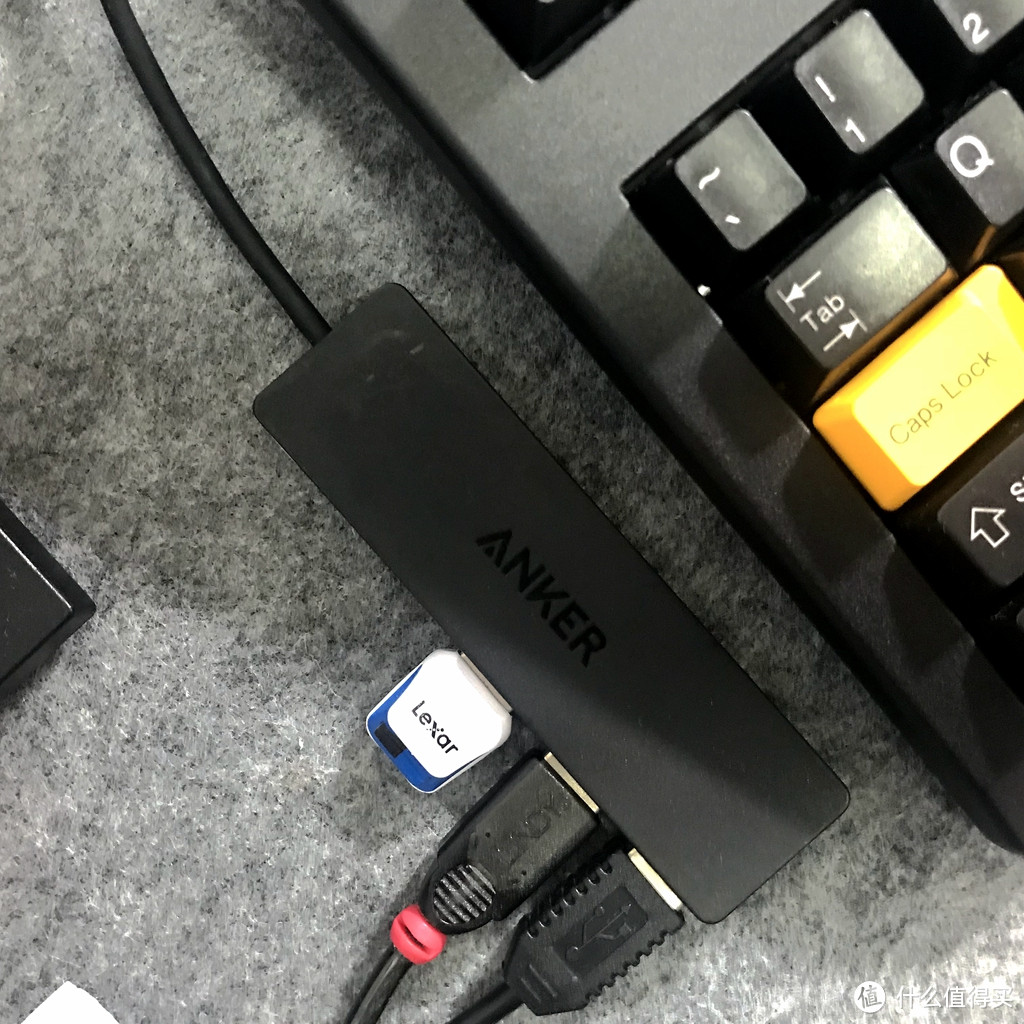
分线器的全黑色与我的整个桌面装备群很搭,通过笔记本拓展坞的前置USB口与主机相连,用来插拔U盘、读卡器等,除了插口略紧,没有缺点了。
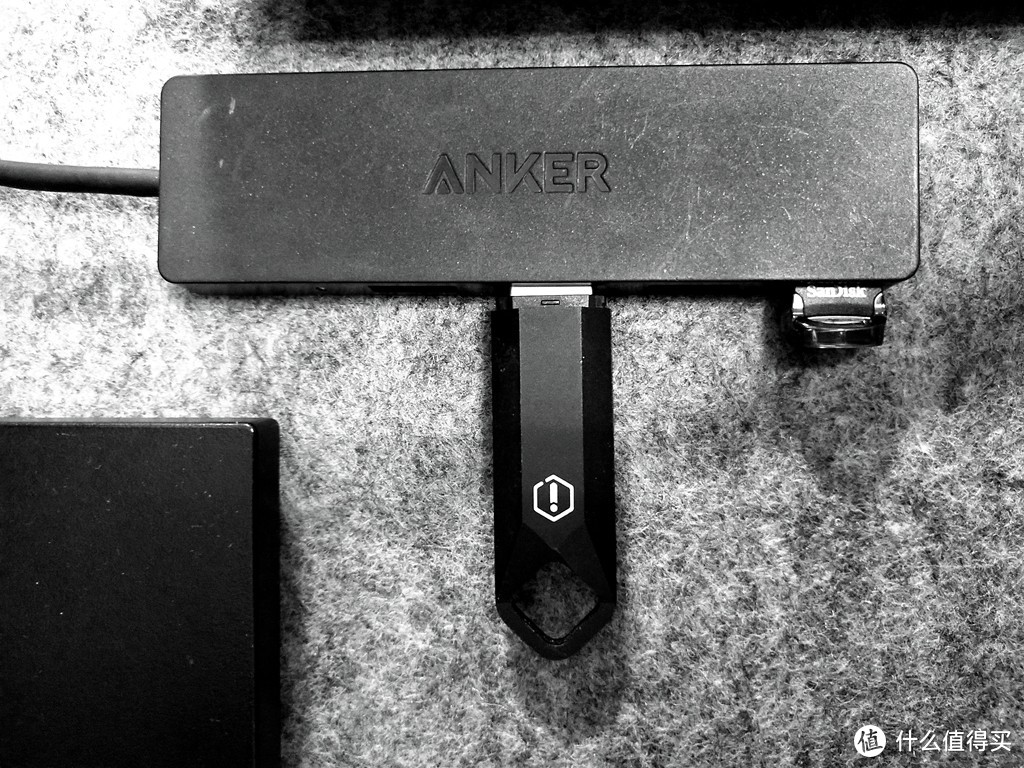
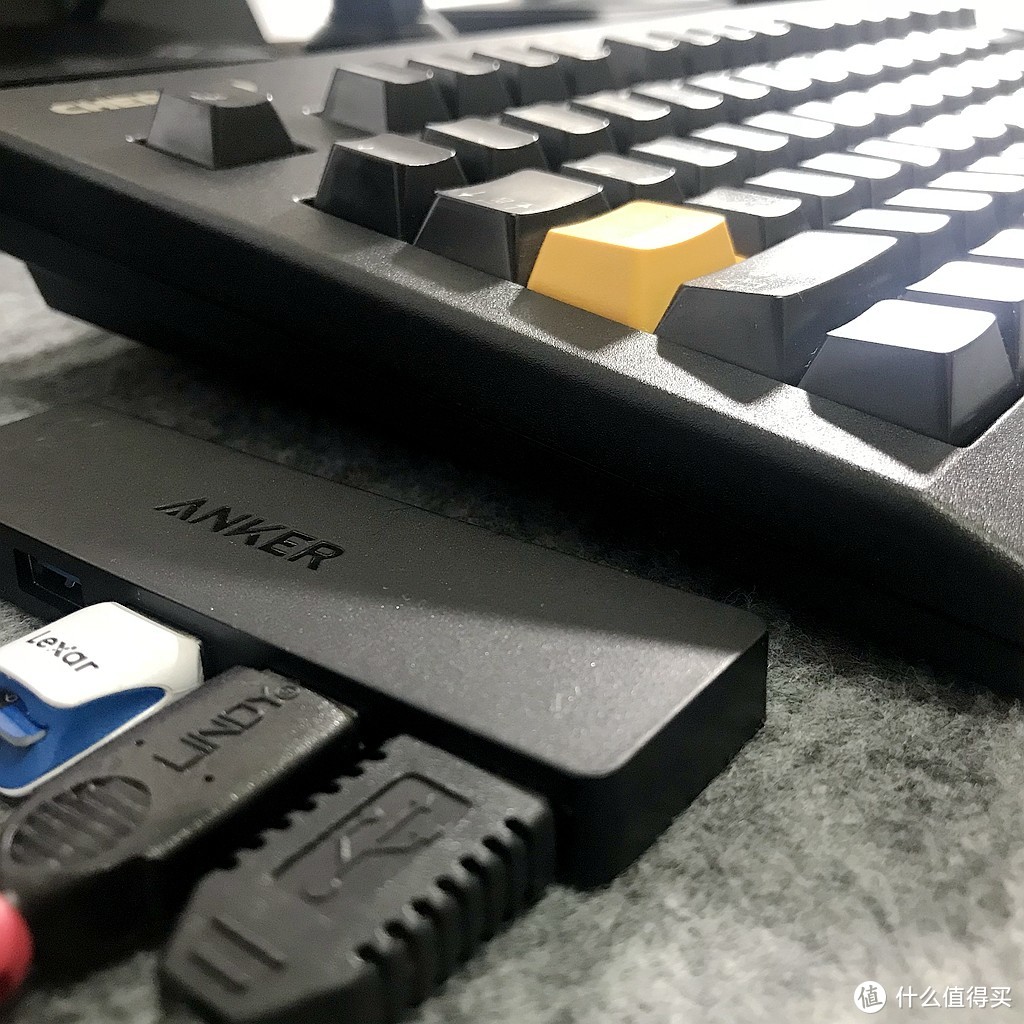
这款分线器的体积控制到了极致,与键盘的对比就可以看出它有多薄。因为好用,我买了两个,另一个用在家里的主机“骷髅峡谷”上。以满足我一大堆外设轮流用的需求。
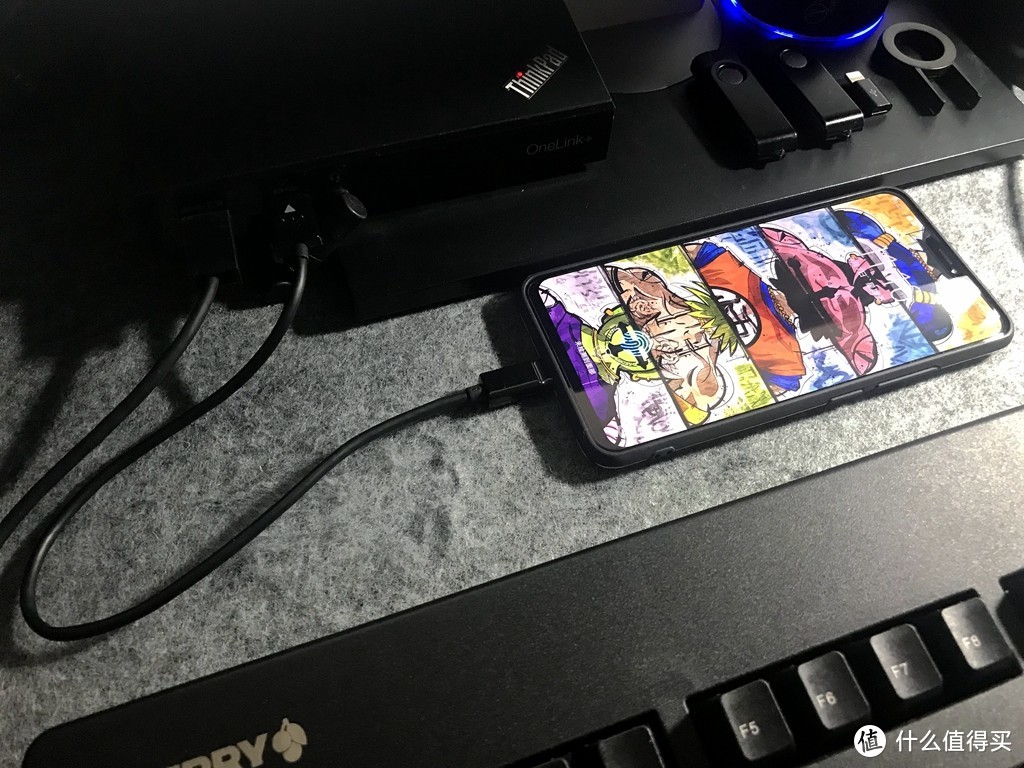
拓展坞与键盘间留下的空间是给手机准备的。VIVO X21因为轻薄且出片效果不错已经替代索尼黑卡成为我的“工作相机”了。每周都要用它传输照片到电脑。
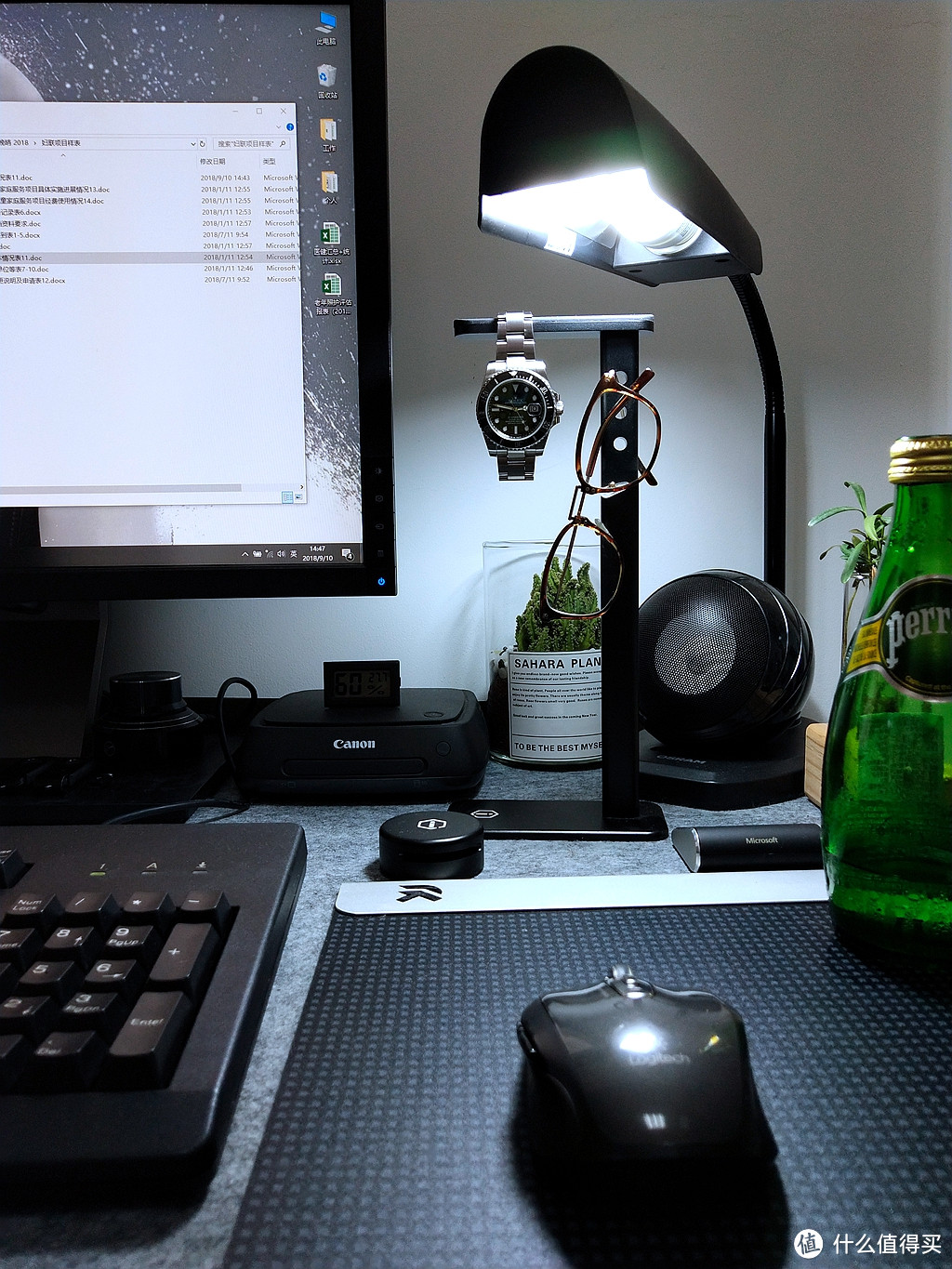
鼠标垫有必要单独提一下,因为是比较冷门的品牌ROGUE,一个号称是美国外设大厂,却在国内几乎无人问津的品牌。
这款型号为mondo glide的鼠标垫底层与上方的装饰部分为铝合金材质,左上角的R字logo很有设计感。表面材质为树脂,类似塑料的感觉。略带磨砂感,又非常平整,提供恰到好处的摩擦力。一个靠谱的鼠标配合这款鼠标垫可以做到“指哪儿打哪儿”的精准操控。
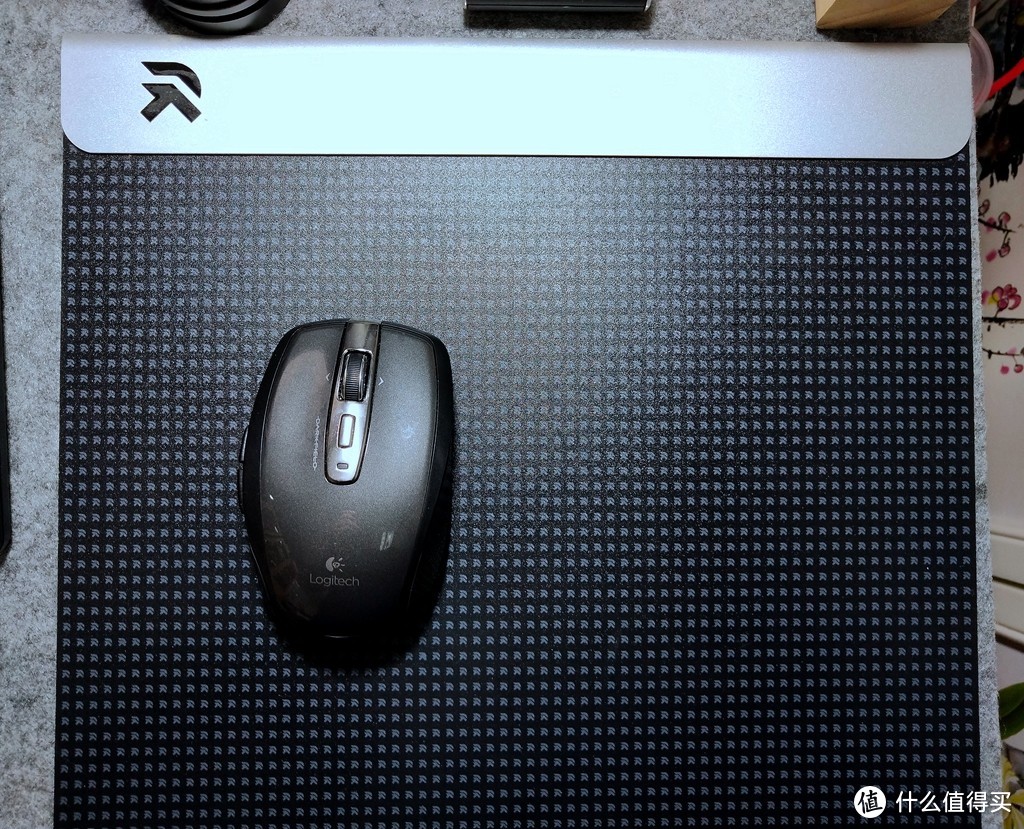
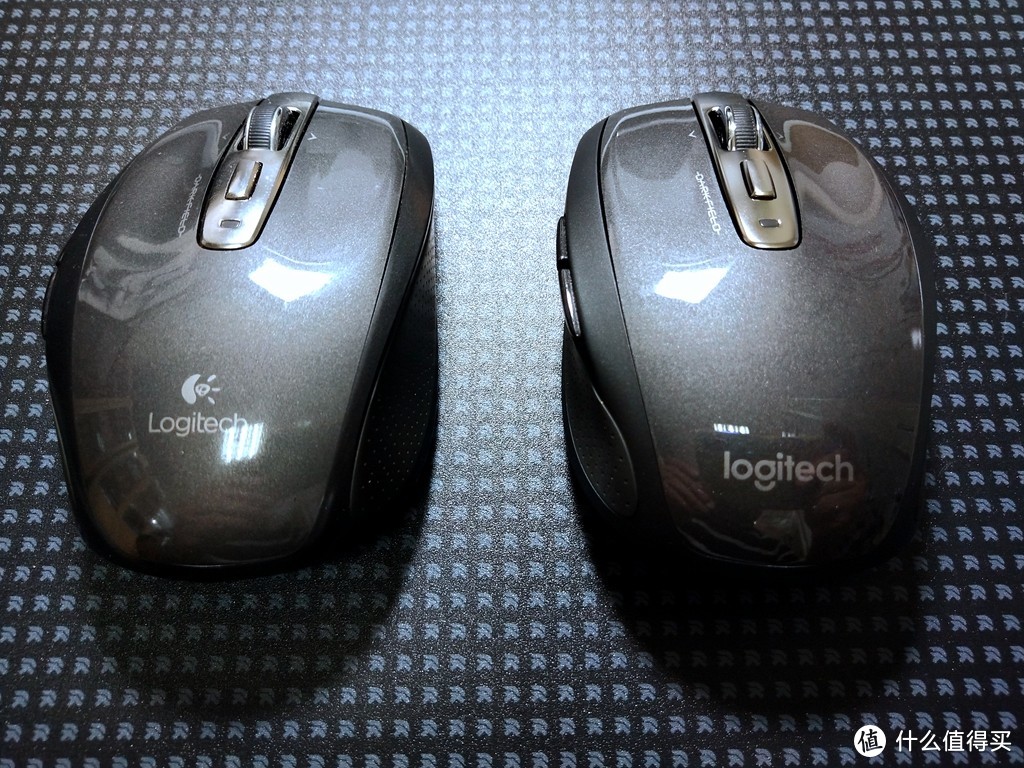
这款鼠标大家都认识,罗技的“常青树”便携旗舰MX Anywhere一代。上市时间2012年,貌似到现在还没停产。罗技很少有鼠标能连续生产这么多年的吧
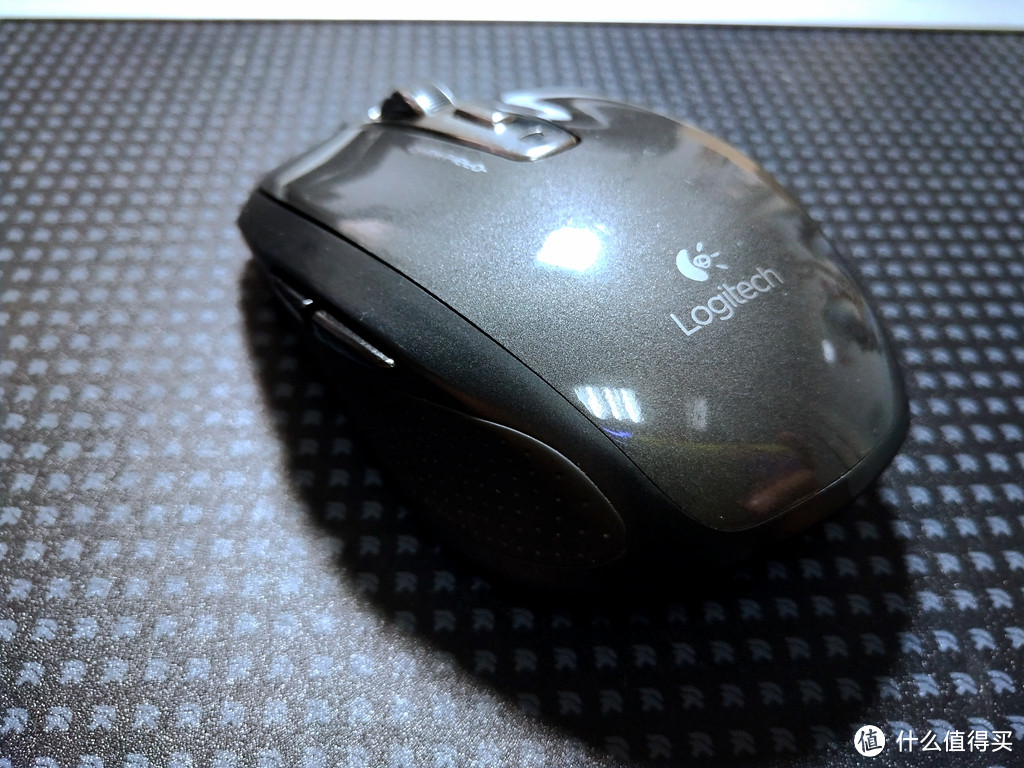
这款鼠标几乎汇集了一款便携鼠标的所有优点:握持感舒适、省电、驰骋于任何表面(包括玻璃)、附带专用收纳包。。。。。。以至于它的更新款2代和2S反而没有什么亮点了。
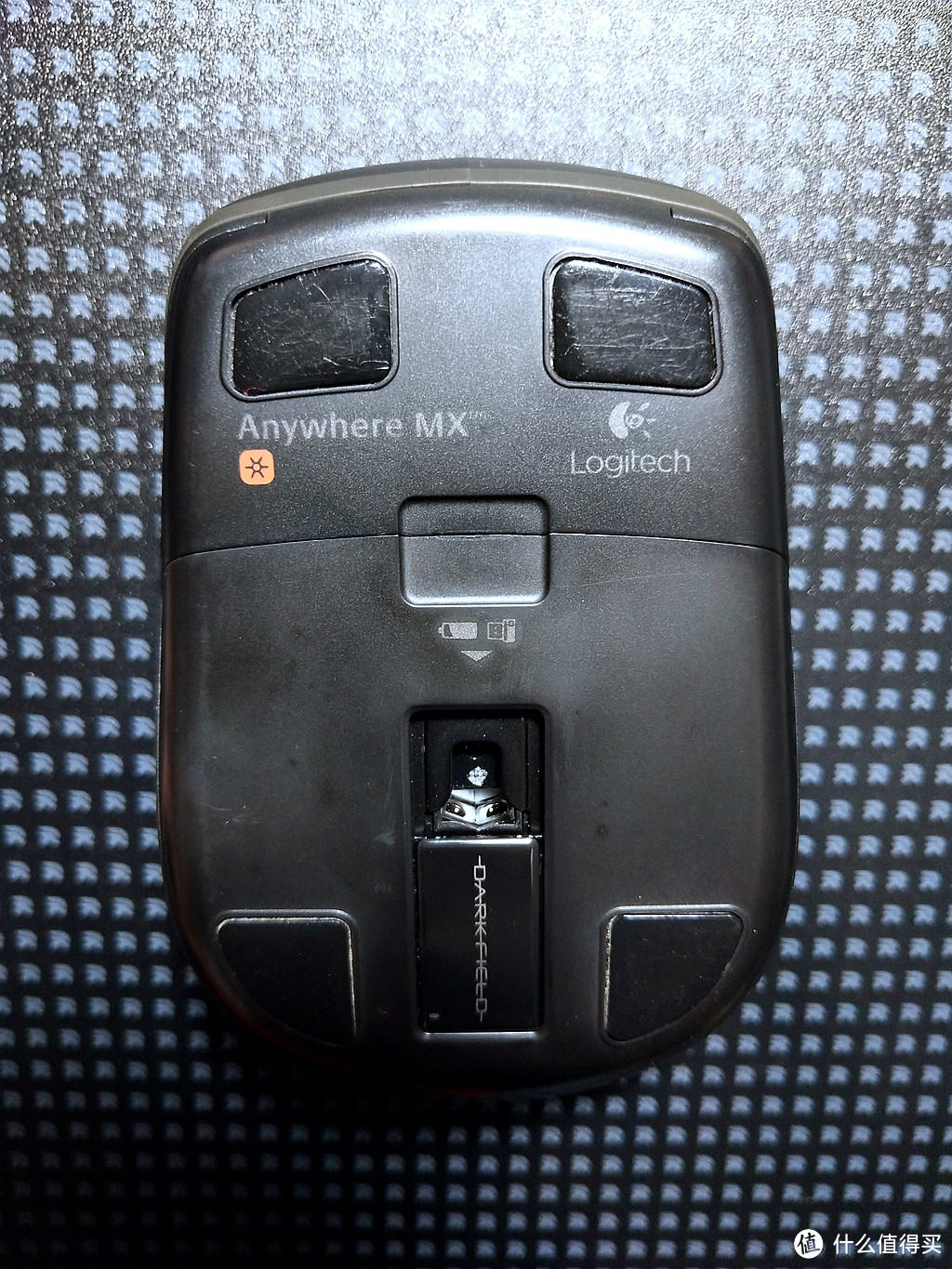
因为“喜欢的鼠标要买两个"为了以免老的坏了 以后还想用,于是趁着美亚低价(20美元?)又购入了个mx anywhere一代,除了logo改成了罗技的最新logo,其它的“还是原来的味道”
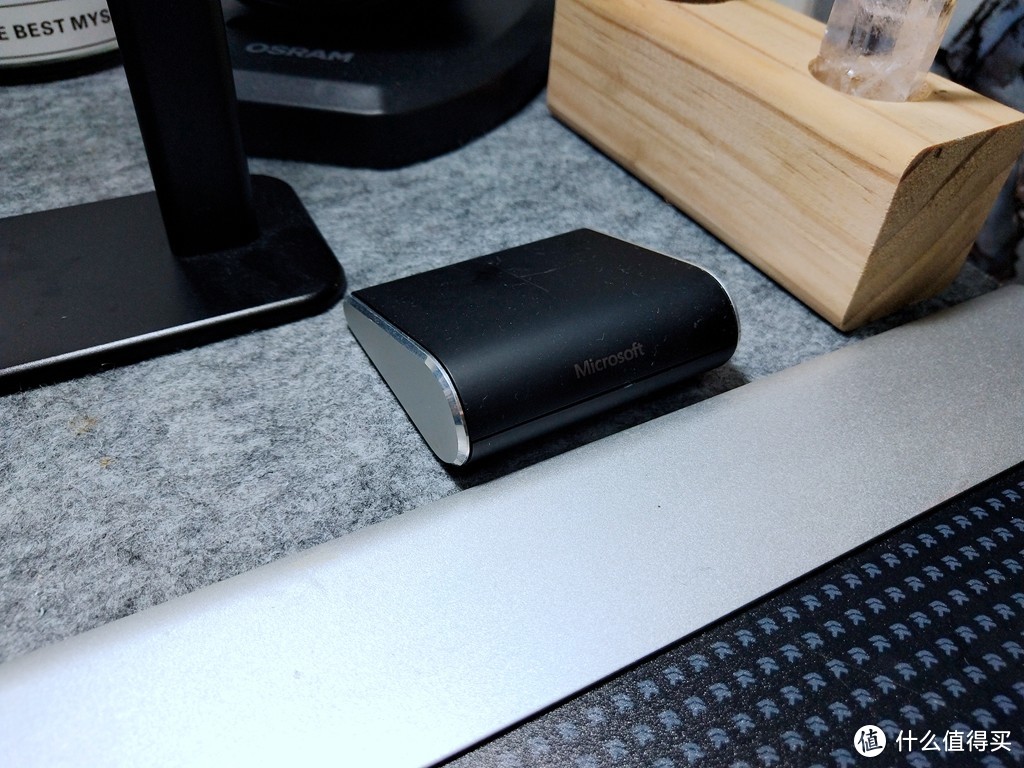
充分利用不大的桌面面积,备上了一个“替补队员”,微软wedge鼠标。它非常小巧,表面既是左右键又是手势滑动面板。除了握持感比较空虚,也算是一款合格的办公鼠标。
全黑色的iQunix铝厂桌面装备群就不一一介绍了,有兴趣的可以看我之前的原创大杂烩:
https://post.smzdm.com/p/643488/

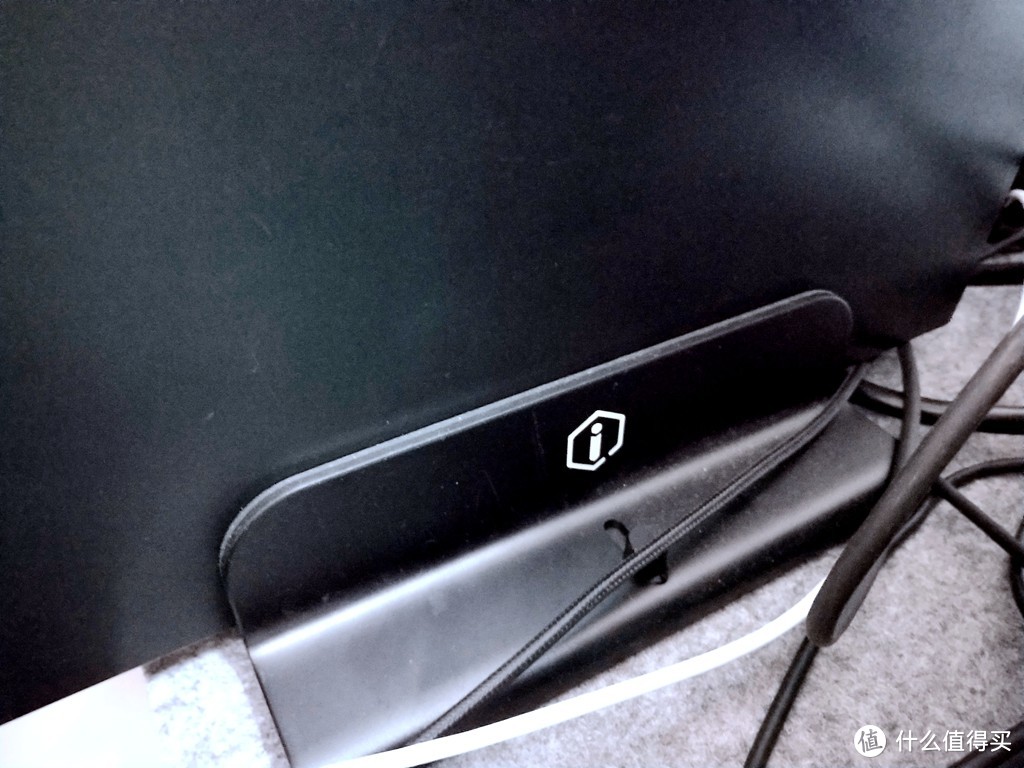
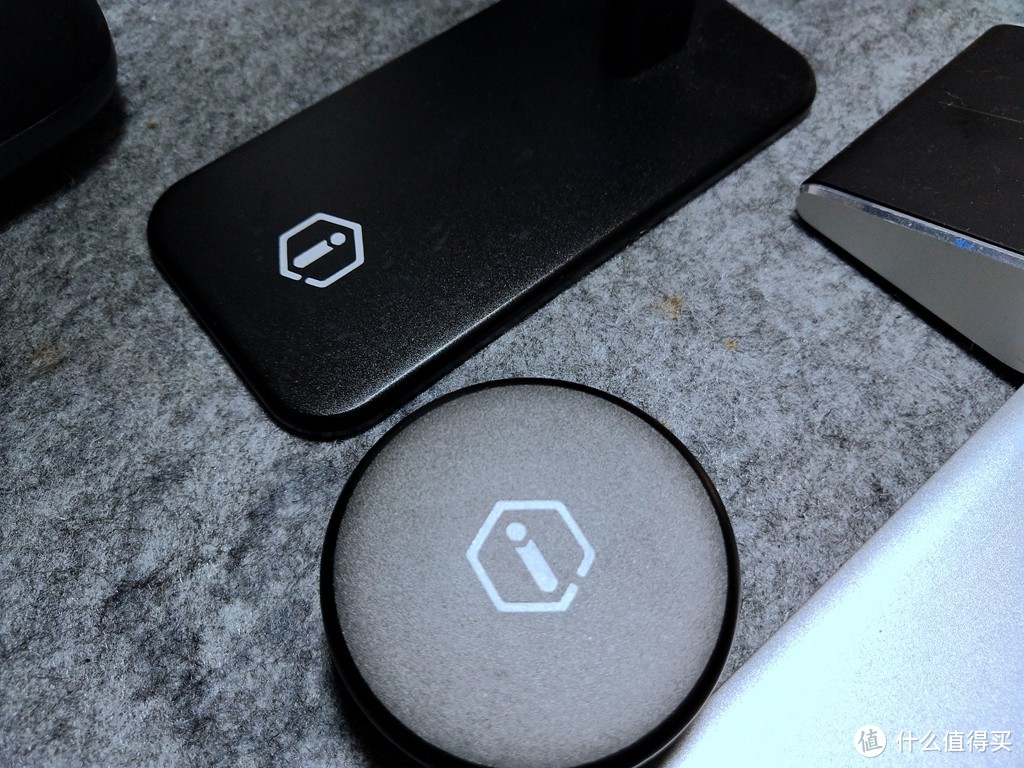
唯一需要提及的iQunix装备是这个耳机架,目前在办公桌上的用途是临时收纳手表、眼镜等随身物品:
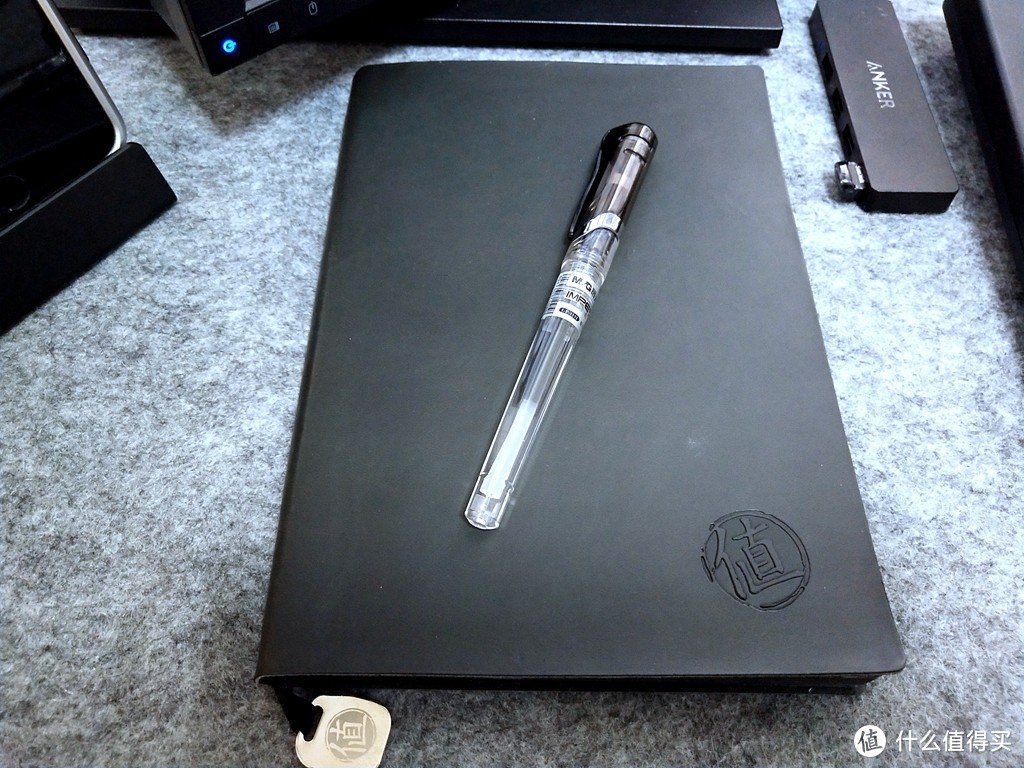
键盘左外侧位置属于这本张大妈定制手账,有些不得不用纸笔记录的东西就用它记下来。
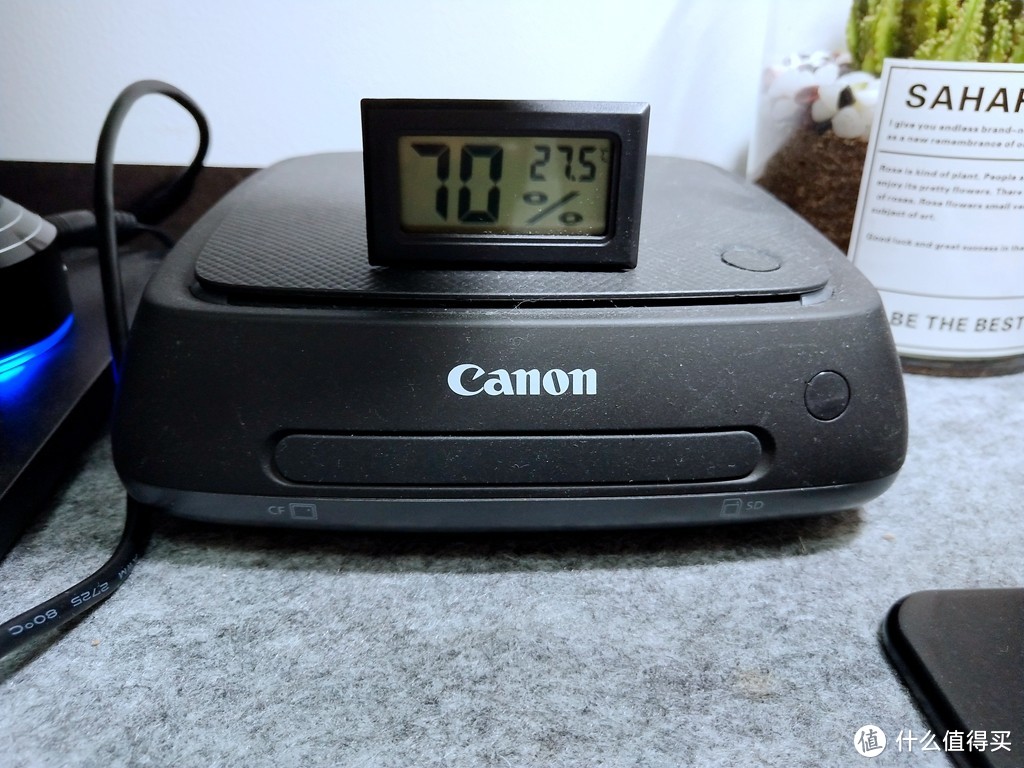
这个佳能的古董装备是个照片存储装备,有兴趣的可以看一下之前的晒单:https://post.smzdm.com/p/602588/
欧司朗的20元台灯,同样是复古范儿,中规中矩,没什么亮点却值得信赖。
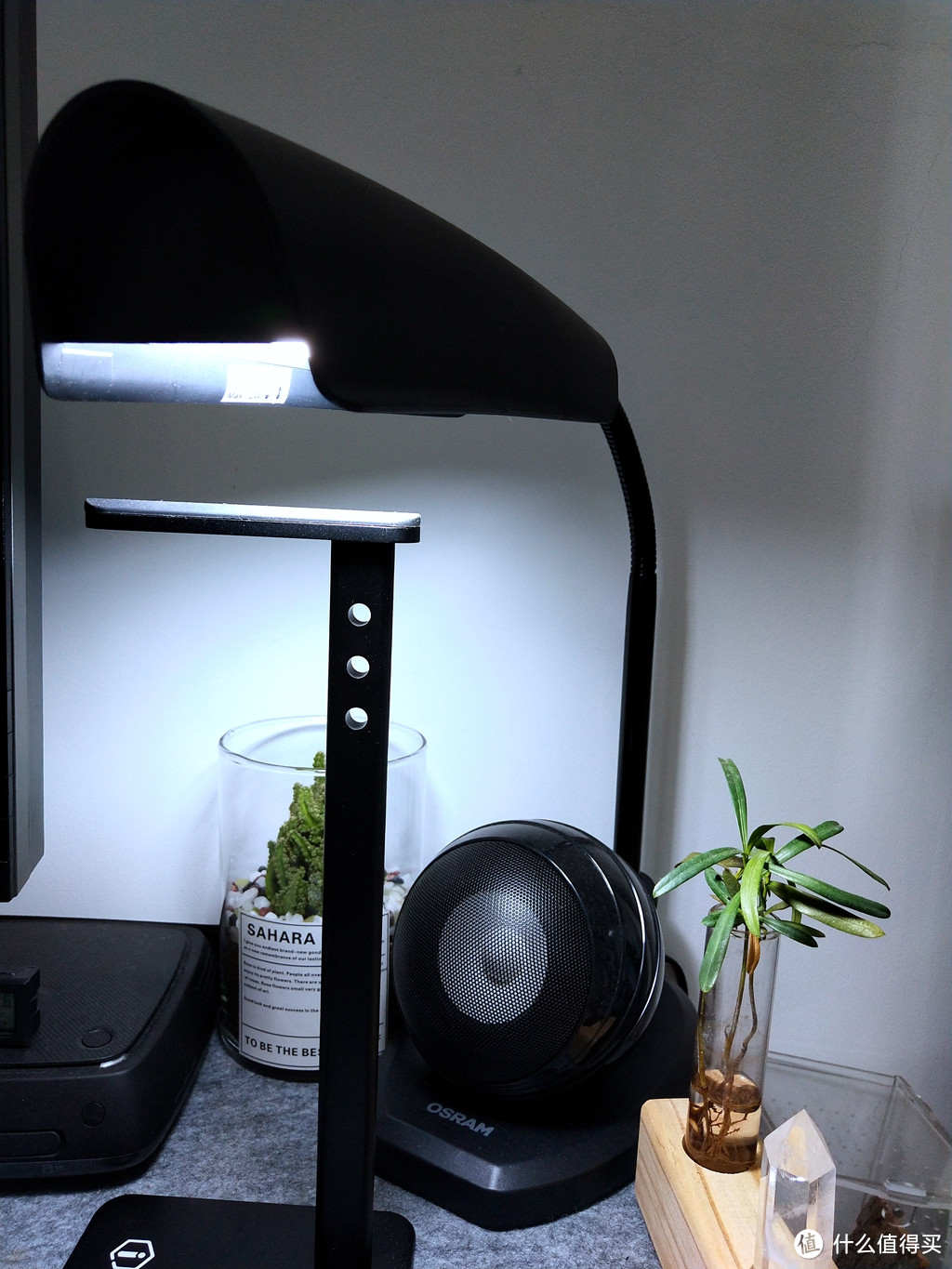
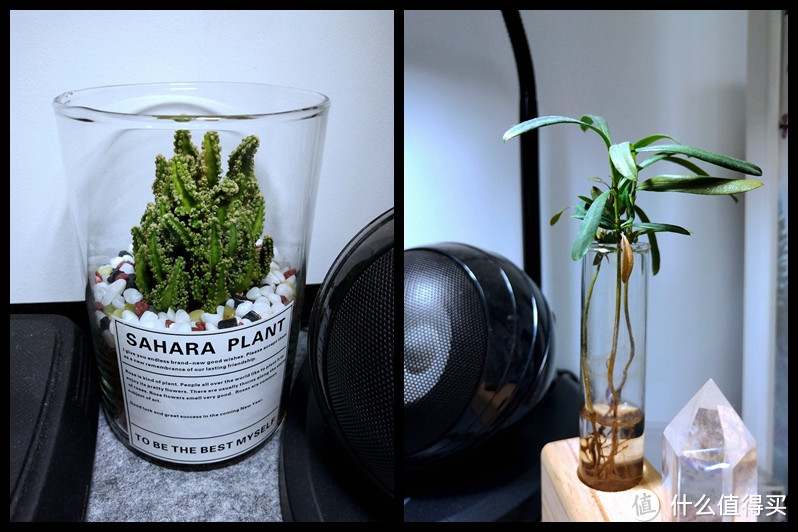
两颗用来装点桌面的绿植,从今年春天起养在办公桌上,因为照不到阳光,都不太健康了。
办公桌上有点绿色总是好的,万一养死了再买新的填充也不贵。
办公桌少不了咖啡杯,这个黑色keepcup放到这个黑色为主的桌面就很合适了
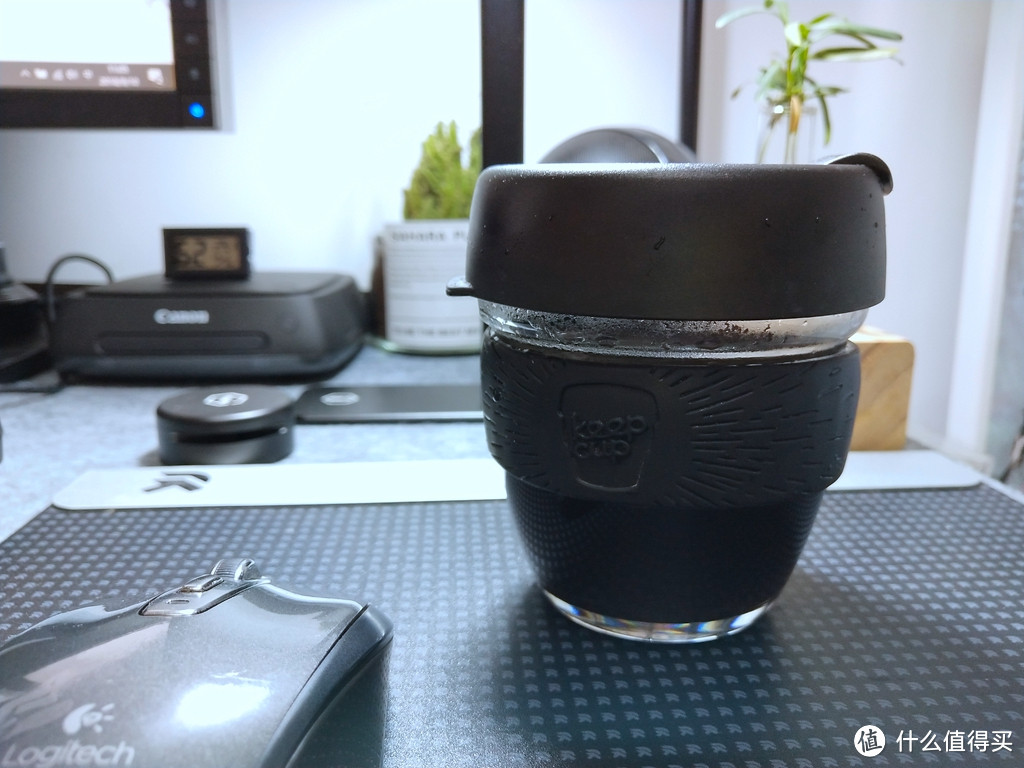
优点是颜值高、隔热、厚实

每天一到两杯nespresso已经成了习惯。

桌垫是毛毡材质的一整块灰色桌垫,大小120X60,与桌面一致。
有必要安利一下毛毡桌垫,优点是便宜、好看、好清理。
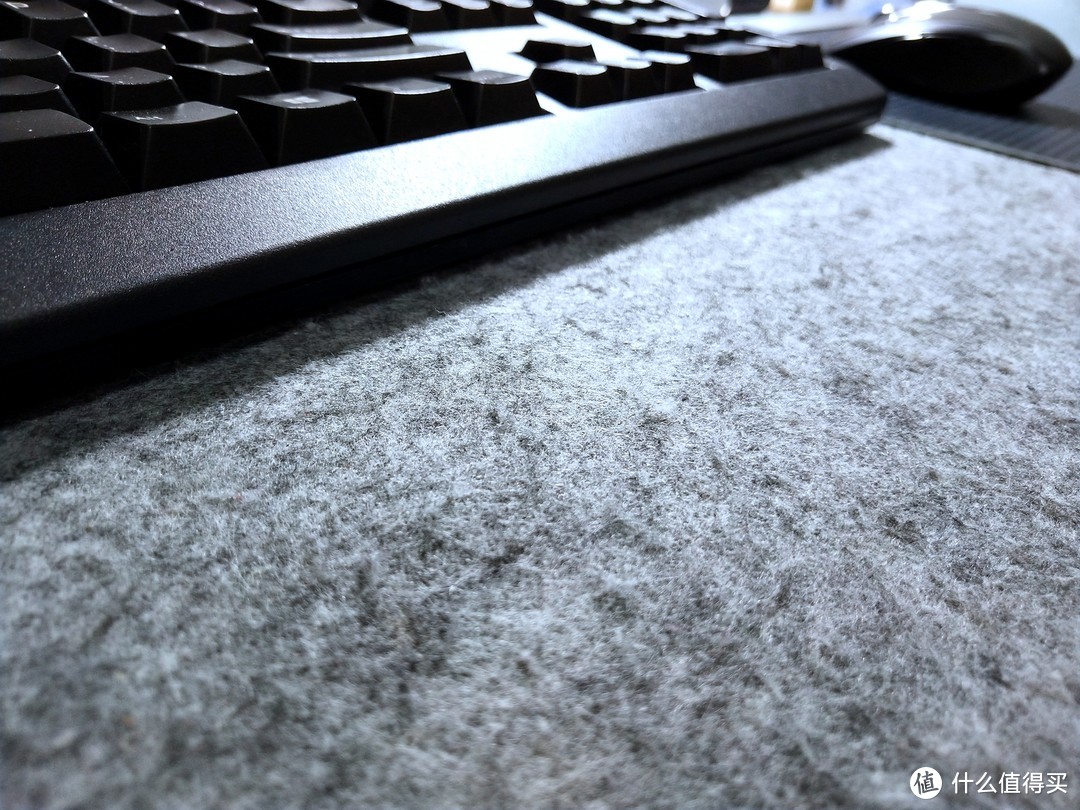
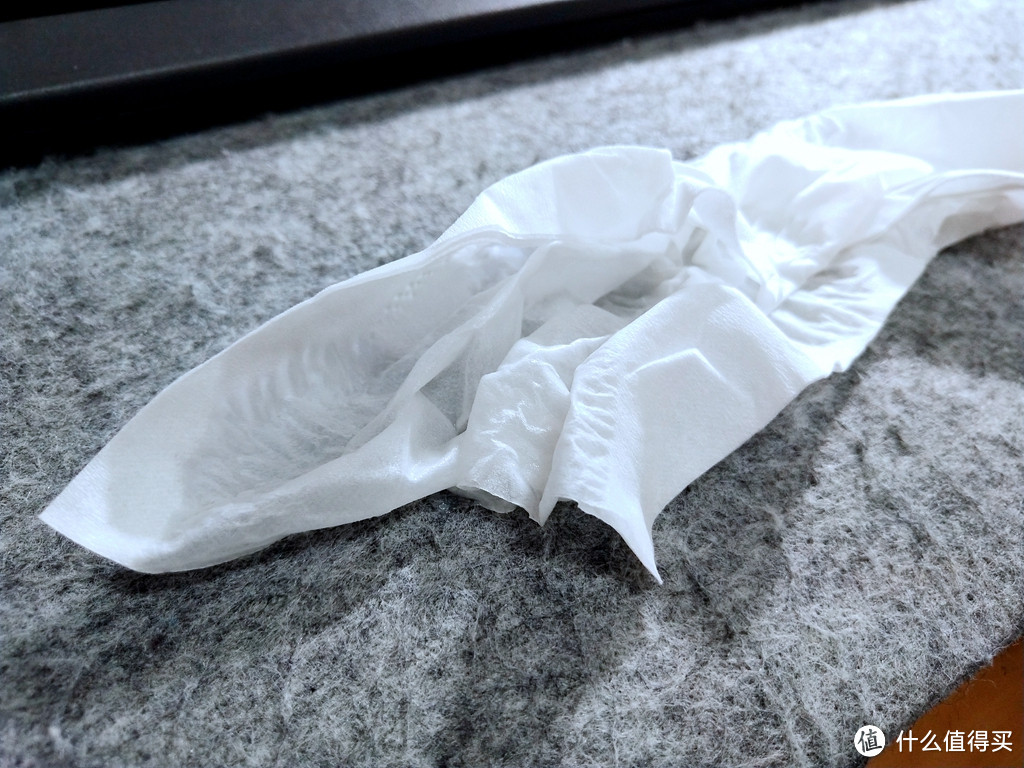
感觉它会吸水,万一泼到饮料什么的就难看了。其实毛毡是有疏水效果的,眼见为实:

在一分钟内用纸巾吸走水即可,几乎不会留下什么痕迹。
万一有食物碎屑掉到毛毡垫上,轻轻拔除这个区域的一小撮毛毡即可清理干净。
这块垫子我用到现在刚好半年,感觉再用几个月换也没问题。买块新的,价格仅仅需要十几元。
除了毛毡垫,最值得安利的是双屏工作。几乎所有的办公软件,在双屏下都能带来效率的提升。
虽然一台主机带多个屏幕早就不新鲜了,但实际体验着双屏、多屏作业的人恐怕不到30%。
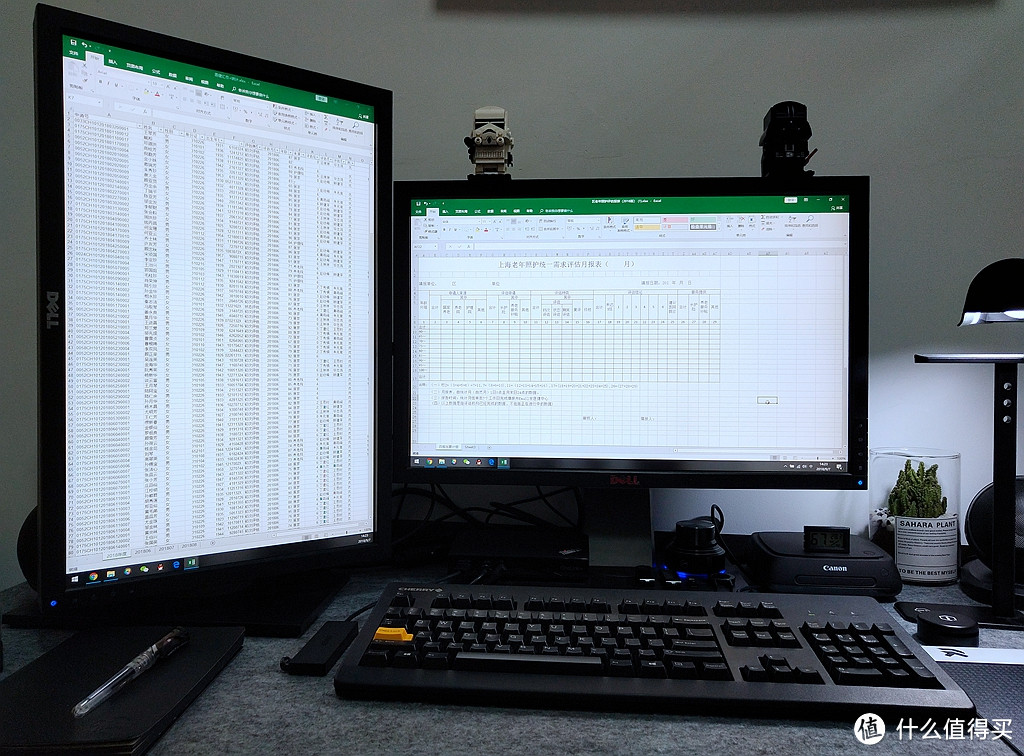
双屏(多屏)的门槛在WIN10系统下很低,比如你有一台笔记本,外接了一个显示器,那么笔记本本身的屏幕与显示器就可以组成双屏。
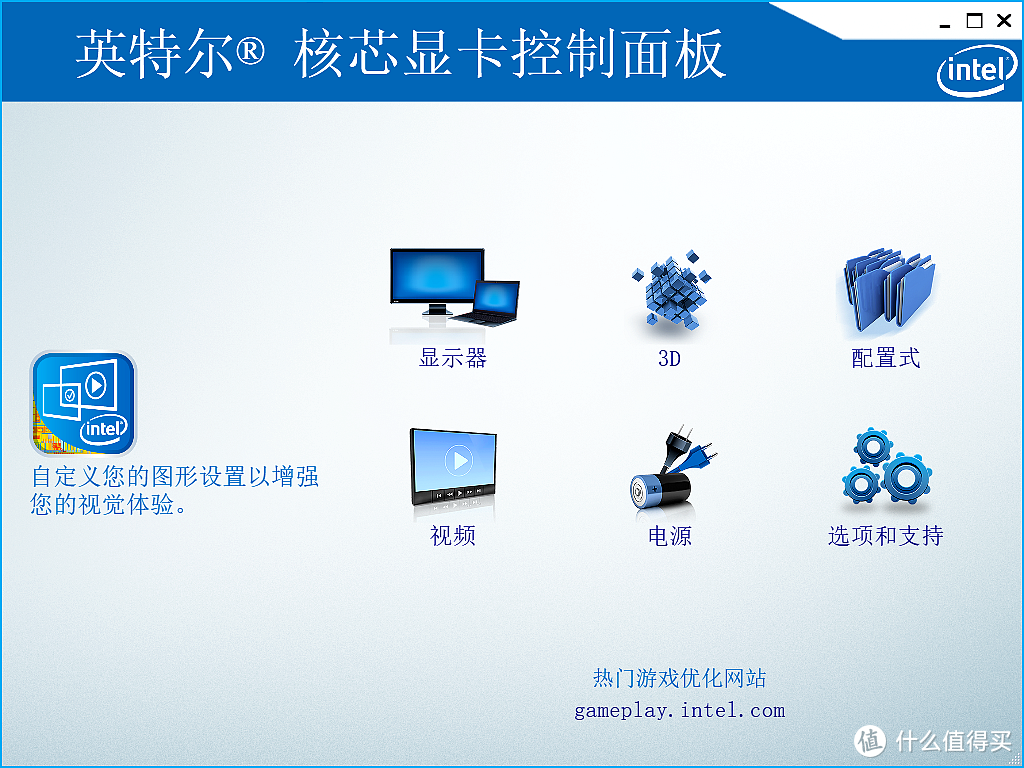
只需要在桌面右键调出英特尔显示控制面板,就可以看到系统识别的所有显示器及他们的设备名称
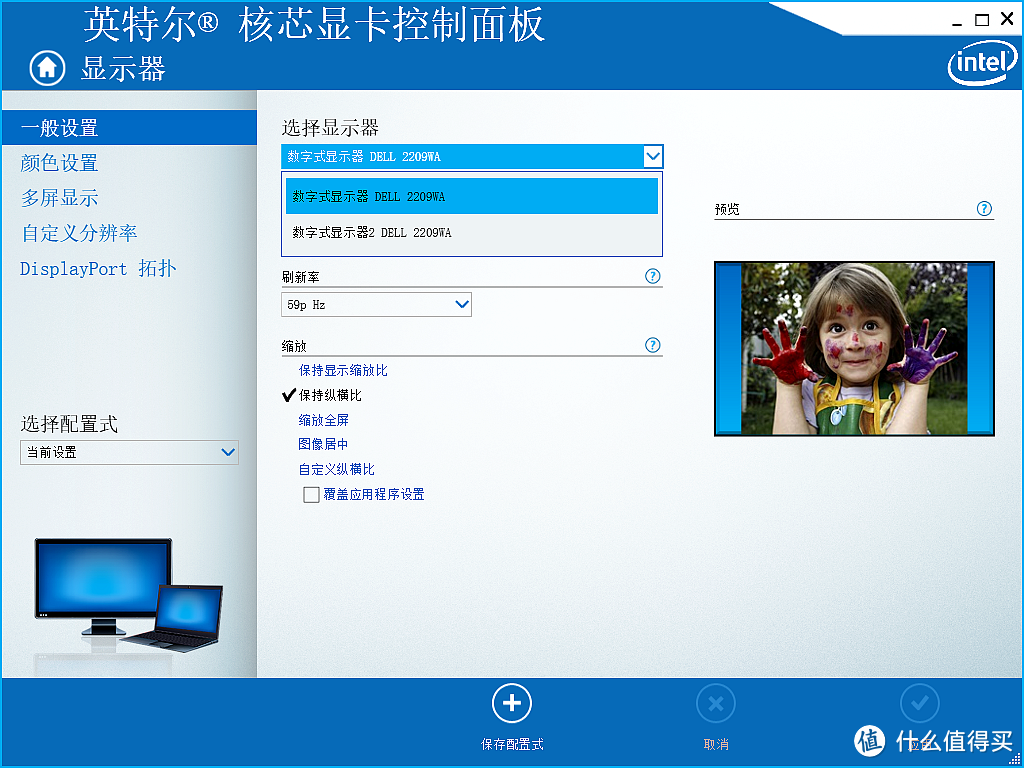
在左边菜单中滑到“多屏显示”,即可选择“单屏显示”“克隆显示”“扩展桌面”或“拼贴”
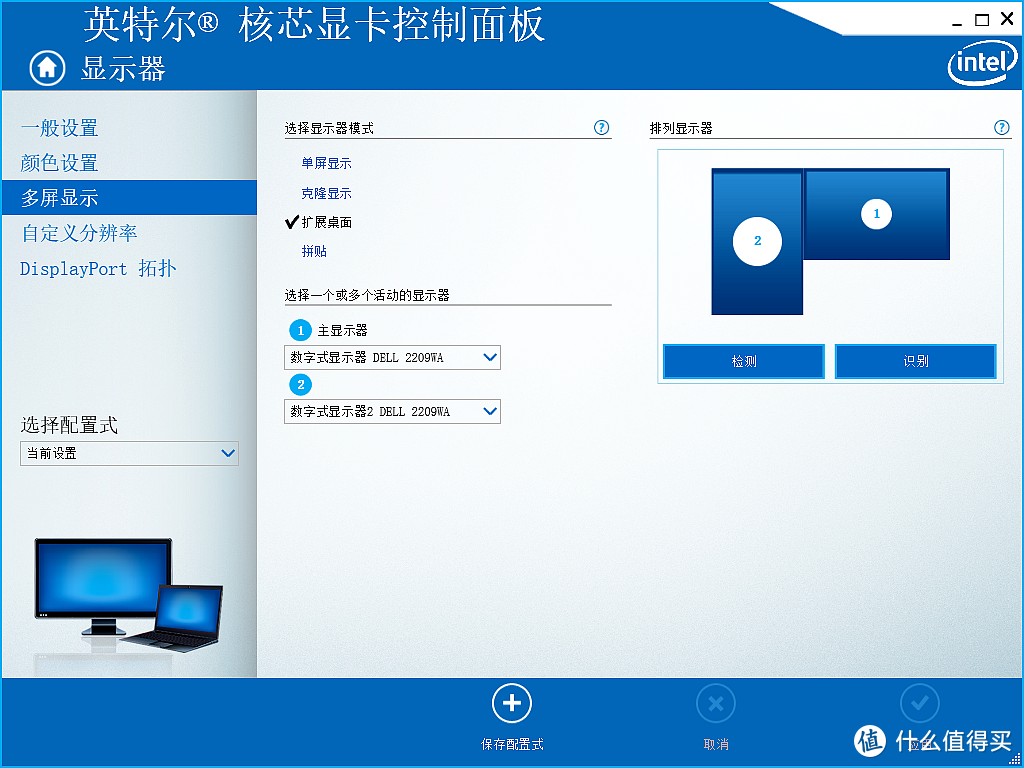
最常用的是“克隆显示”(场景为播放PPT作演讲,演讲者面前的电脑与背后朝向观众的大屏幕显示同样的“克隆”页面);
以及我正在使用的“扩展桌面”(即桌面被拉伸,鼠标滑倒一个显示器边缘会遇到“阻力”,再往外滑动就滑到另一个显示器上,所有打开的窗口可以在两个显示器间拖动,并在其中一个显示器上可实现最大化)左右(也可以是上下)两个显示器可以随意排列、互换,上手很简单的操作。
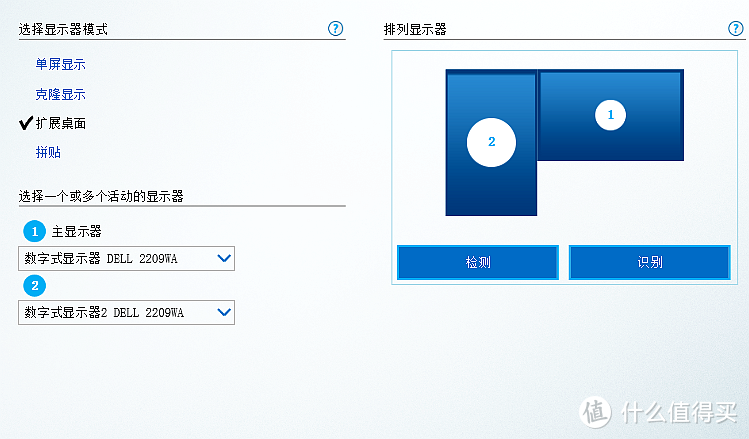
动图简单演示“扩展桌面”:

在目前显示器价格持续走低、显卡性能过剩、操作系统人性化的情况下,强烈建议大家尝试一机拓展多屏,真的很好用。
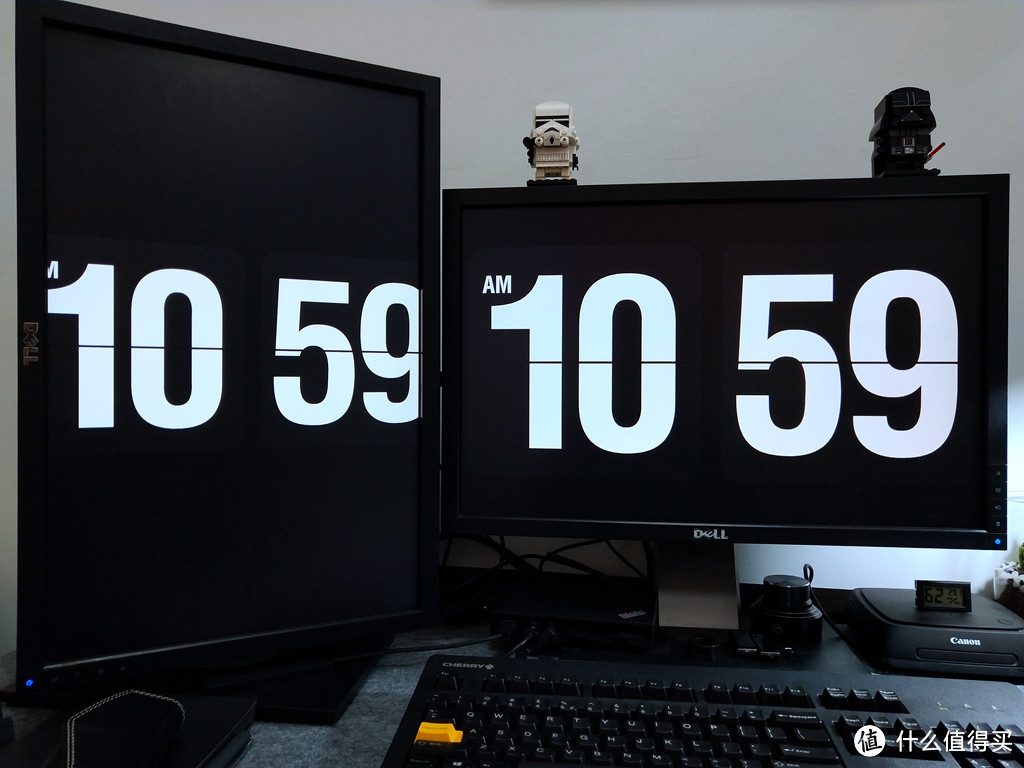
今天就分享到这里,废话不多说了。
我要去申请众测频道的显示器了,桌上这两个老家伙是不是该淘汰了,还是试试组三屏?
谢谢捧场,全文结束。
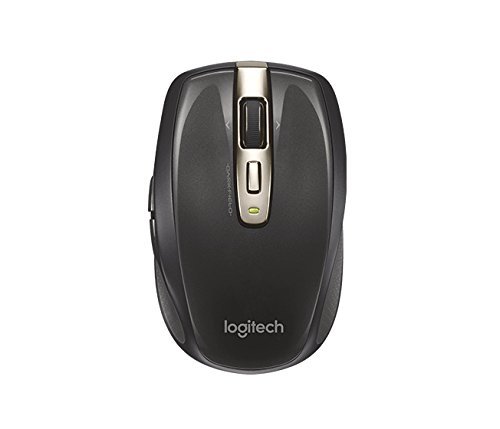
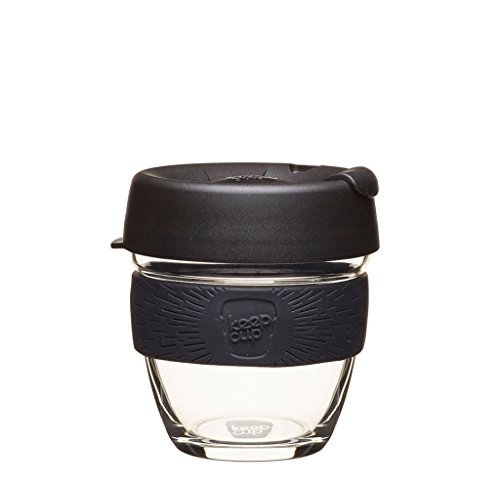
按照惯例,为了更好的阅读体验,本文出现的部分商品链接放到最后:










校验提示文案
校验提示文案
校验提示文案
校验提示文案
校验提示文案
校验提示文案
校验提示文案
校验提示文案
校验提示文案
校验提示文案
校验提示文案
校验提示文案
校验提示文案
校验提示文案
校验提示文案
校验提示文案
校验提示文案
校验提示文案
校验提示文案
校验提示文案
校验提示文案
校验提示文案
校验提示文案
校验提示文案
校验提示文案
校验提示文案
校验提示文案
校验提示文案
校验提示文案
校验提示文案
校验提示文案
校验提示文案
校验提示文案
校验提示文案
校验提示文案
校验提示文案
校验提示文案
校验提示文案
校验提示文案
校验提示文案