




































比Download Station好用100倍!NAS神器——Docker设置教程

2019-05-22 12:24:54 60点赞 562收藏 37评论

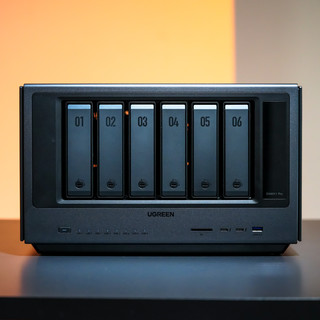
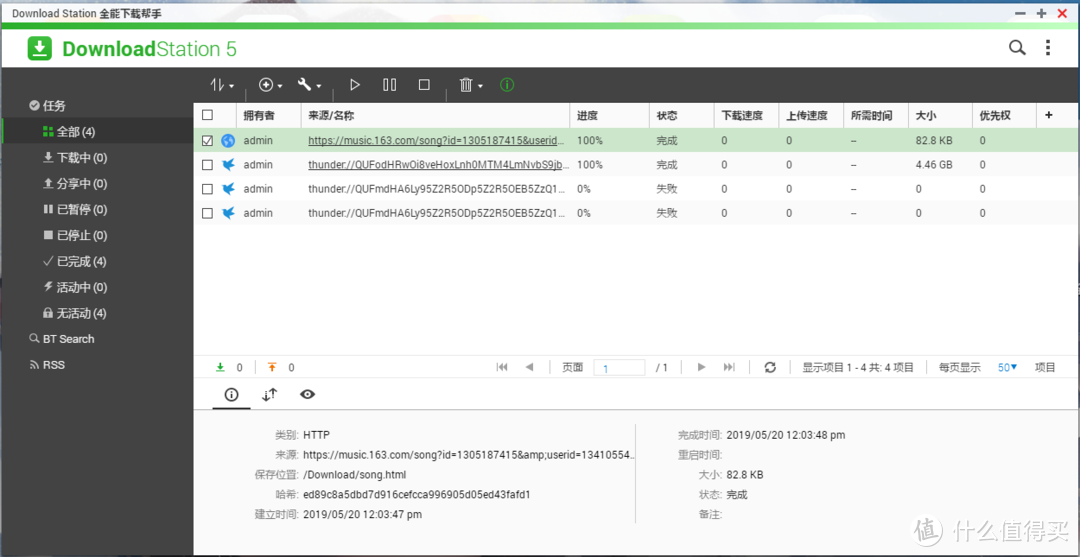
很多NAS玩家都很重视下载这个功能,一些小白刚上手NAS的时候,觉得自带的Download Station真的太好用了。但是时间一长后就发现,怎么这个链接下载不了,那个链接没有速度,这对于NAS的体验可谓是大打折扣。
比Download Station好用100倍!NAS神器——Docker设置教程

目前来看,无论是群晖威联通、华芸铁以及威马等一些出名的NAS厂商在自家的下载应用这一块都做的不如人意。但是NAS应用商店里面除了官方出的一些APP外,还有其他创作者上传的BT软件啊,比如Transmission、aira2等等,而如今这些很多也是逐渐下架,所以玩家们是时候尝试一下Docker了。

比Download Station好用100倍!NAS神器——Docker设置教程

Docker是一个开源的应用容器引擎,,让开发者可以打包他们的应用以及依赖包到一个可移植的容器中,然后发布到任何流行的Linux机器上,也可以实现虚拟化。

我们以威联通NAS为例,来看一下如何操作。

首先你要有一台装好系统的NAS,作者使用的威联通TS-453Bmini,X86架构的,就以此为例为大家演示,注意X86架构与ARM架构会略有不同。首先进入APP Center进行寻找Container Station。

比Download Station好用100倍!NAS神器——Docker设置教程

威联通Container Station是一个软件容器工作站,它整合了LXC和Docker两项轻量级虚拟技术。它提供目前最热门、且已设置完成的应用程序,只要在其中点击即可部署。

比Download Station好用100倍!NAS神器——Docker设置教程

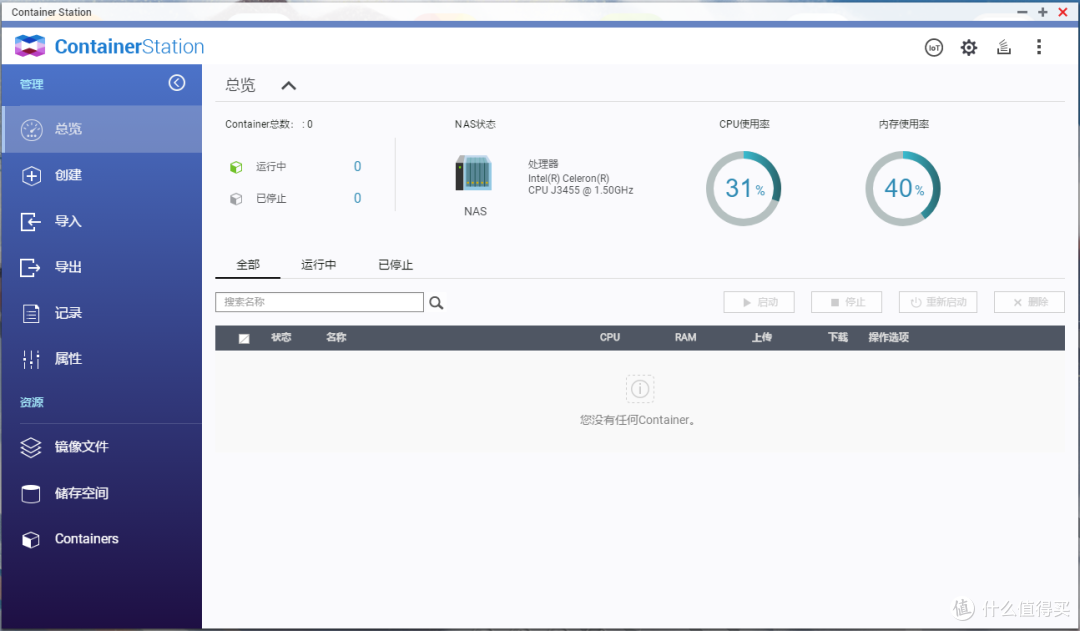
我们下载完成之后直接打开。

比Download Station好用100倍!NAS神器——Docker设置教程

可以看到主页面十分简洁,接着我们点击创建。

比Download Station好用100倍!NAS神器——Docker设置教程

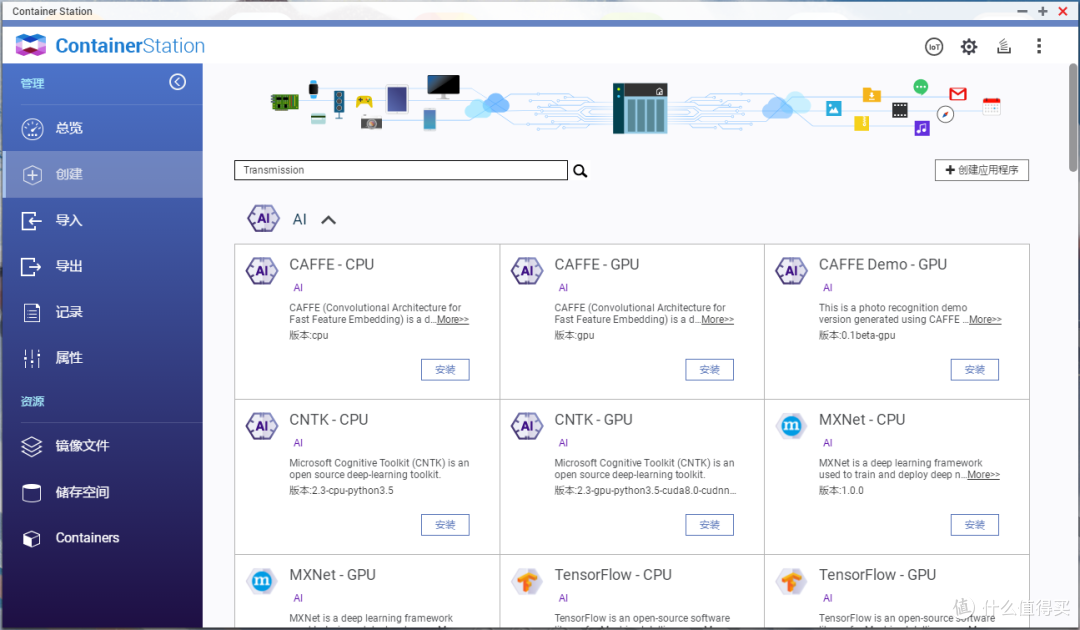
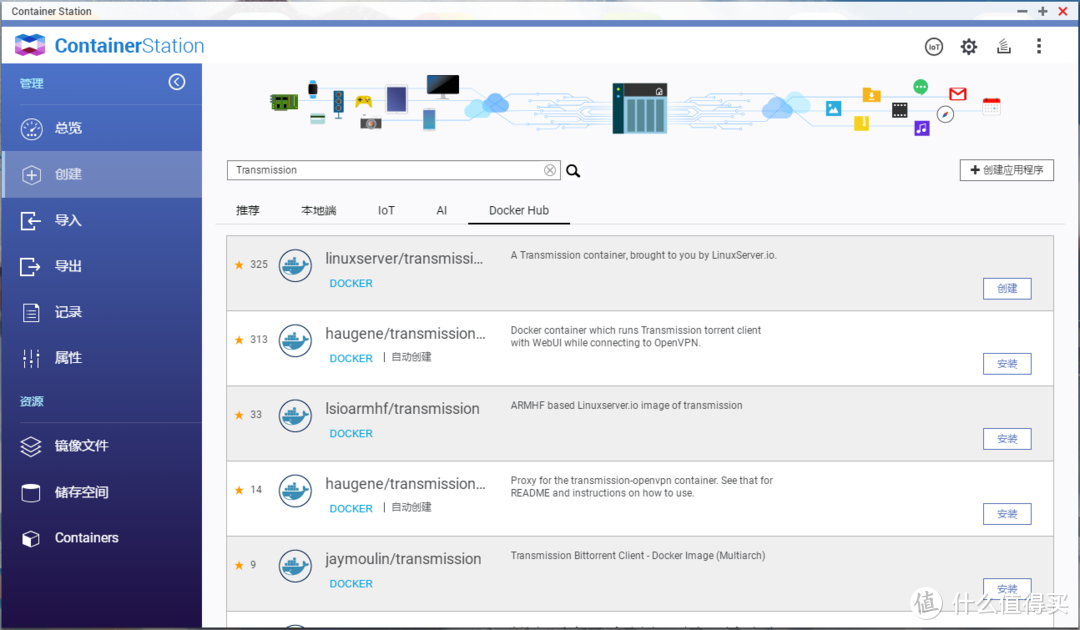
可以看到一个搜索框,可以直接在里面输入我们要搜索的Docker,我们首先搜索Transmission。
比Download Station好用100倍!NAS神器——Docker设置教程

通过搜索结果可以看到,在Docker Hub里面是有这个Docker的,接下来我们点击安装,然后创建。
比Download Station好用100倍!NAS神器——Docker设置教程

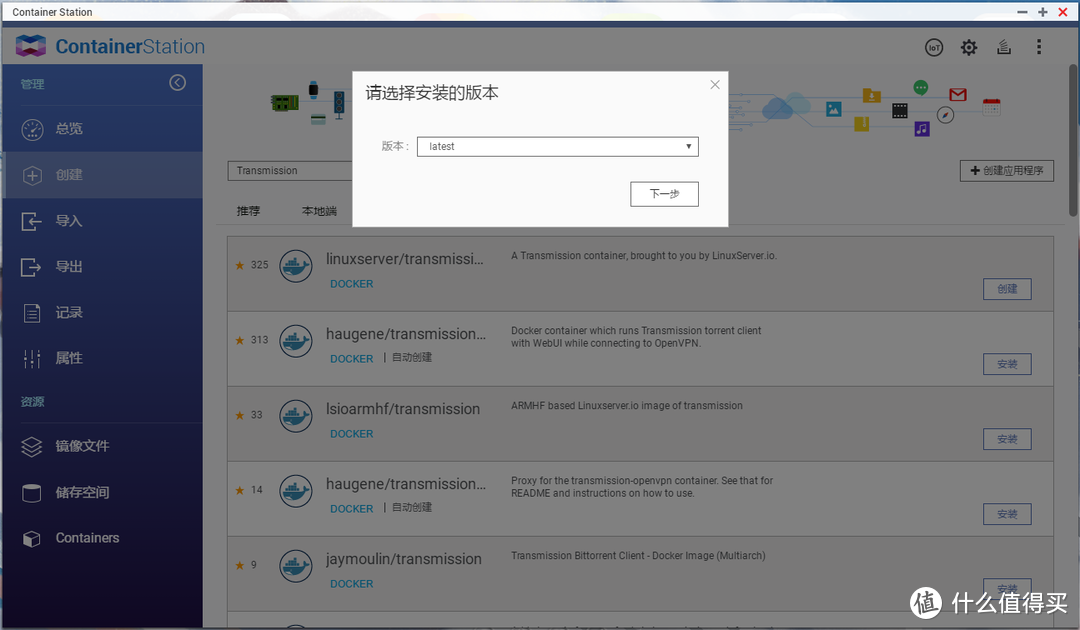
会让你选择使用哪个版本,我们选择最新的版本,点击下一步。

比Download Station好用100倍!NAS神器——Docker设置教程

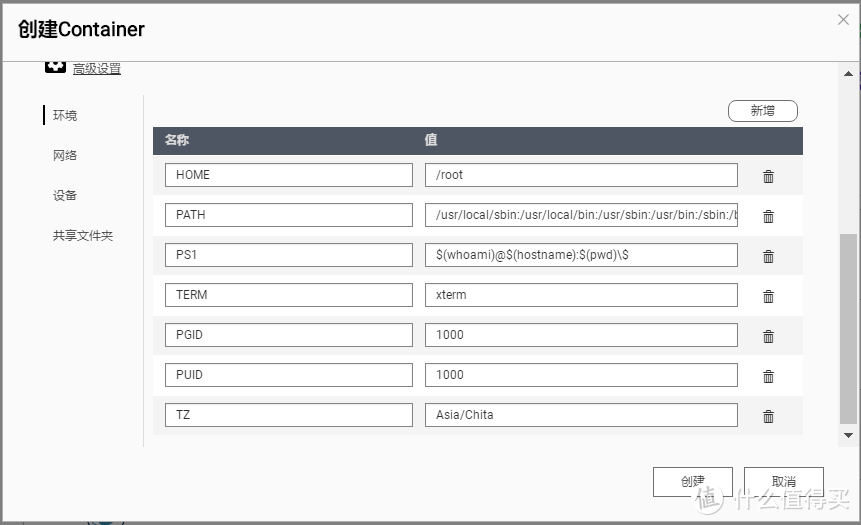
接下来开始创建Container,我们选择高级设置。

比Download Station好用100倍!NAS神器——Docker设置教程

现有设置不变,新增三个选项,第一个名称为PGID,值为1000;第二个名称为PUID,值为1000;第三个名称为TZ,值为Asia/Chita。

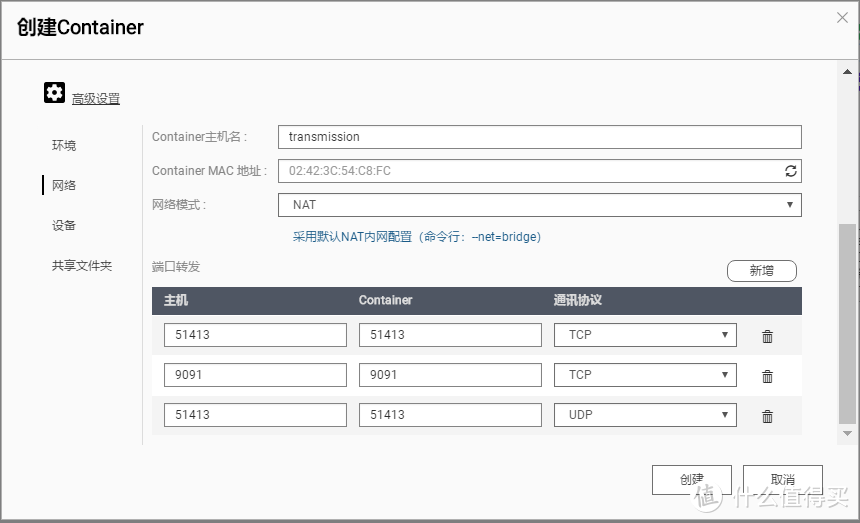
接下来点击网络,进行网络设置。
比Download Station好用100倍!NAS神器——Docker设置教程

主机、Container、通讯协议设置参数如上,设置完成点击共享文件夹。

比Download Station好用100倍!NAS神器——Docker设置教程

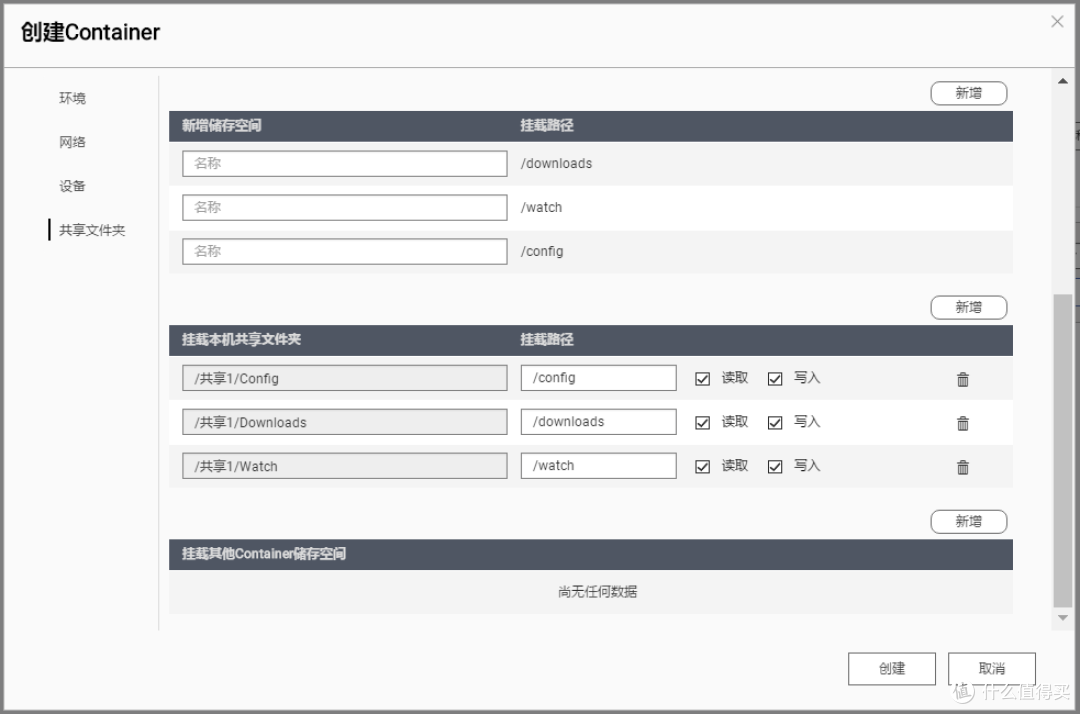
进入页面后我们看到有一栏是挂载本机共享文件夹,我们要新增3个选项。

其中选择文件夹可以选择自己已经建好的,直接扔到里面,而挂载路径需要填写一下。

/config :配置文件目录的存放区域。

/downloads :下载资料的存放区域。

/watch :存放新种子文件目录的存放区域。

完成后点击创建。
比Download Station好用100倍!NAS神器——Docker设置教程

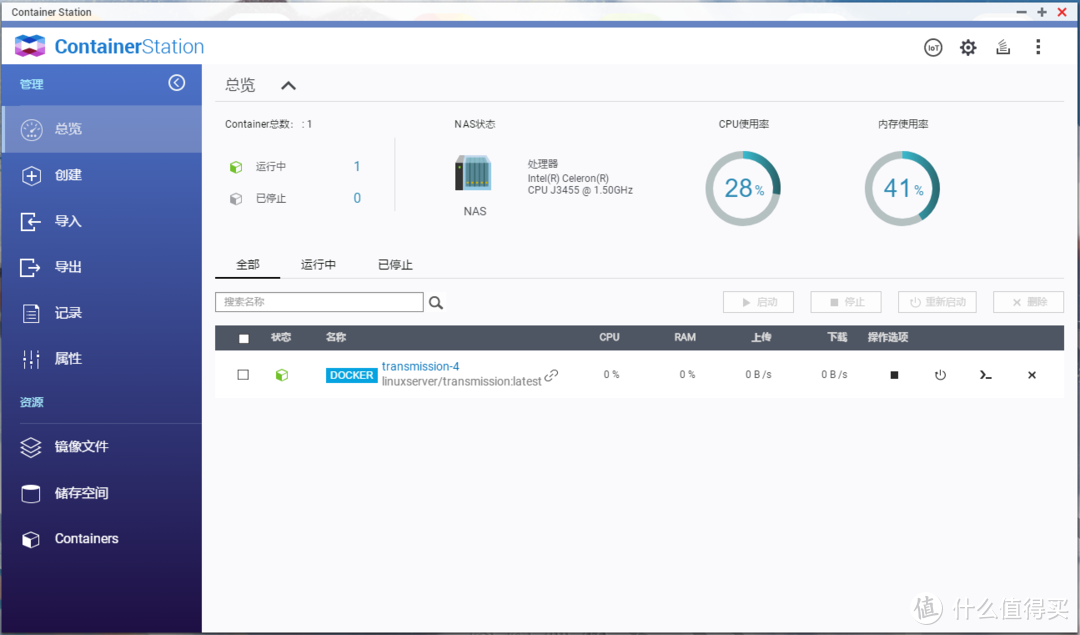
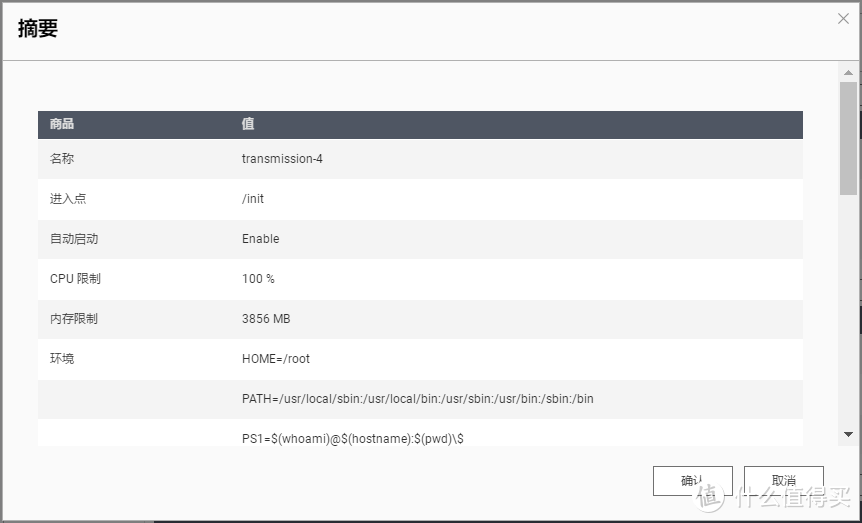
最后确认,返回主页面查看状态。

比Download Station好用100倍!NAS神器——Docker设置教程

好了,大功告成。

接下来点击链接进入Transmission。

比Download Station好用100倍!NAS神器——Docker设置教程

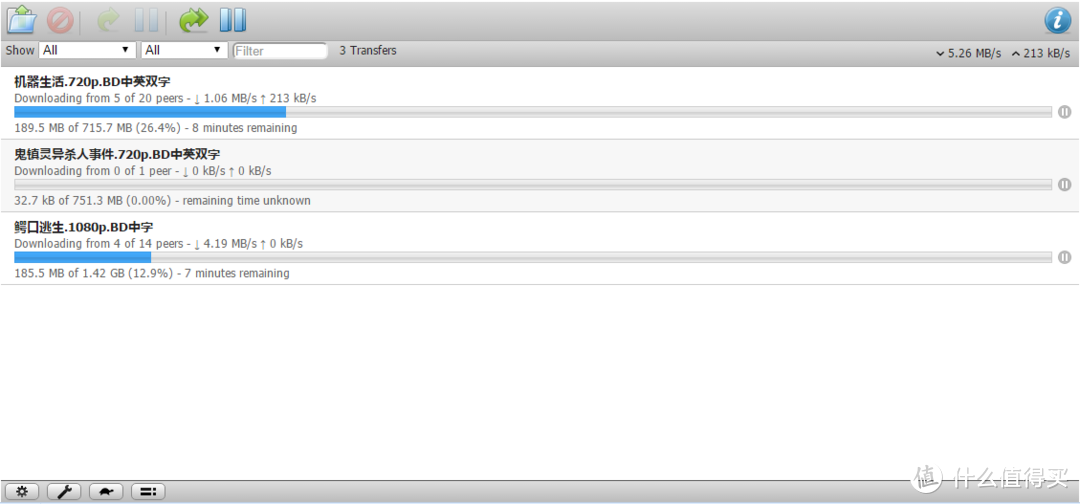
咱们随便找几个链接扔到里面,看看速度。

比Download Station好用100倍!NAS神器——Docker设置教程

家里是百兆的带宽,夜晚高峰时间段下载速度为5.26MB/s,一般情况下可以跑满带宽,较为满意。


展开 收起
37评论

  • 精彩
  • 最新
  • 请问下 接下来开始创建Container,我们选择高级设置。 高级设置里面啥也木有啊

    校验提示文案

    提交
    向下翻页啊 不会啥都没有吧

    校验提示文案

    提交
    收起所有回复
  • 没记错的话download station也就是transmission包了一层,那么问题来了,切到transmission速度真的会有提升吗?

    校验提示文案

    提交
    可能transmission设置项比较多吧

    校验提示文案

    提交
    切到transmission真的有提升,download station简直没法用

    校验提示文案

    提交
    收起所有回复
  • 我大多数docker下载一直没速度,过会就显示失败了。请问有办法解决吗?

    校验提示文案

    提交
    是哪个下载器?

    校验提示文案

    提交
    qnap中自带的container里下载安装

    校验提示文案

    提交
    还有2条回复
    收起所有回复
  • 请教下小象,我在ContainerStation里 安装人人影视,我看群辉教程搜auska 有一个rrshare.我在安装的时候 那些高级选项都不选,为什么安装不上呢,总是失败? 环境,网络,共享文件夹都不配的话安装不上么?

    校验提示文案

    提交
    是要设置的 不设置安装不上 其实主要是共享文件选项进行设置就好

    校验提示文案

    提交
    大佬在来一个 安装 人人影视的教程呗,我一定往死了打赏。我每次都是安装失败 [喜极而泣]

    校验提示文案

    提交
    还有3条回复
    收起所有回复
  • 请问下。我创建成功了。为什么没有显示链接符号 和网址啊?弄了几遍了。就是没有网址

    校验提示文案

    提交
    那就是建错了 ,需要按照操作步骤一步一步来啊 数据看看填对了吗

    校验提示文案

    提交
    一般都是这个地方出问题,挂载本机共享文件夹:下载文件的存放位置,从你的NAS中随便选择一个文件夹。

    挂载路径:随便填一个,后面要用,我填的是/download。

    校验提示文案

    提交
    收起所有回复
  • 死在第一步,直接搜不到Container Station

    校验提示文案

    提交
    😂😂😂你的机子是什么处理器?

    校验提示文案

    提交
    收起所有回复
  • 这个100倍是怎么计算出来的呢。

    校验提示文案

    提交
  • 咨询一下大佬,我安装成功了transmission,也能够正常访问,下载了迅雷种子,用迅雷可以正常下载,但是transmission的下载速度为0,transmission的设置都是按照大佬是文章操作的,NAS挂在无线路由器后面,私网地址,可以上internet,这个问题出在哪里?谢谢大佬

    校验提示文案

    提交
  • 确定是Asia/Chita而不是Asia/China?

    校验提示文案

    提交
  • 没速度的还是没速度,还是离线下载好了。这种只适合下那些热门的资源,老资源都是没速度的。或者玩PT的可以用

    校验提示文案

    提交
  • 对于pt玩家 download station就很好 从来都是满速 别的下载方式本身不靠谱 还不如115离线呢

    校验提示文案

    提交
  • 群晖里面有Transmission,不用从Docker里面下载,但是自带的不一定有从Docker里面安装的好用

    校验提示文案

    提交
  • 创建完没有出现怎么办

    校验提示文案

    提交
  • transmission用了几年,也就新种有速度,老的0%,雷打不动,后来买了老母鸡,再也没用过transmission。

    校验提示文案

    提交
    老母鸡是啥

    校验提示文案

    提交
    玩客云呀。

    校验提示文案

    提交
    还有3条回复
    收起所有回复
  • 好像真的啥也没有,不知咋整

    校验提示文案

    提交
  • 你们为什么老要下载速度?群晖不是一直挂着吗?让他慢慢下啊,我都闲速度快!

    校验提示文案

    提交
  • 下载资源大的话会卡IO,群晖和transmission套件都进不去了

    校验提示文案

    提交
提示信息

取消
确认
评论举报

相关文章推荐

更多精彩文章
更多精彩文章
最新文章 热门文章
562
扫一下,分享更方便,购买更轻松