

































7
5
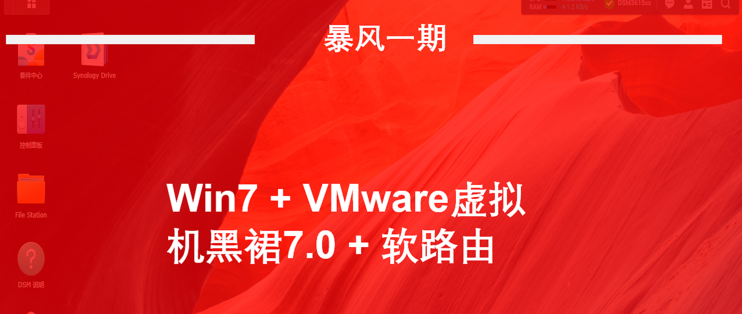
暴风一期静音改造|Win7 + VMware虚拟机黑裙7.0 + 软路由
2021-10-28 17:15:35
28点赞
278收藏
38评论
1.啰嗦几句
没看过这篇文章的值友应该就没看过这篇文章
立帖不再折腾!WIN NAS我的毕业作_主板_什么值得买 (smzdm.com)
看标题就知道我食言了
那个帖子里面的配件我基本都打折买了,基本当天上架当天就卖了,价格比较低,除了其中那个光猫UPS还没卖,原价就挺高,打7折也没几个人想买,于是就留下来了。
其实组NAS主要还得看需求,之前组是因为纯粹满足折腾的需求,这次就不一样了,有毛自京东来,不亦乐乎?之前在一台电脑上用Vmware安装软路由,里面有Docker挂的还不错,但是老是用台式机不合适啊,另外长期开机的理由这不就找到了吗?
开搞!第一步打开小黄鱼,看了几天,380拿下暴风一期N3160 4+32 屁股上还赠送一个16G U盘,卖主说是升级配置所以出了。
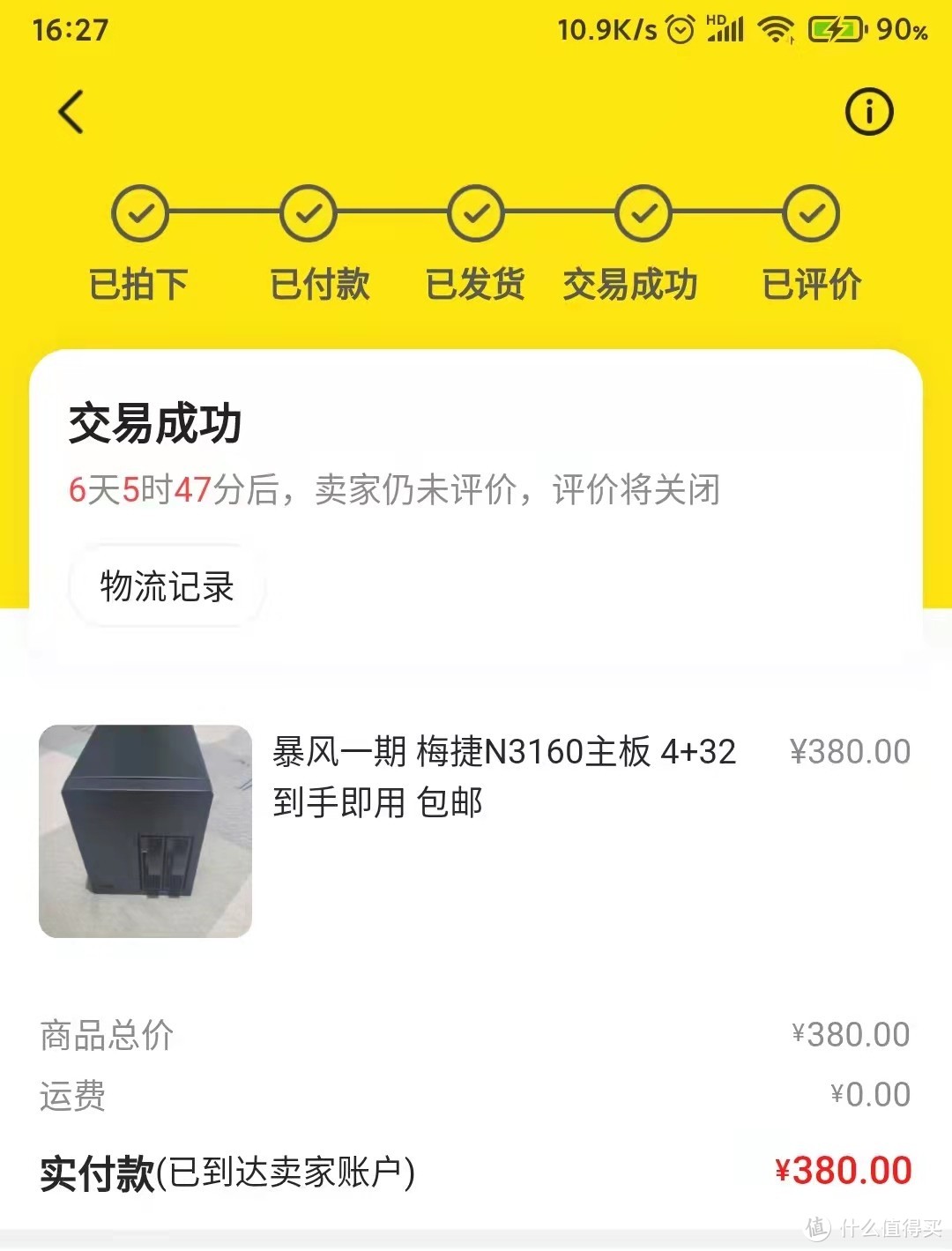 黄鱼
黄鱼
2.静音改造
2.1 机箱风扇
到货成色不错,之前看张大妈关于暴风一期的帖子主要就是说风扇声音比较大。比较灵巧的是可以用杜邦线重新取电。
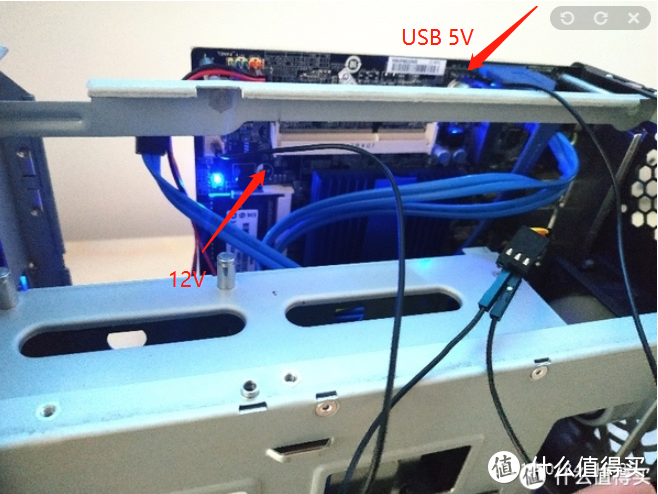
其实取电比较简单,首先看下主板系统风扇的正负极,数据那根线就不用管了;对于接线其实有2种方式,1种是正接5V,负接地,实测风扇容易启动不起来,需要那螺丝刀给个助力...
还有一个方法就是,风扇的正极接12V,负极接5V,这样可以得到7V的电压,这样风扇就转得很high,而且噪音也不大。
2.1 电源
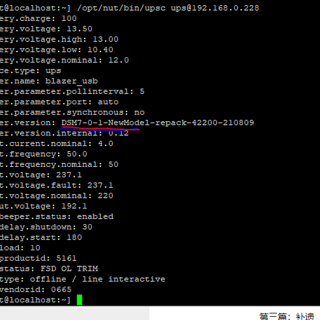
买了一个12V 5V适配器,然后接在我那个没卖出去得光猫UPS上,然后UPS输出线接暴风一期DC口。当然暴风一期挡板没有DC口,朋友家开工厂,上钻台,咔咔搞定。
3. 系统
依然采用WIN + Vmware黑裙的方式,上次帖子那时候还没有DSM 7.0,现在已经有啦,看了一下DSM 918 版本相册识别有问题,所以选择DSM 3615xs,开搞
里面有一个坑就是Vmware虚拟机安装DSM 7.0 ,需要将网卡改为E1000e,感谢GXNAS博客 - https://wp.gxnas.com,干货炒鸡多。
其它步骤同其它版本的一样就不赘述了。
当然关于羊毛因为群晖本身就有Docker,接着就下载镜像,结果系统死机了,上网搜了下可能是个BUG,预期这样直接不用群晖的Docker了,直接用之前电脑的Vmware里面的软路由里面的Docker不是正好,此次禁止禁止套娃
之前担心N3160的性能不足,实际用起来还行,内容加到了8G,群晖给了4G,软路由给了1G。
好以上就是记录一下过程,并不是保姆级教程,另外接下来申请了泛域名,设置了反向代理,感觉还不错,比开发一堆端口好多了,先水到这里吧














校验提示文案
校验提示文案
校验提示文案
校验提示文案
校验提示文案
校验提示文案
校验提示文案
校验提示文案
校验提示文案
校验提示文案
校验提示文案
校验提示文案
校验提示文案
校验提示文案
校验提示文案
校验提示文案
校验提示文案
校验提示文案
校验提示文案
校验提示文案
校验提示文案
校验提示文案
校验提示文案
校验提示文案
校验提示文案
校验提示文案
校验提示文案
校验提示文案