





























11
10
家庭组网折腾记,WiFi优化实战经验
2025-12-18 17:46:26
0点赞
0收藏
0评论

WiFi老是断、游戏延迟高、视频总在缓冲……
这些问题可能不是宽带的锅,是你家网络配置有问题。今天聊聊家庭网络优化。
一、先搞清楚需求
轻度用户:刷手机看视频,100-300M宽带+普通路由器就够。
中度用户:多人使用、偶尔打游戏、有NAS,需要好一点的路由器。
重度用户:大户型、设备多、要求高,需要组网方案。
二、路由器怎么选
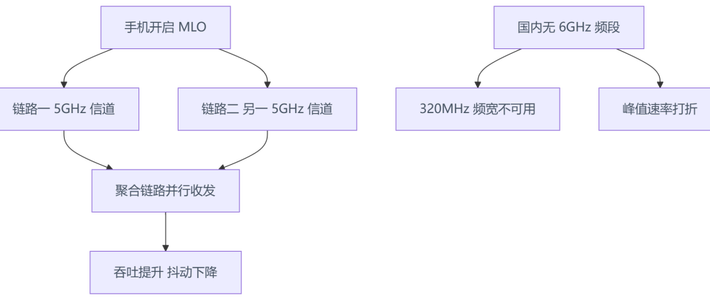
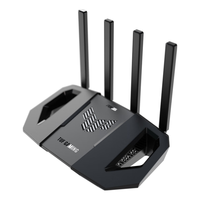
看协议:2025年买路由器,WiFi 6是标配。WiFi 6E/7设备还少,暂时不用追。
看端口:千兆网口基本够用,有NAS建议选2.5G网口。
看配置:设备多选配置高的,否则带机量上来会卡。
品牌推荐:性价比选小米/TP-Link,追求性能选华硕/网件。
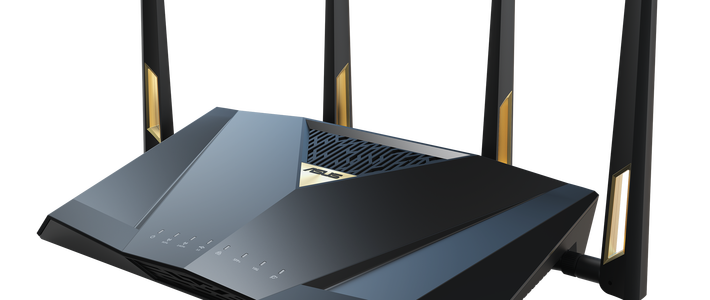
型号推荐:200以内Redmi AX3000,300-500 TP-Link XDR5480,500-800华硕RT-AX86U Pro。
三、大户型组网方案
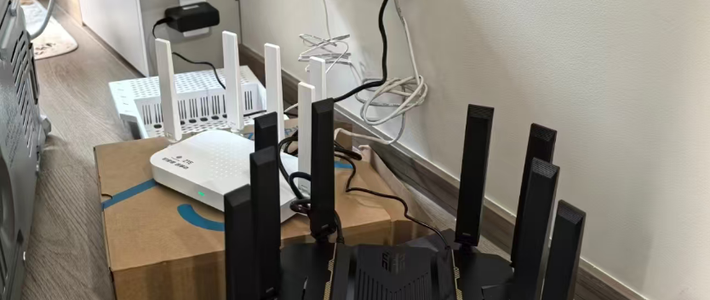
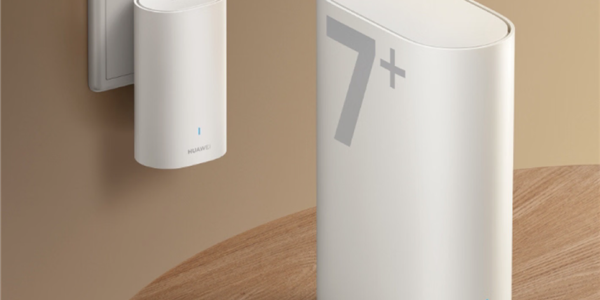
Mesh组网(推荐):买同品牌Mesh套装,多个路由器组成一个网络,全屋一个WiFi名自动切换。推荐小米Mesh、TP-Link Deco、华硕AiMesh。
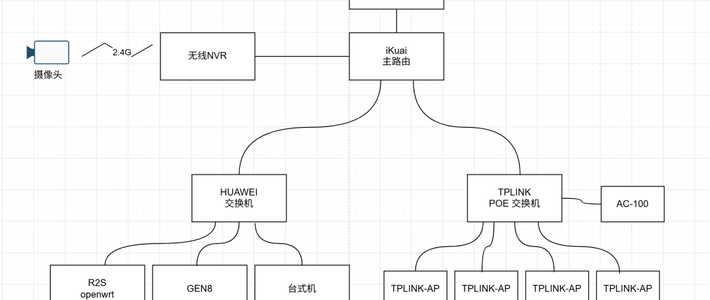
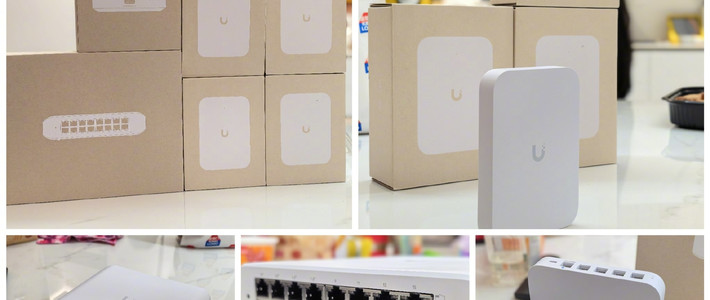
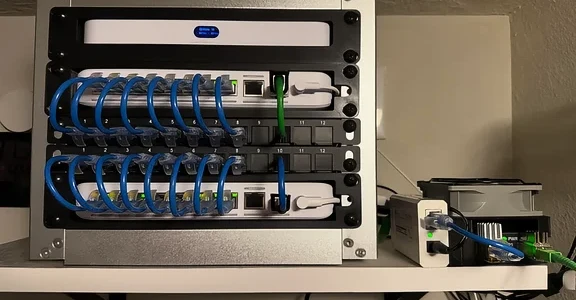
AC+AP:主路由+多个无线AP,覆盖好信号稳,但需要预埋网线,配置复杂成本高,适合别墅。
电力猫:利用电线传输网络,不推荐,速度损耗大容易干扰。
四、有线比无线稳
重要设备建议用网线:NAS必须有线、游戏主机/电脑有线延迟更低、电视盒子看4K最好有线。
布线建议:装修时每个房间预留网口,用超五类或六类网线。
五、常见问题排查
网速慢:先测速对比有线和无线,有线正常无线慢是路由器或干扰问题。解决:换5GHz频段、远离干扰源、升级路由器。
WiFi常断:可能路由器过热、信号干扰、性能不足。解决:放通风位置、更换信道、升级路由器。
游戏延迟高:用有线连接、开游戏加速模式、关后台下载、检查是否有设备抢带宽。
六、NAS接入网络
NAS一定要接网线,别用WiFi。如果NAS和路由器都支持2.5G,用2.5G连接,否则速度只能跑到千兆。给NAS设置固定IP方便访问。
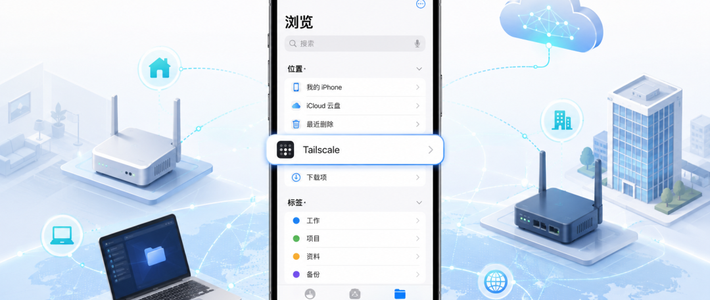
远程访问方案:公网IP+DDNS最快但难申请,群晖QuickConnect免费但慢,推荐用星空组网,配置简单速度快。
七、网络安全建议
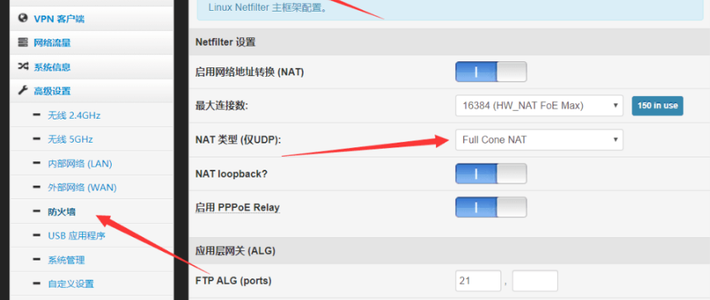
修改路由器默认密码,WiFi密码至少12位包含大小写数字,开启防火墙,不要随意把服务暴露到公网,定期更新固件。
总结
家庭网络优化:根据需求选路由器(WiFi 6标配)→ 大户型用Mesh组网 → 重要设备用有线 → NAS远程用星空组网 → 注意安全设置。
网络搞好了,生活质量提升一大截。