




























 深耕数码兴趣领域











4
3
玩转飞牛OS系列之虚拟机istoreOS
2025-10-15 14:24:06
4点赞
21收藏
8评论
几年前用蜗牛星际小主机黑群晖与黑威联通玩的人不少。论坛上各种帖子讨论非常火热,我也玩了一段时间。但J1900cpu性能较弱,显卡对4K视频输出也是力不从心。于是将主板换成Typec转5SATA3.0主板,支持硬盘休眠和软raid,外挂到我的倍控小主机上。自带4个2.5G的网口,cpu N100。


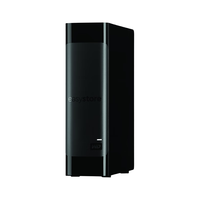
原来的蜗牛星际拆除主板加装 Typec转5SATA3.0主板改为硬盘柜,N100小主机安装飞牛OS。
利用飞牛自带的虚拟机安装istoreOS做主路由。
安装前准备
1. 下载iStoreOS镜像
· 访问iStoreOS官网或GitHub releases页面
· 下载适用于x86_64架构的镜像文件
· 推荐下载格式:combined.img.gz 或 generic-squashfs-combined.img.gz
解压后如图:

2. 飞牛OS虚拟机环境检查
· 确保飞牛OS有足够的资源分配给虚拟机
· 建议配置:
· CPU:2核心或以上
· 内存:2GB或以上
· 存储:至少8GB
· 网络:至少2个网络适配器(LAN+WAN)
安装步骤
方法一:使用IMG镜像安装
打开飞牛系统找到应用中心并打开安装虚拟机。安装完成就打开来安装istoreOS

安装完成就打开,点新建虚拟机 安装istoreOS


虚拟机名称和操作系统两项 。名称自己命名操作系统照图选。

先把下载的系统镜像上传到文件管理里面 ,系统镜像选择上传到文件管理里面的istoreos.img.
主板固件选择:新主板UEFI 旧主板选择Legacy BIOS cpu核心选2个 内存够大就选2g 开机自起选择是。

点击新建硬盘选择存储空间并分配容量。

添加虚拟机网卡:这里先点网络连接设置打开网卡的OVS再点添加网卡

直通后可以添加PCI设备就能找到物理网卡不然就是虚拟网卡。

我这里做了网卡直通 2,3,4口给虚拟机专用1口是飞牛专用。

点击电源按钮运行虚拟机

最后一步点击图中电脑图标打开VNC 输入quickstart命令可以查看分配的ip,也可以自行修改。 默认192.168.100.1 。输入命令vietc/config/network,修改ip地址。

按键盘i,进入编辑模式,修改ip地址

退出编辑模式,按wq保存,输入reboot,重启

电脑网卡改为100网段在网页地址栏输入192.168.100.1 就可以进入istoreos管理后台

点击网络向导选宽带拨号连接输入运营商给账号秘密保存。


点击在网络接口状态 三个小点看到网口配置

点击网口配置勾选wan口和lan口对应的接口,最后保存并应用。现在就能正常使用了。

配置完成后再来看看具体怎么连接设备:

















校验提示文案
校验提示文案
校验提示文案
校验提示文案
校验提示文案
校验提示文案