






















































16
11
小红书视频的水印怎么去掉?5个视频去水印的招式
2026-01-28 15:46:29
0点赞
0收藏
0评论
大家是否每次在小红书保存了有趣视频,想二次创作或分享时,却被碍眼的水印坏了心情?无论是左下角的“小红书”Logo,还是右上角的博主ID,都让视频的纯净感和专业性大打折扣。别担心,这个困扰超过70%内容创作者的难题,如今有了完美的解决方案。市面上很多方法要么操作复杂,要么会严重损伤画质,导致视频模糊、画面失衡。
影忆这款易用、专业的视频剪辑工具,集成了AI智能技术,提供了5种高效且能最大程度保证画质无损的去水印方案,无论你是新手还是资深玩家,都能轻松应对。
下面,我们就针对小红书视频水印的常见位置和特点,为你拆解这5种“隐身术”,并教你如何选择最快、最好的那一种。
下载影忆:电脑上用浏览器搜:影忆,下载安装。

招式一:一键智能抹除
推荐指数:★★★★★
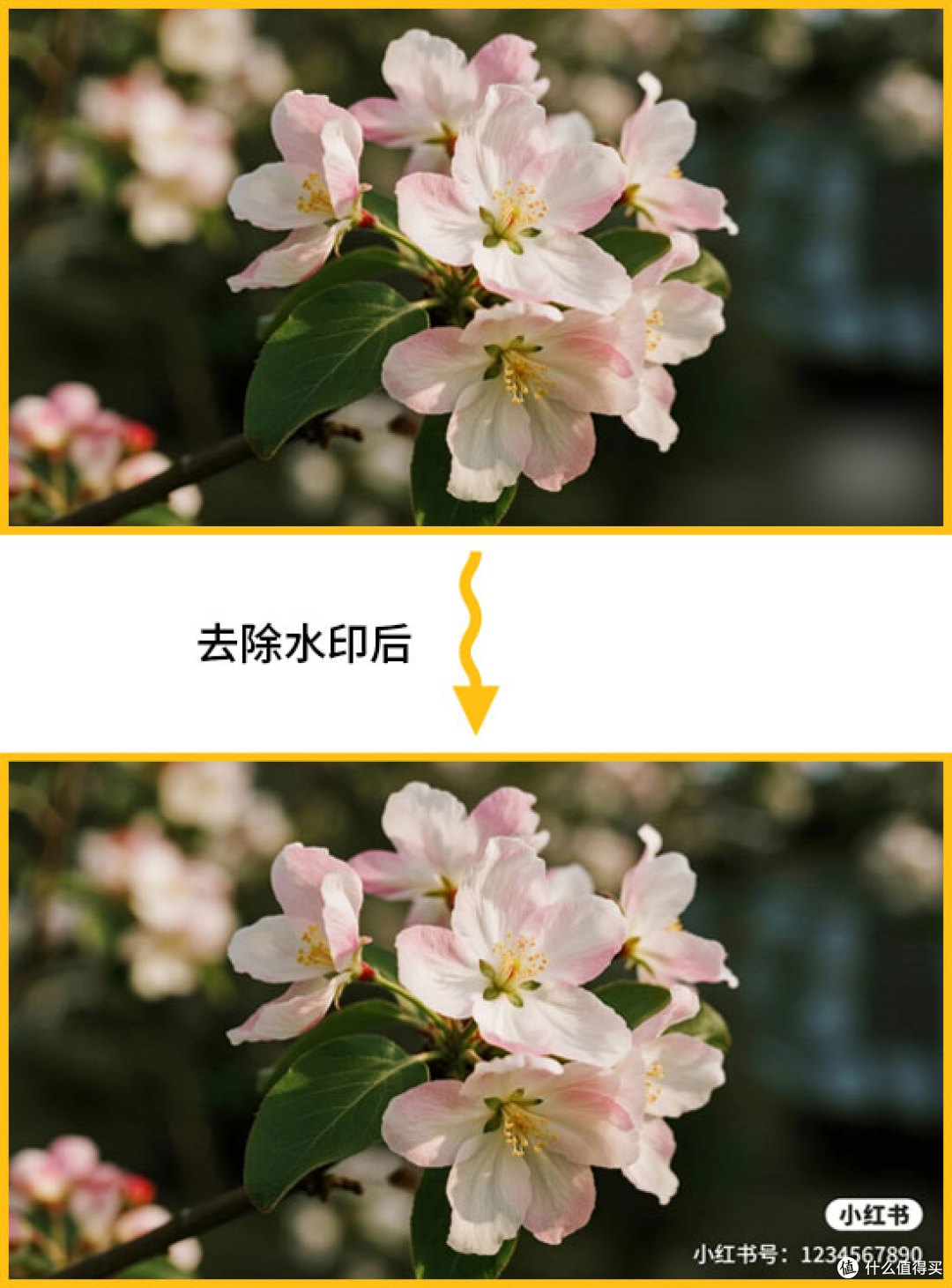
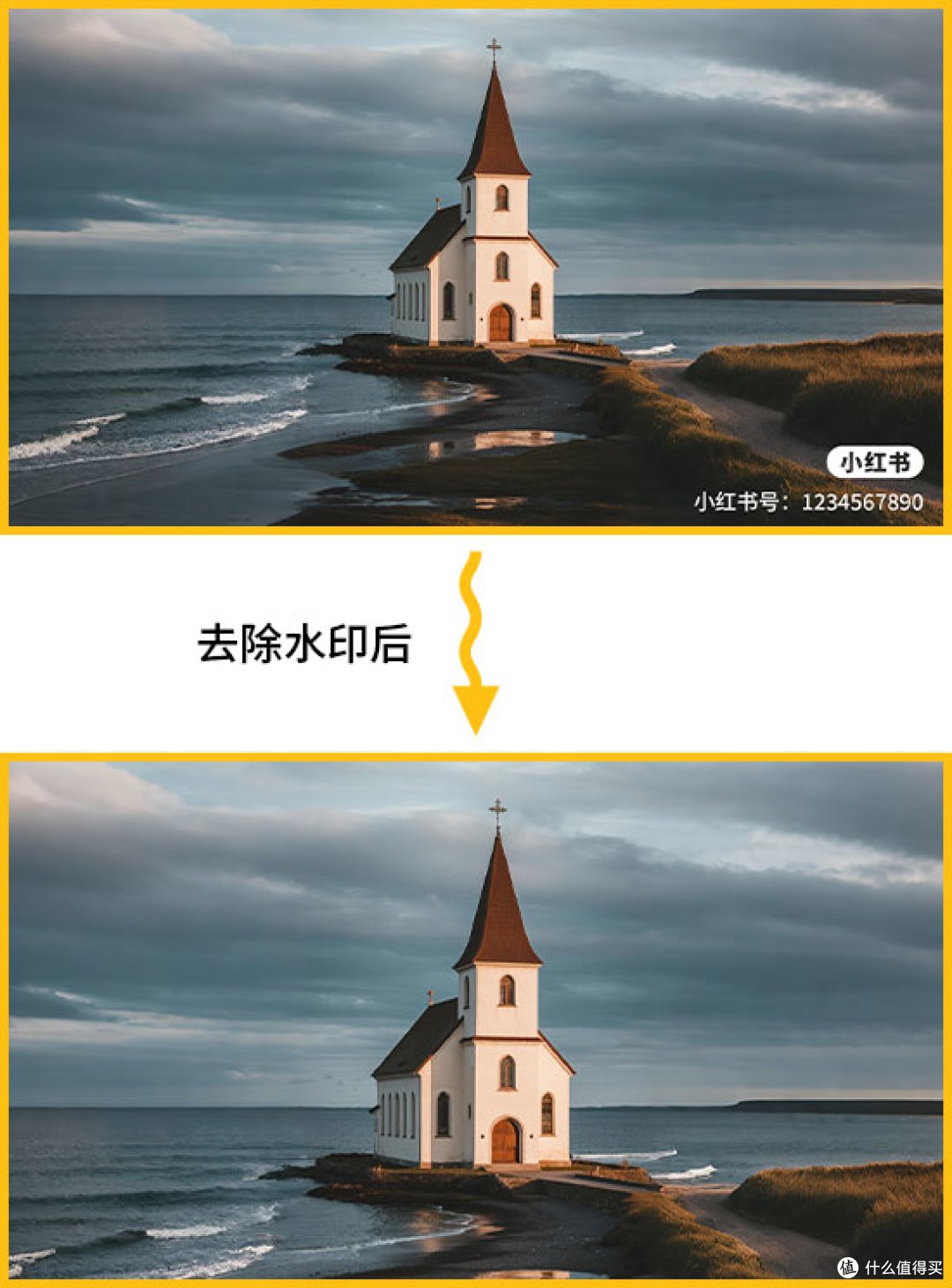
这是影忆的“王牌功能”,利用AI算法分析水印周围的像素,并自动生成匹配的背景进行填充,实现近乎完美的无痕修复。
最适用场景:水印刚好压在博主脸部、美食主体或复杂背景墙上。这是传统裁剪和遮挡都无法解决的情况。
操作步骤:
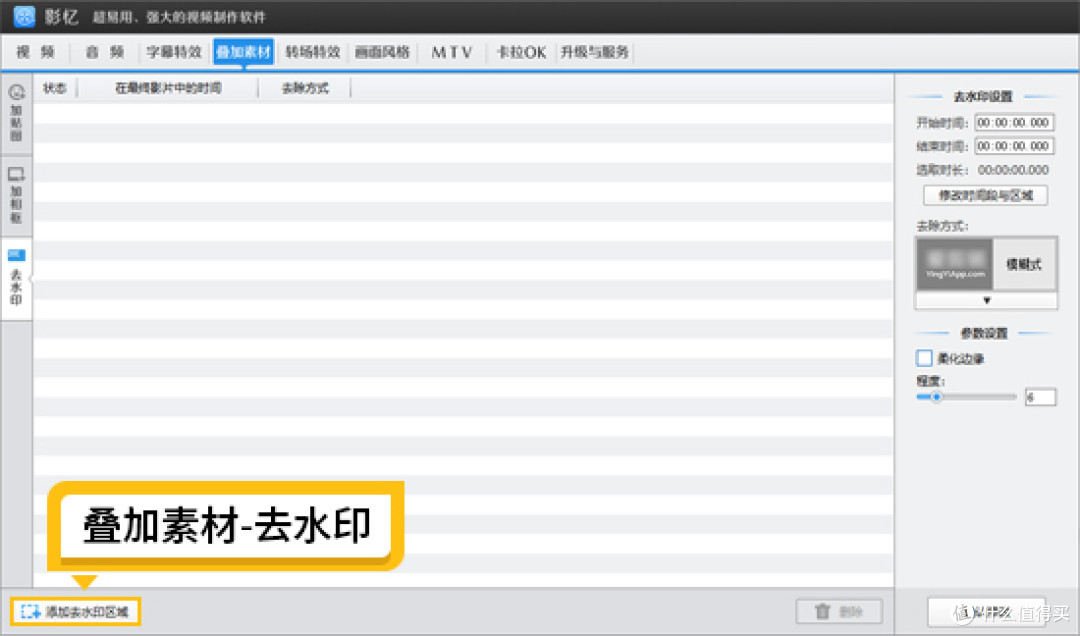
在影忆中导入视频,点击左侧“叠加素材”→“去水印”。
点击“添加去水印区域”,用白色选框精准框选水印。
在右侧面板勾选“柔化边缘”,调大程度参数,让去水印的痕迹和过渡更自然。
进阶技巧:对于动态水印(颜色位置会变),可以用超级剪刀功能,将视频分段,再添加多个去水印区域进行去除。
招式二:在AI精准裁剪
推荐指数:★★★★☆
这是最直接有效的物理去除法,特别适合小红书Logo常驻的边角位置。
最适用场景:水印位于视频左上角、右下角等边缘,裁剪后不影响核心内容(如口播博主始终在画面中央)。
操作步骤:
点击下方功能栏的“画面裁剪/旋转”。直接拖动裁剪框的边缘,将水印部分排除在框外。影忆会提供参考线帮助你保持画面水平。点击“确定”,水印即被永久切除。

招式三:画面放大法
推荐指数:★★★☆☆
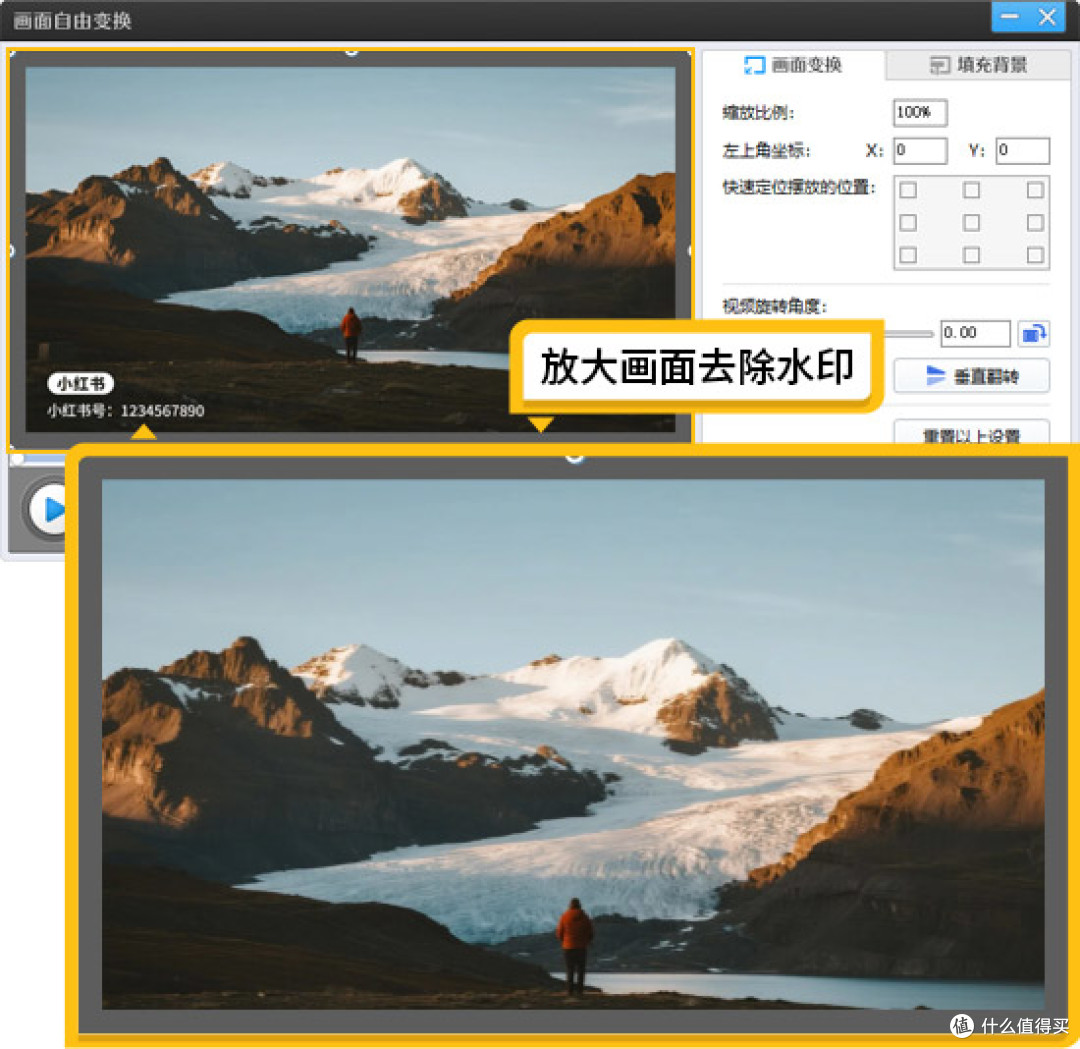
“放大镜”法,原理简单,上手极快。
最适用场景:水印很小,且紧贴在最边缘,视频主体有充足的居中空间。
操作步骤:
点击左下角“画面自由变换”(或叫“缩放与位置”)。拖动缩放滑块放大画面,同时可以拖拽画面,确保主体居中,直到水印被挤出画面可视范围。点击确认即可。
画质提示:传统工具放大画面会让画质变模糊,在影忆里面,影忆的AI功能,会提升视频的画质。
招式四:创意边框遮挡
推荐指数:★★★★☆
如果不想损失任何原始画面,那么“遮瑕”就是最佳思路。添加一个风格化边框,既能遮挡水印,又能提升视频美感。
最适用场景:水印位于上、下、左、右的黑边或纯色边缘处,适合所有风格的视频二次创作。
操作步骤:
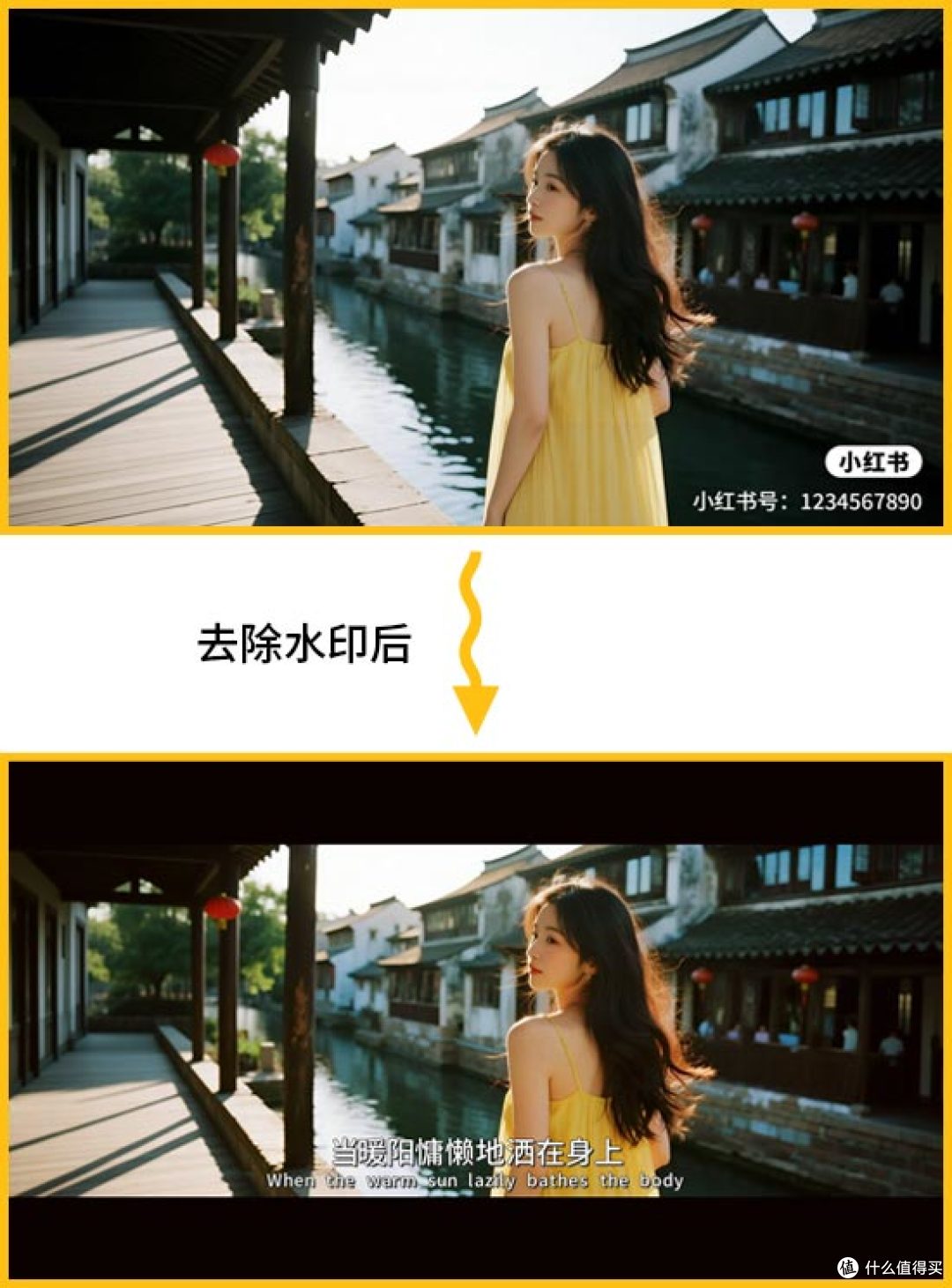
纯色边框:点击顶部“画面风格”→“滤镜”,找到“加黑边框”功能。可以自定义边框颜色、粗细,精准覆盖水印区域。
艺术相框:点击“叠加素材”→“加相框”。影忆内置了ins风、手绘、复古等多种精美相框,选择一款,调整大小覆盖水印即可。
风格建议:知识分享类视频适合简约纯色边框;生活Vlog可以用可爱或手绘相框增添氛围。
招式五:趣味贴纸覆盖
推荐指数:★★★☆☆
将计就计,把水印变成视频创意的一部分。
最适用场景:水印位置尴尬但不大,且你的视频风格活泼、有趣。
操作步骤:
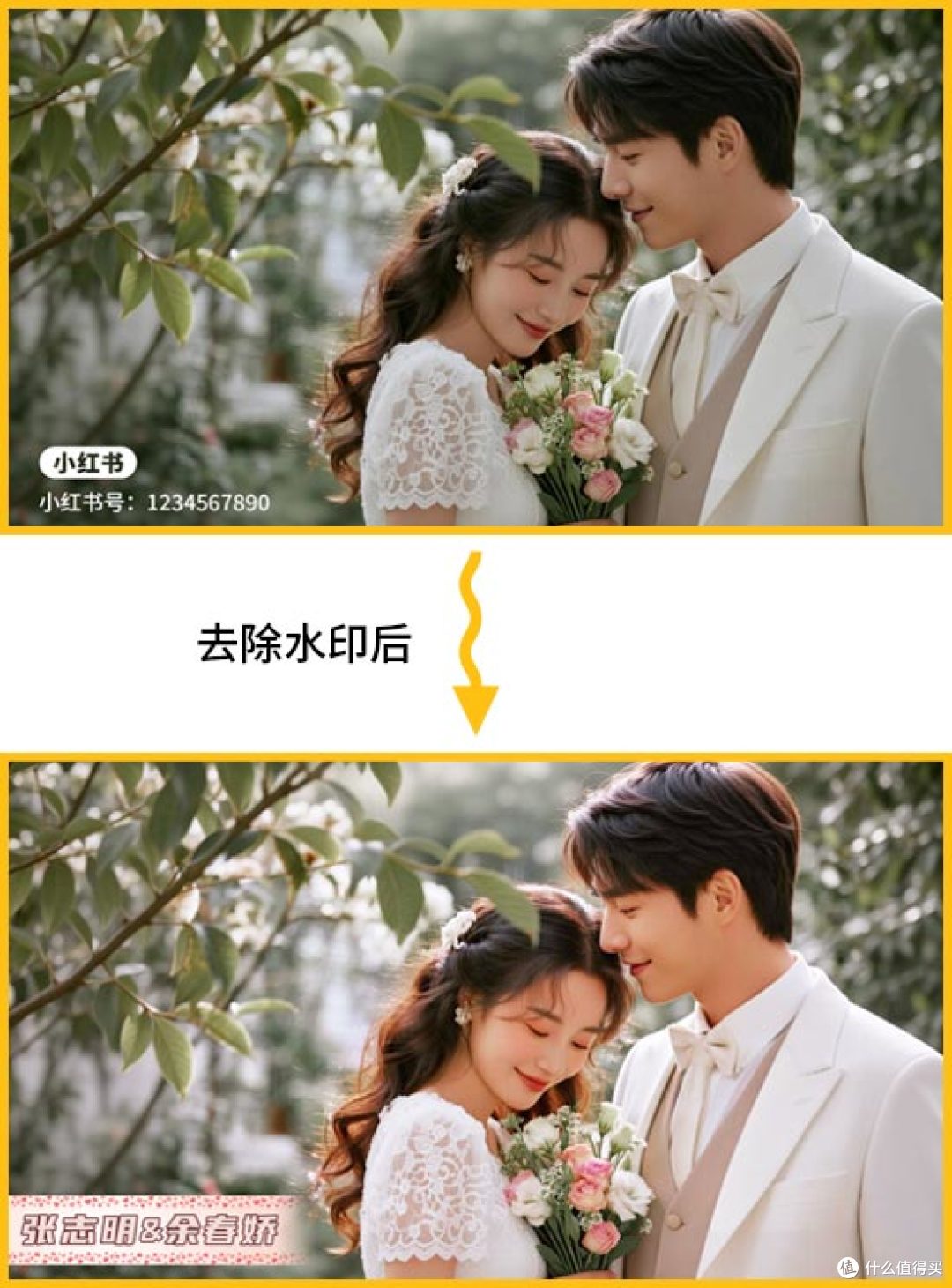
点击左侧“叠加素材”→“加贴图”。在贴纸库中找到适合视频内容的贴纸(如“咖啡”、“猫咪”、“箭头”)。将贴纸拖到水印位置上,调整大小和持续时间,完全覆盖。你还可以给贴纸添加弹入、跳动等动画效果,让它显得更自然。
创意灵感:在遮挡水印的贴纸上添加文字说明,或者用一系列动态贴纸引导观众视线,效果更佳。
7.总结与最佳实践建议
总的来说,去除小红书水印不再是一个技术难题。影忆通过这5种方法,几乎覆盖了所有可能遇到的情况:
追求完美无痕:首选“一键智能抹除”,这是技术含量最高、效果最好的方式。
追求效率至上:若水印在边角,“AI精准裁剪”或“画面放大法”是最快选择。
追求风格化处理:“创意边框遮挡”和“趣味贴纸覆盖”能让你的视频在去水印的同时脱颖而出。
最后的重要提醒:
尊重原创:去除水印主要用于个人学习、创作或已获授权的素材美化,请务必尊重原作者的劳动成果,遵守平台规则和版权法律。
导出设置:处理完成后,导出视频时建议选择H.264编码,码率不低于3500kbps,以保证高清画质。
希望这份超详细的指南能帮助你彻底摆脱水印困扰,让你保存的每一段灵感视频都能纯净、完美地融入你的创作之中!