






































10
8
绿联DXP系列新品 PVE底层+UGOS Pro虚拟机 傻瓜式教程
2024-06-16 23:44:13
57点赞
314收藏
84评论
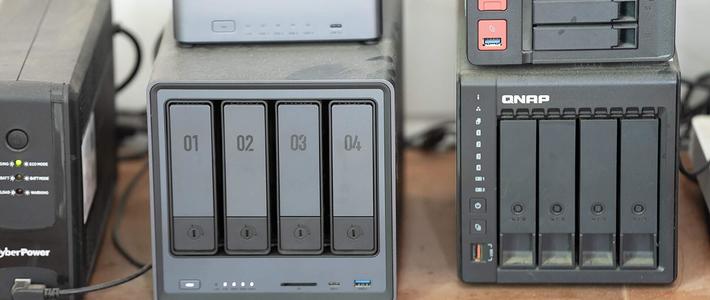
绿联DXP新品已经发售半个月,笔者首发入手了一台DXP4800。和大多数用户体验下来的感受一样,这款产品硬件很不错,但新系统UGOS PRO欠缺打磨,实在还不足以称其为一个好用的NAS系统。因此笔者希望先将机器刷机为其他更成熟的NAS系统使用,但同时又想保留UGOS PRO系统,一是为了方便的内网穿透功能,二是为了见证其系统的完善。本文正是为此需求而诞生的,新人第一次发教程,可能问题多多,希望多多包涵。由于操作较为复杂,并且为了照顾新手用户,内容可能较为啰嗦。
观前提醒:
本教程仅限于绿联NAS产品用户尝鲜使用,非绿联用户请勿尝试破解系统
千万不要分享自己克隆出来的img镜像包,里面包含自己的sn码等个人信息
开始操作前建议先对绿联的原装emmc/ssd系统盘进行备份,并将镜像保存下来
绿联控制面板-终端机开启ssh
ssh登录绿联,输入sudo -i并输入密码,进入root权限,然后执行如下命令(示例为docker文件夹在存储空间1的情况,如果不是请自行修改一下)
#emmc机型使用
dd if=/dev/mmcblk0 of=/volume1/docker/ugos.img status=progress
#ssd机型使用
dd if=/dev/nvme1n1 of=/volume1/docker/ugos.img status=progress
待执行完毕后将共享文件夹docker内出现的ugos.img文件保存到本地进行备份
一、绿联安装pve
制作pve引导u盘
1、下载pve的iso系统镜像文件,下载地址:https://www.proxmox.com/en/downloads
2、制作PVE安装U盘:制作工具很多自行选择,此处以rufus为例
①设备处选择你准备好的空u盘,后续操作将清除上面所有数据
②引导类型选择处选择你刚刚下好的iso文件,弹窗点确定
③点右下角的“开始”按钮,弹窗点确定,然后耐心等待提示写入完成
 按照1-2-3的顺序操作2
修改绿联BIOS
1、将绿联nas通过hdmi接上显示器,插上刚刚制作的启动u盘,以及键鼠、网线和电源
2、nas开机后,按Ctrl+F2进入bios

3、先→切一个选项卡到Advanced,找到WatchDog Settings,按Enter选中,将watchdog control一项改为disabled(如果不熟练的话,建议操作完后立刻执行第6步操作,保存修改后重新进入BIOS进行接下来的操作)
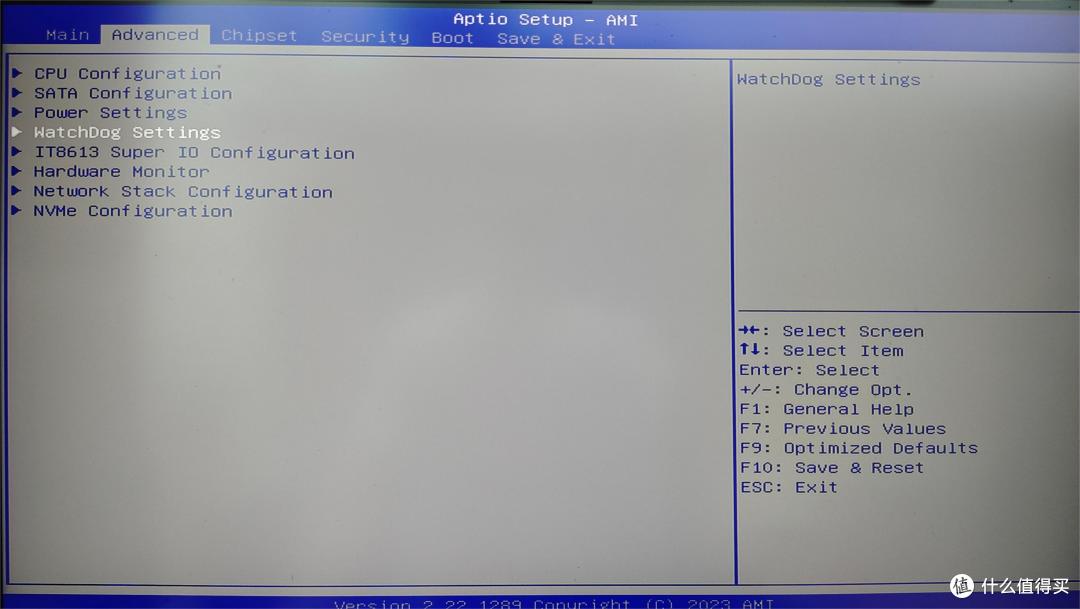

4、 (可选操作,完全按照本教程的话不需要)进入Chipset禁用绿联自带系统,如果是2800/4800这里禁用emmc5.1 Controller,如果是4800plus或以上的型号这里禁用M2-KEYM2,禁用就是按Enter进入,将enabled改为disabled
5、进入boot标签页
把boot option#1改成你插的u盘
boot option#2改成NVME
(如果是ssd机型,安装完成pve后可能出现无法正常从pve系统盘启动,需要在最下面的UEFI NVME Drive BBS Priorities设置里调整一下m2固态的启动顺序)

6、进入Save&Exit,选择SaveChanges and Reset,保存修改并退出bios

PVE安装指引
1、修改完BIOS后顺利的话会进入如下安装界面,选择默认的第一项

2、(后面显示比例有点小问题,凑合看吧)这一页面直接点有右下角的agree即可
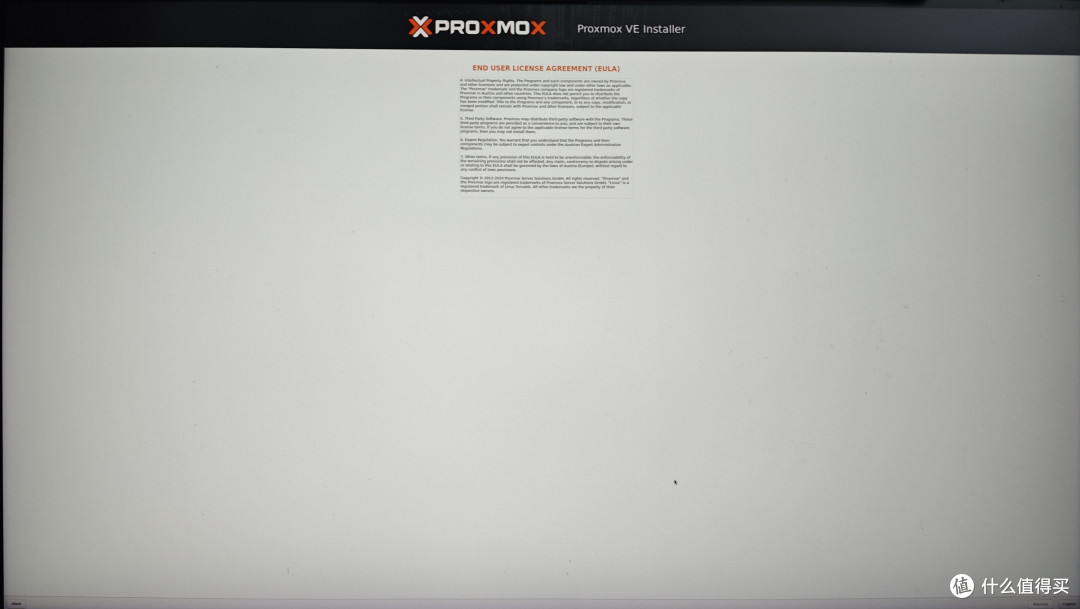
3、这一页是选择PVE系统盘,请注意选择你自己装的m2固态盘,然后右下角next

4、按图选择国家和时区,然后next
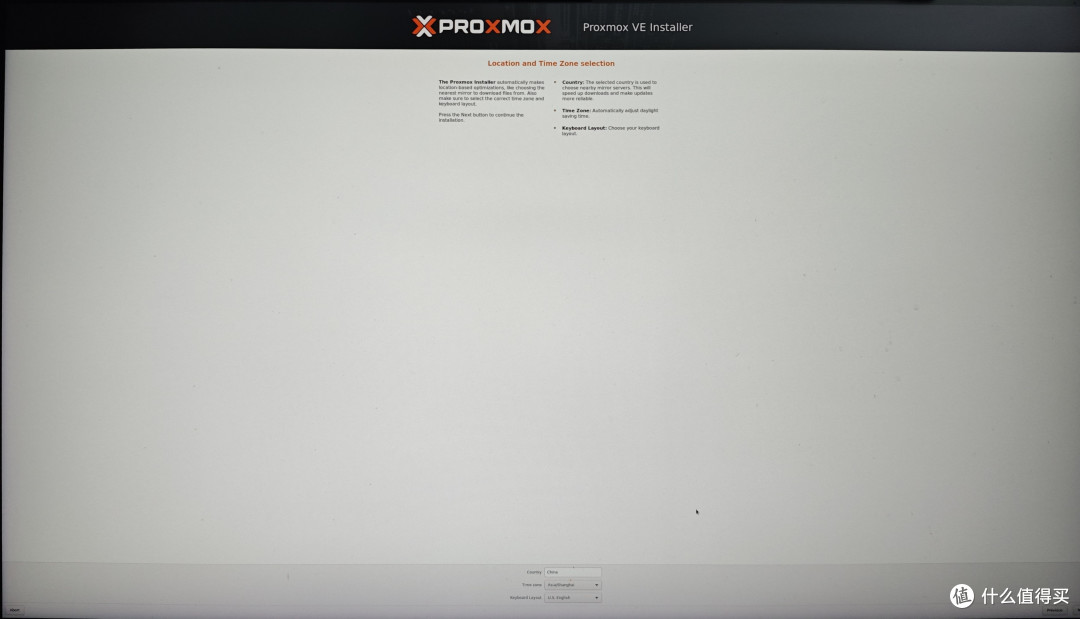
5、设置密码和你的邮箱,然后next

6、两个网卡任意选择都行(记清楚了,别把这个网口直通给虚拟机),任意设置本机名称,其余的ip、网关、dns如果不懂就保持默认

7、最后确认无误后就可以点install,然后等待进度条完成
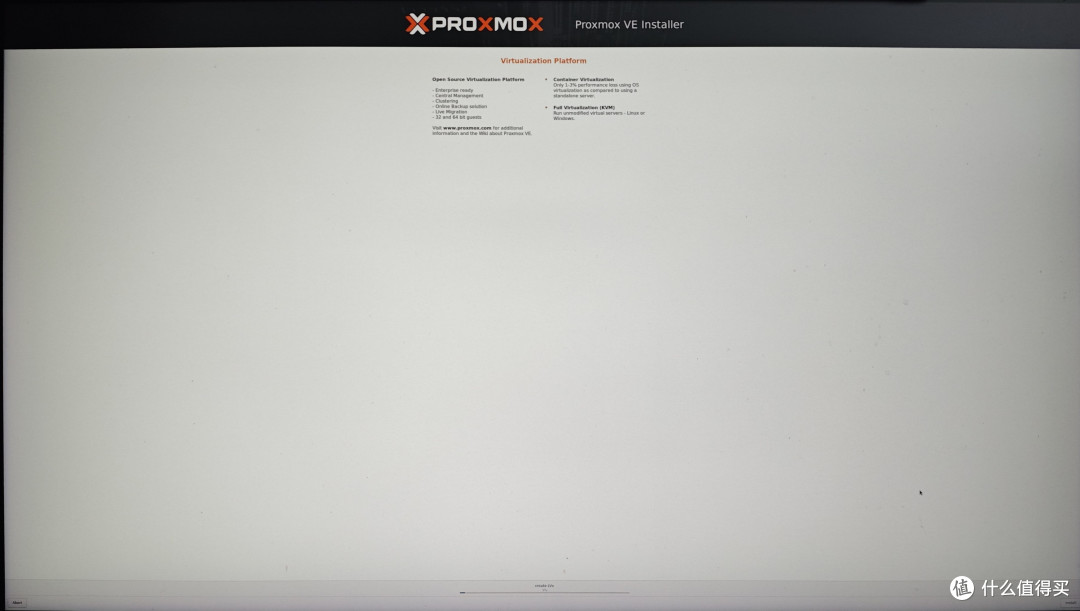
8、安装完成后默认会自动重启,看到黑屏重启后立刻拔下u盘,否则会再次进入安装界面
二、pve的初始化和基本配置
1、根据pve成功启动后的页面上提示的ip地址,登录pve的webui(ip:8006),用户名为root
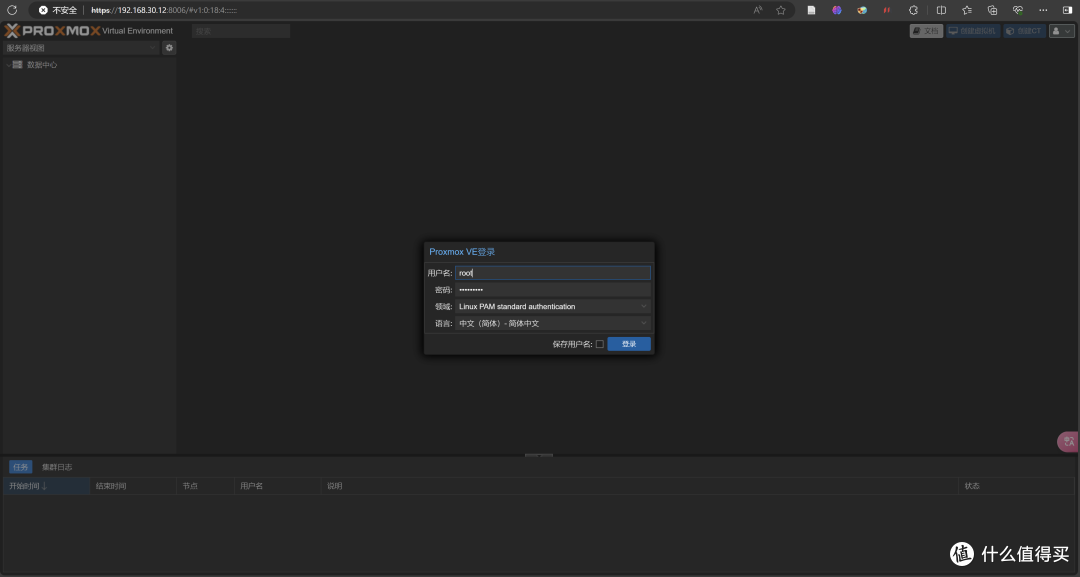
2、使用脚本一键优化pve
可以直接用pve页面下的shell功能,也可以使用自己的ssh终端工具连接到pve

运行pve_source脚本(来源https://bbs.x86pi.cn/thread?topicId=20)
wget -q -O /root/pve_source.tar.gz 'https://bbs.x86pi.cn/file/topic/2024-01-06/file/24f723efc6ab4913b1f99c97a1d1a472b2.gz' && tar zxvf /root/pve_source.tar.gz && /root/./pve_source
在是否接受? (Y/y-接受 | N/n-不接受) :输入y并回车
然后根据提示,推荐先选16,防止local空间出现不足(尤其是ssd机型的img包较大)
1和9也推荐设置一下,6和7可根据个人需求选择
是否接受? (Y/y-接受 | N/n-不接受) : y

-------------------------PVE 换源工具-------------------------
1、一键设置 DNS、换源并更新系统
2、更换 Proxmox VE 源
3、更新软件包
4、更新系统
5、设置系统 DNS
6、去除无效订阅源提示
-------------------------PVE  UI 修改-------------------------
7、修改 PVE 概要信息
8、应用 PVE 暗黑主题
-------------------------PVE 高级配置-------------------------
9、配置 PVE IOMMU 与核显直通、核显 SR-IOV, 群晖 虚拟 USB 引导等
-----------------------PVE CPU 工作模式-----------------------
10、配置 CPU 电源管理 P-State 状态
11、配置 CPU 工作模式
-------------------------  其他工具  -------------------------
12、通过 SLAAC 获取 IPv6
13、卸载内核(Kernels)及头文件(Headers)
14、设置 PVE 启动内核
15、设置 NTP 自动校时服务器
16、移除 local-lvm 存储空间(危险操作!)
17、禁止系统修改网卡名称, 使用 eth0 ~ ethN 原名(风险操作!)
-------------------------  网络连通性  -------------------------
网络连通性:已连接互联网
--------------------------------------------------------------
Ctrl+C : 退出
==============================================================
请选择 :
三、安装绿联虚拟机
创建虚拟机
1、点pve界面右上角的创建虚拟机,VM ID默认即可(后面还要用到这个虚拟机编号),名称随意
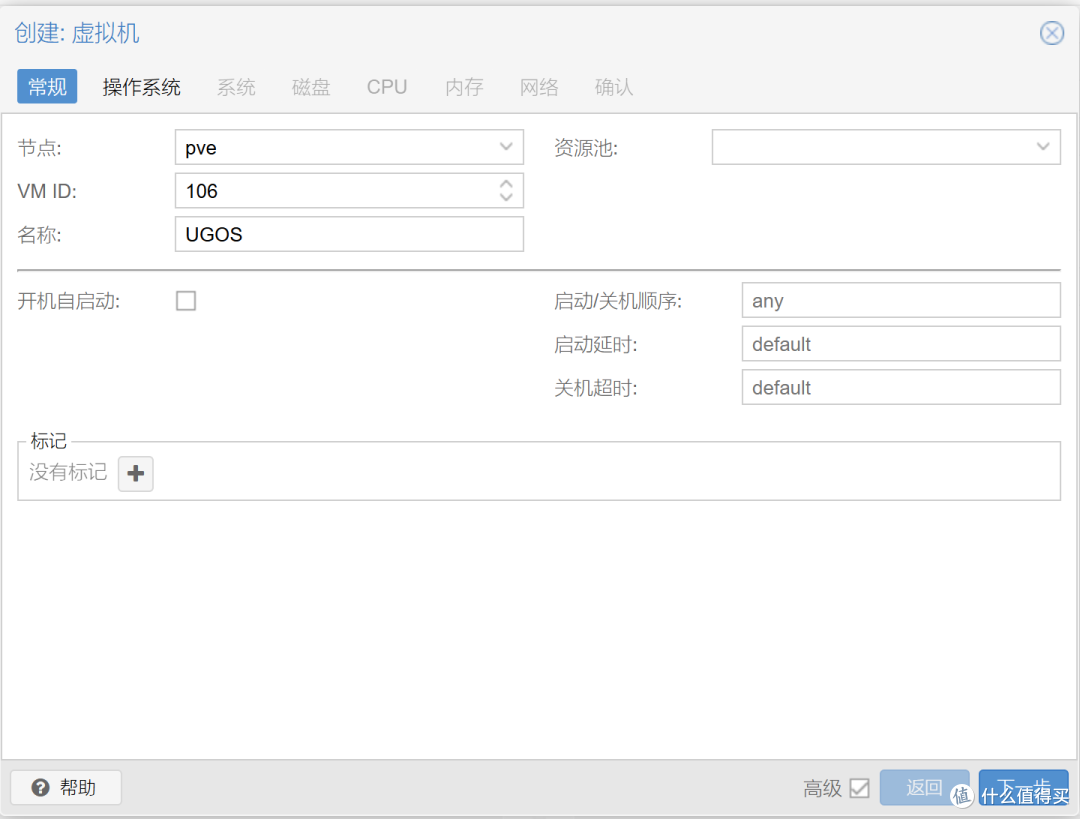
2、操作系统:选择不使用任何介质

3、系统:机型、BIOS和EFI存储按照下面这样选即可

4、磁盘:总线改成SATA即可
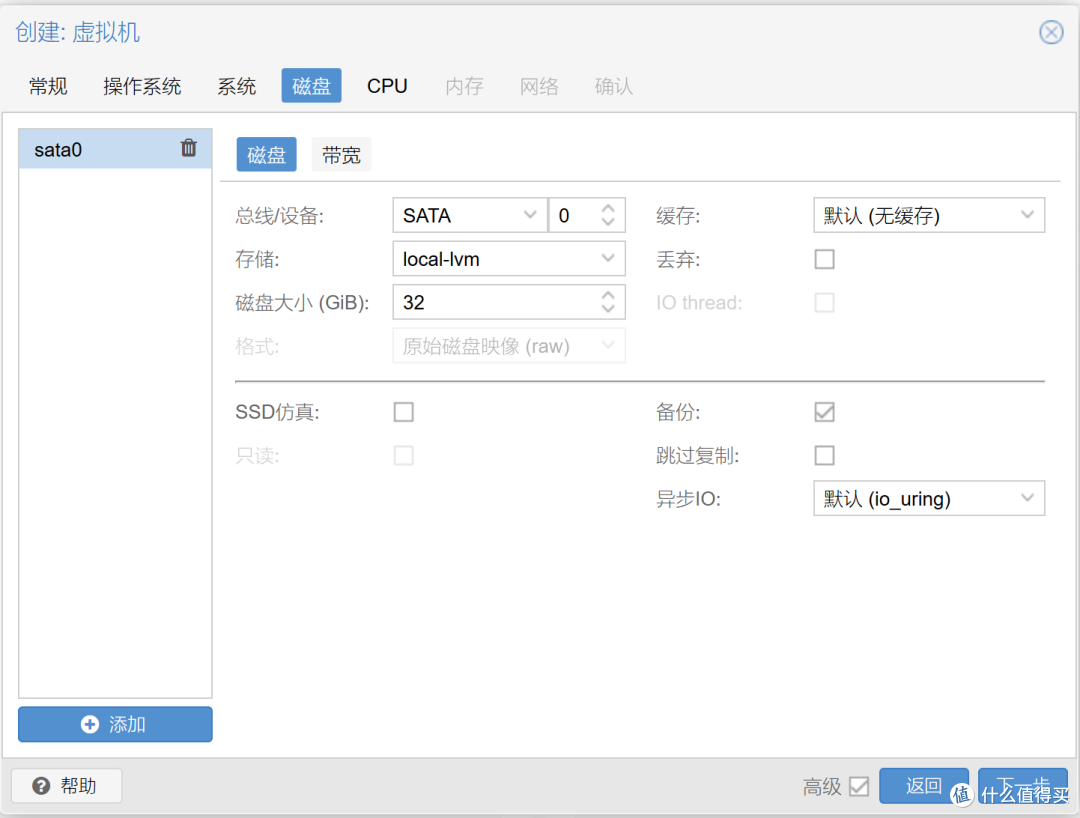
5、CPU:类别选host,核心数按照实际情况填写

6、内存:不要少于6g,最好8g

7、网络不用修改,直接保持默认即可,然后点右下角的完成
8、导入系统镜像
先不着急启动,来到pve的loacal存储里的ISO镜像部分,点击上传,将我们最开始导出的系统镜像ugos.img上传
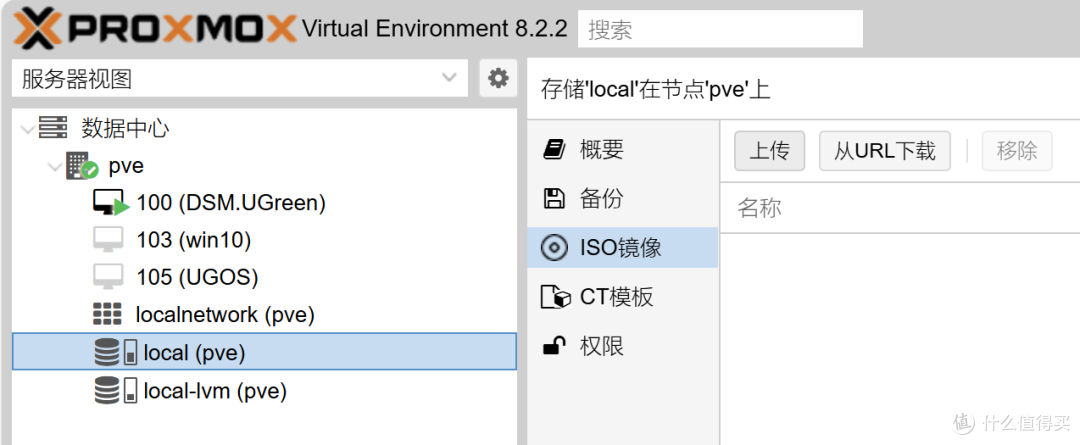 先点local(pve),再点ISO镜像,然后点击上传按钮
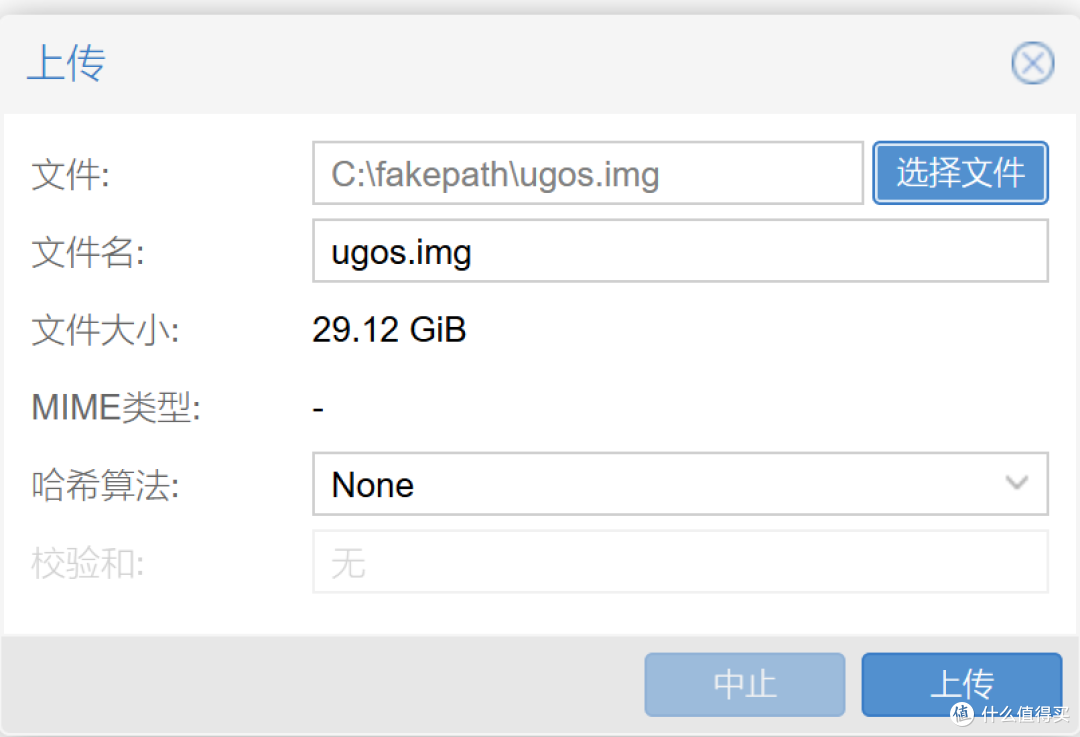 选择对应文件,点击上传
上传完成后会显示这样的输出内容,确认/var/lib/vz/template/iso/ugos.img这部分应该和我一致,不一致请在下一步操作种自行修改对应内容
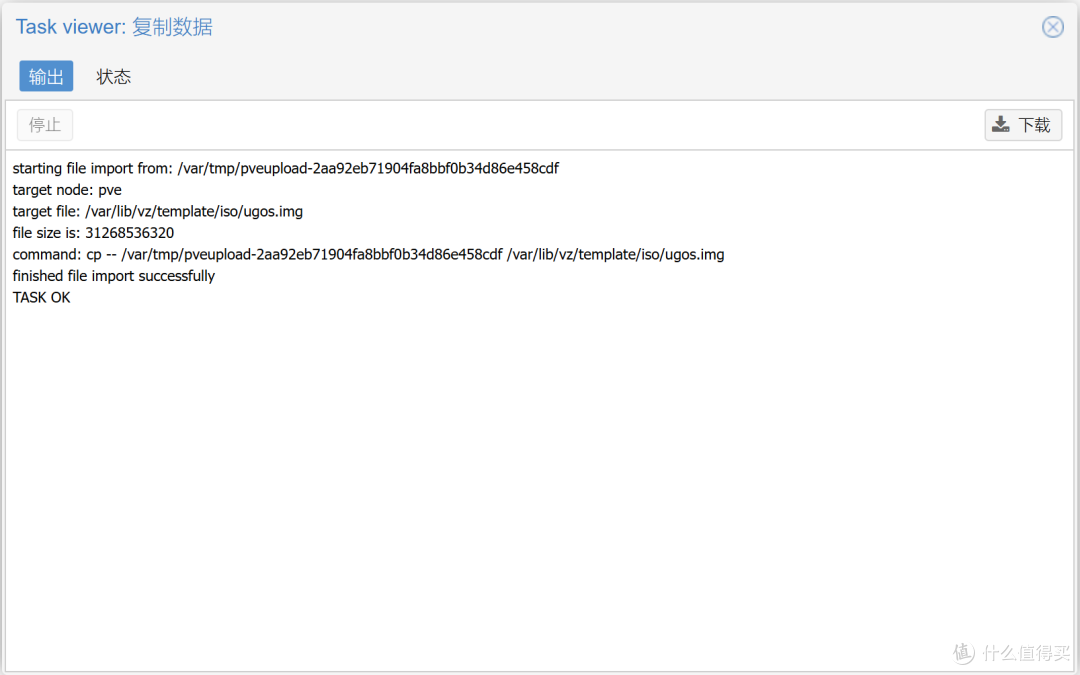
来到pve的shell界面(或终端ssh登录pve),输入以下内容后执行,其中10X换成你刚刚创建虚拟机的编号(VM ID),例如本示例中改为106
qm importdisk 10X /var/lib/vz/template/iso/ugos.img local-lvm
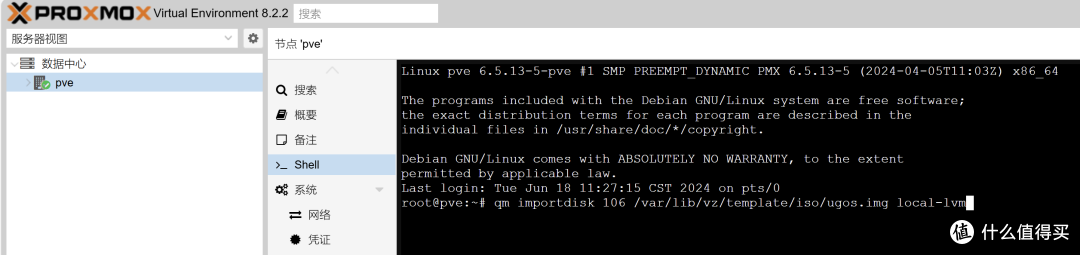
待导入完成后显示Successfully imported disk as 'unused0:local-lvm:vm-106-disk-1',然后进入刚刚创建虚拟机的硬件设置页面,添加刚刚导入的未使用磁盘
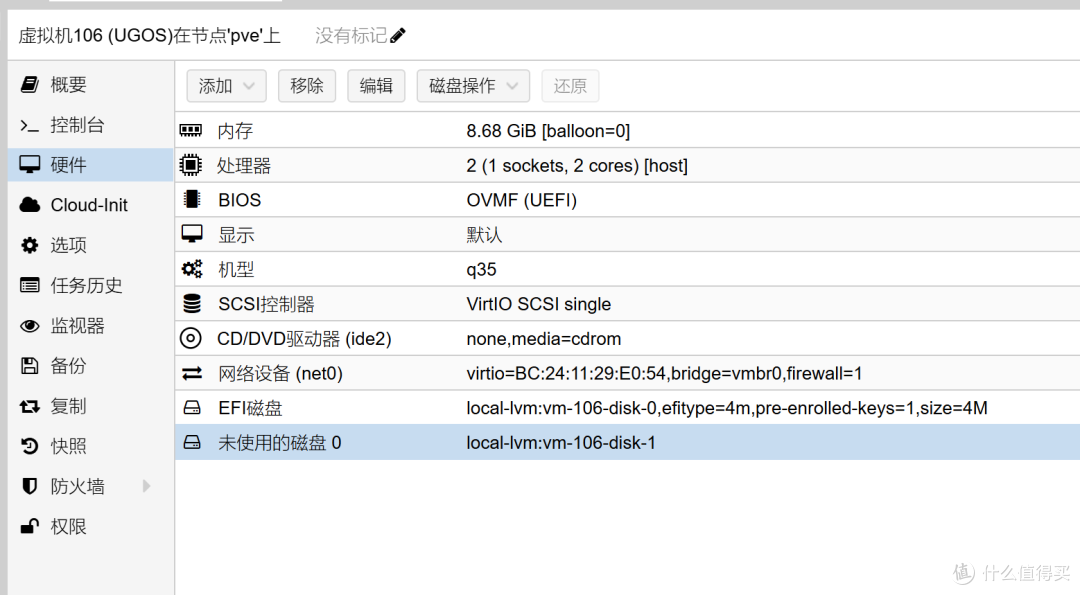 这里会多出一个未使用的磁盘0,双击该磁盘
 确保总线设备设置为sata0,然后点添加
9、再给虚拟机再添加一个sata1硬盘作为存储池,大小随意
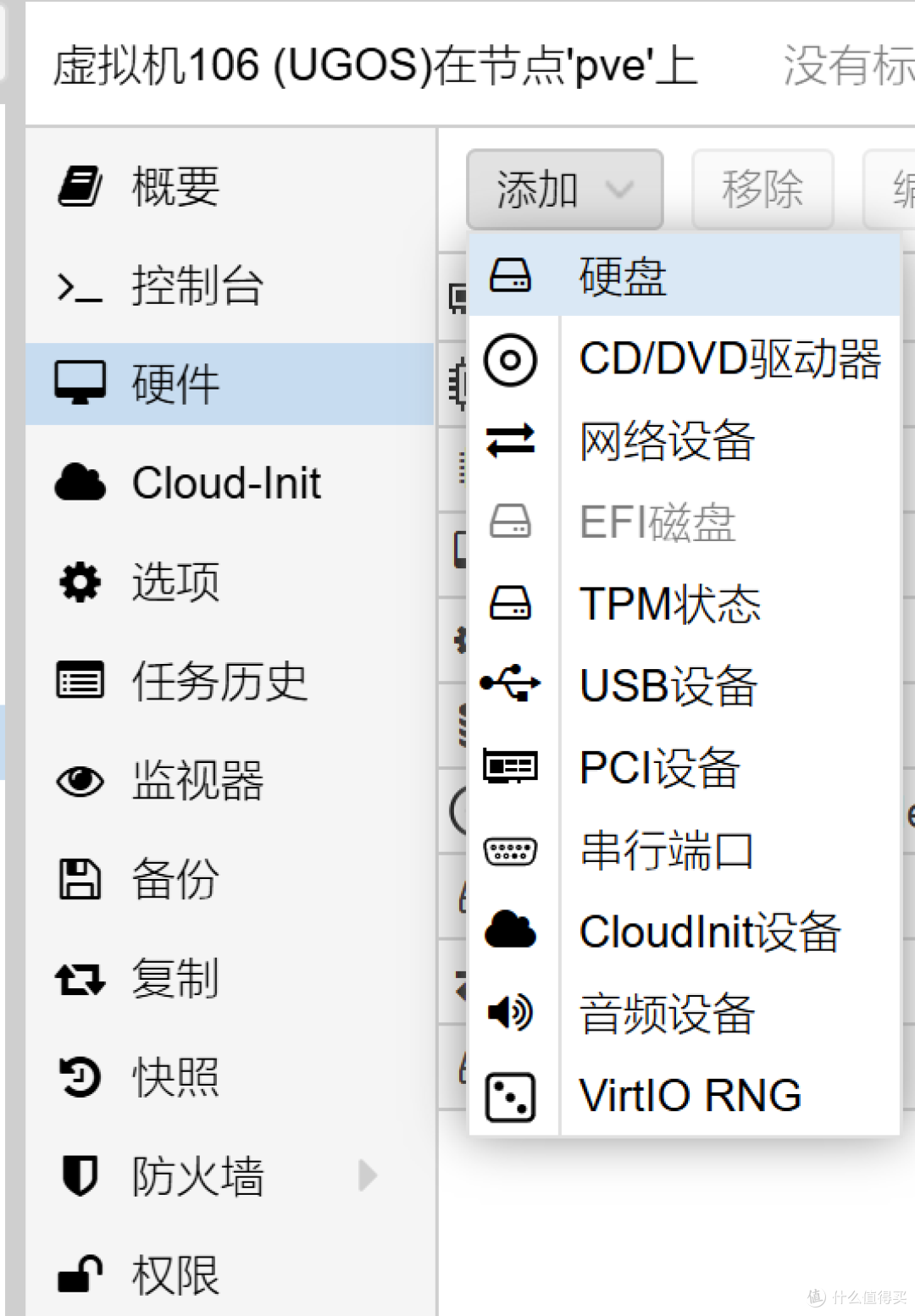
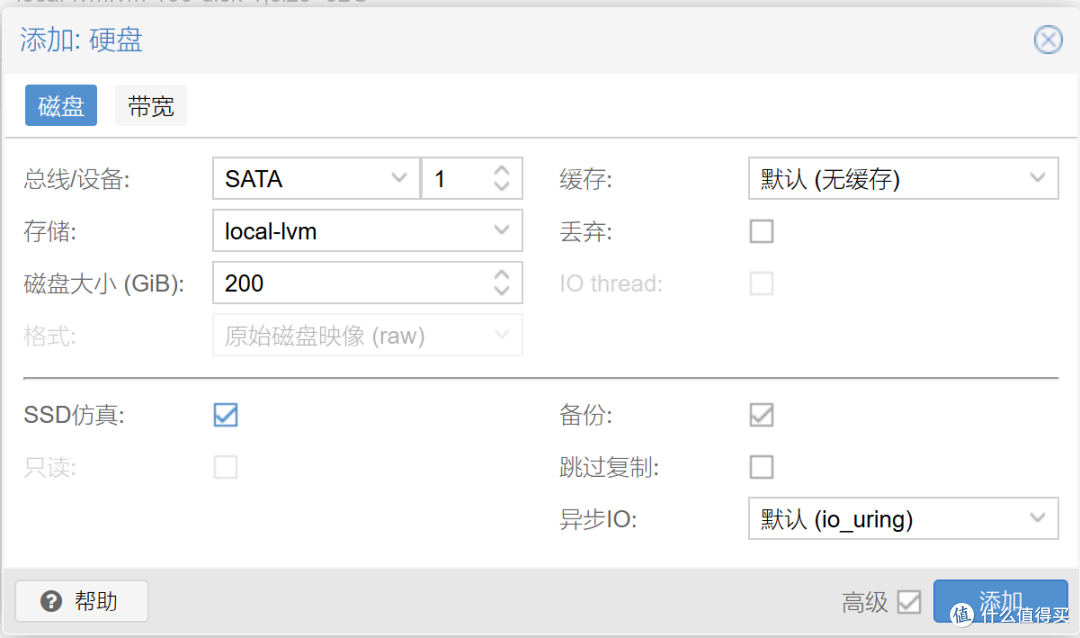 确保总线设备为sata1,点击添加
10、来到虚拟机的选项设置

SMBIOS设置:填入以下两行信息
UUID: 03000200-0400-0500-0006-000700080009
产品:dxp4800(填你机器的型号,但全部用小写字母,比如用的是DXP6800PRO就写dxp6800 pro)
串行:ECxxxx(你的机器的sn码)

引导顺序设置:取消除了sata0以外的勾选
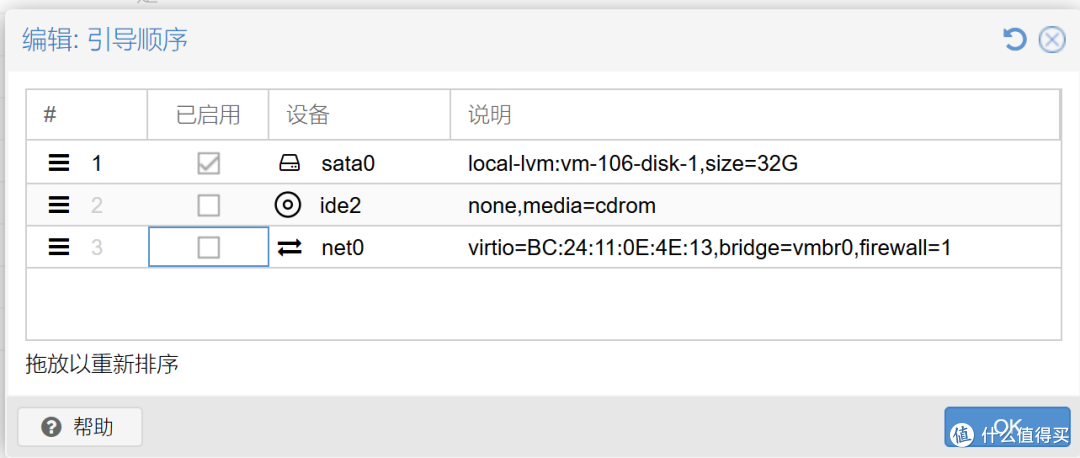
BIOS Shell引导启动项
启动虚拟机,来到控制台页面,应该会卡在如下界面

按回车进入BIOS,依次选择device manager、secure boot configuration,然后将attempt sucure boot选项的x取消掉

按esc返回BIOS首页后选择continue
然后会进入shell界面

输入以下内容后回车,添加启动项(注意:这里的命令由于bug,无法正确显示其中的斜杠,请参考下面的图示输入)
bcfg boot add 1 FS0:斜杠EFI斜杠debian斜杠shimx64.efi "ugos"
然后输入exit回车,退出shell
 这一步请按照图示内容输入
在bios首页再次选择contine后应该就能顺利启动绿联系统了,出现如下画面为成功
映射系统盘emmc/ssd
1、此时已经可以进入webui或者app登录自己账号并使用uglink进行连接,但还存在一个很大的问题就是系统无法正常进行升级,此步骤就是要解决这个问题
2、再次通过ssh登录绿联,输入sudo -i并输入密码,进入root权限
3、创建udev规则文件,进入编辑器页面
nano /etc/udev/rules.d/10-custom-names.rules
4、在编辑器页面,粘贴以下内容,按ctrl+x,输入y回车,保存退出
KERNEL=="sda[1-7]", SUBSYSTEMS=="scsi", ATTRS{scsi_level}=="6", SYMLINK+="mmcblk0p%n"
5、重启udev服务
udevadm control --reload-rules && udevadm trigger
6、输入ls -l /dev/mmcblk*验证是否成功映射,出现如下输出为成功
ls -l /dev/mmcblk*
lrwxrwxrwx 1 root root 4 Jun  9 09:51 /dev/mmcblk0p1 -> sda1
lrwxrwxrwx 1 root root 4 Jun  9 09:51 /dev/mmcblk0p2 -> sda2
lrwxrwxrwx 1 root root 4 Jun  9 09:50 /dev/mmcblk0p3 -> sda3
lrwxrwxrwx 1 root root 4 Jun  9 09:50 /dev/mmcblk0p4 -> sda4
lrwxrwxrwx 1 root root 4 Jun  9 09:50 /dev/mmcblk0p5 -> sda5
lrwxrwxrwx 1 root root 4 Jun  9 09:50 /dev/mmcblk0p6 -> sda6
lrwxrwxrwx 1 root root 4 Jun  9 09:50 /dev/mmcblk0p7 -> sda7
7、最后再次重启绿联虚拟机
reboot
之后系统应该就可以正常升级系统
四、安装黑群晖虚拟机
可以直接参考这篇文章https://post.smzdm.com/p/al82z7ee/
需要注意的几个点
1、rr最新版下载地址:https://rrorg.cn/download
2、虚拟机网络用e1000不如用virto性能更好
3、如果需要使用核显,黑裙型号请选择SA6400
4、如果想用黑裙系统管理所有sata存储,可以将sata控制器直通给该虚拟机使用(6盘位以上应该有两个sata控制器)
5、建议选择的插件:acpid,mountloader,reboottoloader,hdddb,nvmevolume,sensors,storagepanel
作者声明本文无利益相关,欢迎值友理性交流,和谐讨论~













校验提示文案
按这个方法添加的硬盘没有识别出来,也不知道哪里操作不对(我把local-LVM删了合并只有一个local,只有这个和大佬操作不一致)
另外,从原来物理绿联系统里拿出来的硬盘,RDM直通过去的硬盘识别为QEMU硬盘,不能直接使用,要重新格式化,到时再拿回物理绿联里,应该又要重新格式化,无法通用。
控制器直通的话,所有sata硬盘过去了,但识别为USB外接设备,无法创建存储池(可以访问里面数据)。
校验提示文案
校验提示文案
校验提示文案
校验提示文案
校验提示文案
校验提示文案
校验提示文案
校验提示文案
校验提示文案
校验提示文案
校验提示文案
root@DXP4800-TPSH:~# udevadm control --reload-rules && udevadm trigger
root@DXP4800-TPSH:~# ls -l /dev/mmcblk*?
ls: cannot access '/dev/mmcblk*': No such file or directory
大神,为何都顺利,最后验证不出来
校验提示文案
校验提示文案
校验提示文案
校验提示文案
校验提示文案
校验提示文案
校验提示文案
校验提示文案
校验提示文案
校验提示文案
校验提示文案
校验提示文案
校验提示文案
校验提示文案
校验提示文案
校验提示文案
按这个方法添加的硬盘没有识别出来,也不知道哪里操作不对(我把local-LVM删了合并只有一个local,只有这个和大佬操作不一致)
另外,从原来物理绿联系统里拿出来的硬盘,RDM直通过去的硬盘识别为QEMU硬盘,不能直接使用,要重新格式化,到时再拿回物理绿联里,应该又要重新格式化,无法通用。
控制器直通的话,所有sata硬盘过去了,但识别为USB外接设备,无法创建存储池(可以访问里面数据)。
校验提示文案
校验提示文案
校验提示文案
校验提示文案
校验提示文案
校验提示文案
root@DXP4800-TPSH:~# udevadm control --reload-rules && udevadm trigger
root@DXP4800-TPSH:~# ls -l /dev/mmcblk*?
ls: cannot access '/dev/mmcblk*': No such file or directory
大神,为何都顺利,最后验证不出来
校验提示文案
校验提示文案
校验提示文案
校验提示文案
校验提示文案
校验提示文案