























8
5
tailscale 终极完全版傻瓜式使用教程
2025-04-25 12:25:33
58点赞
555收藏
29评论
这个教程其实写出来也有两年多了,但一直是在群里私下交流的,没有公开发表过。现在网上 tailscale 教程也很丰富了,但感觉还是缺少一个比较完整的,充分利用上 tailscale 便捷性的教程。
一、绪论
为什么要用 tailscale?
1、无公网:目前很多家宽难以获取 ipv4公网,ipv6公网使用上又存在诸多不便, 甚至由于近年 pcdn 的影响,许多地区 ipv4公网被运营商收回。这无疑给我们 nas 玩家造成了许多不便,而 tailscale 的功能可以完美解决我们无公网外网连接的难题,并且省去了逐个端口转发的麻烦,在外也可以享受和在家几乎一致的体验。
2、安全性:我自己虽然有公网 ip,但出于安全性的考虑,还是主要采用 tailscale 的连接方式,只有极少数服务直接对外开放端口。随意将自己的服务随意暴露在公网,不仅面临合规性风险,而且要面对极大的安全性风险,尤其是 rdp、ssh 等端口,更是风险极大,因此极不建议随意将这些端口转发到公网上。 通过tailscale访问家里的服务,就完全没有这样的烦恼,Wireguard协议的端到端加密,让人非常安心。
3、完全免费:虽然通过购买 frp、ddnsto等穿透服务也可以实现外网链接,但其都存在价格较高,带宽较小等问题。而 tailscale 的服务是完全免费的,并且打洞成功后就可以完全跑满宽带速率。
本教程的优势是什么?
1、傻瓜式:本教程主要面向家用 nas 用户,目前大多数品牌 nas 系统都支持了 docker以及compose功能,因此采取 compose 的方式,尽量让安装流程通用和易懂。
2、自动化:目前网络上的教程大多只是简单介绍基础功能,而缺少对于Access Controls等高阶功能的使用,因此可能出现设备重启后需要手动启用 subnet 功能等问题。
二、tailscale 控制台相关操作
1、注册账号
进入 tailscale 官网登录页面(https://login.tailscale.com/start),可以选择多种方式登录,建议采取微软账号登录。
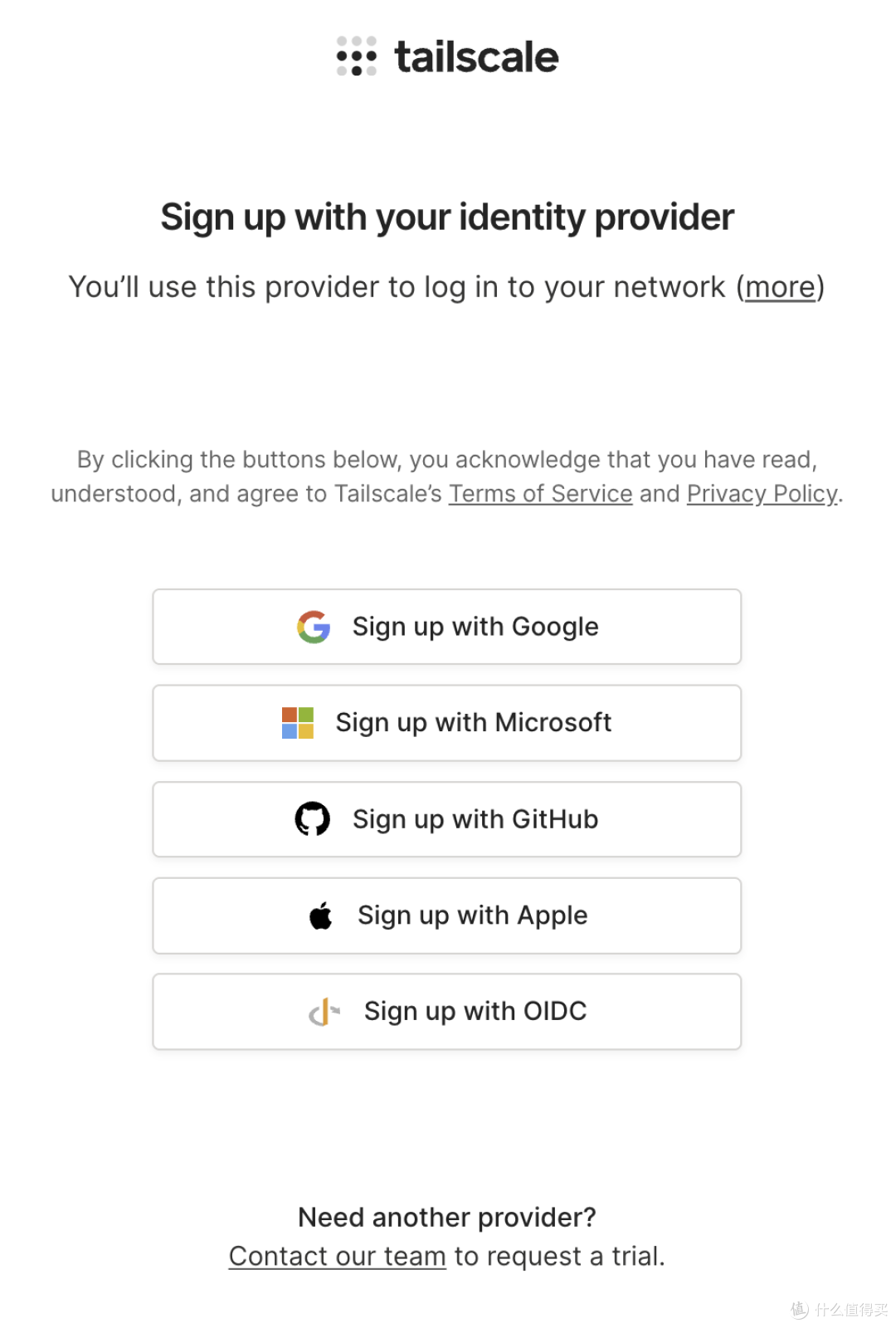 登录页
登录页2、Access Controls
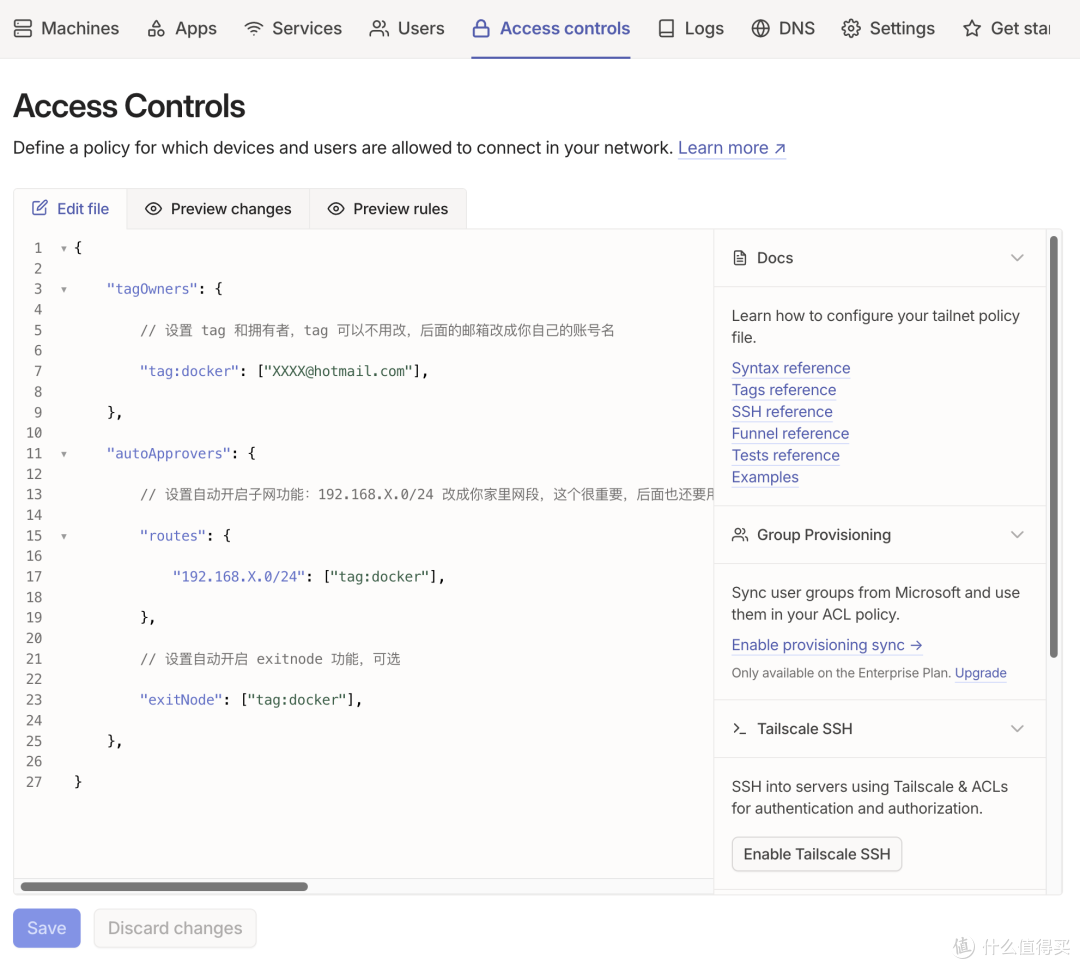
登陆后顺利的话即可进入控制台,选择Access Controls 选项卡页面(https://login.tailscale.com/admin/acls/file),清空原内容,复制粘贴以下内容并根据实际情况修改后点 Save按钮。
{
	"tagOwners": {
		// 设置 tag 和拥有者,tag 可以不用改,后面的邮箱改成你自己的账号名
		"tag:docker": ["XXXX@hotmail.com"],
	},
	"autoApprovers": {
		// 设置自动开启子网功能:192.168.X.0/24 改成你家里网段,这个很重要,后面也还要用到,简单理解即你家路由器 ip 地址的最后一个数字改成 0 并加上/24 ,假如你的路由器管理页面是 192.168.31.1 ,则应填 192.168.31.0/24
		"routes": {
			"192.168.X.0/24": ["XXXX@hotmail.com", "tag:docker"],
		},
		// 设置自动开启 exitnode 功能,可选
		"exitNode": ["tag:docker"],
	},
}
3、生成 key
进入 Settings 标签页,然后点左侧的 Keys 栏,再点右侧的 Generate auth key
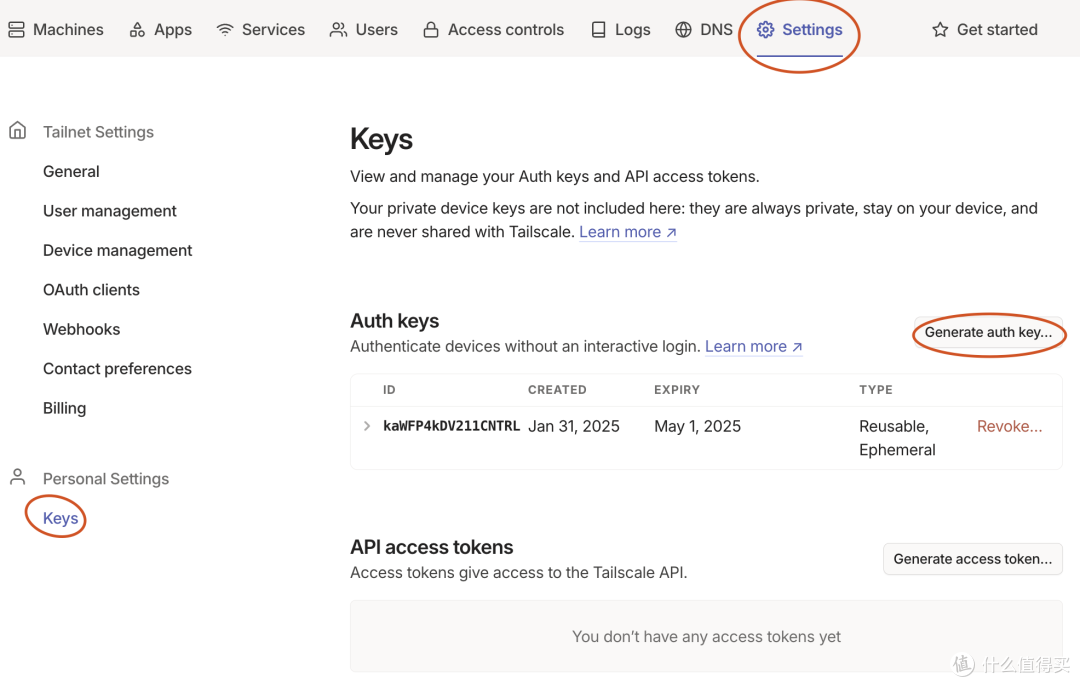
在 Generate auth key 页面中,描述随便填,三个开关全部勾选上,注意最后点生成之前必须要点左下角的 Add tags 并添加上刚刚设置的 tag(本教程示例为 docker)。生成 key 后记得复制并保存下来以备后用。
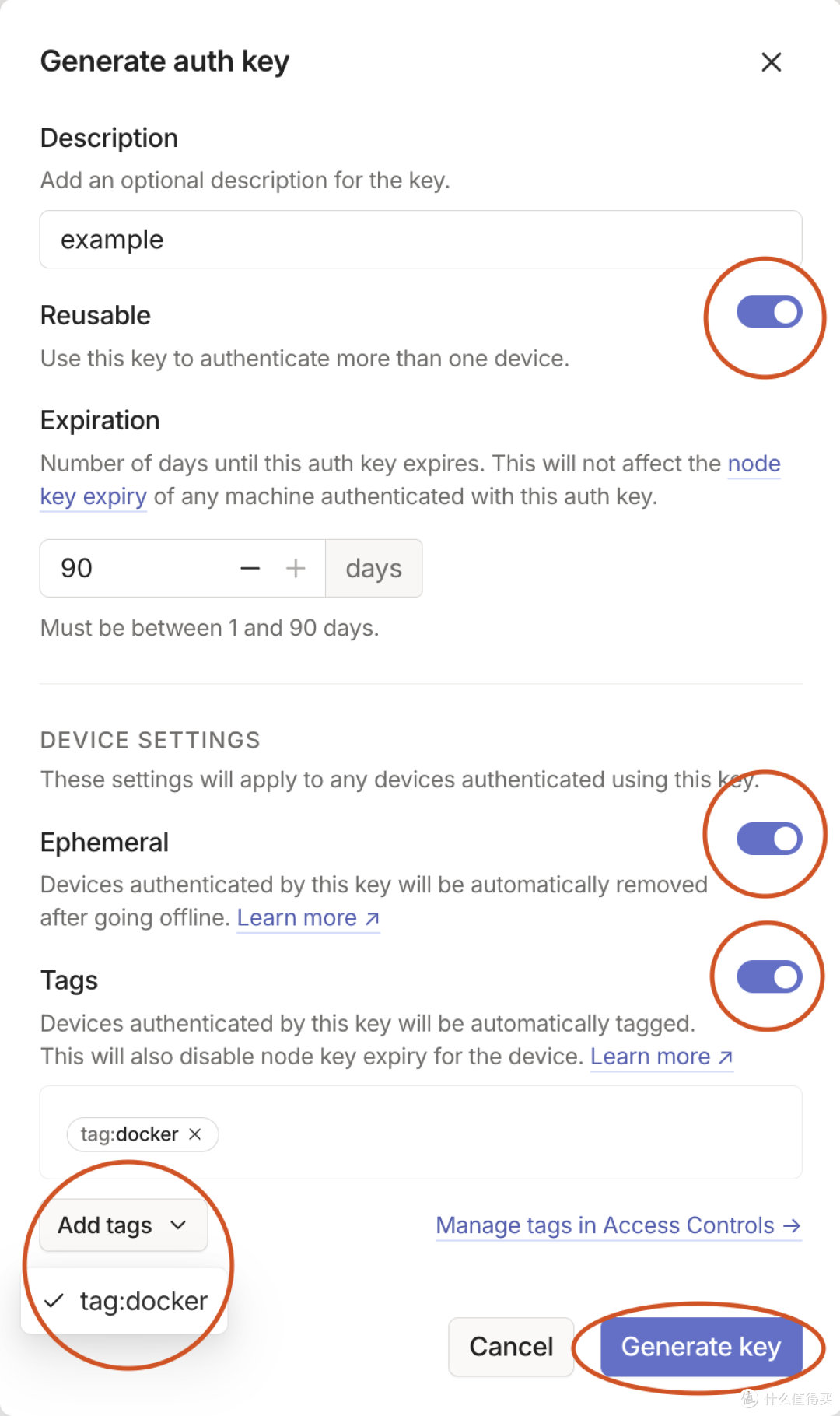
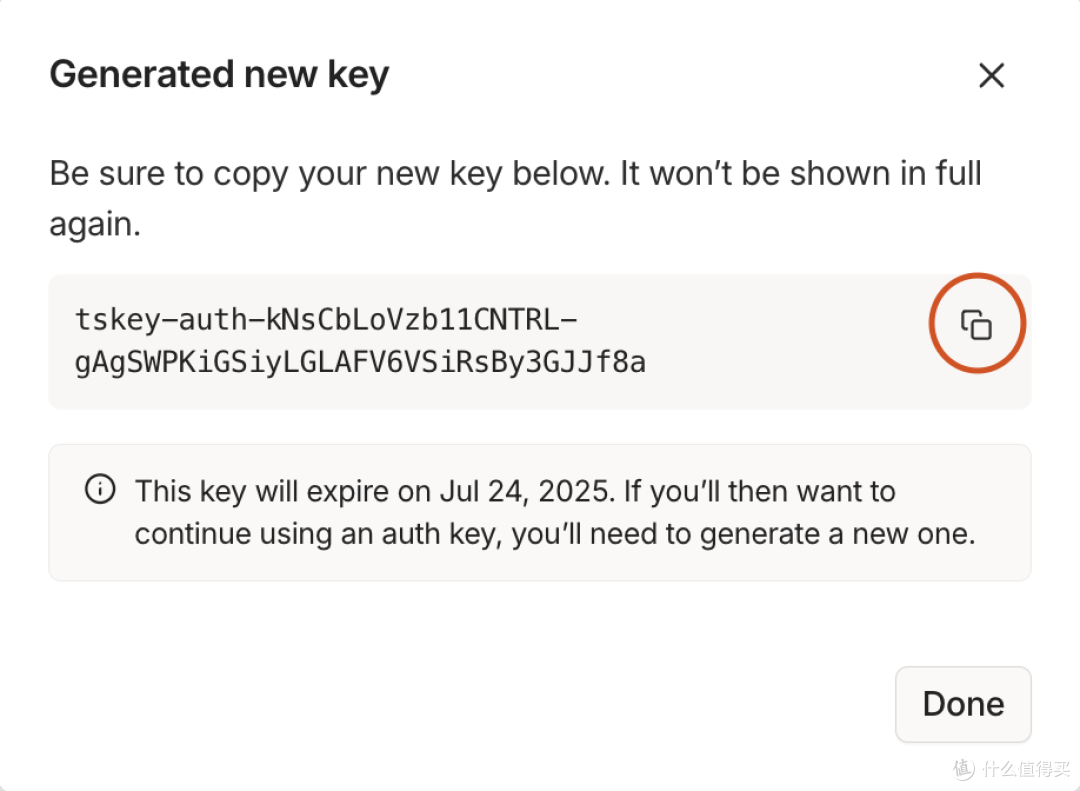 注意复制 key 以备后用
三、客户端 docker 部署
1、目前群晖、极空间、绿联、飞牛的 docker 管理器都支持了 docker compose 功能,因此直接复制以下内容并创建 compose 即可(注意删除空行)
极空间无法使用./相对路径,因此请改用绝对路径
群晖需要提前创建好tailscale文件夹以及 tun、lib 两个子文件夹
version: '3.8'
services:
tailscale:
image: tailscale/tailscale:latest
container_name: tailscale
network_mode: host
volumes:
- ./tun:/dev/net/tun
- ./lib:/var/lib
environment:
- TS_ROUTES=192.168.X.0/24(改成你的网段)
- TS_AUTH_KEY=tskey-auth-XXX(替换成你刚刚生成的key)
- TS_STATE_DIR=/var/lib/tailscale
- TS_HOSTNAME=fnos(可以自定义设备名称)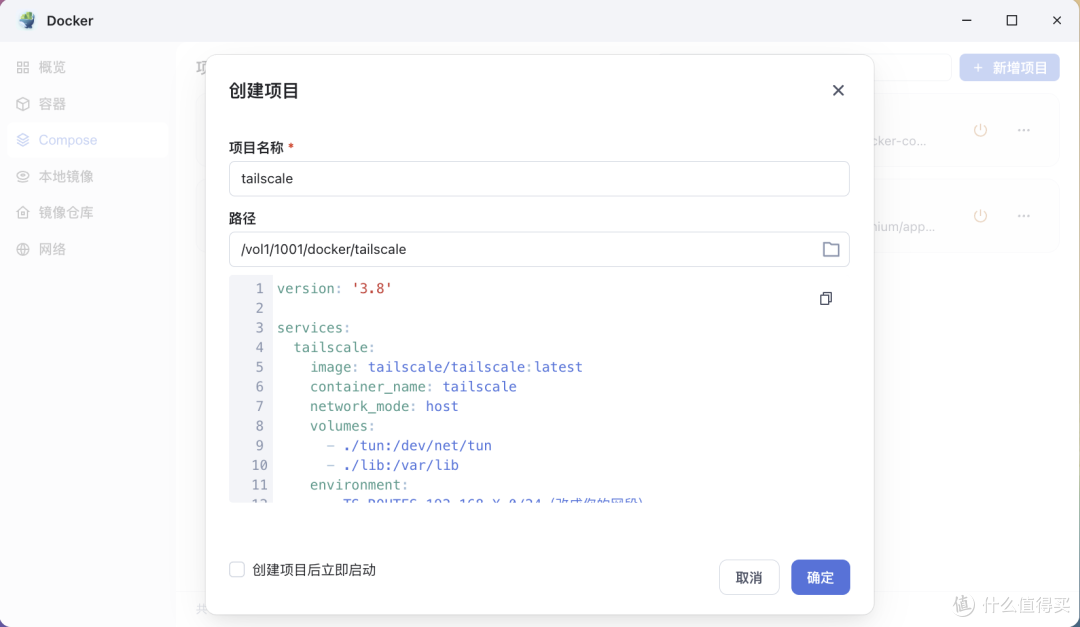 以飞牛为例,群晖等界面也基本类似
2、docker启动后可以在控制台页面(https://login.tailscale.com/admin/machines)看到设备上线,并显示 Ephemeral和subnet标签即为成功
建议将右边的disable key expiry打开
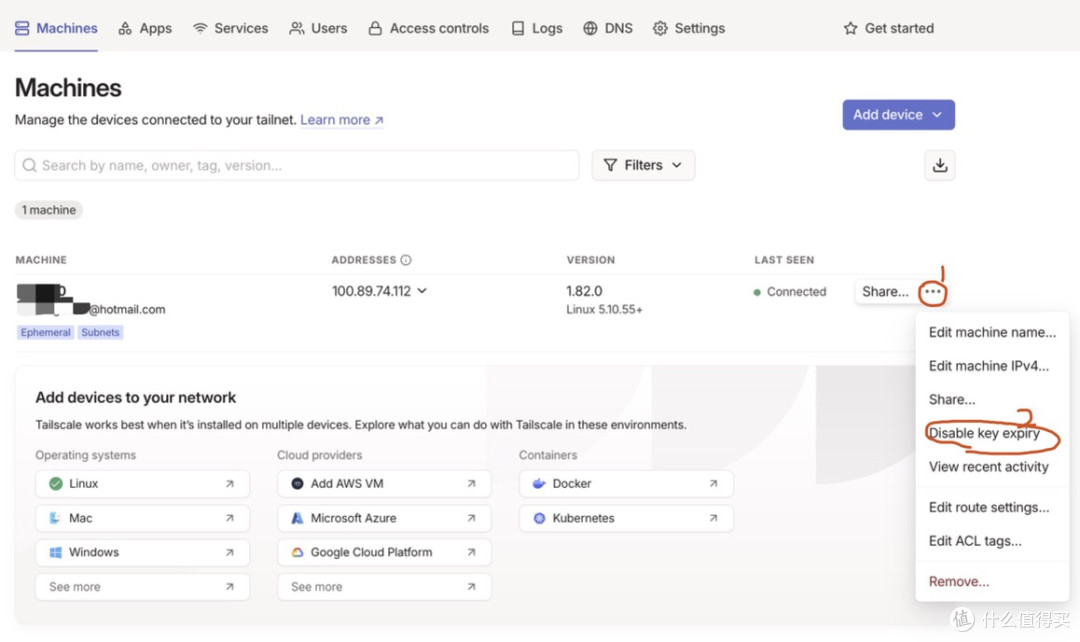 让 key 永久生效
四、客户端使用指南
tailscale 支持全平台客户端,请在下载页面https://tailscale.com/download找到合适的客户端,并参考其安装引导
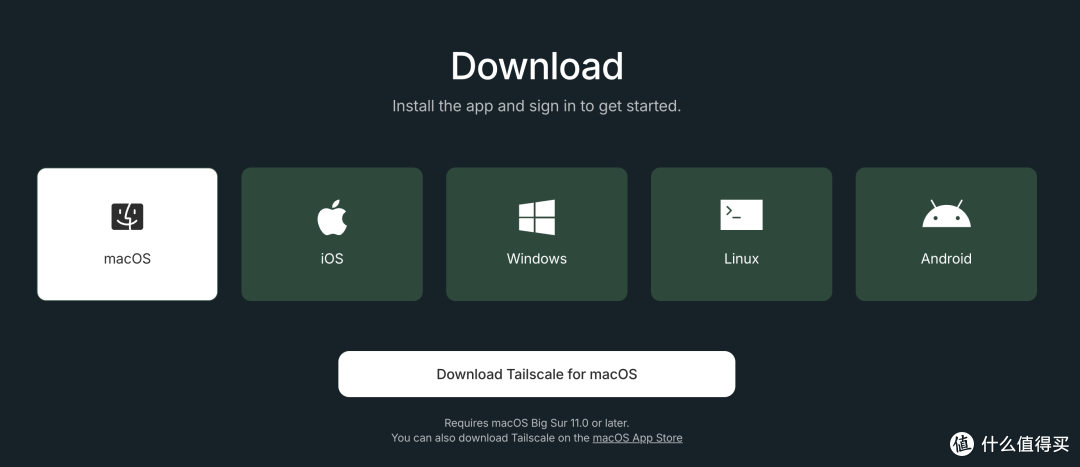
在手机、平板、电脑等设备上安装客户端并登录后,即可直接用局域网 ip 地址访问nas等局域网设备,例如家中飞牛 nas的局域网 ip 为192.168.31.100 ,则可以用 192.168.31.100 连接到飞牛,体验与在家中局域网中完全一致。
除了可以用于访问局域网各种设备的webui,还可以串流家中电脑打游戏、异地组网联机游戏、直连家中的打印机、连接smb等文件共享服务等等,大家可以发挥想象力开发更多玩法。
由于 tailscale 的中转服务器都在海外,因此刚开始中转速度比较慢,建议开启时等待几分钟,打洞成功后速度就比较快了。为了提升打洞成功率,可以尝试光猫桥接等方式提升网络 nat 等级。关于自建derper中转服务器,操作较为麻烦,用上的人也不多,如果有人需要,后面我可能另外写一篇教程。
作者声明本文无利益相关,欢迎值友理性交流,和谐讨论~















校验提示文案
校验提示文案
校验提示文案
校验提示文案
校验提示文案
校验提示文案
校验提示文案
校验提示文案
校验提示文案
校验提示文案
校验提示文案
校验提示文案
校验提示文案
校验提示文案
校验提示文案
校验提示文案
校验提示文案
校验提示文案
校验提示文案
校验提示文案
校验提示文案
校验提示文案
校验提示文案
校验提示文案
校验提示文案
校验提示文案
校验提示文案
校验提示文案
校验提示文案
校验提示文案
校验提示文案
校验提示文案
校验提示文案
校验提示文案
校验提示文案
校验提示文案
校验提示文案
校验提示文案
校验提示文案
校验提示文案