















































6
17
iStoreOS虚拟机:轻松访问宿主机文件的秘诀
2024-07-23 16:53:11
2点赞
17收藏
0评论
前面的istoreos是通过hyper-V构建的虚拟机,本身大概只有2个多G内存,随着容器的安装明显不够用,于是就拓展了10G。
是从宿主机里面虚拟一块10G的硬盘出来给istoreos用,相当于是istoreos专用的,但是istoreos想要访问宿主机里面的文件,直接是不能访问的,比如音乐、电源这些也不会存储到istoreos里面,那就要想办法打通一个渠道能访问宿主机的文件。
一、首先在宿主机里面设置共享文件夹
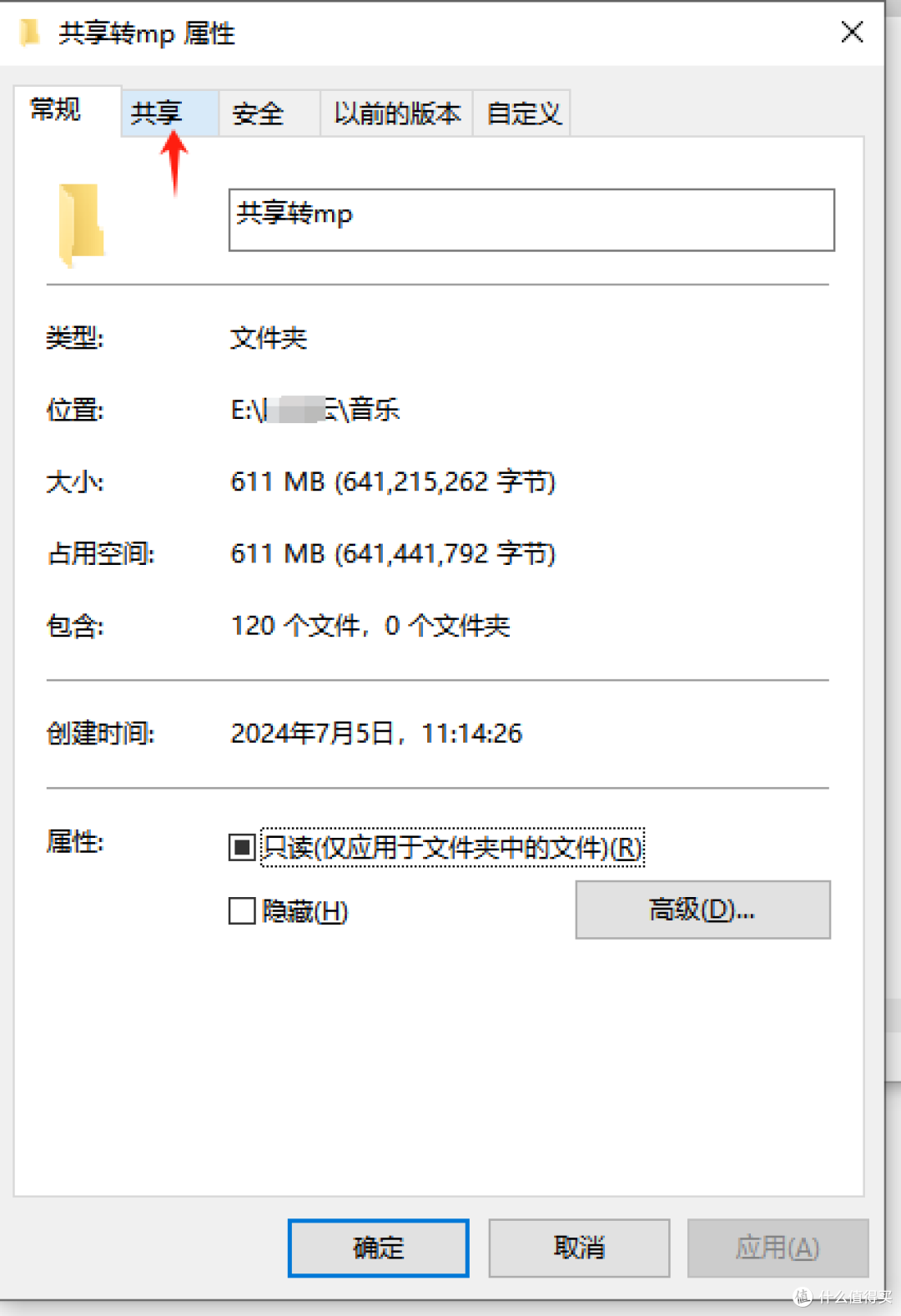
新建或者选择已有的文件夹,点击右键属性选共享
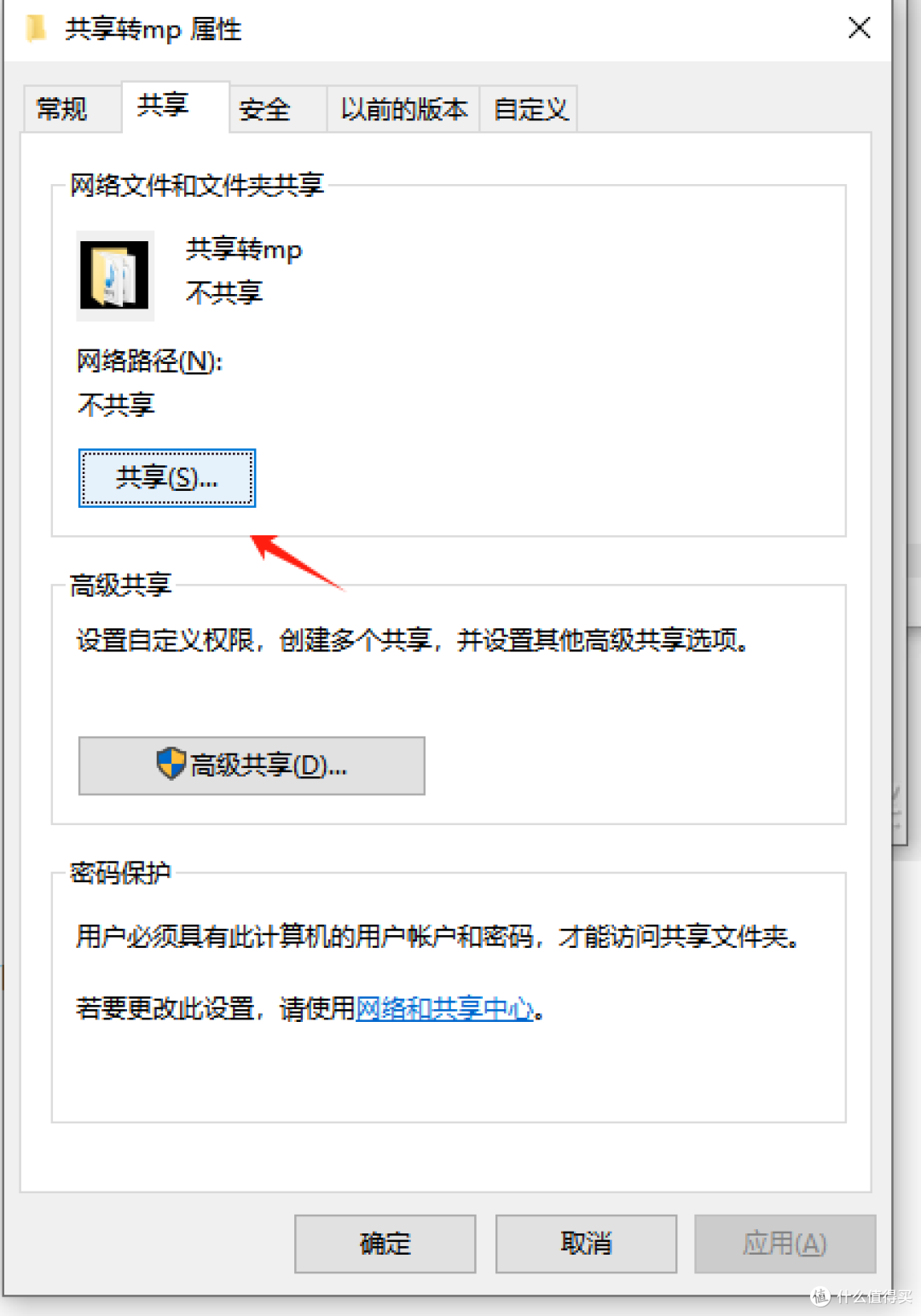
点击共享

选这个小三角,可以新增共享用户

选择管理其他账户

按顺序点击新用户
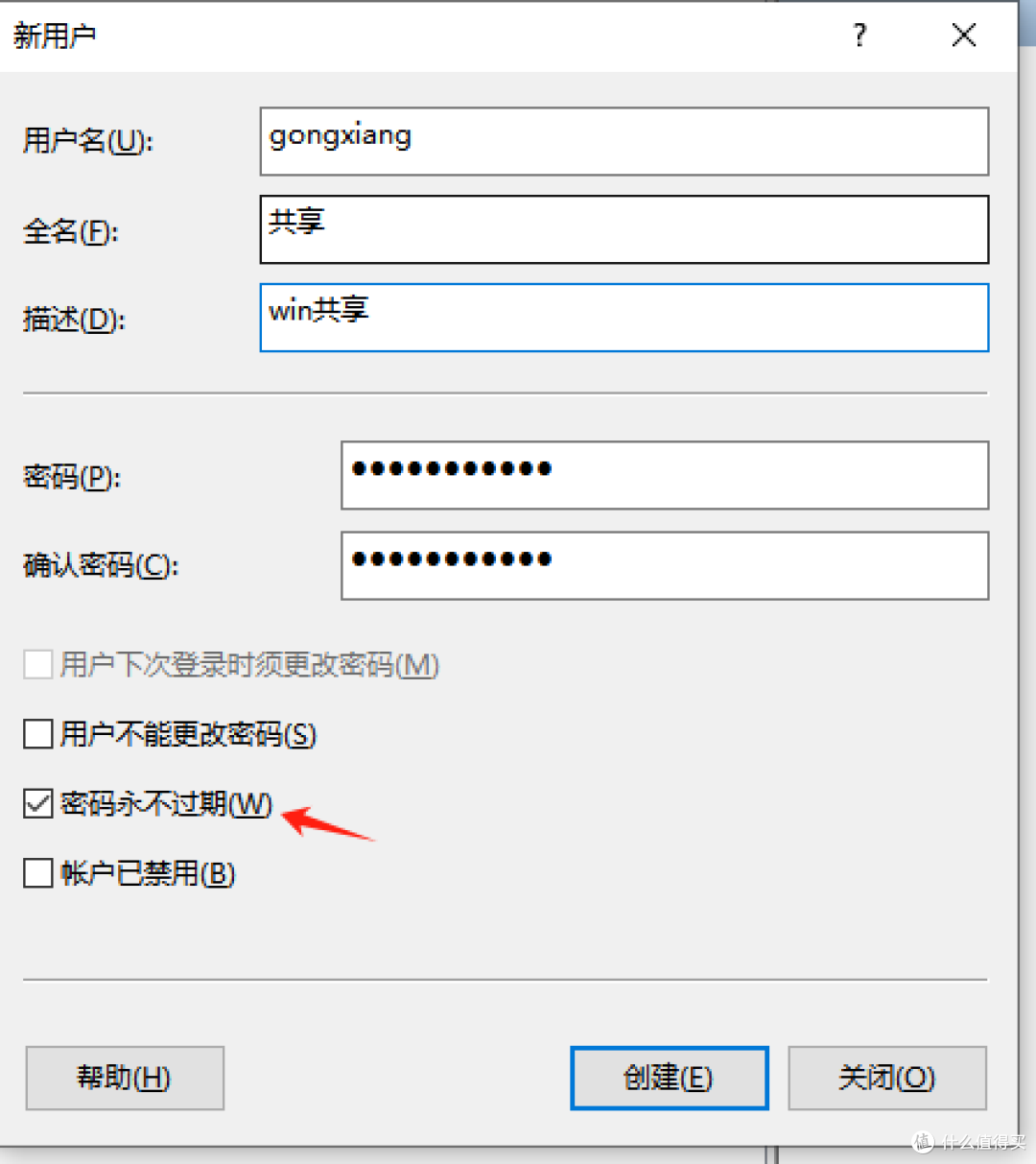
填好信息,大家一定要记住设置的密码,记得取消用户下次登录更改密码选项,选密码永不过期
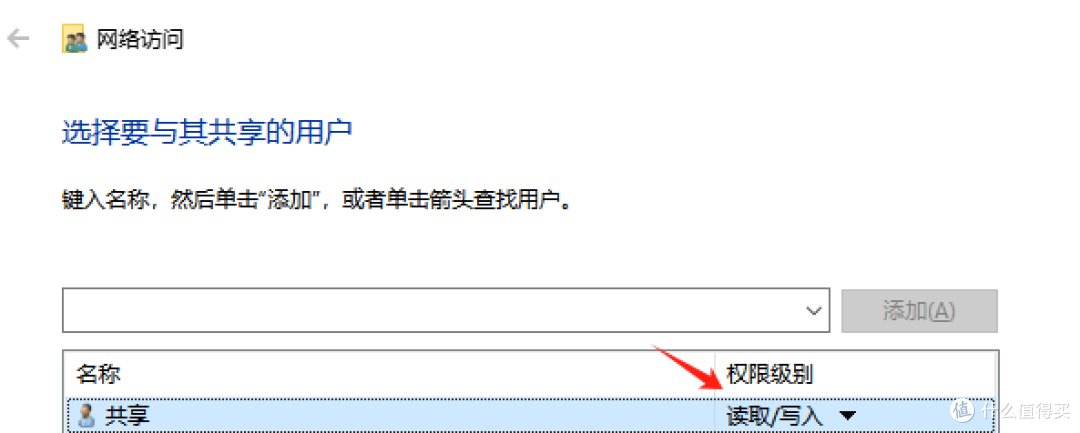
设置权限,如果想安全就只读,如果想更改就是读写都选

共享成功
二、设置istoreos来访问

登录进入iStoreOS然后选择网络存储,里面有个挂载网络共享,点击启用

其他选项就是对着刚刚设置那个共享文件夹和用户填入就可以了,主要就是这个IP地址,大家可以通过powershell命令查看(不是在istoreos里面操作,在Windows主机上面的powershell)
ipconfig
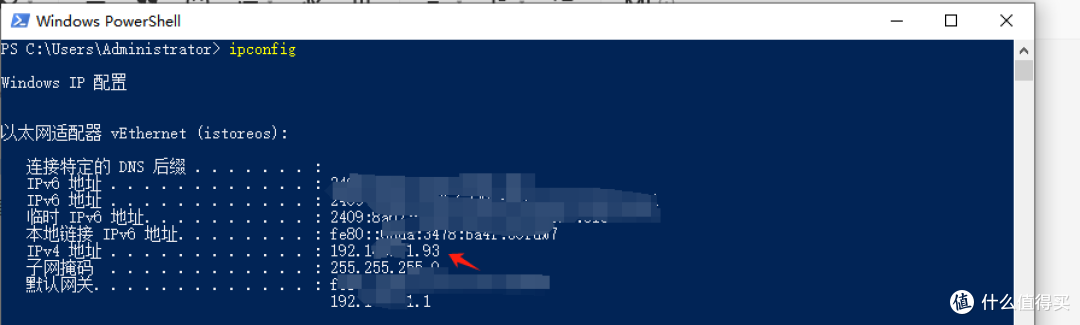
以太网适配器里面查看本机的IP

最后检查好后,点击保存并应用
三、验证是否挂载成功

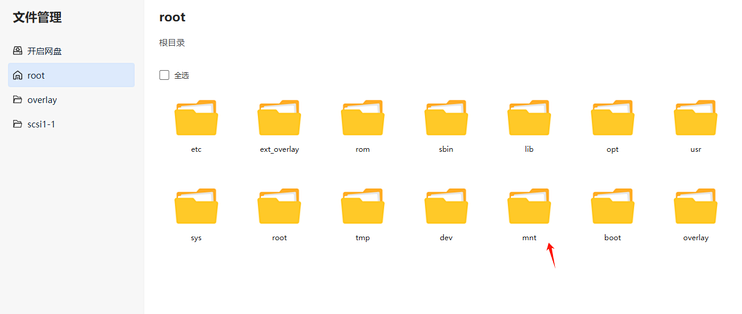
iStoreOS主页,点击文件管理
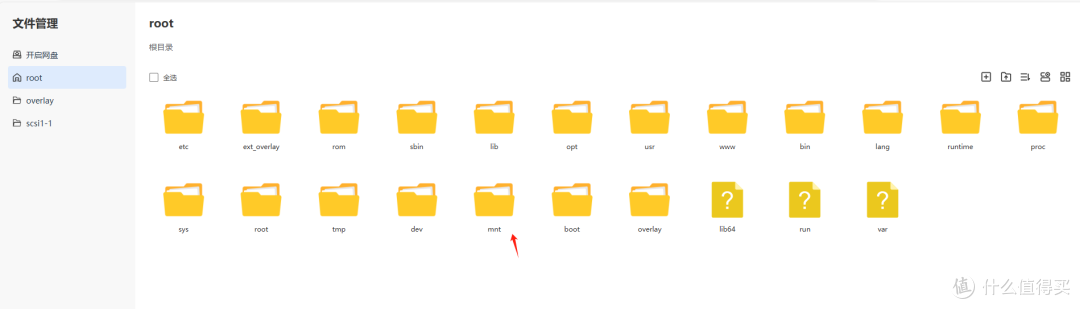
可以看到整个root根目录,找到mnt

可以看到刚刚的gongxiang文件夹
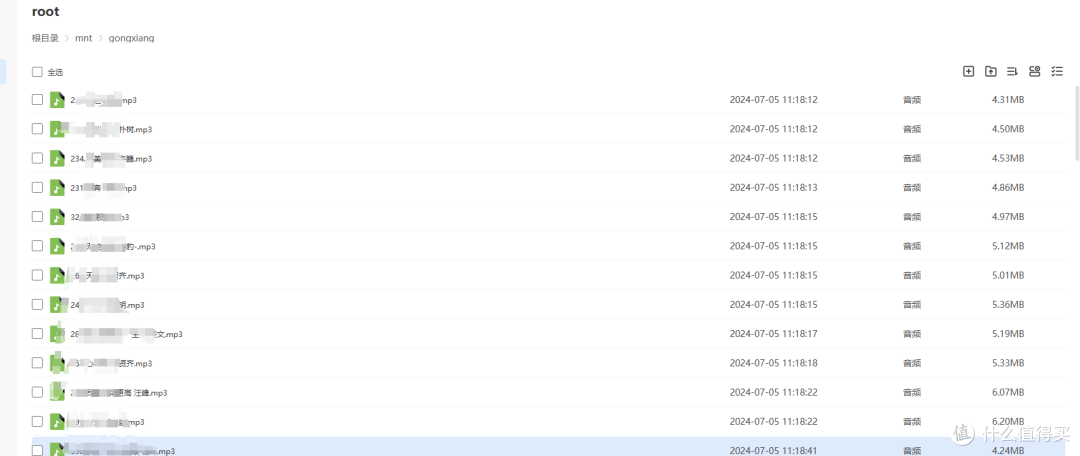
可以看到文件夹内的所有文件,再测试一下增删改查
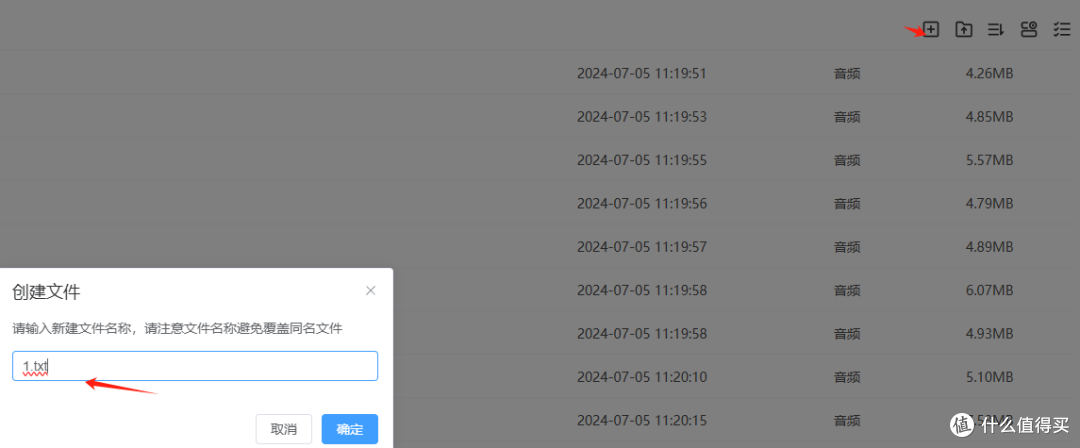
新建一个1.txt文件

电脑里面已经有了

打开电脑里面的文件修改后的内容也是有的,然后我再测试了一下双向写入和删除都是正常的,已经成功挂载
方法只是对宿主机的挂载,当然也支持其他共享的电脑和nas的挂载,方法也有很多种并不局限于这一种,但是大家要区别和前面那个拓展容量不同,拓展容量相当于给iStoreOS增加了一块物理硬盘(虽然是虚拟的),完全供iStoreOS使用,iStoreOS出问题就all in boom;而挂载只是相当于去其他NAS上去存储数据,物理上并不属于iStoreOS,而且权限也在共享提供方,就算iSToreOS出问题也不影响数据安全,有点类似简单的存算分离,只有弄清楚原理才能很好的选择适合我们要求的。
作者声明本文无利益相关,欢迎值友理性交流,和谐讨论~