





























8
5
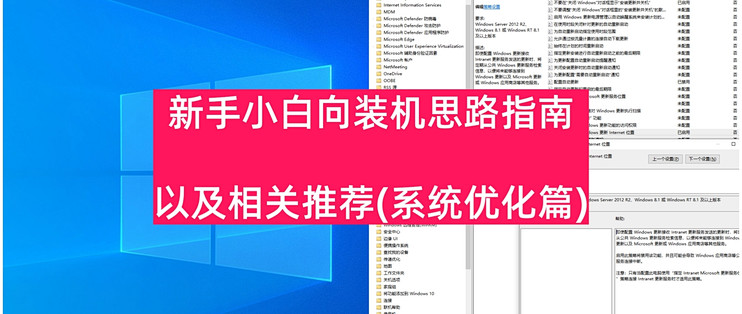
新手小白向装机思路指南以及相关推荐(系统优化篇)
2022-09-26 16:58:11
15点赞
66收藏
7评论
前言:这篇文章是针对新手向的文章一篇Windows的使用和优化指南,觉得还不错欢迎点赞、收藏、关注

这篇文章大体分为分为个部分:
新装系统后或者重新安装之后好用不贵的软件推荐和一些使用的小技巧。
对系统针对性优化让系统更加流畅。
对Windows深度优化
1、系统软件
1.aida6
详细介绍:这果这款十分经典系统性能检测软件,里边还附有了压力检测专用工具。
操作方法:有的时候电脑主机还会无缘无故死机,只有重新启动。这样的话在这个时候这个软件作用就会有用武之把了。
在侍机的时候可以看下cpu、独立显卡和内存电压、频率和工作温度是不是相对稳定;
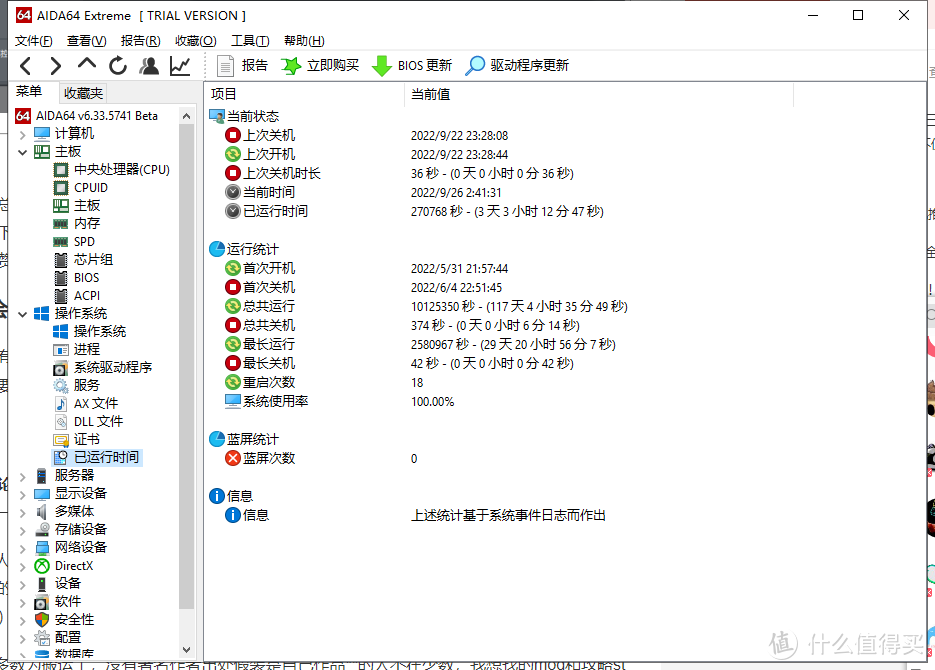
假如侍机各个方面都相对稳定,那我们就需要拷机20分钟左右,再看一遍工作电压、频率工作温度是不是也是一样的比较稳定,如此很容易就会清查到哪些方面出现问题了(其实有很多情况是特例,那便是电脑主板很有可能传感器坏了)
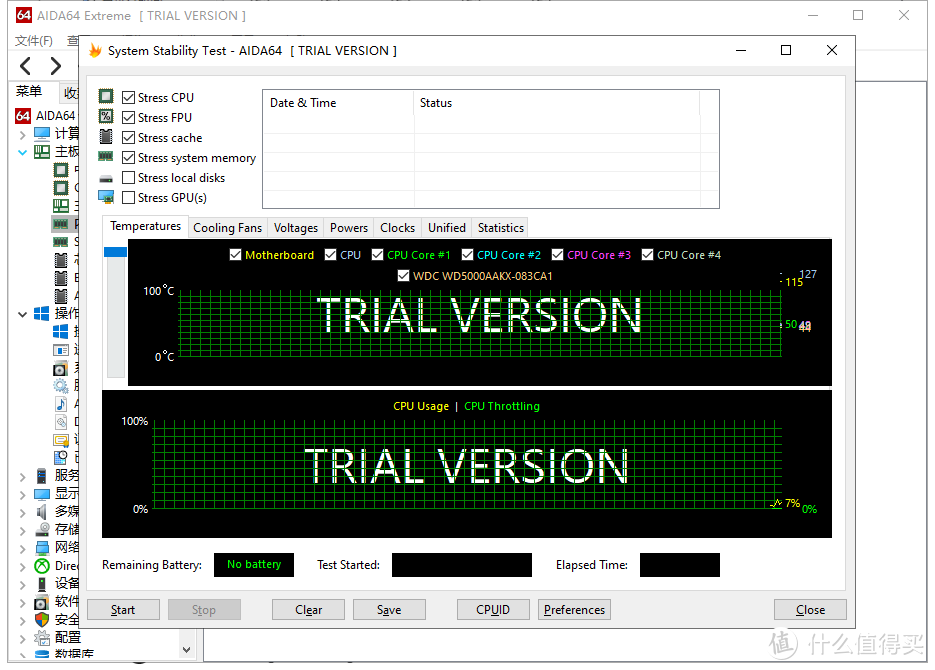
这个软件作用不仅如此,除开稳定性测试以外还可以检测出硬件配置的有效信息,防止自已收到es版本的cpu、黄伟达独立显卡、贴牌内存条的机率。
强烈要求对电脑有兴趣的值友安装使用此软件。
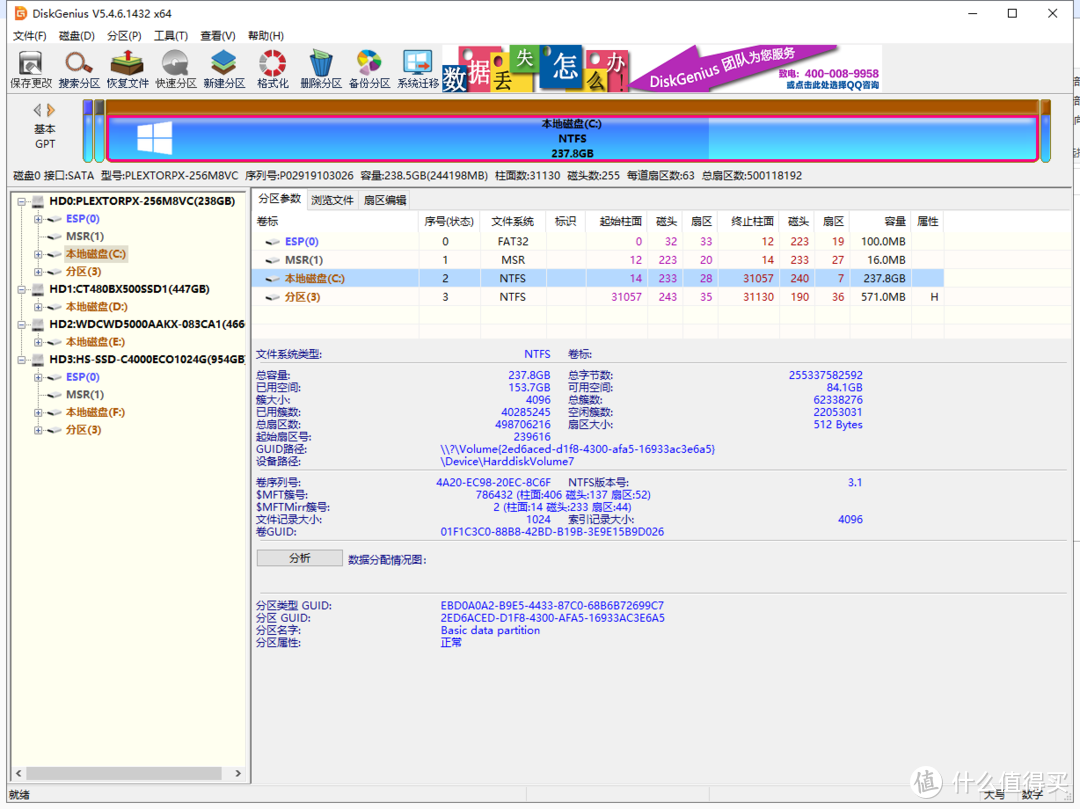
2、diskgenius(傲梅)
详细介绍:作为一款磁盘管理系统同时功能性十分全方面。
操作方法:但凡是和磁盘相关这些工作它都可以做到,诸如激话系统分区和撤消激话、格式化分区、新创建磁盘分区、更改磁盘分区的大小、硬盘坏道检测、修复磁盘已删除的文件、改动磁盘分区列表、C盘转移等等,功能性可以说非常全方面了
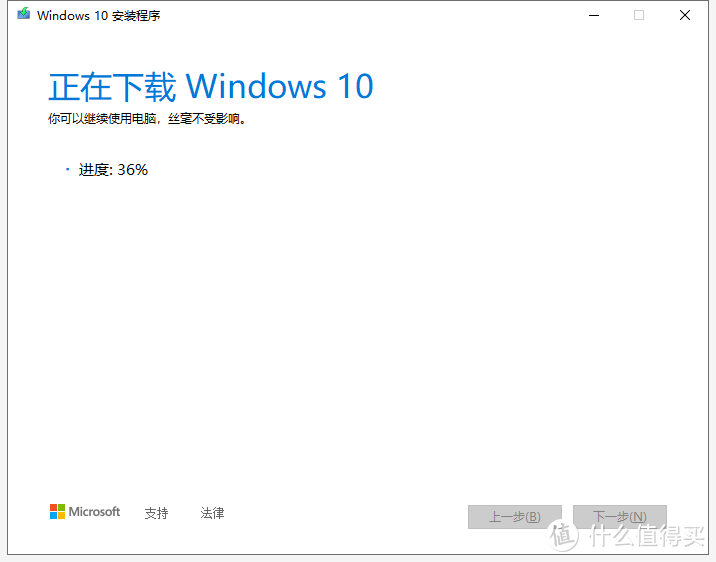
3、mediacreationtool
详细介绍:微软官方网站的应用软件。
操作方法:配合u盘集成装机、修复系统、系统备份、修复系统4大功能性,十分强硬,主要不用安装使用,纯绿色版,
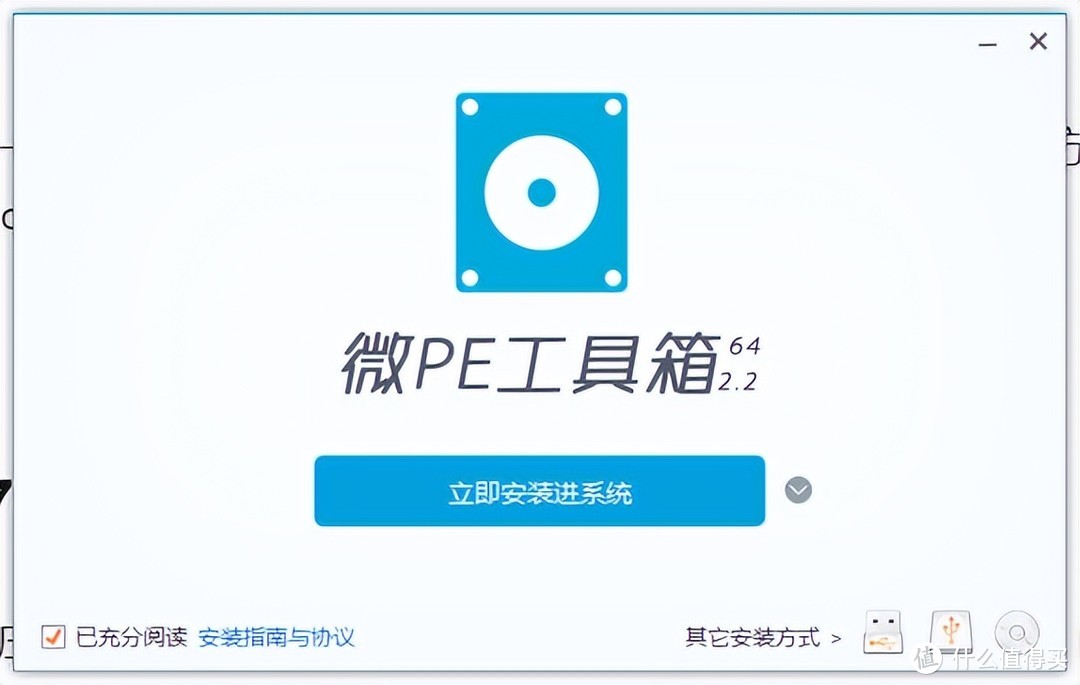
4、微pe
详细介绍:作为一款最好用的PE制作软件,与其他干净并没有全家桶。操作方法和mediacreationtools一样
二、办公软件
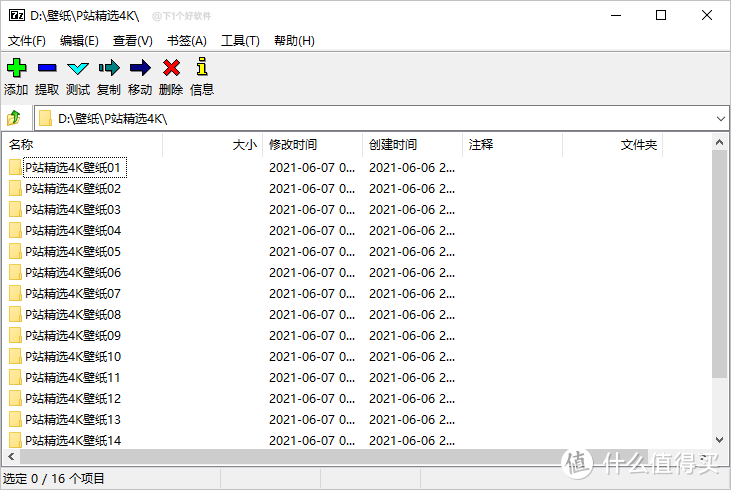
1、winrar(7zip)
详细介绍:知名压缩和解压软件。假如某篇做硬件检测的测评(处理器性能、内存性能和硬盘读写速度)不跑这两个软件,这文章内容就别看了,连解压文件速率都不在乎,做什么测评?跑鲁大师?
使用方法:两款软件区别就是rar格式和zrar格式的解压文件速率,随意选择其中之一。上古时代我是winzip的忠实粉丝,直至rar格式的解压缩文件出现了
2、obs(bandicam)
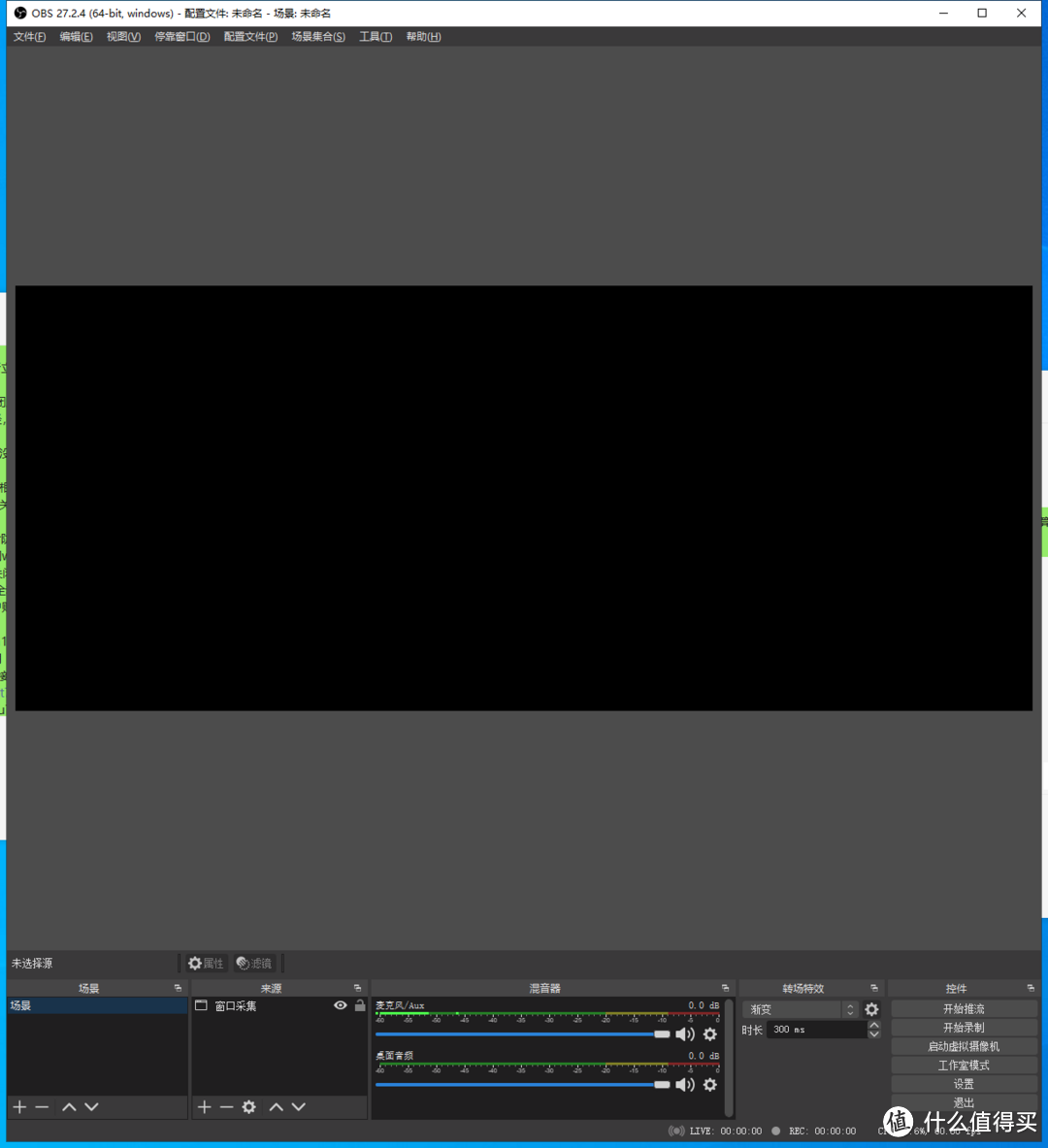
详细介绍:屏幕录制软件,很的时候自己也会直接,而OBS不管是推流还是屏幕录制都非常的好用。
使用方法:但是一定要运用好编码器,设置非系统盘文件夹做为缓存区,选择适合的视频码率,那么这样就能够事倍功半
3、迅雷
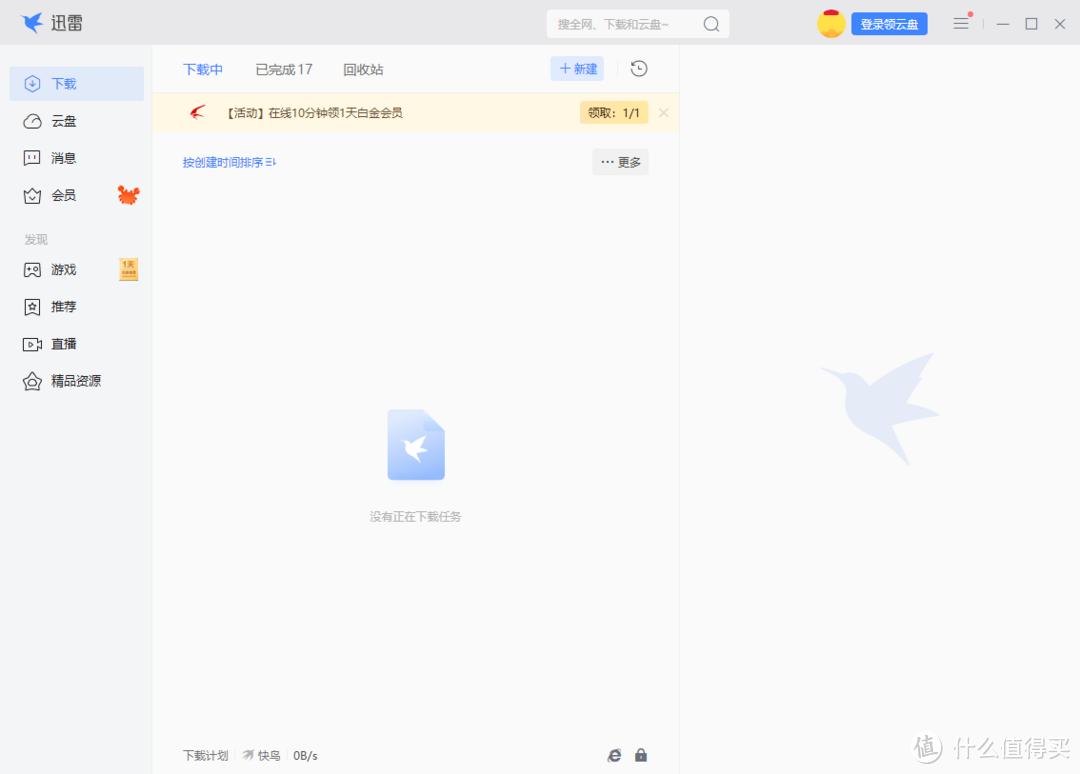
详细介绍:尽管这款软件十分的流氓,但是正规靠谱的资源下载速度的确没有话说,只能说又爱又恨了
三、Windows简单优化
1、关闭视觉效果
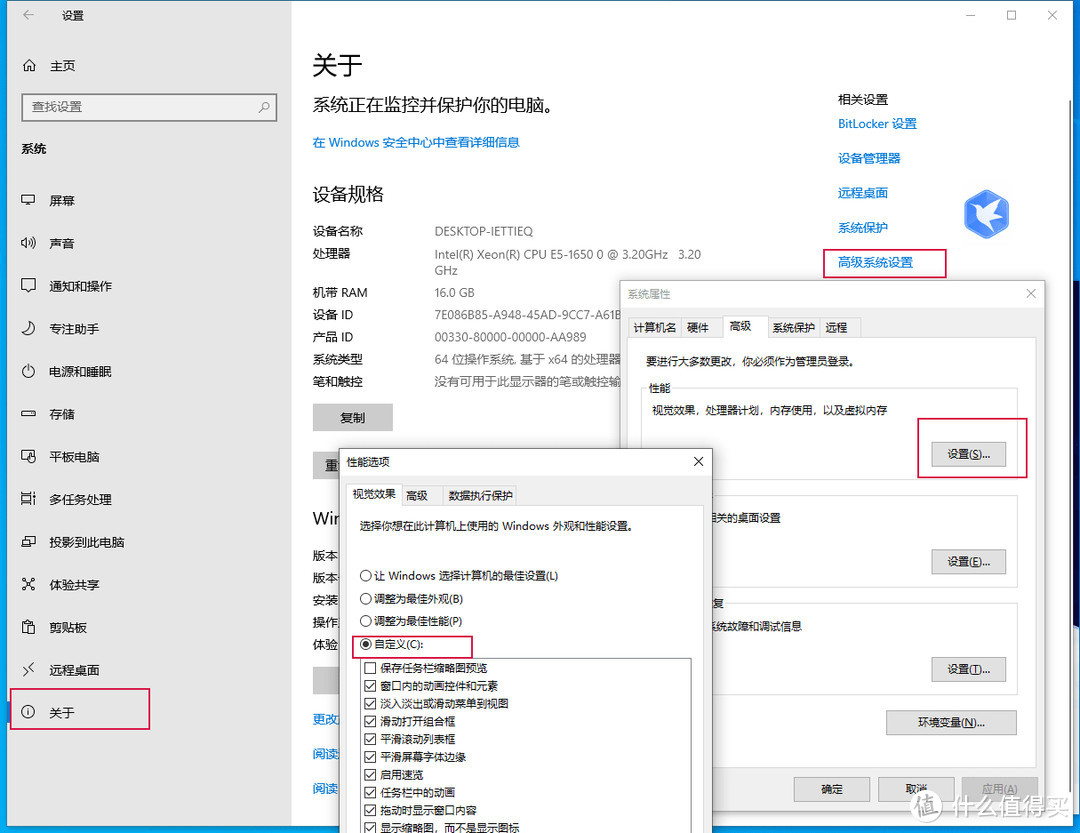
Windows的视觉效果会有默认的设置 ,虽然在窗口切换的时候非常不错但是这也会占用不少的系统资源,如果你果一个实用主义者,那么所就需要我们手动设置一下根据自身需求来进行关闭或者开启
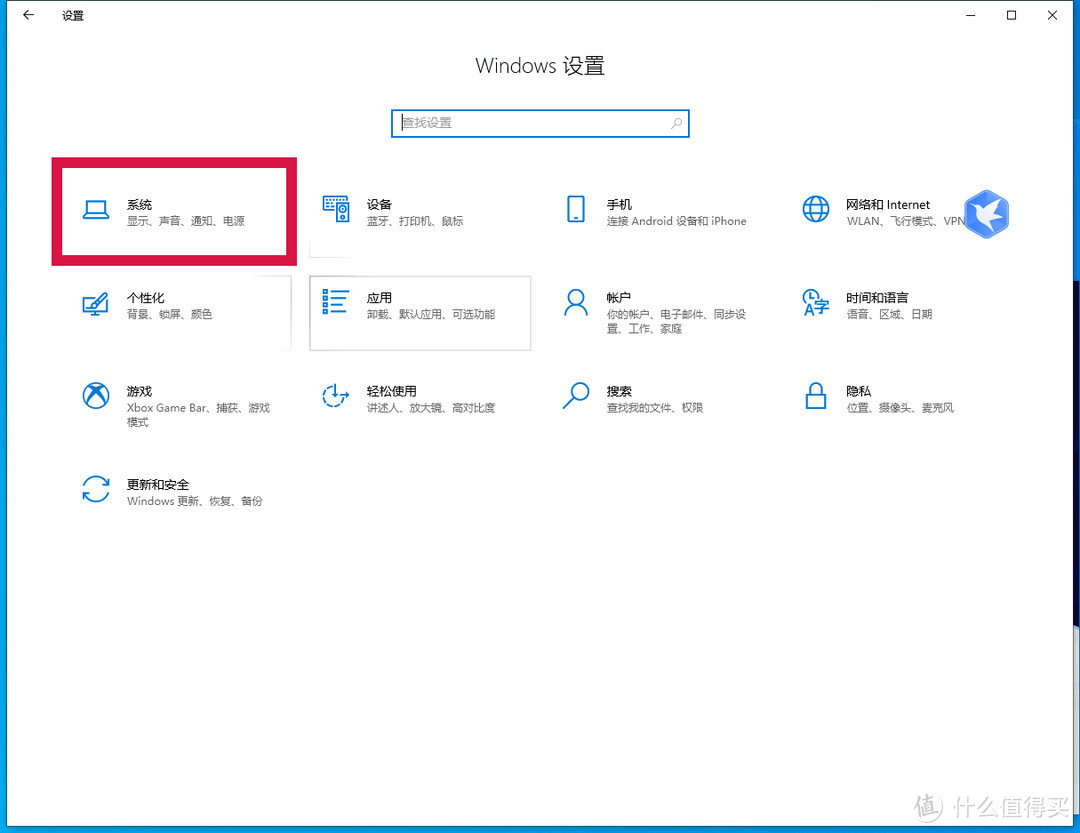
打开设置——系统——关于——高级系统设置-性能-设置,然后自定义根据自已需求来选择
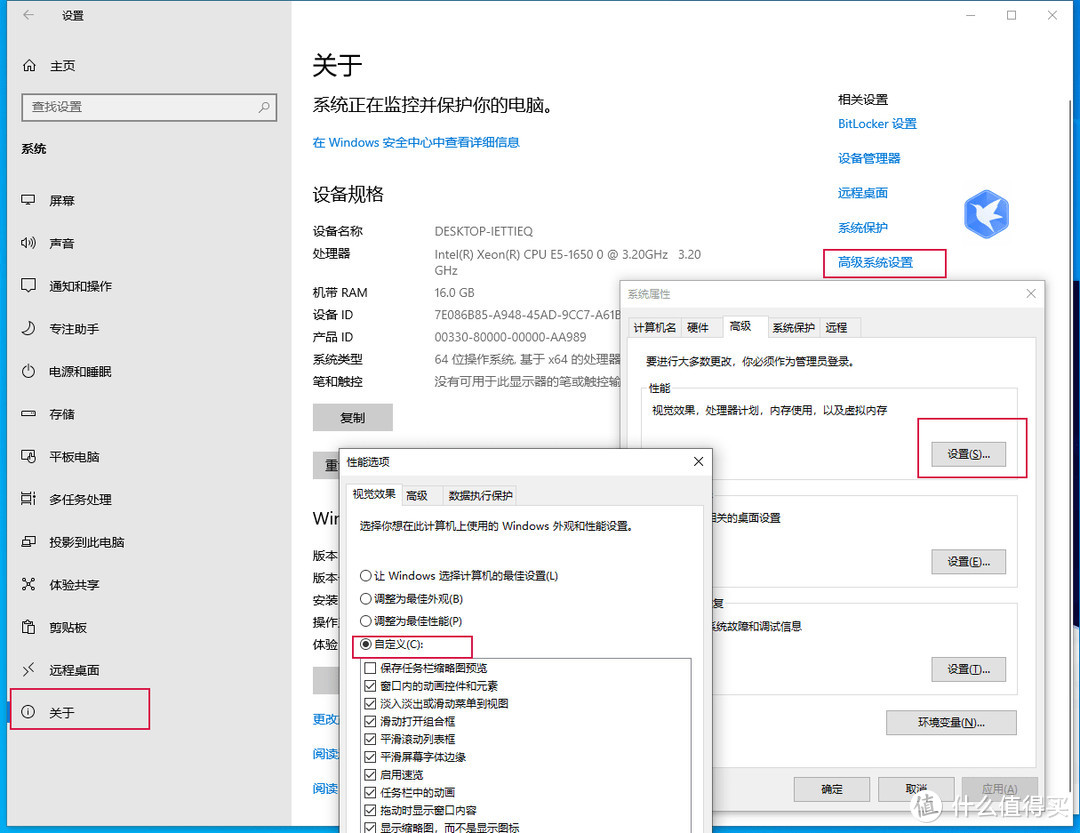
这是我的设置,你们可以参考下!
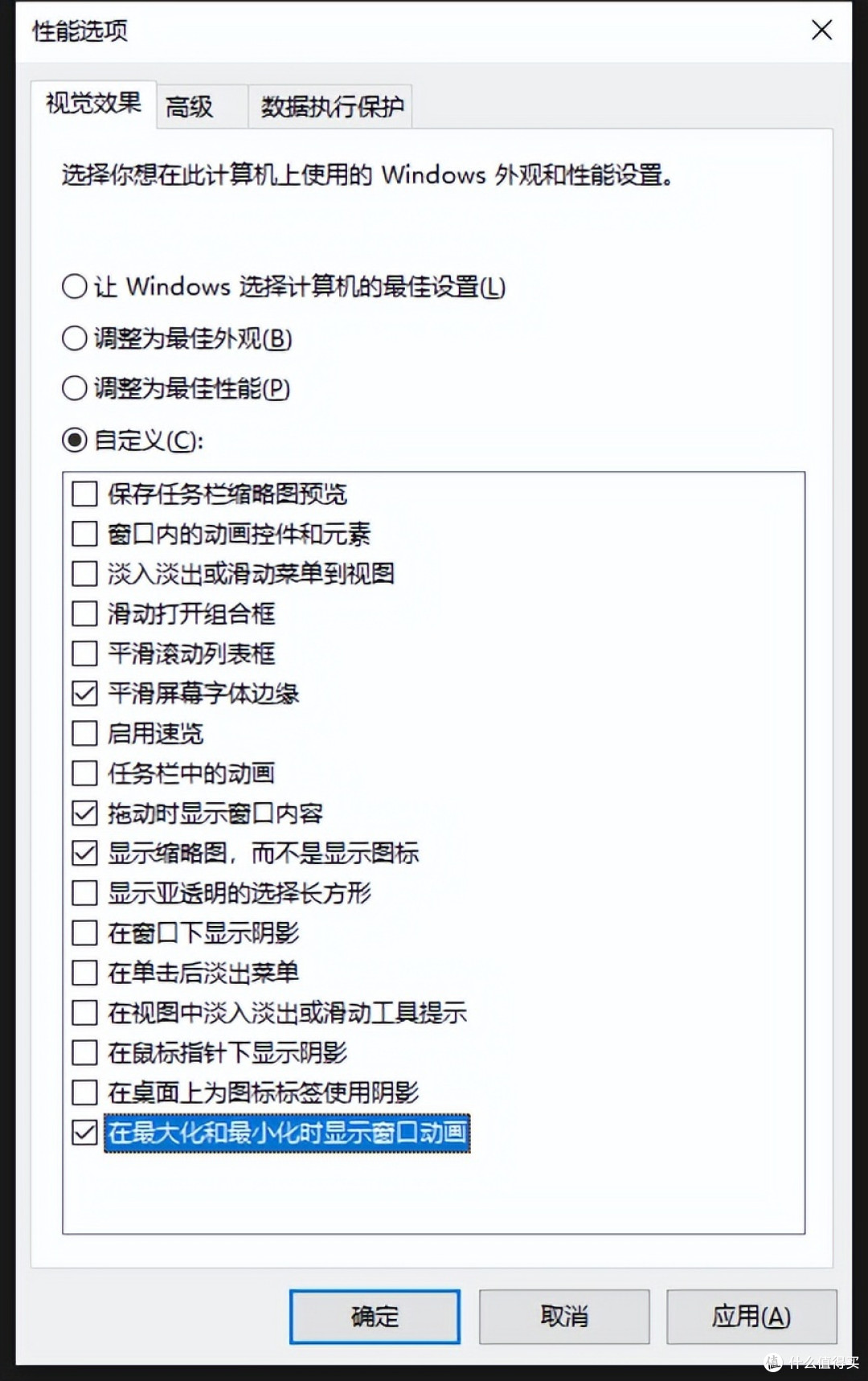
这样做会虽然说会视觉效果会减少,但这样做并不会影响我们正常的使用,这样操作后我们系统资源点用会大大的减少!!
但这样做有有利有弊,值不值就看你们自己了
2、切换高性能模
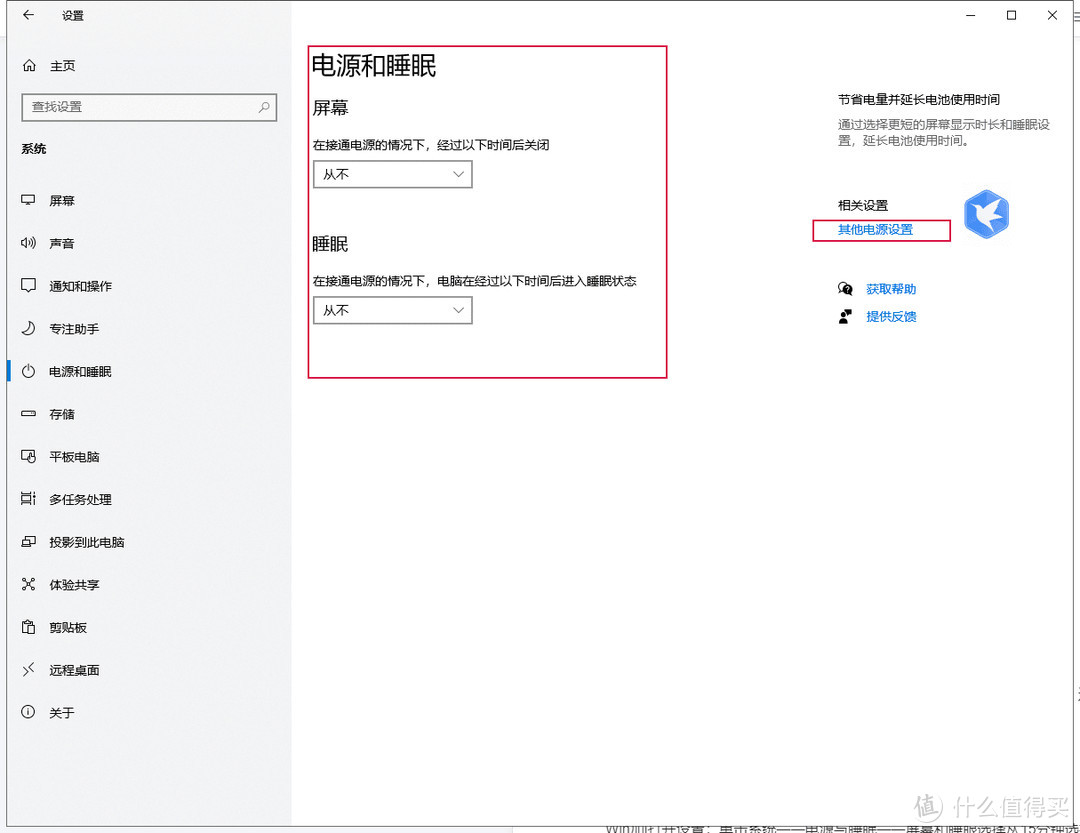
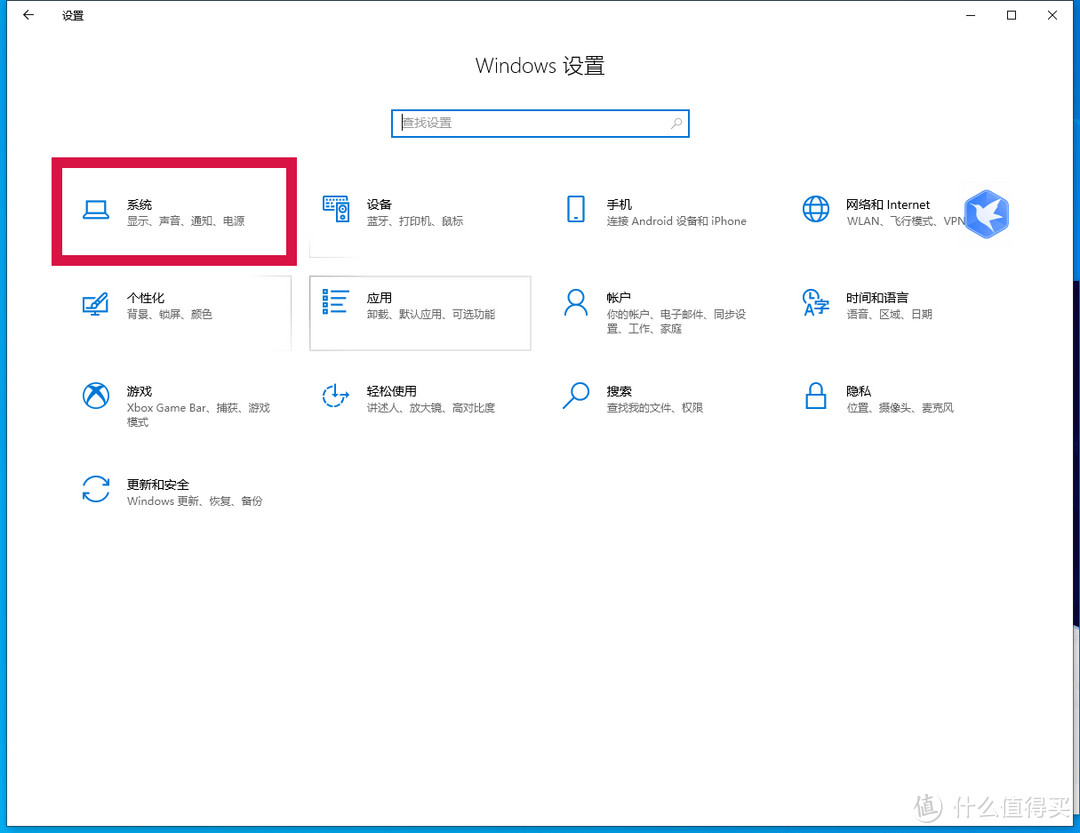
Win加i打开设置:单击系统

电源与睡眠——屏幕和睡眼选择从15分钟选择从不——然后点击其他电源设置
选择为高性能模(如果是笔记本用户不要选择)——点击更改计划设置
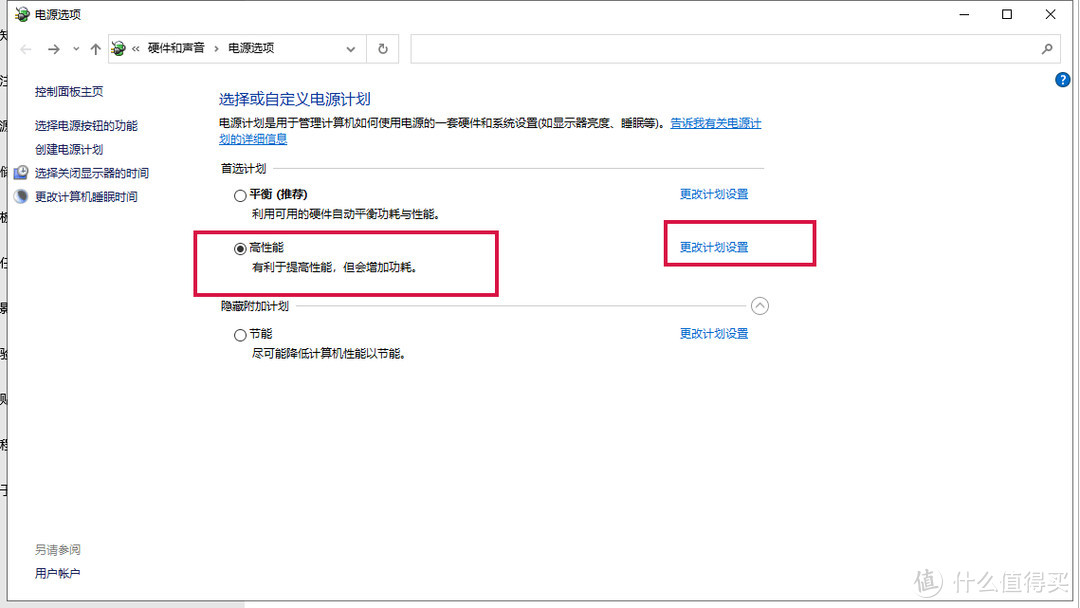
找到处理器电源管理,将最小和最大处理器状态都设置为100%,点击确定就可以了
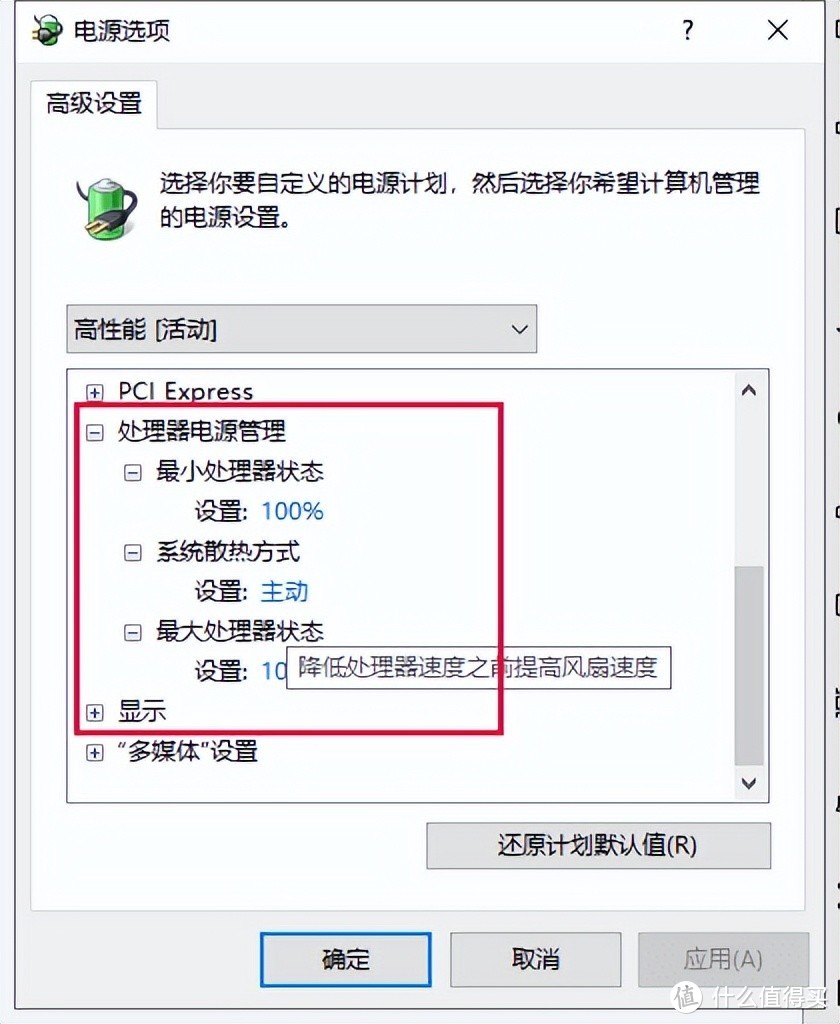
这样关于电源的设置就搞定了! 但这样并不且明显提升性能,只能说心理作用吧!
3、关闭自启动和后台应用
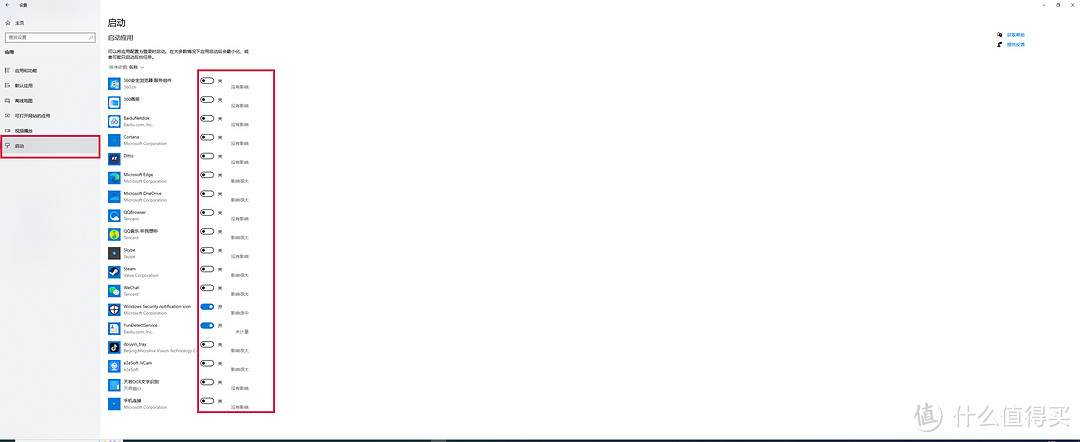
自开机启动和后台应用估计每多人都特别烦,很多人觉得关闭他们必须用到第三方软件,但Windows就能设置!
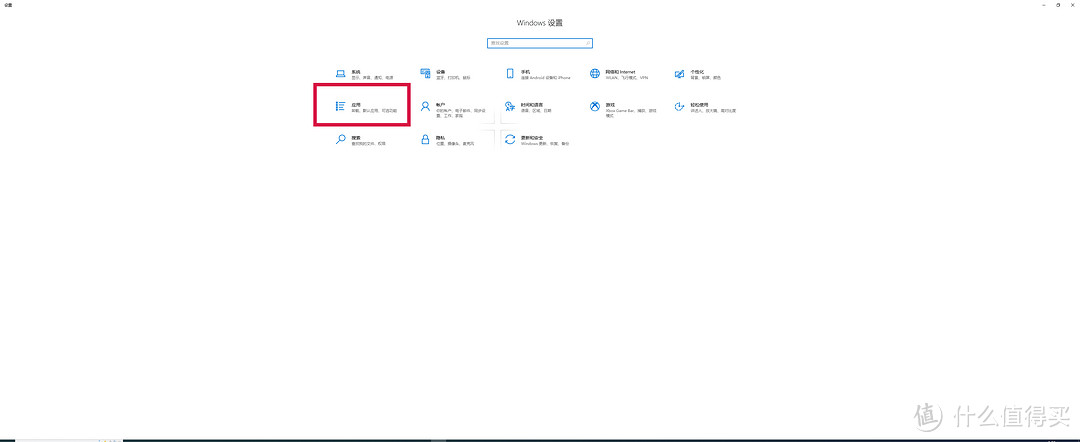
Win加i打开设置——点击应用——启动然后你就可以把一些不想要他开机启动把他关掉
当然借助第三方软件也是可以的,看你们自己了
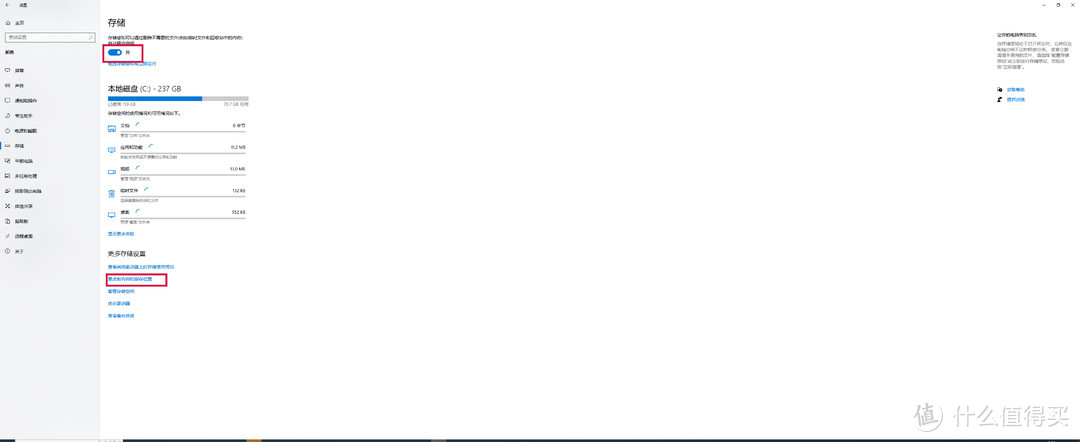
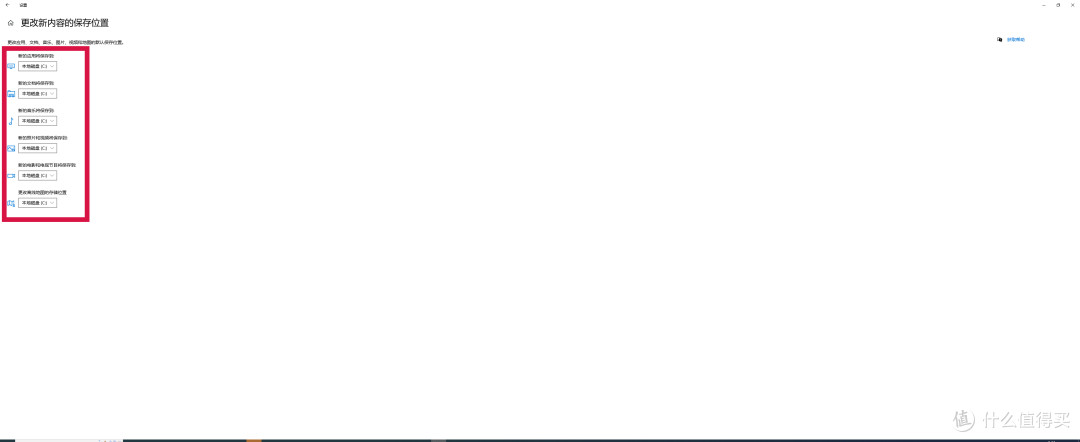
4、管理存储空间和更改存储路径
设置系统——打开存储感知——更改新内容保存位置——选择你喜欢的盘符
四、Windows深度优化
这里的优化会有所复杂,但都是比较的有用的我尽量用最干练的教会你
1、关闭自动更新
Windows自动更新估计是最烦人的东西了,关键是他成功了那倒还好!关键这货还能更新失败的,然后明天自动更新,然后再失败(放过我吧)
所以我们还是把他关了吧
关闭自动更新有两种方法:简单和复杂一点的
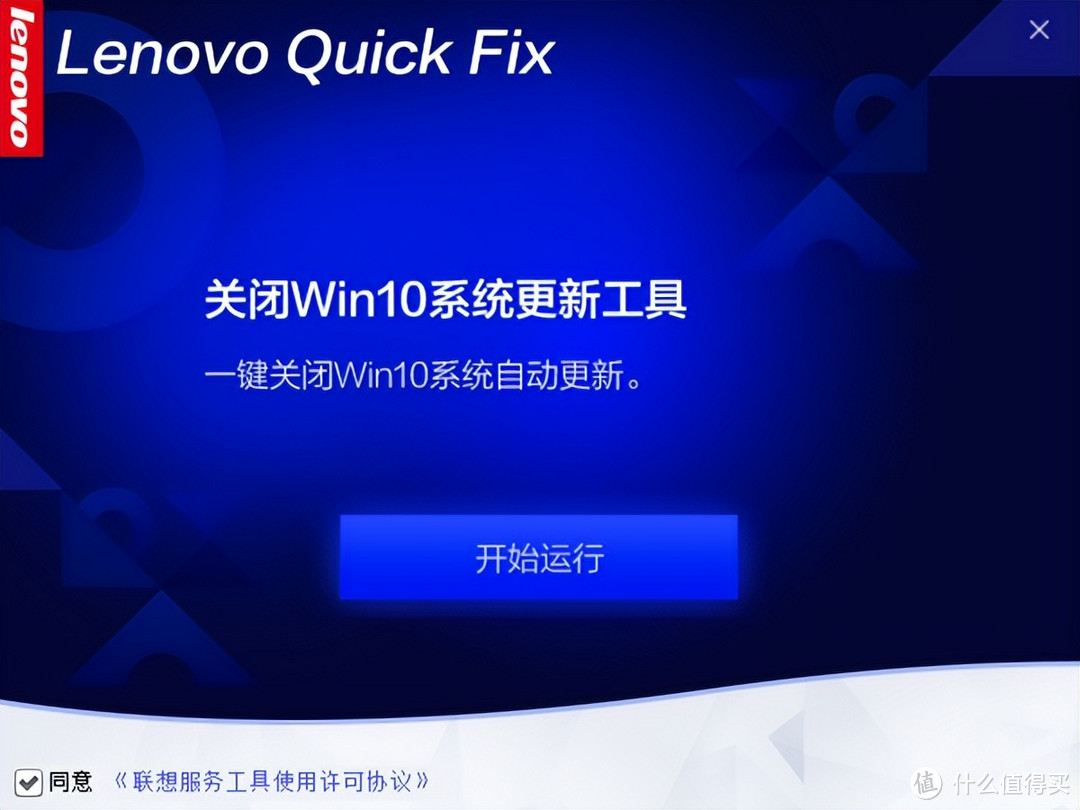
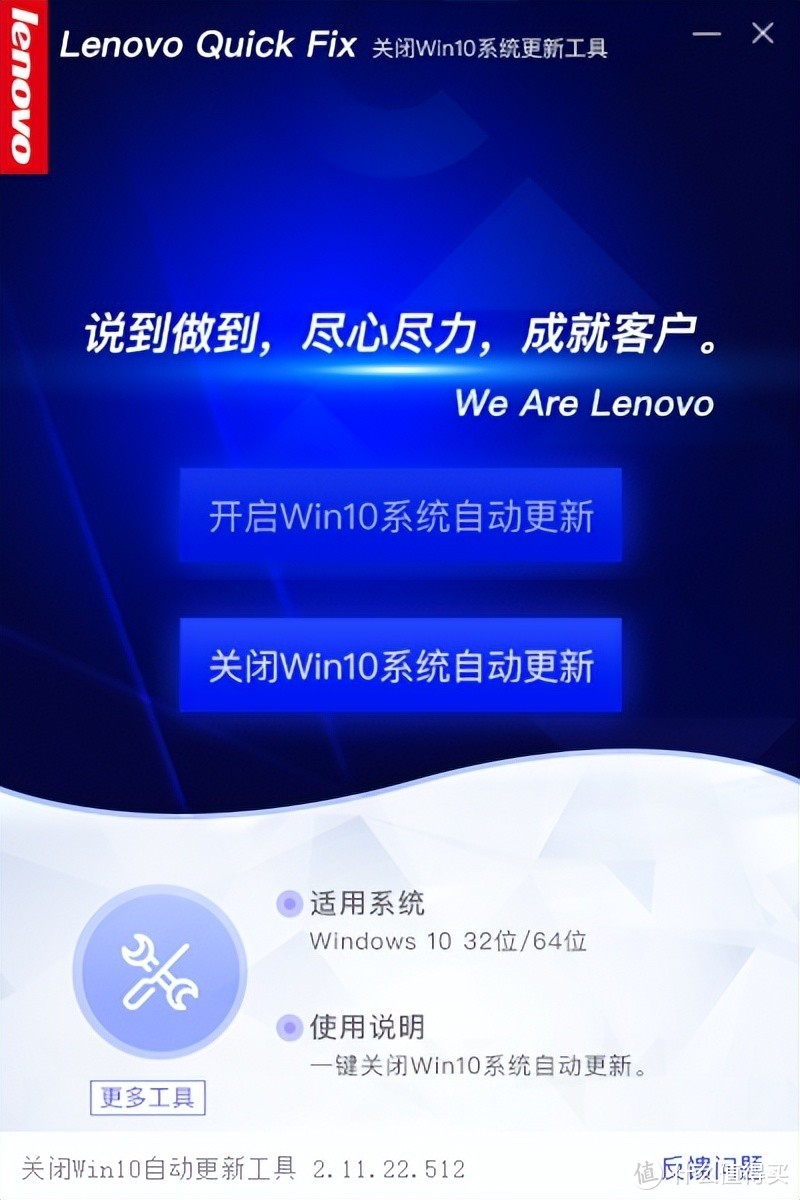
第一种:使用联想工具箱
可以在联想官网下载到的一个小小的工具,点击就能一键关闭自动更新了。对就这么简单
第二种:策略组关闭自动更新更新
win加R输入“gpedit.msc”
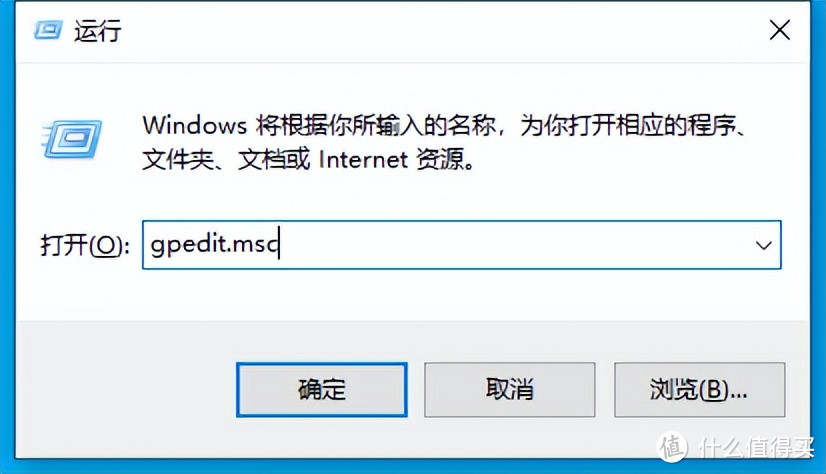
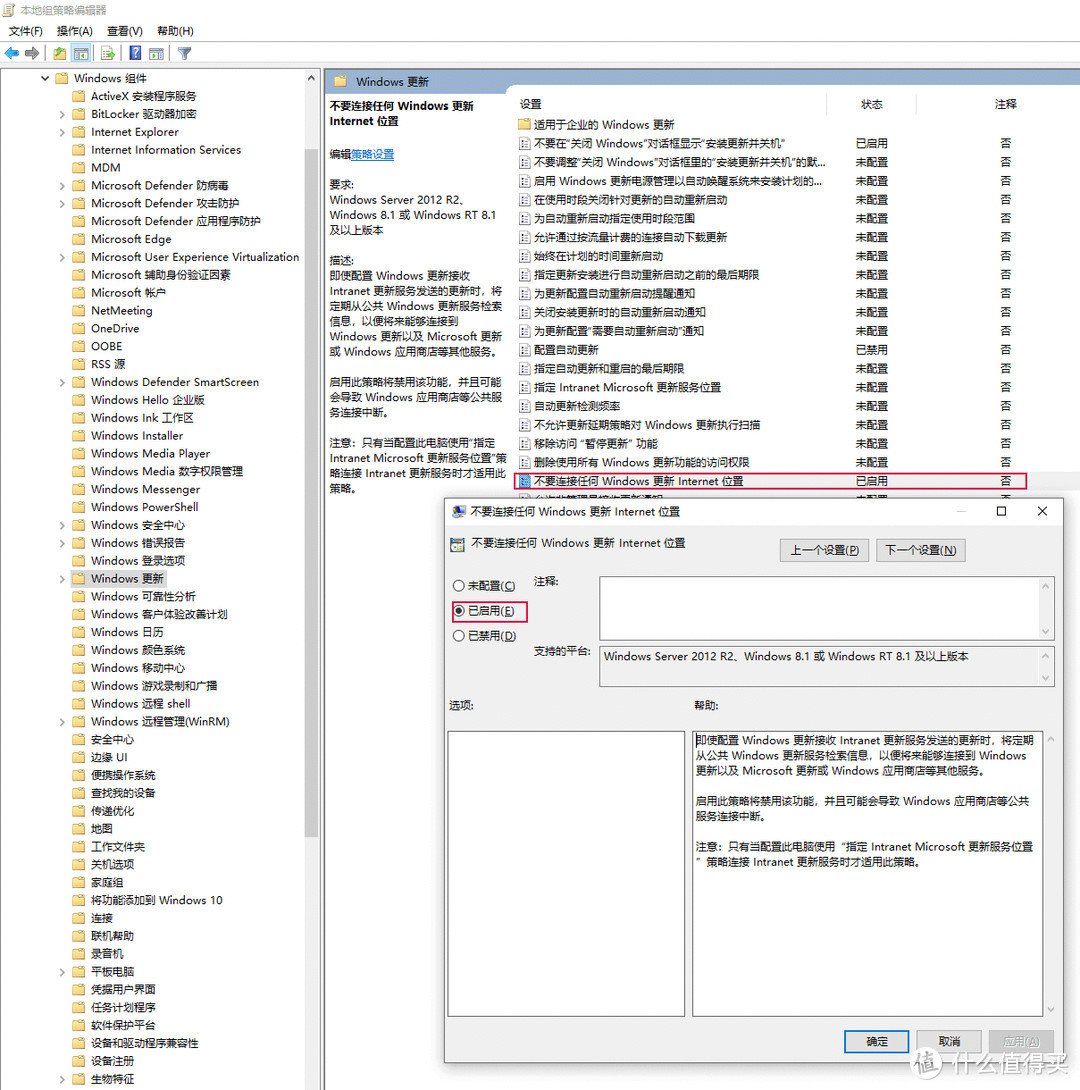
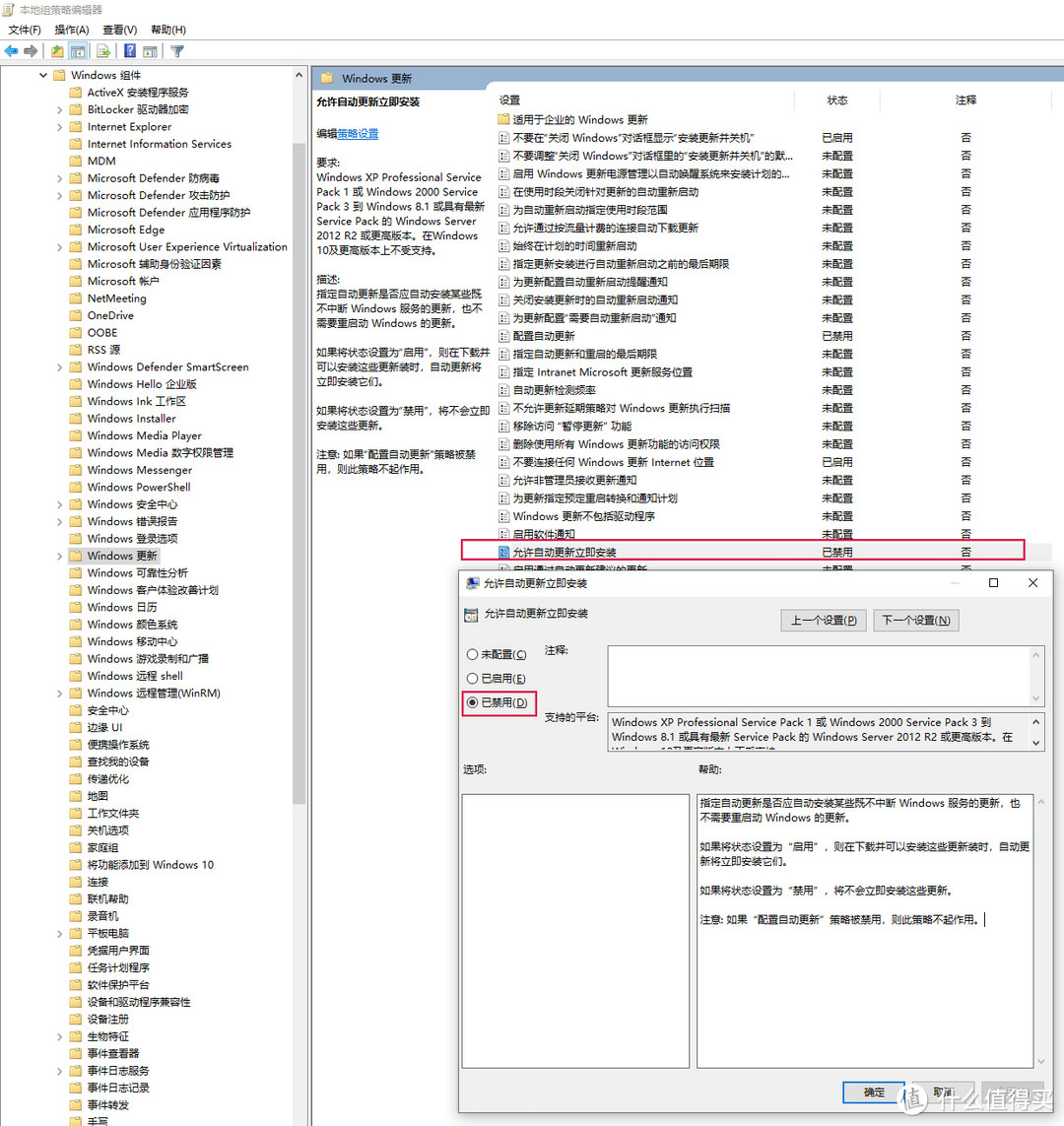
打开策略组——选择Windows设置——管理模板——Windows组件——选择Windows更新然后依次选择
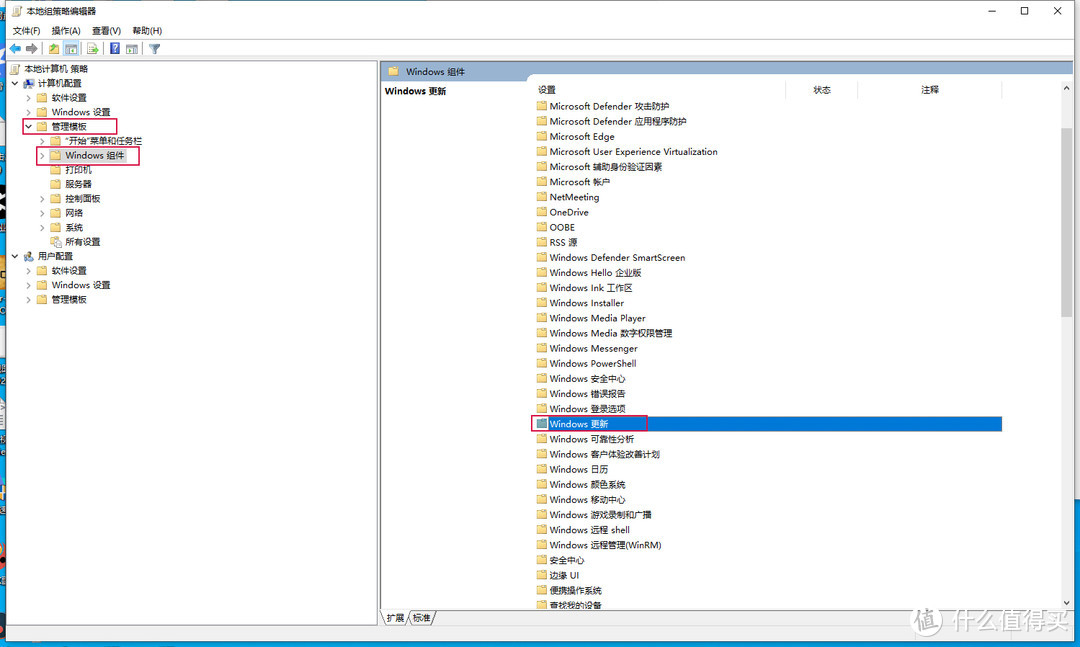
“不要在关闭Windows对话框显示安装更新并更新”——选择已启动
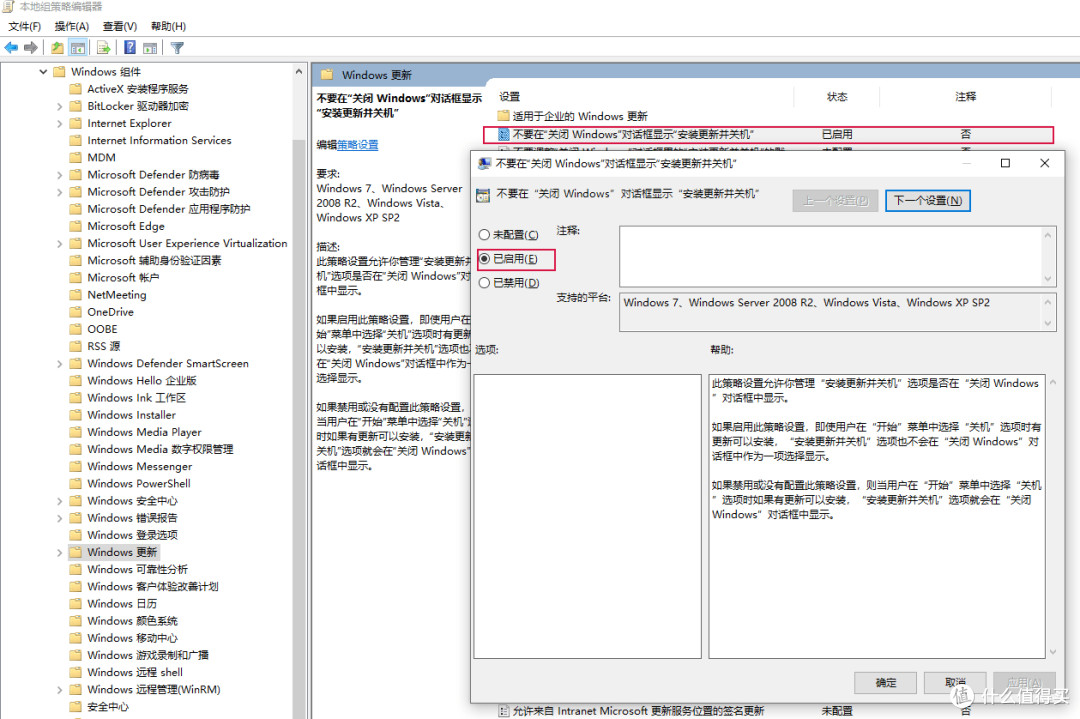
“配置自动更新”——已禁用
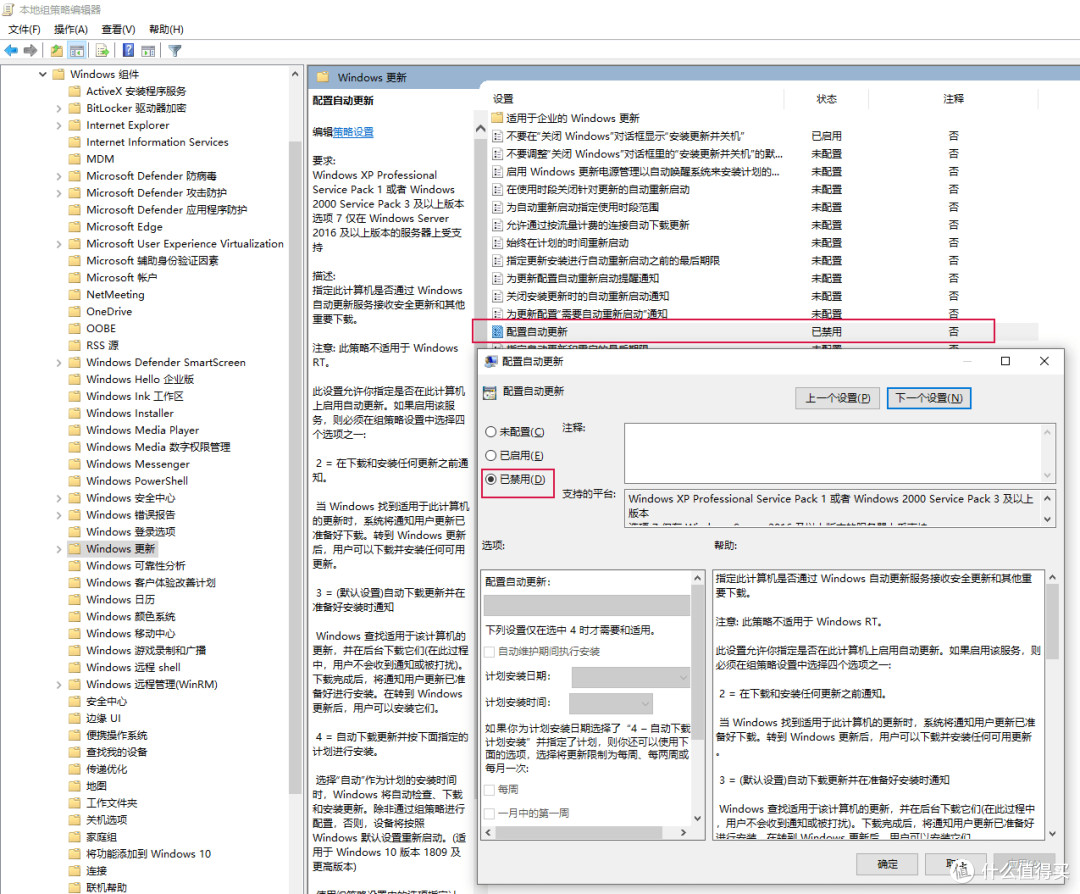
“不要连接任何Windows更新Internet位置”——已启动
“允许自动更新立即安装”——已禁用
最后一步打开任务管理器打开服务
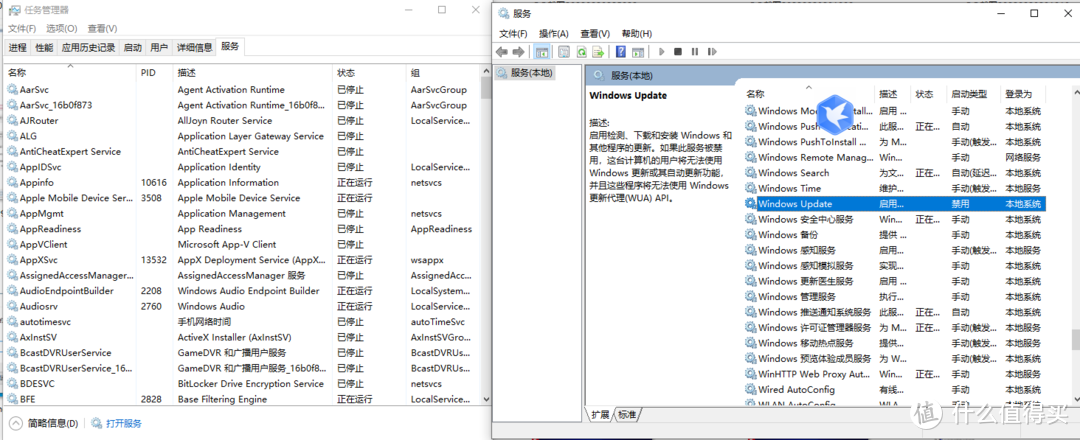
找到“Windows update”选择为禁用,打开恢复全部改为无操作
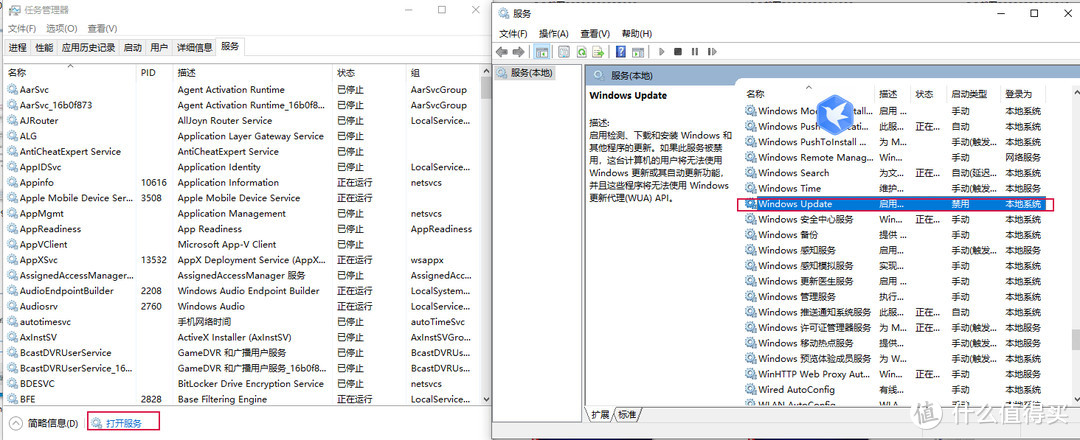

但关闭了之后微软商店就没有办法用了,只能说是有利有弊
所以在关闭自动更新前要先把需要的东西先更新好才关闲自动更新
2、关闲microsofr defender
microsofr defender并不是说他不好用,而是他太严格了!没错!太严格了。
你们有没有一种情况下载下来一个文件,microsofr defender扫描岀来有问题问你否保留,这时候你点了允许,然后你就会惊喜的发现你下载好的文件它不见了,为什么呢?因为在你选择之前,它就把那个文件删了!给你选择只是意思一下而已。
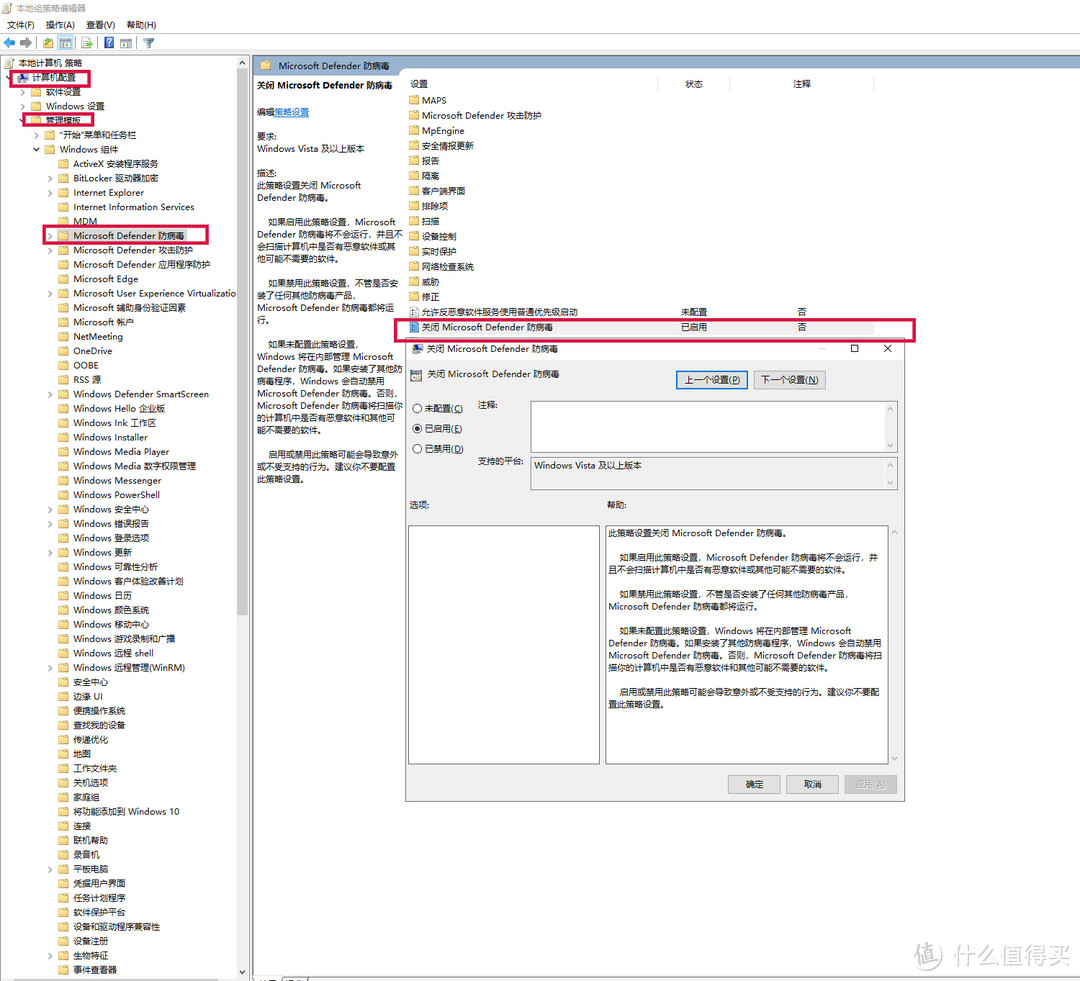
关闭同样microsofr defender还是要用到策略组来关闭:win加R输入“gpedit.msc”

点击计算机配置中的管理模板——点击Windows组件

“关闭Microsoft Defender防病毒“——已启用
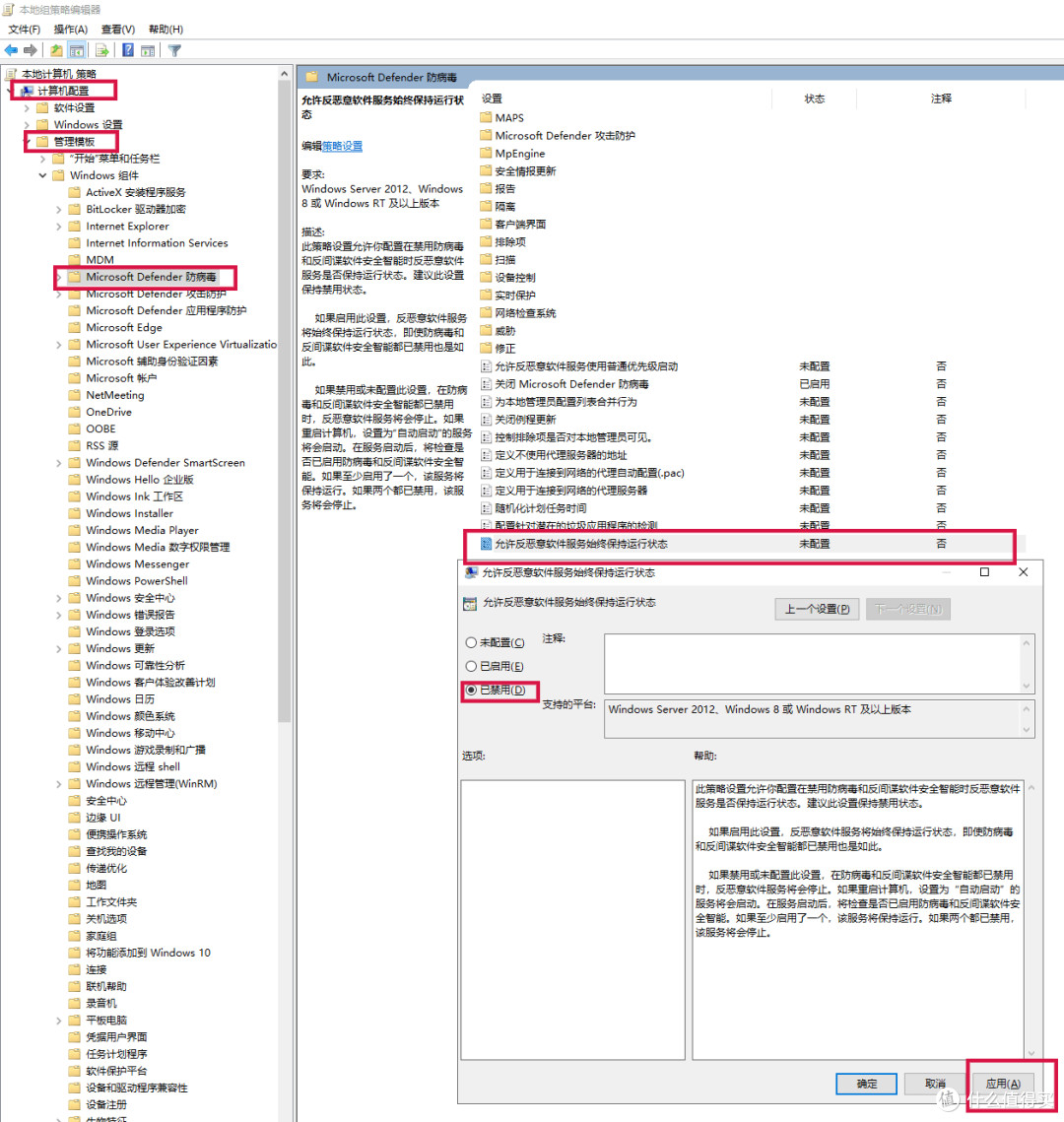
“允许反恶意软件服务将始终保持运行状态”——已禁用——应用
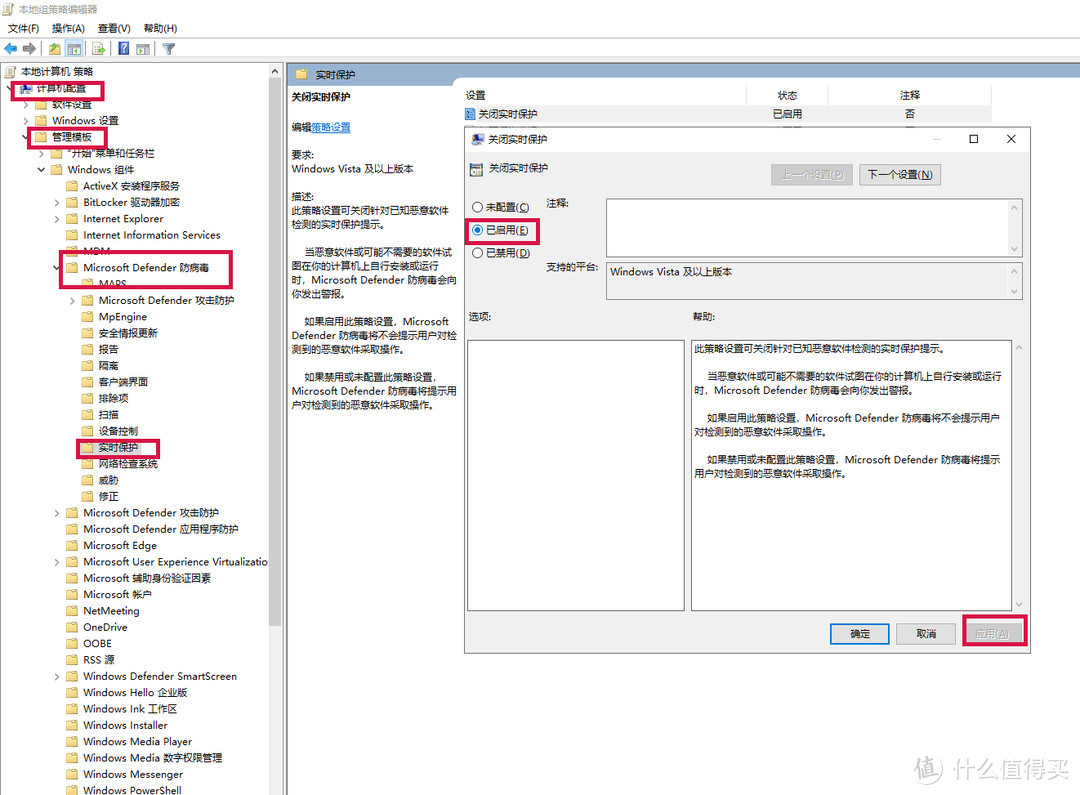
选择实时保护——”关闭实时保护”——已启用——应用

”扫描所有下载文件和附件“已禁用——应用

3、关闲通知
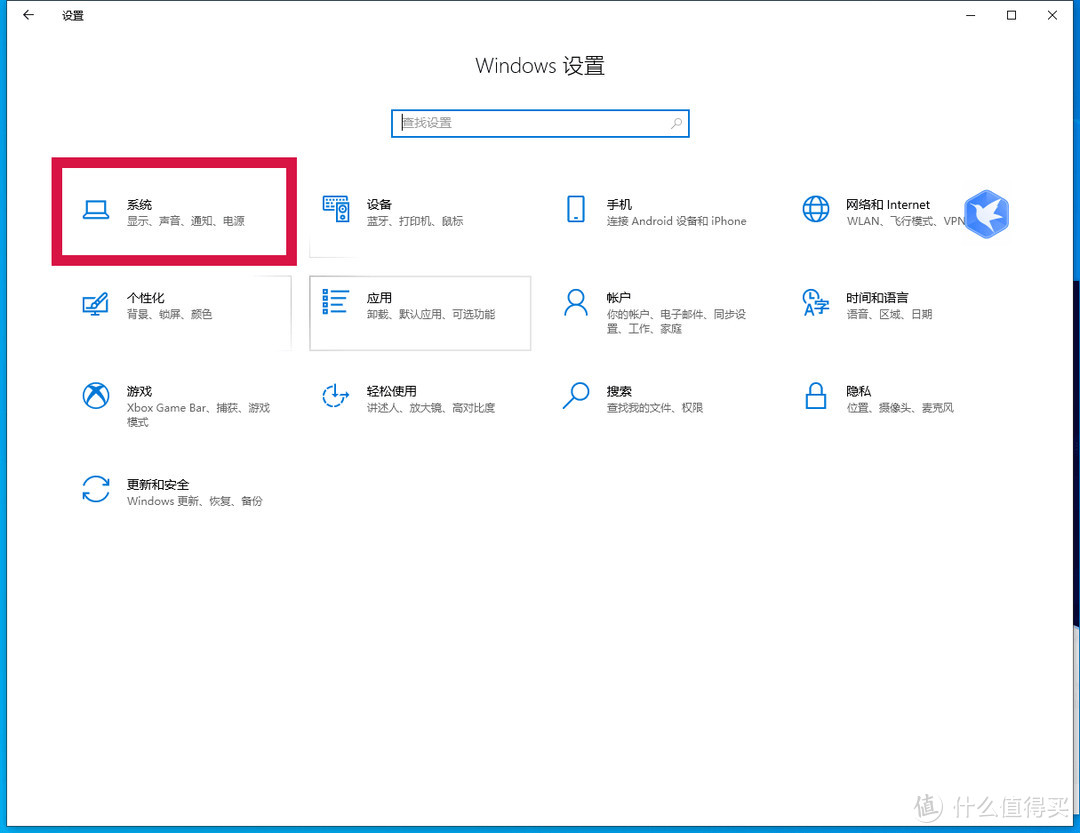
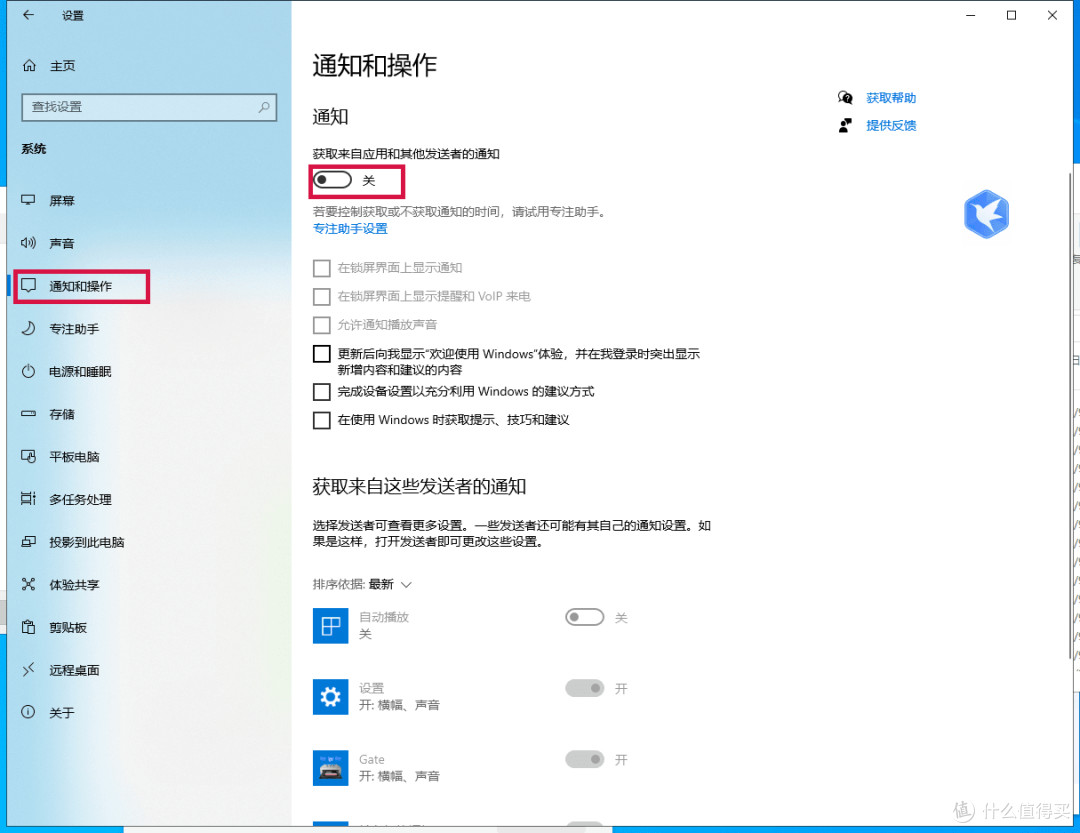
如果有需求可以不关,我关只是我不想被各和通知声烦着,由于Windows10不能完全关闭通知,我们需要通过策略组加设置来完全关闭
windows安全中心通知——已启用——隐藏所有通知——应用
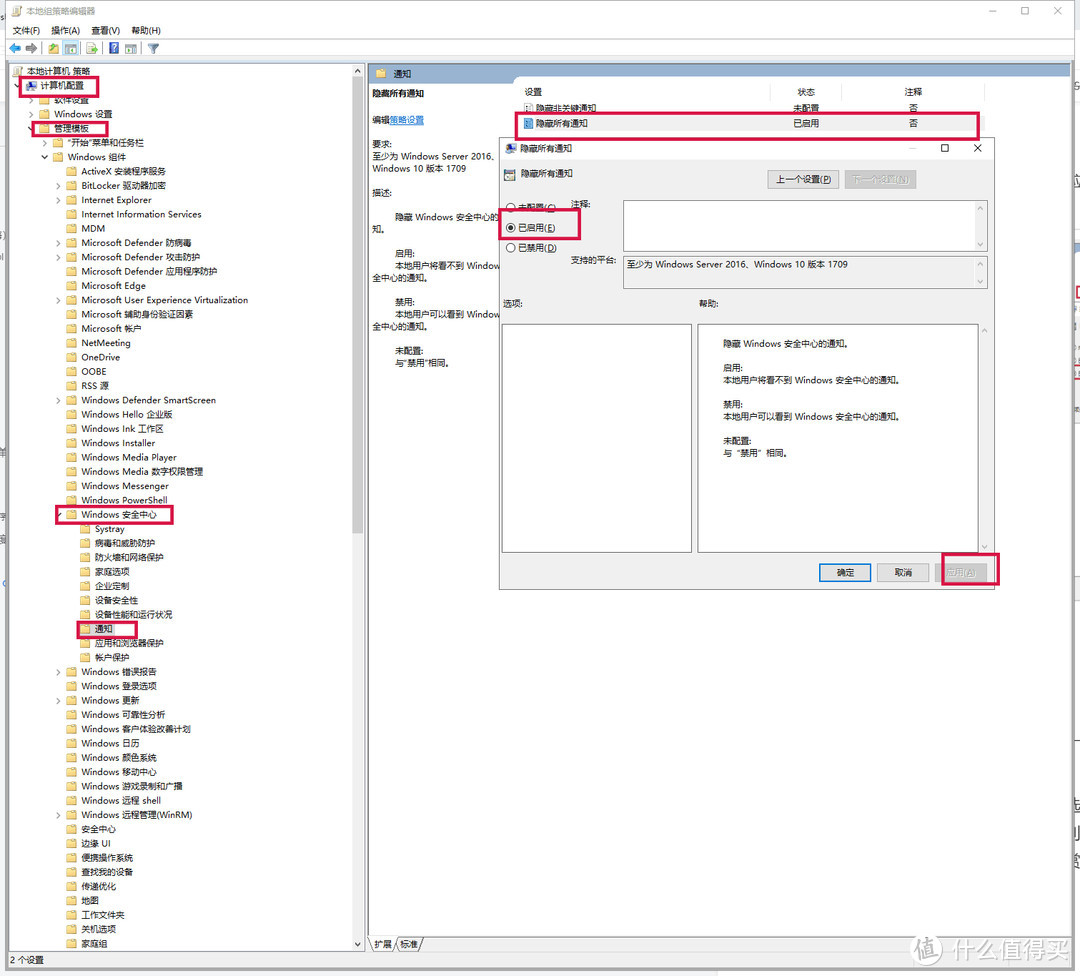
WIN加i打开设置——系统-通知和操作——关闭所有通知
总结
林林总总也算写了几个教程吧,从一开的的硬件介绍、安机指南。下一篇应该就是实操的安装机教程了,应该还会岀一到两篇新手向的指南,虽然我自己也不是特别的懂,还在学习但教会别人成就感也很爽
我是小宝屁屁在这里感谢大家的观看,如果对您有帮助,麻烦关注、点赞、打赏三连,毕竟手打码字不易
作者声明本文无利益相关,欢迎值友理性交流,和谐讨论~













校验提示文案
校验提示文案
校验提示文案
校验提示文案
校验提示文案
校验提示文案
校验提示文案
校验提示文案
校验提示文案
校验提示文案
校验提示文案
校验提示文案