
















制作适合自己的老坛酸菜——LTSC精简及VMM虚拟机安装

2022-03-14 10:27:24 150点赞 1451收藏 83评论

早就想在黑群里用虚拟机装个win10了,一直拖到现在,主要还是因为太懒了制作适合自己的老坛酸菜——LTSC精简及VMM虚拟机安装

趁着这个周末有时间,终于开始动工了制作适合自己的老坛酸菜——LTSC精简及VMM虚拟机安装

反正是虚拟机装在黑群里的,随便搞个精简版的老坛酸菜就够用了,在网上找了几个精简版的系统,不是安装的时候报莫名其妙的错误,就是系统里装软件时莫名其妙的问题,关键是度娘也找不到原因,别人用得好的,不一定适合自己,精简版阉割掉的一些组件和功能,一时半会你可能用不上,但真到你要用的时候,报莫名其妙的错误又找不出问题 ,真的就有些恼火了,于是一咬牙一跺脚,在I Tell You上下载一个原版的LTSC镜像,自己用NTLite亲自操刀了

工具

1、NTLite

2、Win10 LTSC镜像

介绍

1、NTLite 是一款专业于Windows平台的系统精简工具,可以对Windows系统二次精简封装打包,NTLite可以对系统进行极致精简和优化,可以删除掉系统自带的一些多余的组件

2、MSDN,我告诉你 是一个工具网站,可以下载纯净版Windows系统,不用担心系统有内置流氓软件等

步骤

一、 NTLite安装

直接度娘搜索下载NTLite软件并安装

制作适合自己的老坛酸菜——LTSC精简及VMM虚拟机安装

制作适合自己的老坛酸菜——LTSC精简及VMM虚拟机安装

二、Win10 LTSC镜像下载

制作适合自己的老坛酸菜——LTSC精简及VMM虚拟机安装

直接在MSDN,我告诉你网站上找到并下载Win10 LTSC 2019的镜像文件,下载完了后有兴趣的可以去验证一下hash制作适合自己的老坛酸菜——LTSC精简及VMM虚拟机安装

三、LTSC精简

将下载完成的LTSC镜像直接解压

制作适合自己的老坛酸菜——LTSC精简及VMM虚拟机安装

打开NTLite,添加镜像文件

制作适合自己的老坛酸菜——LTSC精简及VMM虚拟机安装

选择刚解压好的ISO镜像文件目录里的 sources install.wim文件

制作适合自己的老坛酸菜——LTSC精简及VMM虚拟机安装

制作适合自己的老坛酸菜——LTSC精简及VMM虚拟机安装

双击或右键,加载

制作适合自己的老坛酸菜——LTSC精简及VMM虚拟机安装

加载需要一定时间,绿色即表示加载完成

制作适合自己的老坛酸菜——LTSC精简及VMM虚拟机安装

选择左侧的组件移除,在弹出的警告窗口点确定

制作适合自己的老坛酸菜——LTSC精简及VMM虚拟机安装

为了方便查看,点击上面的展开全部,√表示保留,去掉√表示移除

制作适合自己的老坛酸菜——LTSC精简及VMM虚拟机安装

在正式开刀前,先点击左上角的兼容性,取消所有勾选,否则有些组件删不了

制作适合自己的老坛酸菜——LTSC精简及VMM虚拟机安装

接下来就是砍掉一些没用的东西,这个主要还是看自己的需求,注意:精简系统有风险!

Windows Apps这一项,我主要是删掉了Skype、网络摄像头、混合现实、Xbox相关组件、地图控制、Cortana、家长控制、零售演示等组件

制作适合自己的老坛酸菜——LTSC精简及VMM虚拟机安装

制作适合自己的老坛酸菜——LTSC精简及VMM虚拟机安装

制作适合自己的老坛酸菜——LTSC精简及VMM虚拟机安装

多媒体这一项,里面其实有些官方已经弃用的组件,直接删就完了,其他的比如主题、墙纸、声音、语音识别等,可根据自己的需求进行精简

制作适合自己的老坛酸菜——LTSC精简及VMM虚拟机安装

制作适合自己的老坛酸菜——LTSC精简及VMM虚拟机安装

本地化这一项主要是语言、字库、键盘等,可根据自己的需求进行精简

制作适合自己的老坛酸菜——LTSC精简及VMM虚拟机安装

硬件支持主要就是驱动类的了,把不需要的取消就行了,比如POS机相关、传真、智能卡、红外设备、软盘等

制作适合自己的老坛酸菜——LTSC精简及VMM虚拟机安装

系统中选项比较多,对着备注里的信息,把用不上的取消就行了

制作适合自己的老坛酸菜——LTSC精简及VMM虚拟机安装

制作适合自己的老坛酸菜——LTSC精简及VMM虚拟机安装

制作适合自己的老坛酸菜——LTSC精简及VMM虚拟机安装

制作适合自己的老坛酸菜——LTSC精简及VMM虚拟机安装

制作适合自己的老坛酸菜——LTSC精简及VMM虚拟机安装

网络项里删掉Web客户端、付款、脱机文件等

制作适合自己的老坛酸菜——LTSC精简及VMM虚拟机安装

远程控制与隐私里,删掉Shared PC模式、定向内容服务、WLAN感知、生物识别、体验改善计划等

制作适合自己的老坛酸菜——LTSC精简及VMM虚拟机安装

制作适合自己的老坛酸菜——LTSC精简及VMM虚拟机安装

驱动程序里,基本上没什么要删除的,像什么蓝牙、智能卡什么的,自己看着删就好

制作适合自己的老坛酸菜——LTSC精简及VMM虚拟机安装

接下来在点击左侧的配置,在桌面、系统、资源管理器、隐私选项里,结合自己的需求,禁用掉一些不需要的服务

制作适合自己的老坛酸菜——LTSC精简及VMM虚拟机安装

制作适合自己的老坛酸菜——LTSC精简及VMM虚拟机安装

制作适合自己的老坛酸菜——LTSC精简及VMM虚拟机安装

制作适合自己的老坛酸菜——LTSC精简及VMM虚拟机安装

制作适合自己的老坛酸菜——LTSC精简及VMM虚拟机安装

服务这一项里,只要把Delivery Optimization传递优化关了就行

制作适合自己的老坛酸菜——LTSC精简及VMM虚拟机安装

接着,在后期任务中,点击左上角的添加,将禁用休眠和禁用用户密码过期这两个功能加上去

制作适合自己的老坛酸菜——LTSC精简及VMM虚拟机安装

制作适合自己的老坛酸菜——LTSC精简及VMM虚拟机安装

选择完要移除的组件后,就可以打包了,点击左下角的应用,在选项里选择创建ISO,选择好保存路径,最后点击左上角的开始,即可打包成镜像文件

制作适合自己的老坛酸菜——LTSC精简及VMM虚拟机安装

全部变成绿色即表示打包制作完成

制作适合自己的老坛酸菜——LTSC精简及VMM虚拟机安装

最终得到的镜像文件有3.72G,对比原版的4.17G其实没小很多,但这并不是装完系统后的最终结果,其实个人觉得LTSC已经很好了,不需要再过分精简,要不然后续装软件会弄出莫名其妙的错误

制作适合自己的老坛酸菜——LTSC精简及VMM虚拟机安装

四、VMM安装

进入群晖后,在套件中心,找到并安装Virtual Machine Manager

制作适合自己的老坛酸菜——LTSC精简及VMM虚拟机安装

制作适合自己的老坛酸菜——LTSC精简及VMM虚拟机安装

制作适合自己的老坛酸菜——LTSC精简及VMM虚拟机安装

启动VMM后,先在向导里设置一波,其实就是无脑点下一步即可

制作适合自己的老坛酸菜——LTSC精简及VMM虚拟机安装

制作适合自己的老坛酸菜——LTSC精简及VMM虚拟机安装

制作适合自己的老坛酸菜——LTSC精简及VMM虚拟机安装

制作适合自己的老坛酸菜——LTSC精简及VMM虚拟机安装

存储里创建存储器

制作适合自己的老坛酸菜——LTSC精简及VMM虚拟机安装

制作适合自己的老坛酸菜——LTSC精简及VMM虚拟机安装

制作适合自己的老坛酸菜——LTSC精简及VMM虚拟机安装

点击虚拟机,新增,选择操作系统,第一个就行了,会同步下载Synology Guest Tool

制作适合自己的老坛酸菜——LTSC精简及VMM虚拟机安装

选择存储空间

制作适合自己的老坛酸菜——LTSC精简及VMM虚拟机安装

名称就叫win10ltsc吧,CPU核心我这里给了2个,内存给了4鸡,大家可以根据自己群晖的配置以及需求进行设置

制作适合自己的老坛酸菜——LTSC精简及VMM虚拟机安装

记得勾选启用CPU兼容模式

制作适合自己的老坛酸菜——LTSC精简及VMM虚拟机安装

虚拟盘容量我这边给了60鸡

制作适合自己的老坛酸菜——LTSC精简及VMM虚拟机安装

网络默认设置就好

制作适合自己的老坛酸菜——LTSC精简及VMM虚拟机安装

启动ISO文件选择刚刚打包好的老坛酸菜镜像,其他ISO文件选择Synology VMM Guest Tool

制作适合自己的老坛酸菜——LTSC精简及VMM虚拟机安装

别忘了设置权限,默认是没有打勾的

制作适合自己的老坛酸菜——LTSC精简及VMM虚拟机安装

最后点击应用就ok了

制作适合自己的老坛酸菜——LTSC精简及VMM虚拟机安装

创建好后,点击开机就行

制作适合自己的老坛酸菜——LTSC精简及VMM虚拟机安装

再点击连接,就可以看到熟悉的安装界面了

制作适合自己的老坛酸菜——LTSC精简及VMM虚拟机安装

界面有点远程桌面的意思,但是又不太一样制作适合自己的老坛酸菜——LTSC精简及VMM虚拟机安装

制作适合自己的老坛酸菜——LTSC精简及VMM虚拟机安装

制作适合自己的老坛酸菜——LTSC精简及VMM虚拟机安装

制作适合自己的老坛酸菜——LTSC精简及VMM虚拟机安装

制作适合自己的老坛酸菜——LTSC精简及VMM虚拟机安装

制作适合自己的老坛酸菜——LTSC精简及VMM虚拟机安装

制作适合自己的老坛酸菜——LTSC精简及VMM虚拟机安装

制作适合自己的老坛酸菜——LTSC精简及VMM虚拟机安装

制作适合自己的老坛酸菜——LTSC精简及VMM虚拟机安装

制作适合自己的老坛酸菜——LTSC精简及VMM虚拟机安装

制作适合自己的老坛酸菜——LTSC精简及VMM虚拟机安装

制作适合自己的老坛酸菜——LTSC精简及VMM虚拟机安装

制作适合自己的老坛酸菜——LTSC精简及VMM虚拟机安装

关于win10系统的安装,就不再赘述了,能看到这里的盆友,对于瘟都死系统的安装肯定都是轻车熟路的制作适合自己的老坛酸菜——LTSC精简及VMM虚拟机安装

可以看到安装完后,系统盘只占了10鸡左右,算是比较轻巧的了,如果还需要进一步的处理,可以装一个DISM++进行定制

制作适合自己的老坛酸菜——LTSC精简及VMM虚拟机安装

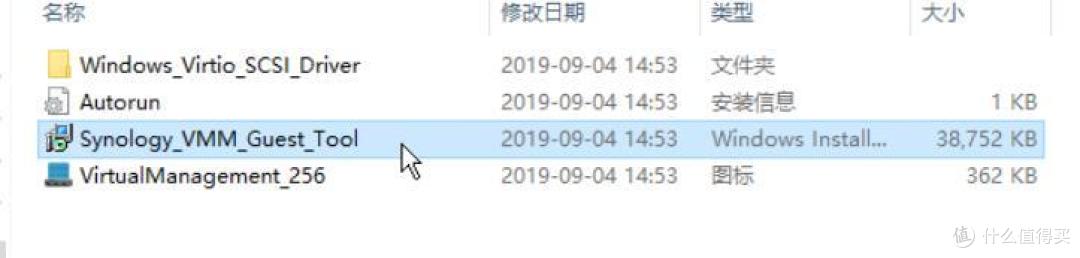
接下来打开Synology VMM Tool,点击安装Synology VMM Guest Tool驱动工具
制作适合自己的老坛酸菜——LTSC精简及VMM虚拟机安装

制作适合自己的老坛酸菜——LTSC精简及VMM虚拟机安装

制作适合自己的老坛酸菜——LTSC精简及VMM虚拟机安装

制作适合自己的老坛酸菜——LTSC精简及VMM虚拟机安装

制作适合自己的老坛酸菜——LTSC精简及VMM虚拟机安装

制作适合自己的老坛酸菜——LTSC精简及VMM虚拟机安装

无脑点下一步安装就行制作适合自己的老坛酸菜——LTSC精简及VMM虚拟机安装

安装完成后会提示需要重启

制作适合自己的老坛酸菜——LTSC精简及VMM虚拟机安装

在系统里选择远程设置,点击允许远程连接到此计算机,以后就可以在操作电脑上直接打开远程桌面连接,输入ip地址就行,不用再去群晖系统里从VMM虚拟机界面里点连接了

制作适合自己的老坛酸菜——LTSC精简及VMM虚拟机安装

制作适合自己的老坛酸菜——LTSC精简及VMM虚拟机安装

总结

至此,就得到了一个没有Cortana、没有Xbox、没有各种预装、既稳定又能娱乐和办公的、纯净的“老坛酸菜”了制作适合自己的老坛酸菜——LTSC精简及VMM虚拟机安装

制作适合自己的老坛酸菜——LTSC精简及VMM虚拟机安装

制作适合自己的老坛酸菜——LTSC精简及VMM虚拟机安装

最后,如果觉得这个文章对您有一点点帮助的话,也希望您能为我的文章点赞、收藏、评论一下下。感谢大家的支持,欢迎一起讨论制作适合自己的老坛酸菜——LTSC精简及VMM虚拟机安装 制作适合自己的老坛酸菜——LTSC精简及VMM虚拟机安装 制作适合自己的老坛酸菜——LTSC精简及VMM虚拟机安装

作者声明本文无利益相关,欢迎值友理性交流,和谐讨论~

展开 收起
83评论

  • 精彩
  • 最新
  • 置顶 精简版镜像及精简工具已上传,有需要的盆友可以自行下载
    链接: 去看看 提取码: gpn5

    校验提示文案

    提交
    失效了 [喜极而泣] ,老哥再给个?

    校验提示文案

    提交
    晚上回去再弄一下

    校验提示文案

    提交
    还有6条回复
    收起所有回复
  • 置顶 重新更新了链接:去看看
    提取码:sxnm

    校验提示文案

    提交
    群晖是啥软件

    校验提示文案

    提交
    收起所有回复
  • 友情提醒,一定要用LTSC,普通版的Win10精简会有各种问题存在。

    校验提示文案

    提交
    是吗?那幸亏是在老坛酸菜上精简的,哈哈哈

    校验提示文案

    提交
    老哥能补个装完后的资源占用图吗? [献黄瓜]

    校验提示文案

    提交
    收起所有回复
  • 这篇文章一般人搜不到了 [狂汗]

    校验提示文案

    提交
    因为老坛酸菜吗 [狂汗]

    校验提示文案

    提交
    收起所有回复
  • 哈哈哈,没想到吧,过了一天,你这文章能因为老坛酸菜火起来了,哈哈哈哈哈

    校验提示文案

    提交
    一不小心就蹭了个热点 [尴尬]

    校验提示文案

    提交
    收起所有回复
  • 自制老坛酸菜?也是用脚踩的吗?

    校验提示文案

    提交
    我也想用脚试试 [邪恶]

    校验提示文案

    提交
    收起所有回复
  • b站有个自制的啊,详细说明了精简了啥,挺好的,unraid装上测了下没啥问题

    校验提示文案

    提交
    我找了几个精简版的,总有点毛病,干脆就自己删了 [皱眉]

    校验提示文案

    提交
    哥们给个关键字呗

    校验提示文案

    提交
    还有4条回复
    收起所有回复
  • 不是要添加应用商店吗?

    校验提示文案

    提交
    可以加上,不过我用不上

    校验提示文案

    提交
    收起所有回复
  • 老哥给个做好的链接 [口水]

    校验提示文案

    提交
    做好的固件吗?还是啥?

    校验提示文案

    提交
    系统呀 麻烦老哥了 [惊喜] [惊喜] [惊喜]

    校验提示文案

    提交
    还有1条回复
    收起所有回复
  • 没看懂但是很用心,一点碎银子不成敬意

    校验提示文案

    提交
    233333 [示爱] [示爱] [示爱]

    校验提示文案

    提交
    收起所有回复
  • 新版的I tell you 下载链接要捐助了?

    校验提示文案

    提交
    不需要捐助啊,还有新版的我告诉你?

    校验提示文案

    提交
    估计我用的方式不对 [喜极而泣]

    校验提示文案

    提交
    收起所有回复
  • 哈哈哈 热点了

    校验提示文案

    提交
    老坛酸菜上热搜了 [尴尬]

    校验提示文案

    提交
    收起所有回复
  • 能再补个档吗,过期了 [喜极而泣]

    校验提示文案

    提交
    我的黑裙boom了,等我修好了再弄 [狂汗] [狂汗] [狂汗]

    校验提示文案

    提交
    感谢 ~ [捂嘴]

    校验提示文案

    提交
    还有1条回复
    收起所有回复
  • 搞好后链接也来一个嘛,毕竟还有像我一样懒得动手的人 [哭泣] [哭泣] [哭泣]

    校验提示文案

    提交
    链接已上zsbd

    校验提示文案

    提交
    收起所有回复
  • 我就想知道你nas是多大的内存 [大囧]

    校验提示文案

    提交
    16鸡,现在转白了,20鸡

    校验提示文案

    提交
    收起所有回复
  • 有空了做个。

    校验提示文案

    提交
  • 对,我也不建议用阉割版版,有的时候莫名其妙不知道是什么问题,即使你网上找了一圈也找不到解决方法,这个纯粹是自己找麻烦。之前我用过一个精简版,结果远程登录远程桌面,所有的方法都试遍了就是不行。为了一个虚拟机浪费了大把时间。ltsc最好。其实虚拟机一般也就是用来挂挂机,不会有大量频繁的操作,所以偶尔流不流畅问题并不是关键的。最重要的就是不要操心。

    校验提示文案

    提交
  • winserver比ltsc稳定

    校验提示文案

    提交
  • 精简就像阉割,这玩意太难掌握货后人,难念一下割多了。 [倒地]

    校验提示文案

    提交
  • LTSC出2021版了,除了输入法有个小bug,其他都还不错
    而且你这个是精简,驱动不够全
    建议直接进行二次封装
    IT天空论坛里有一系列的教程

    校验提示文案

    提交
    2021卡账户,安装后得自建本地账户,不能用没有ltsc权限的账户登录

    校验提示文案

    提交
    收起所有回复
提示信息

取消
确认
评论举报

相关文章推荐

更多精彩文章
更多精彩文章
最新文章 热门文章
1.4K
扫一下,分享更方便,购买更轻松

